 lumpics.ru
Способ 1: Включение через основные настройки
Самый простой и надежный способ активации боковой панели в Opera заключается в использовании стандартных настроек браузера. Этот метод обеспечивает стабильную работу функции и позволяет настроить отображение различных сервисов в боковой панели. Через основные настройки можно управлять видимостью панели, добавлять или удалять сервисы, а также настраивать поведение панели при запуске браузера.
- Откройте браузер Opera и нажмите на кнопку «Настройки» в вызываемом меню или воспользуйтесь сочетанием клавиш Alt + P.
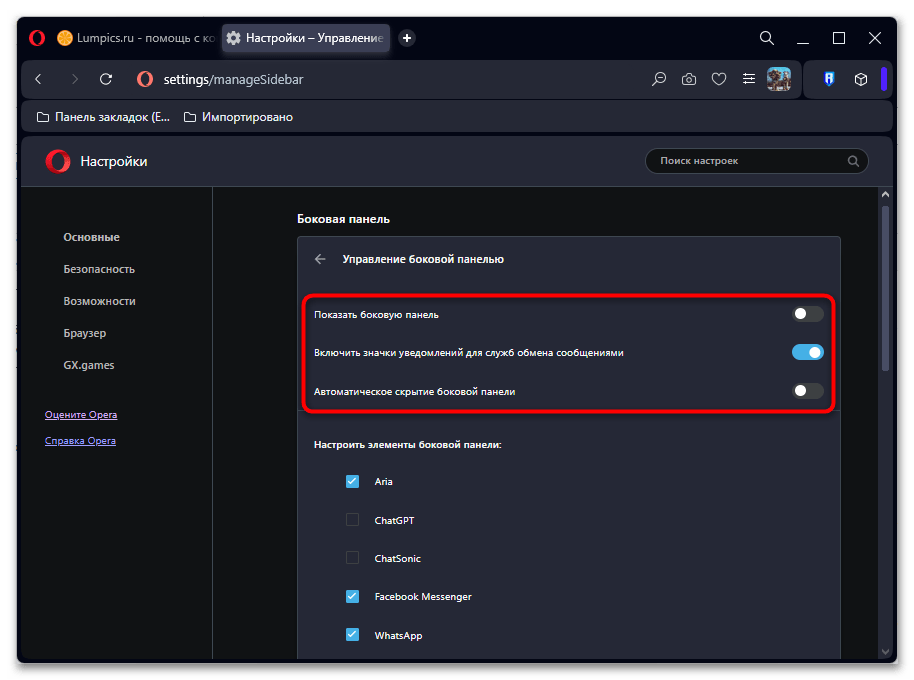
- В открывшемся меню настроек прокрутите страницу вниз до раздела «Боковая панель». Нажмите на пункт «Управление боковой панелью» для доступа к детальным настройкам панели.
- Сначала включите отображение самой боковой панели при помощи соответствующего переключателя. Тут же можете деактивировать автоматическое скрытие панели, если хотите видеть ее на постоянной основе при работе с веб-обозревателем.
- Прокрутите окно управления и поставьте галочки для нужных сервисов, таких как мессенджеры, социальные сети или другие веб-приложения, чтобы они отображались на боковой панели.
- Закройте окно настроек — боковая панель автоматически появится в левой части браузера с выбранными сервисами.




Способ 2: Управление экспериментальными настройками
Для пользователей, которым требуются расширенные возможности боковой панели, Opera предоставляет доступ к экспериментальным функциям через специальный раздел настроек. Эти возможности позволяют добавлять пользовательские веб-сайты в боковую панель, что недоступно через стандартные настройки. Экспериментальные функции могут быть нестабильными и изменяться в будущих версиях браузера, но они предоставляют дополнительную гибкость в настройке рабочего пространства.
- В адресной строке браузера Opera введите
opera://flagsи нажмите Enter для доступа к экспериментальным настройкам. - На открывшейся странице найдите раздел «Custom user sites for browser sidebar» или воспользуйтесь поиском по ключевому слову «sidebar».
- В описании функции будет указано «Enables opening user-selected webpages in the browser sidebar – Mac, Windows, Linux».
- Измените статус настройки с «Default [D]» на «Enabled» с помощью выпадающего меню.
- Нажмите кнопку «Relaunch» или «Перезапустить» для применения изменений и перезагрузки браузера.
- После перезапуска перейдите в основные настройки и настройте боковую панель согласно первому способу — теперь будут доступны дополнительные опции.


Способ 3: Назначение горячей клавиши
Настройка пользовательских горячих клавиш для управления боковой панелью существенно повышает удобство работы с браузером, позволяя быстро показывать или скрывать панель без использования мыши. Opera предоставляет гибкие возможности настройки сочетаний клавиш, включая назначение комбинаций для различных функций боковой панели. Этот метод особенно полезен для опытных пользователей, предпочитающих работу с клавиатурой.
- Откройте настройки Opera нажатием Alt + P или через кнопку «Настройки» в меню браузера.
- Пролистайте настройки в самый низ, чтобы нажать кнопку «Дополнительно».
- Еще раз прокрутите панель настроек найдите раздел «Клавиши и жесты».
- Предварительно убедитесь, что включен переключатель «Включить дополнительные сочетания клавиш» для расширенных возможностей.
- Нажмите на пункт «Настроить сочетания клавиш» для открытия детального редактора комбинаций клавиш.
- В открывшемся окне найдите действие «Показать боковую панель», наведите на него курсор и нажмите по отобразившейся кнопке «Ввести сокращение».
- Назначьте удобную комбинацию клавиш для функции показа/скрытия боковой панели, например Ctrl + Shift + S. Главное, чтобы она не была занята под другое действие в операционной системе или браузере.
- Сохраните изменения и проверьте работу назначенной горячей клавиши в основном окне браузера.


Дополнительные настройки боковой панели
После успешной активации боковой панели в Opera пользователи получают доступ к множеству дополнительных возможностей для тонкой настройки этой функции. Браузер позволяет изменять ширину панели, настраивать автоматическое скрытие, выбирать тему оформления и управлять уведомлениями от сервисов. Правильная настройка этих параметров помогает создать оптимальное рабочее пространство, соответствующее индивидуальным потребностям пользователя.
- Щелкните правой кнопкой мыши по любому свободному месту боковой панели для вызова контекстного меню. В появившемся меню выберите пункт «Настройка боковой панели…» для открытия окна детальных настроек.
- В разделе «Пространства» активируйте переключатель для включения функции рабочих пространств. Пространства в Opera представляют собой отдельные виртуальные среды, которые позволяют группировать вкладки по темам или проектам — например, одно пространство для работы, другое для развлечений. Затем настройте нужное количество пространств (до 4) с помощью переключателей «Пространство 1», «Пространство 2» и так далее.
- Перейдите в раздел «AI-Сервисы» и включите необходимые сервисы искусственного интеллекта: «Aria», «ChatGPT», «ChatSonic» с помощью соответствующих переключателей.
- В разделе «Мессенджеры» активируйте нужные службы обмена сообщениями: «Facebook Messenger», «WhatsApp», «Telegram», «ВКонтакте», «Instagram», «TikTok» или «X» (бывший Twitter). Так вы сможете быстро вызывать их через боковую панель и отвечать на сообщения, предварительно авторизовавшись в соответствующей социальной сети.
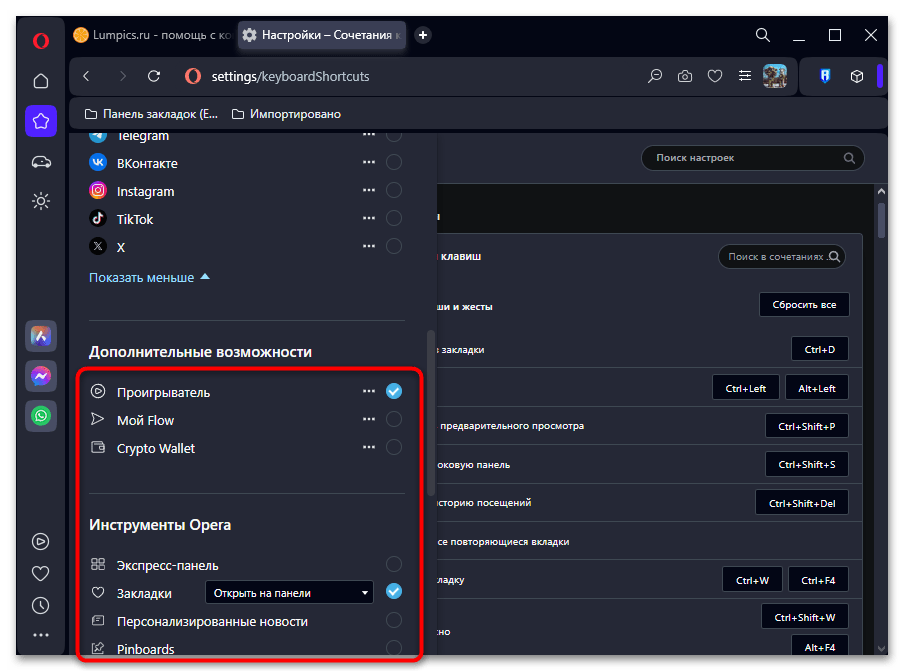
- В разделах «Дополнительные возможности» и «Инструменты Opera» настройте дополнительные функции: активируйте «Проигрыватель», «Мой Flow», «Crypto Wallet», а также инструменты «Экспресс-панель», «Закладки», «Персонализированные новости», «Pinboards» и другие доступные.


Еще есть похожие инструкции:
 Проблемы с воспроизведением видео в браузере Opera
 Установка расширений в браузер Google Chrome
 Что делать, если нет звука в Опере
 Как восстановить закрытые вкладки в Microsoft Edge
 Как опустить вкладки ниже строки поиска в Firefox
 Как закрыть открытую вкладку в Opera
 Как создать группу вкладок в Google Chrome
 Использование Savefrom.net в Google Chrome
 Загрузка торрентов через браузер Opera
 Как обновить Opera до последней версии
 Загрузка музыки с ВКонтакте в браузере Opera
 Как отключить защиту Protect в Яндекс.Браузере





















Автор статьи: Виктор Бухтеев | Обновлено: