 lumpics.ru
Вариант 1: Добавление ярлыка
Самый простой метод вывода Яндекса на экран смартфона заключается в добавлении значка того или иного приложения данной компании, которое прежде было установлено на устройство. Доступна указанная возможность и на платформе Android, и в iOS, но слегка отличается в плане требуемых действий.
Android
Чтобы добавить ярлык приложения Яндекс на главный экран телефона при использовании Андроид-устройства, необходимо перейти к полному списку установленного ПО, выбрать программу путем долго зажатия и попросту перетащить в нужное место рабочего стола. В результате иконка появится среди прочих избранных программ и при этом в любой момент может быть перемещена или удалена.
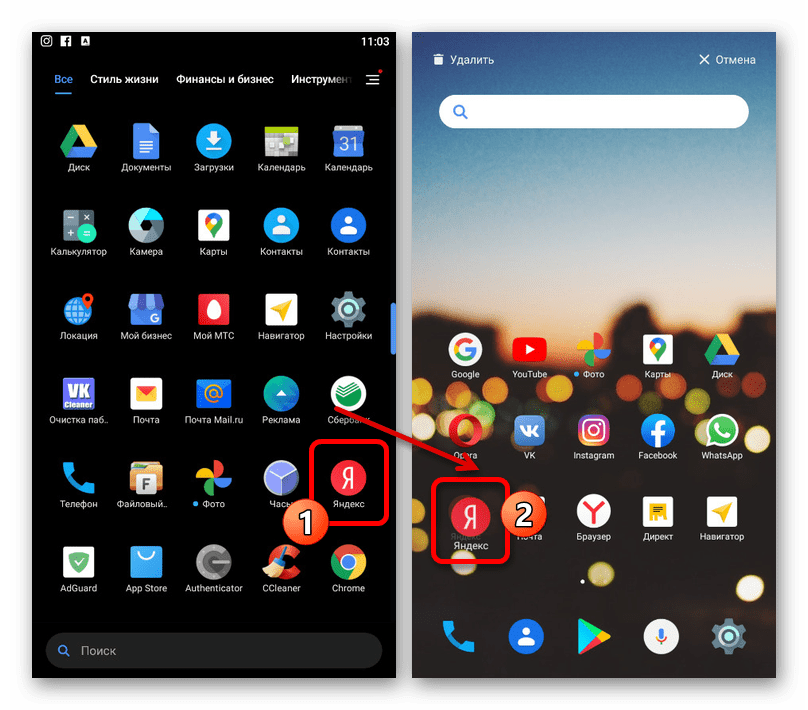
Обратите внимание, что на некоторых лаунчерах действия могут отличаться, требуя, например, использования возможностей самой оболочки.
iOS
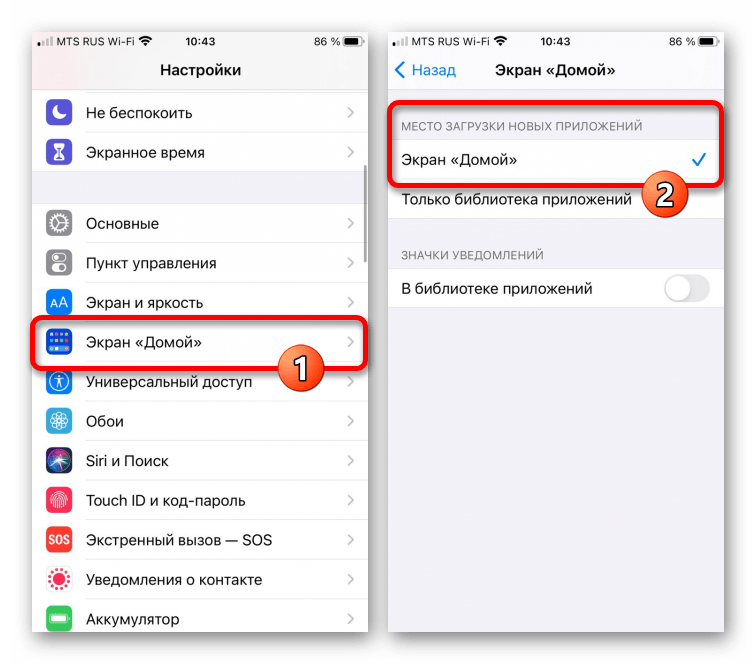
- На устройствах под управлением iOS 14 при стандартных настройках системы ярлыки приложений создаются автоматически на одном из экранов, и потому, скорее всего, значок Яндекса уже мог появиться в неприметном месте после установки ПО. Однако этому вполне могут препятствовать параметры, ограничивающие автоматическое добавление значков, расположенные в разделе «Экран домой».
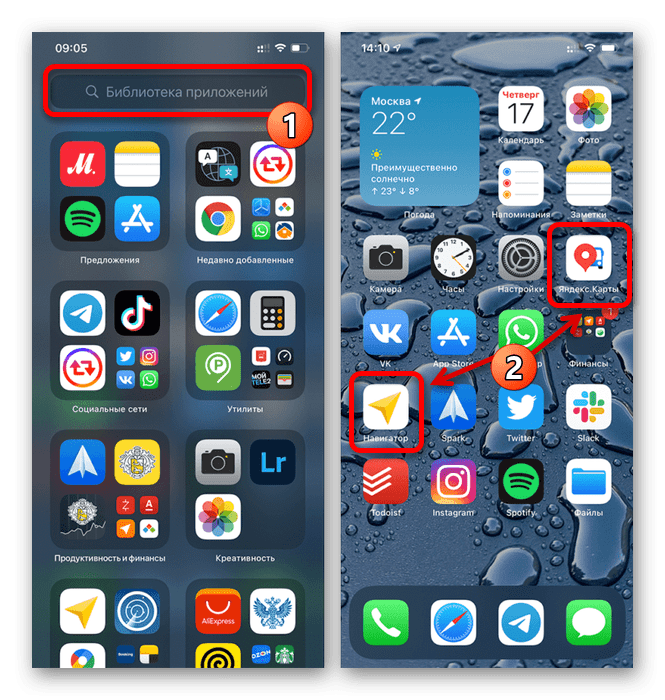
- Если значки не появляются сами по себе, выполнить добавление любого ПО от Яндекса на главный экран самостоятельно можно путем перетаскивания из «Библиотеки приложений». Для этого откройте указанный раздел, найдите нужную программу, по необходимости используя поле поиска, зажмите на несколько секунд и попросту перетащите в нужное место рабочего стола.
- Учтите, что более ранние версии iOS ограничены в плане управления иконками и по умолчанию создают значки на одном из экранов с приложениями. Единственное, что доступно в такой ситуации, это перемещение ярлыка в любое другое место путем зажатия и перетаскивания.
Вариант 2: Установка и вывод виджета
Практически каждое приложение Яндекса, включая одноименное ПО, содержащее многие другие сервисы компании, предоставляет виджеты для главного экрана телефона. Выбрать и добавить такой элемент можно на устройствах с разными версиями операционной системы, будь то Андроид или айОС.
Android
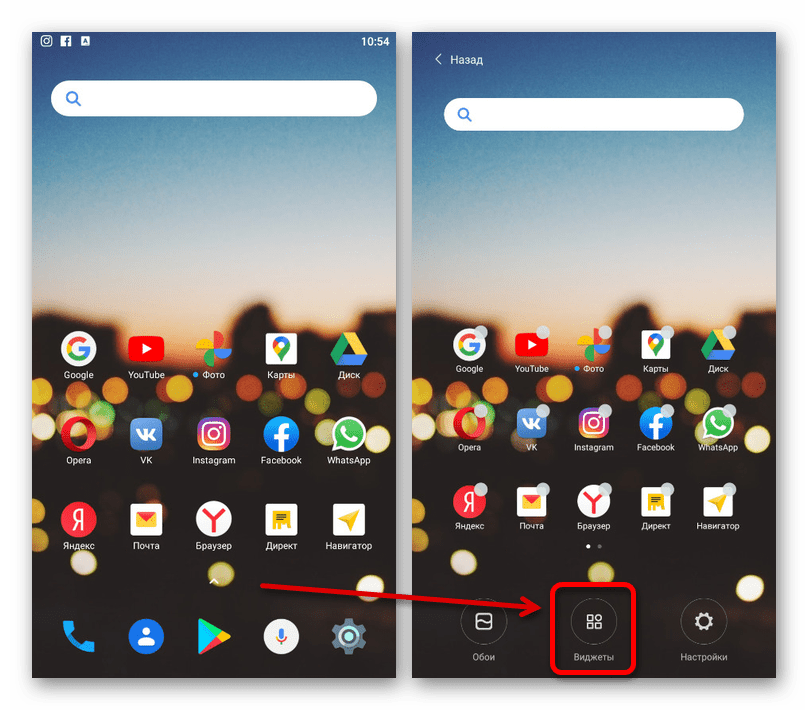
- Вывести тот или иной виджет Яндекса на рабочий стол можно одним и тем же способом почти во всех существующих графических оболочках. Чтобы это сделать, зажмите на несколько секунд любое свободное место экрана и тапните по пункту меню или кнопке «Виджеты».
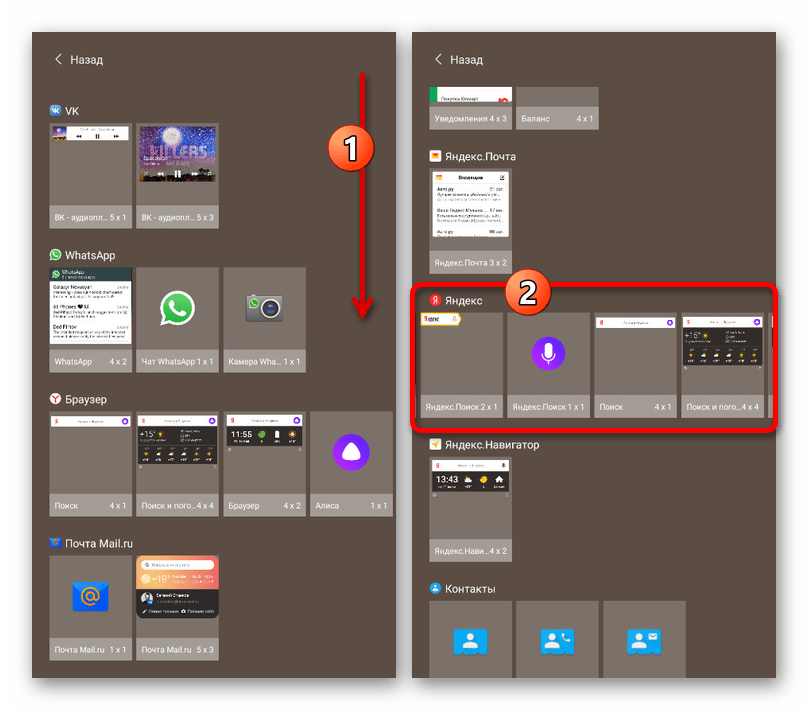
- Из представленного списка выберите раздел с нужным вариантом. Учтите, что некоторые виджеты могут дублироваться, так как идут в комплекте вместе с приложениями.
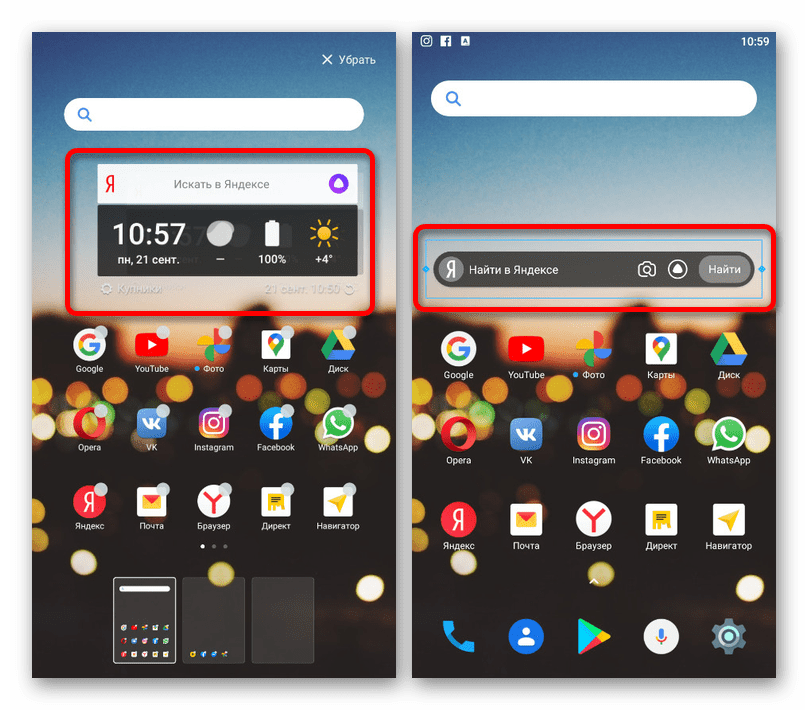
- Завершив выбор, коснитесь панели и, после возвращения на рабочий стол, переместите на свое усмотрение путем простого перетаскивая.
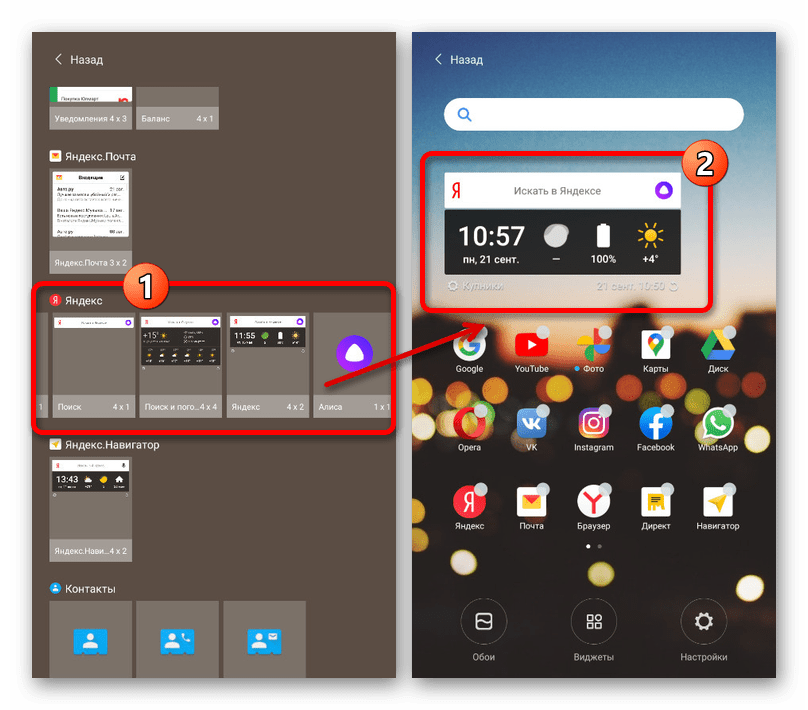
В некоторых случаях виджеты предоставляют дополнительные возможности, включая изменение размера. Распространяет это, как правило, на что-то простое вроде поиска.
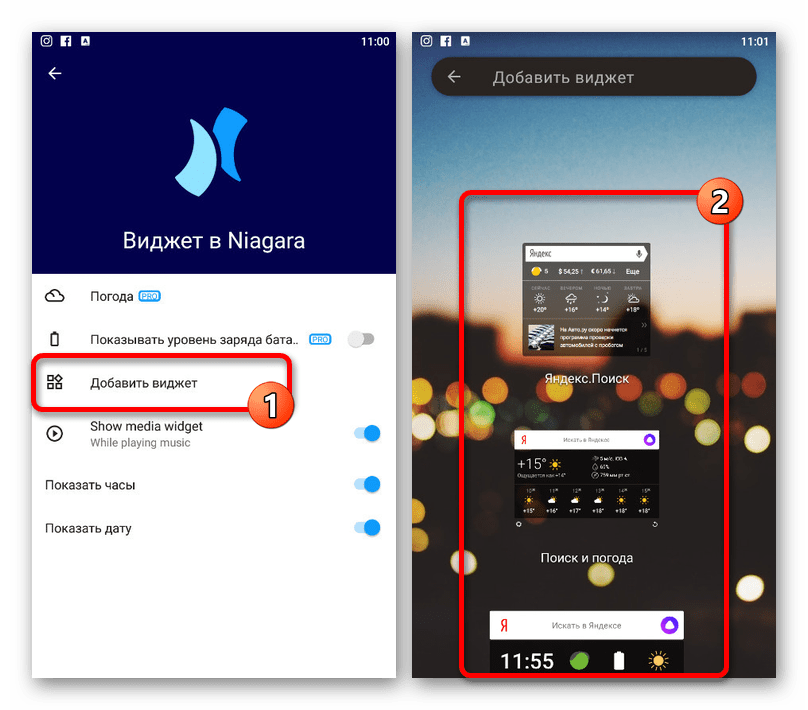
- Кроме прочего, некоторые лаунчеры требуют немного больше действий. В частности, может быть нужно посетить настройки самой оболочки, и только после этого в разделе с виджетами выполнить добавление.
iOS
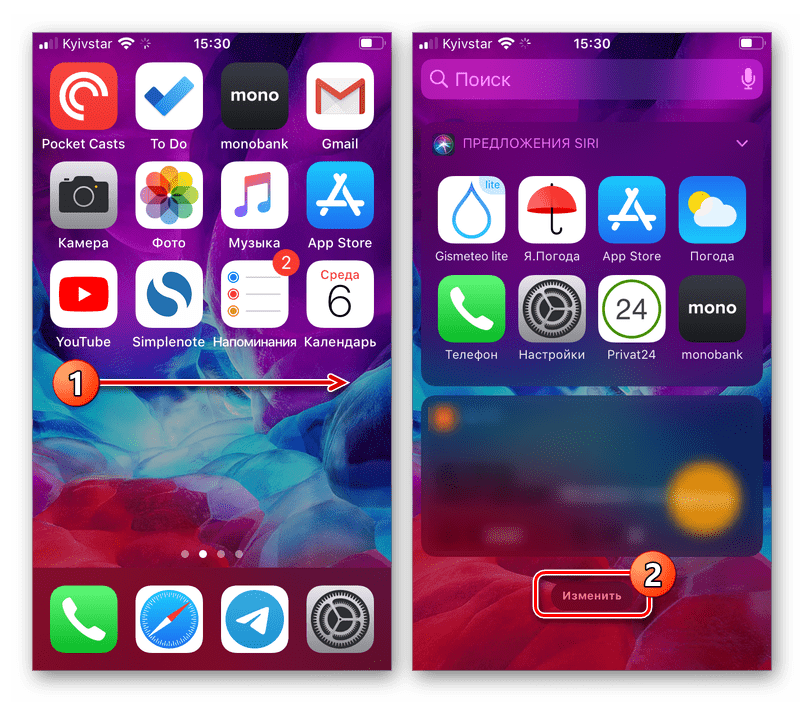
- При использовании устройств на базе iOS 13 и ниже виджеты могут быть добавлены на специальный экран. Чтобы выполнить данную задачу, на первом экране «Домой» воспользуйтесь свайпом вправо, пролистайте страницу до самого низа и нажмите кнопку «Изменить».
- Найдите в данном разделе нужную панель, создаваемую каким-либо приложением Яндекса, и нажмите по значку «+». В результате виджет появится среди используемых и на экране, открытом в первом шаге.
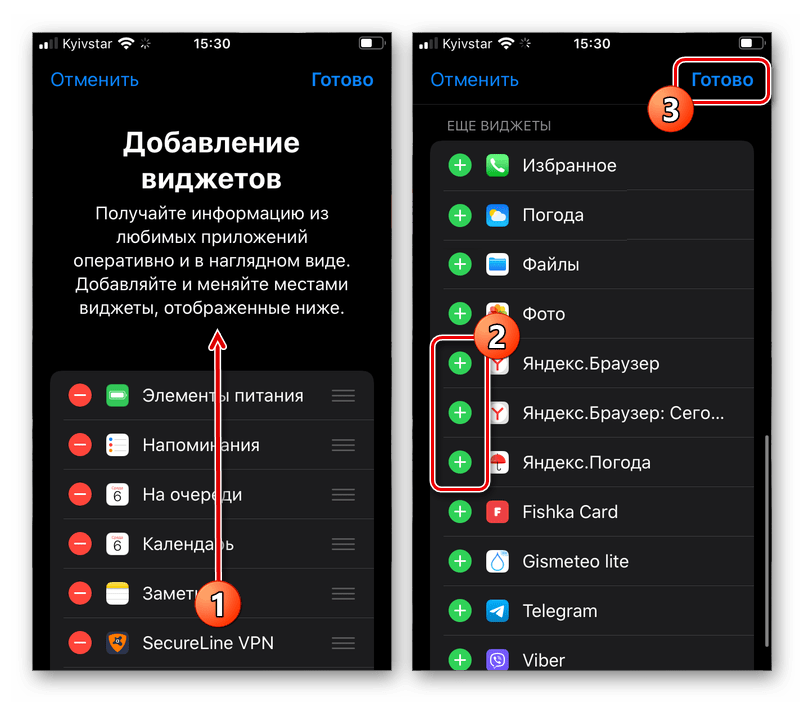
Чтобы изменить позицию виджета, в представленных настройках зажмите иконку и тремя горизонтальными полосами и перетащите в нужное место.
- На устройствах с iOS 14 также присутствует возможность добавления разнообразных виджетов Яндекса, установленных вместе с каким-либо фирменным приложением или отдельно, на главный экран. Для этого первым делом коснитесь и удерживайте несколько секунд любое место рабочего стола, в появившемся меню выберите «Изменить экран домой» и воспользуйтесь кнопкой «+» в левом верхнем углу.
- Из представленного списка доступных виджетов найдите нужный, по необходимости используя поиск. Чтобы вывести данный элемент на экран, в разделе с подробной информацией нажмите кнопку «Добавить виджет».
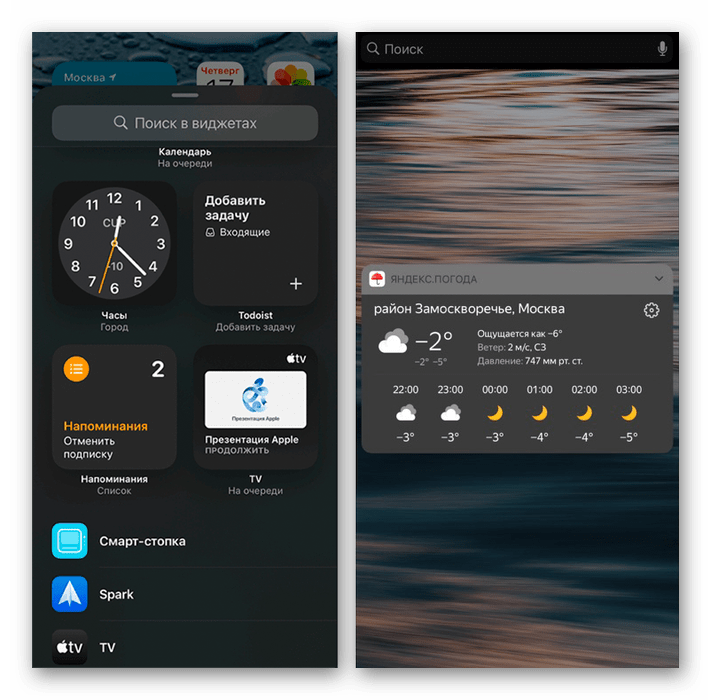
Учитывайте, что на новой версии айОС могут отсутствовать некоторые панели. Поэтому, если нужного варианта еще нет, подождите, пока основное приложение обновится.
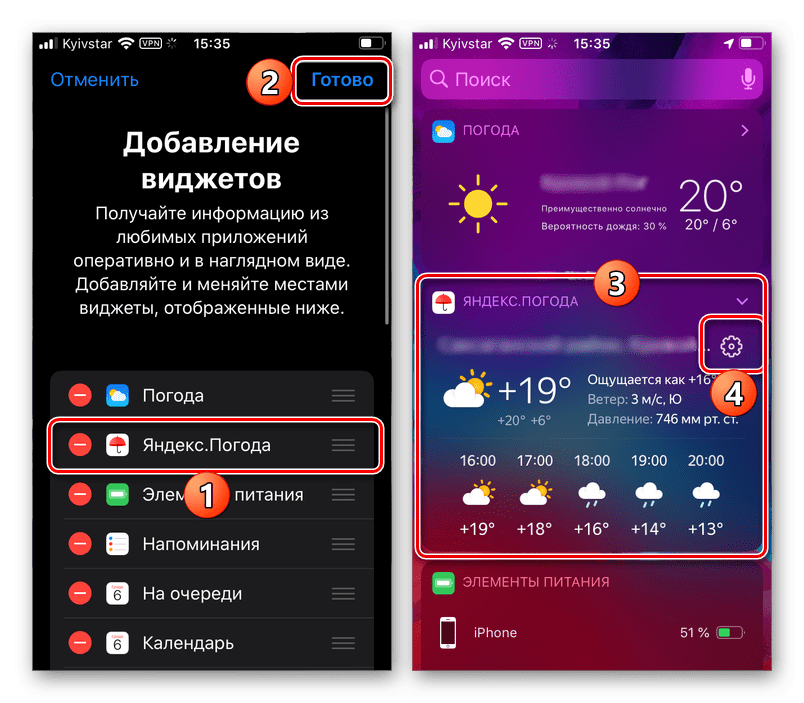
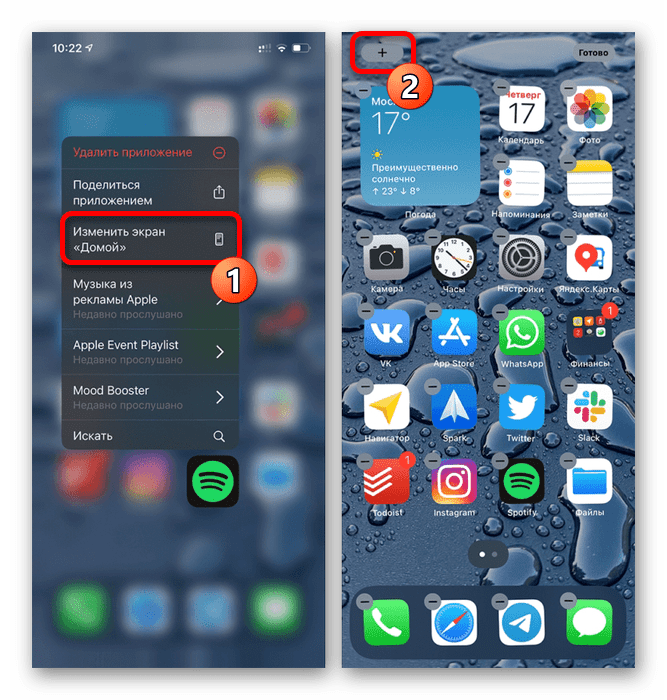
Если все было сделано правильно, выбранный блок появится на рабочем столе. При этом даже если у виджета отсутствуют собственные настройки, управлять отображаемой информацией можно с помощью приложения, вместе с которым на устройство была добавлена используемая панель.
Еще есть похожие инструкции:
 Получение кода Google Authenticator
 Создание жалобы на продавца на Avito
 Создание объявлений на Avito с телефона
 Способы улучшения качества видео в TikTok
 Как добавить к фотографии музыку в Одноклассниках
 Онлайн проверка системы, файлов и ссылок на вирусы
 Просмотр своих объявлений на Avito
 Как разделить ячейку в Google Таблицах
 Как скачивать с Яндекс Диска
 Как подключить Яндекс.Диск как сетевой диск
 Как очистить Яндекс Диск
 Как измерить расстояние на Яндекс Картах




















Не могу установить виджет погоды Яндекс на главный экран телефона Самсунг
Здравствуйте, Аноним. Убедитесь что приложение Яндекс или Яндекс Погода установлено из Google Play и имеет все необходимые разрешения. Откройте Настройки — Приложения — Яндекс (или Яндекс Погода) — Разрешения и предоставьте доступ к геолокации. Без этого разрешения виджет может не устанавливаться или не работать корректно.
На Samsung иногда мешает оптимизация батареи. Зайдите в Настройки — Обслуживание устройства — Батарея — Ограничения фоновой активности и уберите Яндекс из списка ограниченных приложений. Также проверьте раздел Настройки — Приложения — Яндекс — Батарея и установите режим «Неограниченно». Оболочка One UI агрессивно выгружает приложения из памяти, что может блокировать работу виджетов.
Попробуйте переустановить приложение полностью — удалите Яндекс или Яндекс Погоду, перезагрузите телефон и установите заново из Play Market. После установки сначала откройте само приложение, настройте город и разрешения, только потом добавляйте виджет на рабочий стол. Если используете лаунчер сторонний (Nova, Microsoft и т.д.), попробуйте добавить виджет через стандартный лаунчер Samsung — некоторые виджеты конфликтуют со сторонними оболочками.
Переустановка приложения ЯНДЕКС привела к потере иконки! Как вернуть! Простое нажатие на пустое место и поиск среди предложенных виджетов результата не дают! Хочу простую иконку!
Откройте меню всех приложений, найдите там Яндекс, зажмите палец на иконке. Отобразится домашний экран с возможностью добавить иконку приложения в нужное место.
Здравствуйте хорошое у вас приложение!! Спасибо
подскажите пж как можно настроить эмаил
ечли украинский номер не работает
а я стал гражданином рф
Невозможно создать ярлык айта на домашнем экране(MIUI).Нажимаешь на три точки, предлагается просто добавить ярлык(неизвестно куда), нажимаешь — ответа нет и ярлыка тоже нет. Все разрешения и на создание ярлыков даны. Ещё недавно, пару месяцев назад, всё было просто, но сейчас не знаю, что делать.Гугл всё делает легко!