 lumpics.ru
Вариант 1: Загружаемые видео
Повысить качество собственных видео в TikTok можно многими способами — от простейшего использования встроенных средств социальной сети до работы со сторонними графическими редакторами. Мы пройдемся по теме в общих чертах, не заостряя сильно внимание на деталях, так как значительное улучшение качества все равно будет достигнуто только при соблюдении определенных правил.
Способ 1: Съемка видео
Из всех способов улучшения качества видео в ТикТок проще всего будет использовать встроенные средства официального приложения, которые сохраняют максимальное количество оригинальных деталей за счет минимального сжатия.
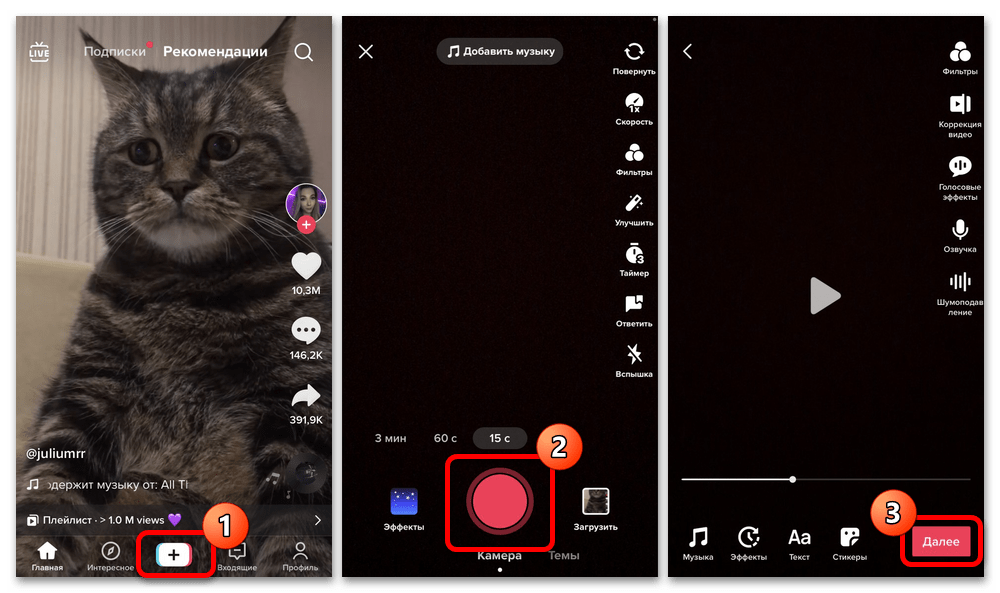
Встроенные инструменты социальной сети можно использовать без опасений, это практически не влияет на итоговое качество записи, а иногда даже позволяет повысить четкость некоторых моментов. К сожалению, дать какие-то более точные рекомендации здесь не получится.
Способ 2: Настройки камеры
При создании оригинального видео или фрагментов также не будет лишним позаботиться о выставлении настроек, обеспечивающих высокое качество, и в целом приобретении устройства с хорошей камерой. Однако при этом слишком сильно полагаться на разрешение и четкость оригинального материала не стоит, потому как видео все равно будет сжато в соответствии с правилами ТикТока.
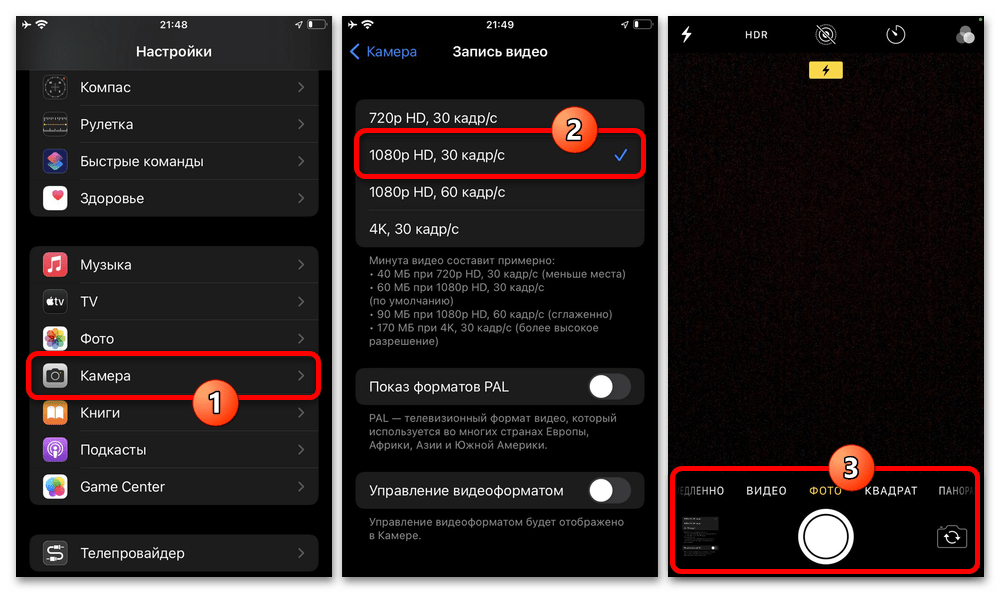
Лучшим разрешением для съемки видео будет 1080p при 30 кадрах/сек. Если выставленные вами значения значительно ниже или выше рекомендуемых, в результате будет произведено сжатие или растягивание видео, которое в конечном счете приведет к принудительному снижению качества после публикации.
Способ 3: Улучшение качества
На сегодняшний день существует огромное количество мобильных приложений и онлайн-сервисов, при помощи которых на разных платформах можно значительно улучшить качество видео.
Если вам не требуются серьезные изменения видео, порекомендовать можно полностью бесплатный редактор CapCut, по большей части созданный специально для ТикТока и позволяющий улучшать качество некоторых элементов. Достаточно значимым преимуществом тут является прямой экспорт видео в социальную сеть с минимальными искажениями при сохранении.
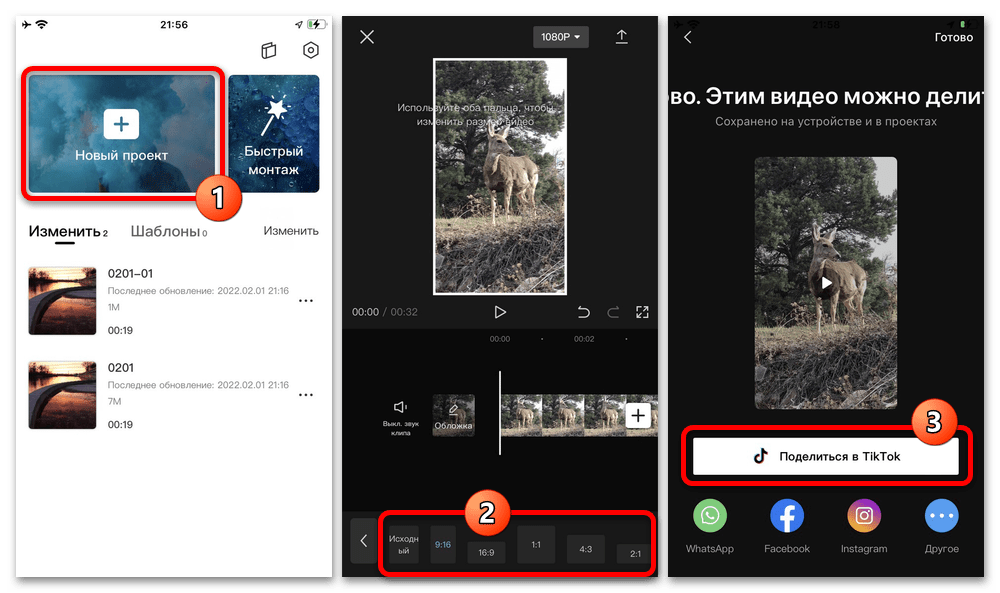
Отдельно отметим, что многие сторонние редакторы за редкими исключениями позволяют сохранять и улучшать качество только при оформлении внутренней подписки. Если этого не учитывать, можно впустую потратить время и на выходе получить худшее качество с добавленными поверх водяными знаками.
Способ 4: Устранение проблем с интернетом
Кроме проблем, связанных непосредственно с загружаемыми роликами, качество видео может значительно ухудшаться при низкой скорости интернета и просто нестабильном соединении. Решением в данном случае станет измерение скорости и по необходимости выполнение рекомендаций из отдельных инструкций на сайте.
Подробнее: проверка стабильности интернета
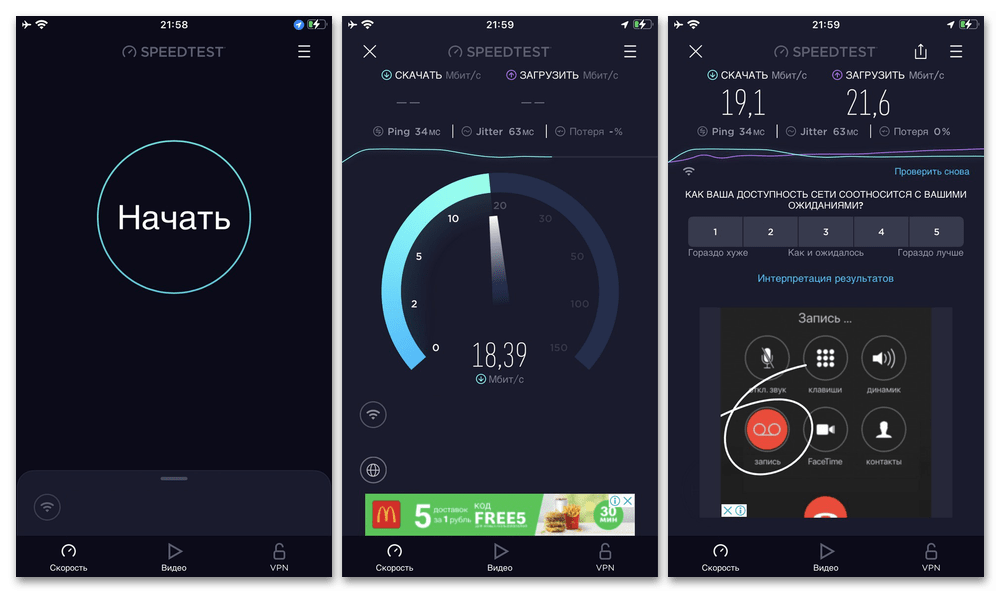
В качестве одного из вариантов можете попробовать загрузить видео в социальную сеть через настольную версию сайта. Такое решение способно оказать положительное влияние на ситуацию из-за, как правило, большей скорости интернета на компьютере и в целом отсутствия промежуточных этапов.
Вариант 2: Просматриваемые видео
Многие ролики других пользователей в TikTok, равно как и ваши после публикации, могут проигрываться в худшем качестве, нежели были загружены в приложение и доступны другим людям. Связано это в большинстве случаев с низкой скоростью интернета, что можно исправить по представленной выше инструкции, или режимом экономии трафика.
- Чтобы деактивировать режим экономии трафика, с помощью нижней панели приложения перейдите на вкладку «Профиль» и в правом верхнем углу экрана откройте главное меню. Здесь необходимо выбрать «Настройки и конфиденциальность» и пролистать открывшийся раздел.
- В рамках блока «Кэш и мобильные данные» перейдите на страницу «Экономия трафика» и сместите единственный доступный ползунок с одноименным названием в левую сторону. Если все было сделано правильно, можете сразу покинуть настройки и проверить качество видео.
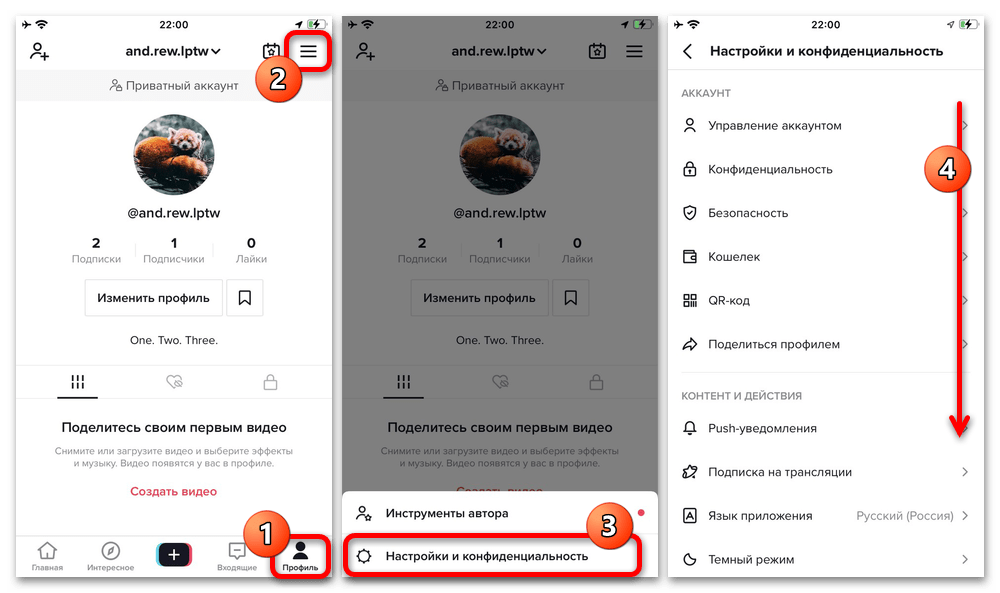
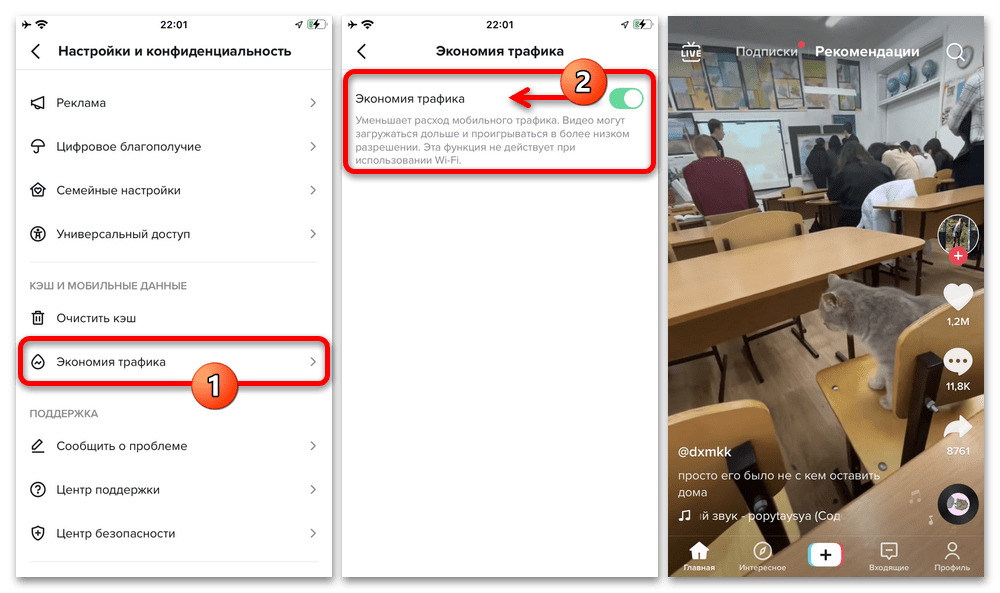
Лучше всего после изменения настроек и до проверки очистить данные о работе внутренними средствами клиента и впоследствии перезапустить приложение. Если этого не сделать, вероятнее всего, некоторые ролики по-прежнему будут загружаться в худшем качестве, особенно из списка ранее просмотренных.
Еще есть похожие инструкции:
 Устранение проблем с просмотром Stories в Instagram*
 Вход в TikTok без скачивания
Удаление сохраненных публикаций в Instagram*
Вход в TikTok без скачивания
Удаление сохраненных публикаций в Instagram*
 Устранение проблем с отображением транспорта на Яндекс.Карте
 Создание второго канала на Дзене
 Как выполнить вход в аккаунт Google
 Как скачать видео из соцсети Одноклассники на Android-смартфон и iPhone
 Что делать, если не приходит код активации номера в мессенджере Viber
 Причины и методы устранения проблем при открытии фото в Viber
 Настройка и использование мессенджера Viber в среде Windows
Добавление почты в аккаунт Instagram*
Настройка и использование мессенджера Viber в среде Windows
Добавление почты в аккаунт Instagram*
 Поиск объявлений по номеру на Avito






















Помогло именно отключение экономии трафика. Я вам ручки целовала вы меня выручили