 lumpics.ru
Неработоспособность или неправильная работа многих возможностей во ВКонтакте может быть связана с интернетом. Данная проблема, как правило, выражается в невозможности зайти на сайт или бесконечной загрузке контента. Чтобы исключить сетевые неполадки, самостоятельно убедитесь, что другие сайты работают правильно, а также обеспечивается достаточно высокая скорость подключения.
Причина 1: Глобальные сбои
Достаточно распространенной причиной неработоспособности встроенного мессенджера во ВКонтакте выступают глобальные сбои на стороне самой социальной сети. Надежно проверить факт такого рода неисправностей, к сожалению, не получится – только лишь довериться сторонним ресурсам.
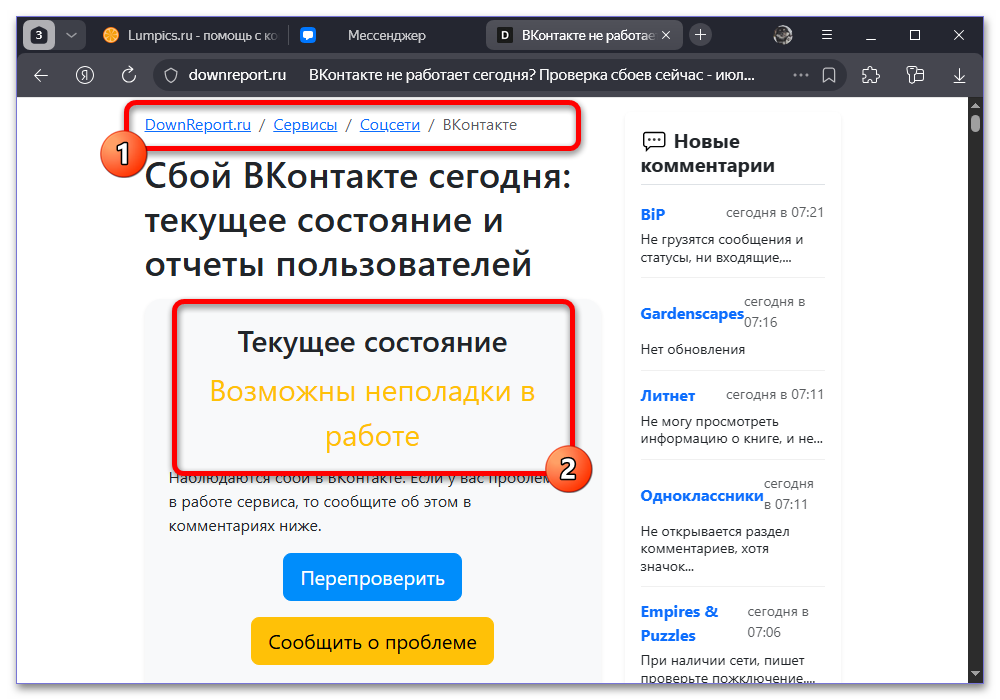
Повлиять на ситуацию со сбоями самостоятельно нельзя, так как это напрямую связано с работой серверной стороны сайта и приложения. С вашей стороны при этом можно попробовать разные версии сайта – иногда мессенджер продолжает работать на отдельных платформах. Кроме того, можете обратиться в поддержку.
Причина 2: Ограничение доступа
Каждый пользователь во ВКонтакте может принудительно ограничить взаимодействие с определенными группами или людьми на свое усмотрение. Более того, сама социальная сеть накладывает определенные ограничения на общение. Оба варианта могут быть причиной ошибок в работе мессенджера.
Вариант 1: Черный список
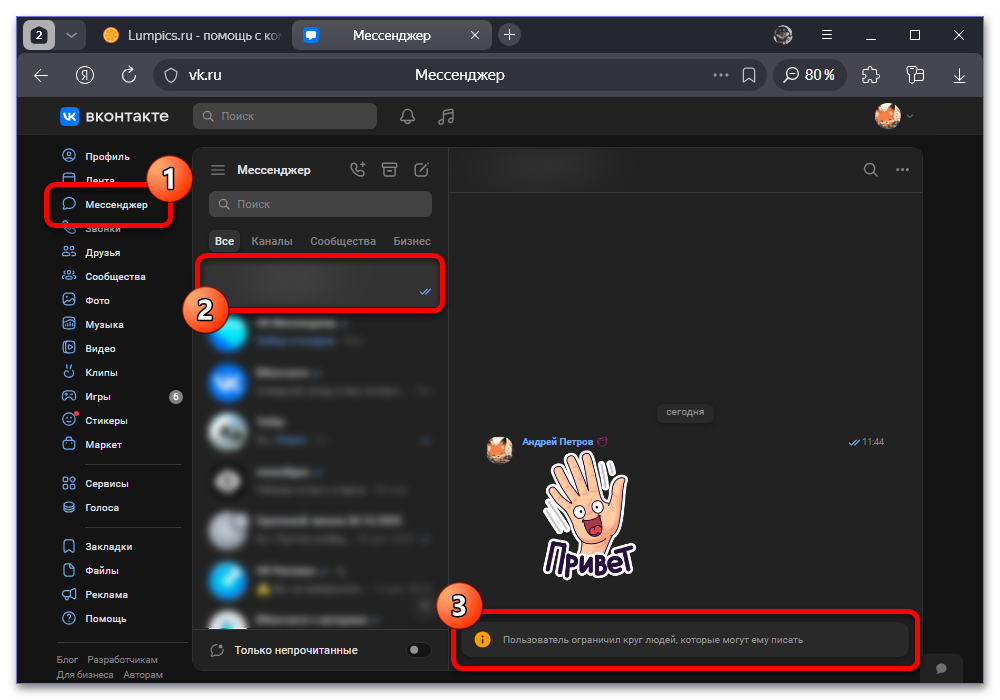
Одним из более явных внутренних ограничений мессенджера выступает блокировка через «Черный список». В большинстве случаев возможность отправки новых сообщений блокируется полностью, а также выводится специальное системное уведомление «Пользователь ограничил круг людей, которые могут ему писать».
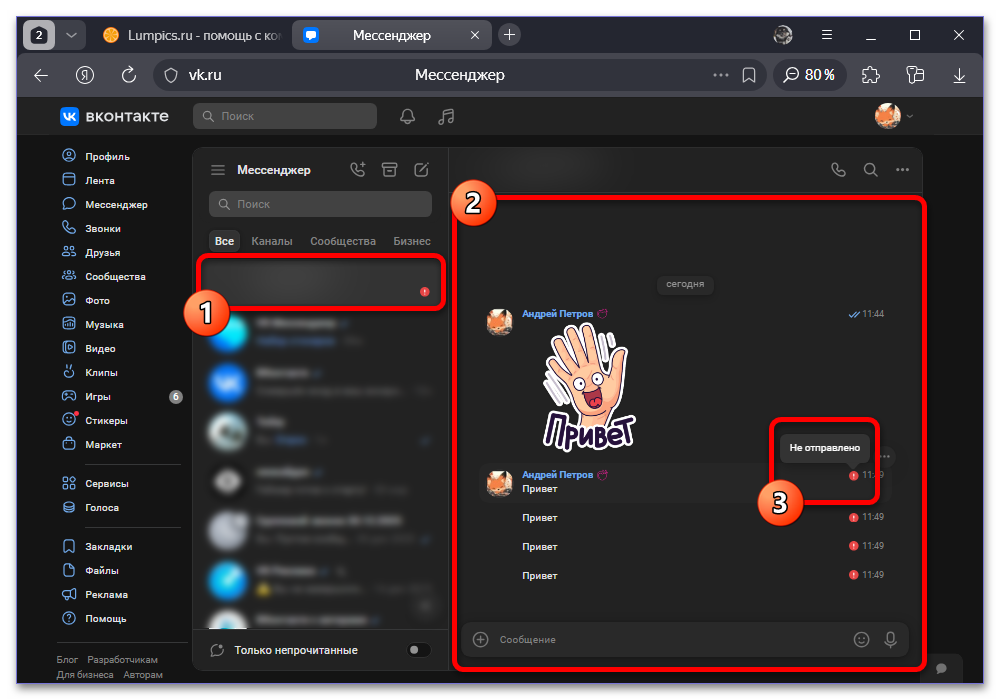
При этом оповещение может отсутствовать, тогда как сами по себе сообщения отправляются и моментально отмечаются восклицательным знаком. Чаще всего, это связано с неправильной работой некоторых разделов сайта или приложения. Рекомендуем обновить страницу в браузере или перезагрузить приложение.
Убедиться в наличии блокировки наверняка официально невозможно, как и обойти черный список стандартными средствами сайта. Единственное, что можно сделать, это воспользоваться другой страницей для прямой связи с собеседником или попросить общего друга.
Вариант 2: Настройки приватности
Параметры приватности каждого профиля позволяют как полностью запретить входящие сообщения, так и заблокировать данную возможность для отдельных пользователей. Если собеседник, в том числе ранее активный, изменил связанные параметры, новые сообщения не получится отправить.
В отличие от предыдущего варианта, убедиться в закрытой личке можно путем простого посещения профиля. Если на странице в правой части экрана отсутствует кнопка отправки нового сообщения, пользователь наверняка ограничил данную возможность самостоятельно.
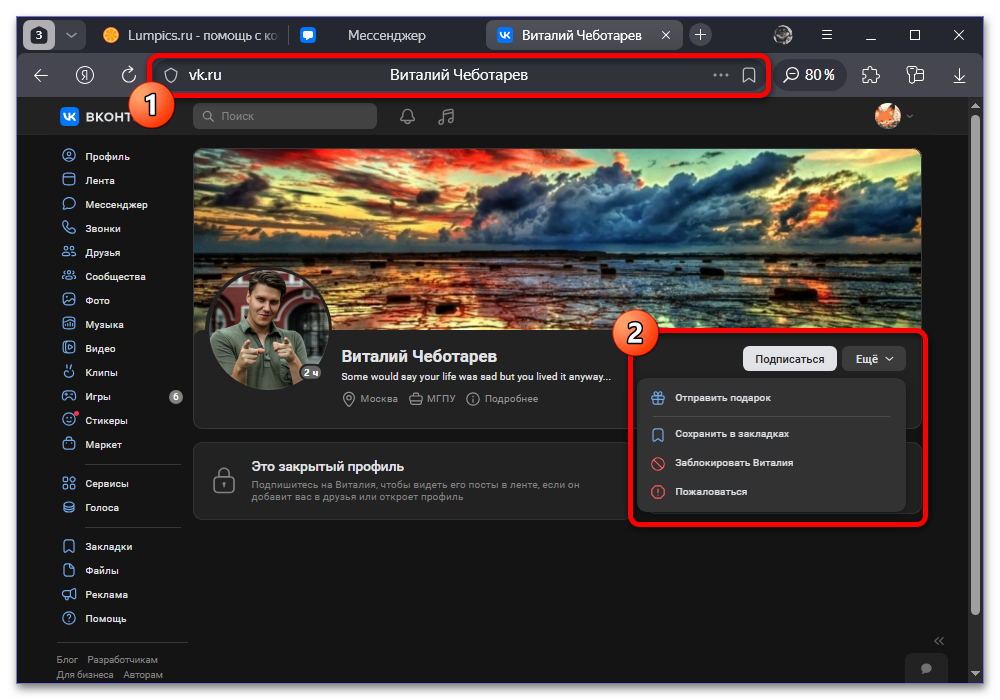
Необходимо учитывать, что даже закрытый аккаунт не всегда подразумевает полностью заблокированную возможность получения входящих сообщений. Если вы все же столкнулись с такой ситуацией, обойти ограничения самостоятельно не получится – придется использовать другие страницы или аккаунты друзей.
Вариант 3: Лимит сообщений
Еще одним фактором, влияющим на работоспособность мессенджера, выступает встроенный лимит отправленных сообщений. Всего в сутки можно отправить не более 50 публикаций в адрес сторонних пользователей и около 500, если общение производится с друзьями.
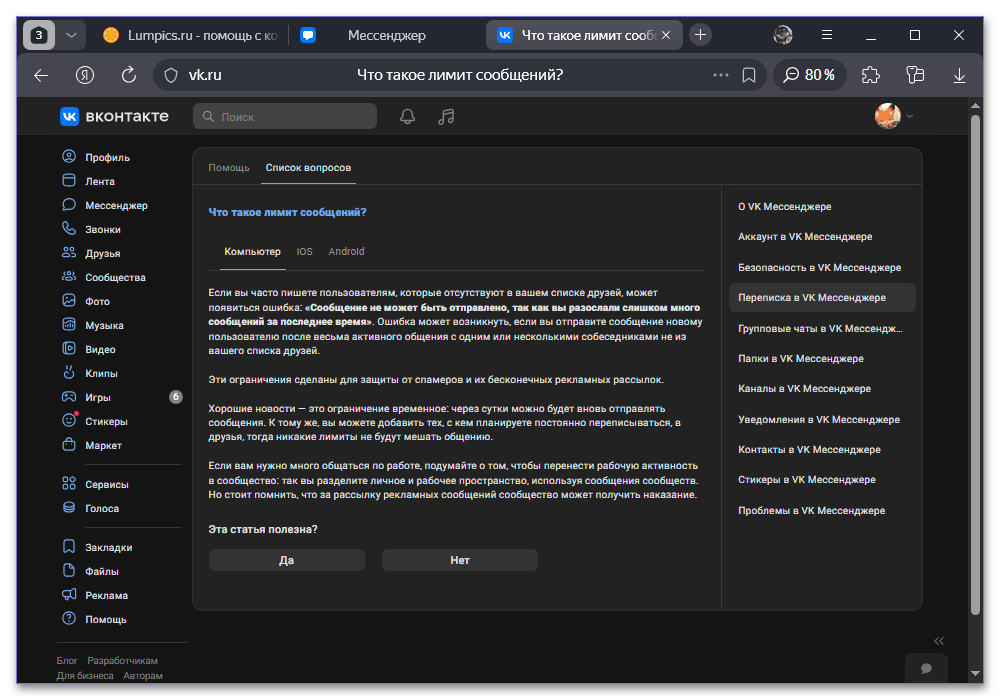
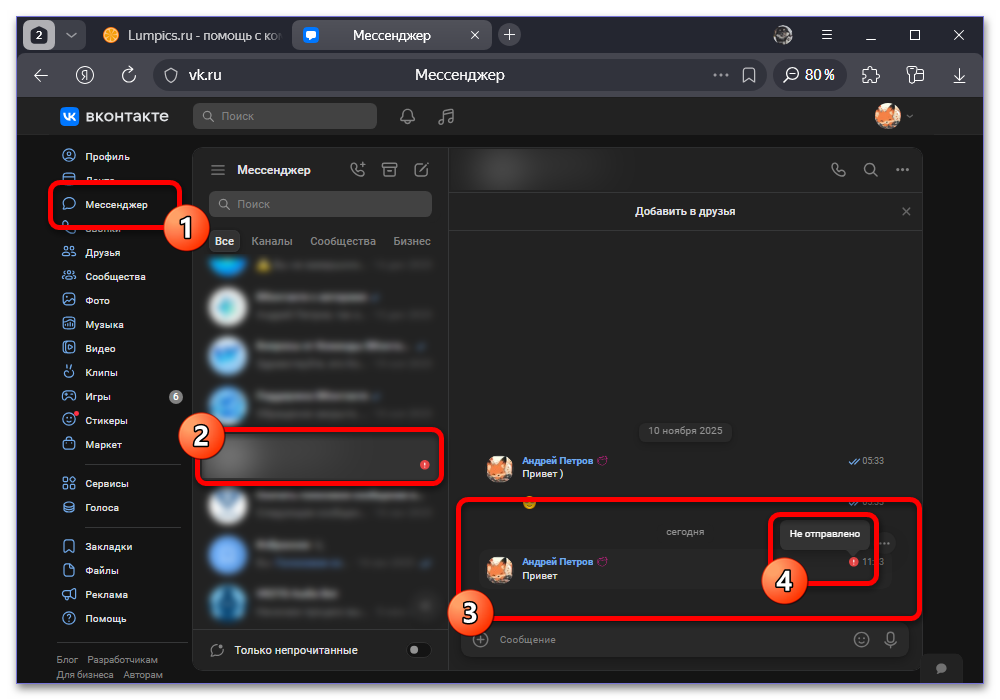
Когда лимит достигнут, новые публикации без дополнительных уведомлений отмечаются иконкой «Не отправлено». Важно понимать, что сами лимиты накладываются параллельно и сбрасываются автоматически в полночь по московскому времени.
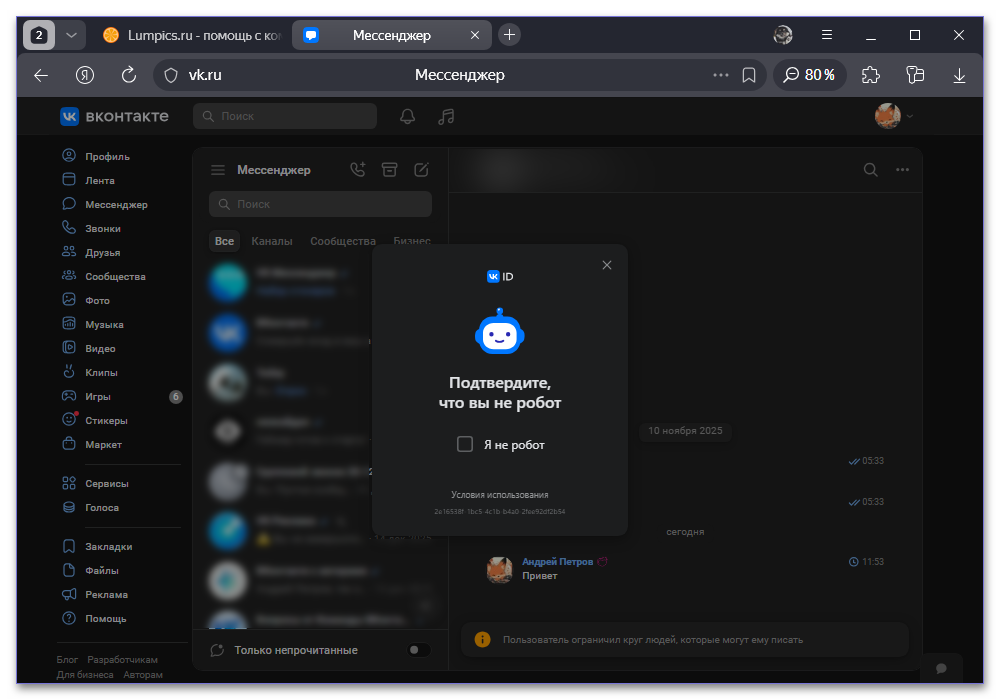
Чтобы обойти ограничения частично, попробуйте добавить активного собеседника в список друзей. Иногда помогает простое обновление страницы и прохождение специальной анти-спам проверки. К сожалению, ни одного надежного решения в данном случае выделить не получится.
Причина 3: Ошибки на стороне аккаунта
Некоторые неполадки в работе VK Мессенджера могут быть напрямую связаны с ошибками используемой учетной записи и активной сессии. Здесь нет конкретных причин, но при этом существует общее решение для любой актуальной платформы – выход из аккаунта и повторная авторизация.
Вариант 1: Мобильное устройство
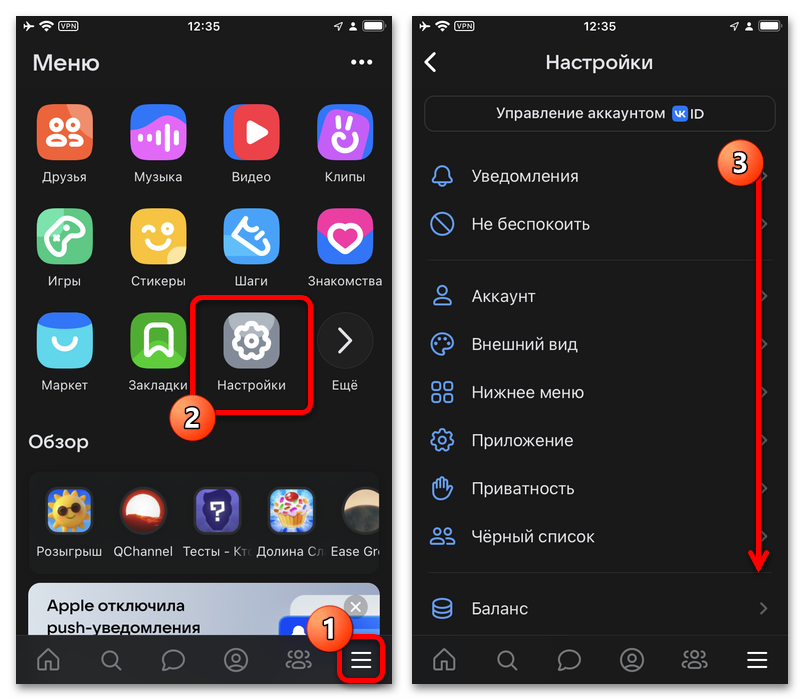
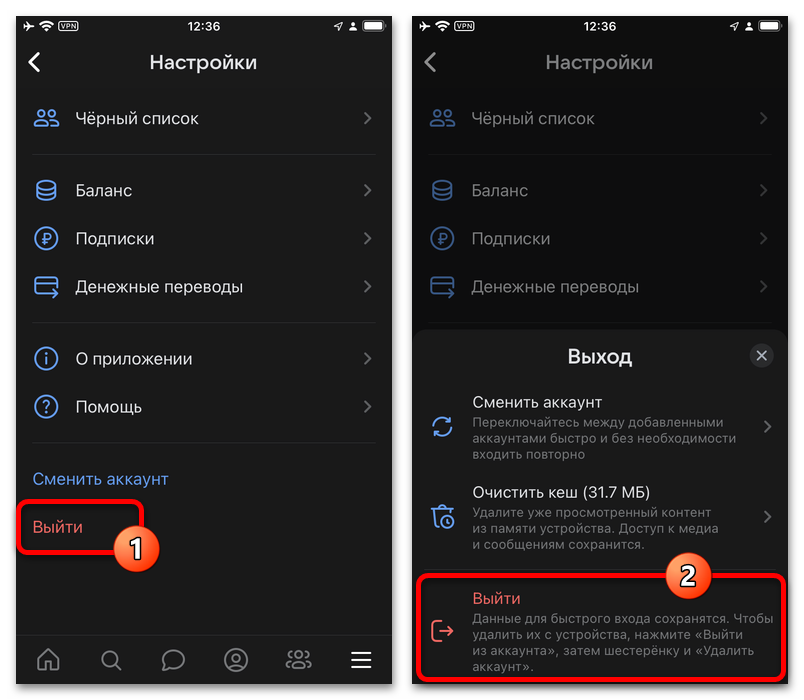
- С помощью нижней панели в приложении перейдите на вкладку «Меню» и откройте «Настройки». Пролистайте представленный список разделов до самого низа.
- Нажмите кнопку «Выйти» в нижней части экрана и подтвердите процедуру во всплывающем окне. Обязательно убедитесь, что после этого сможете повторно войти, так как требуется номер телефона для подтверждения.
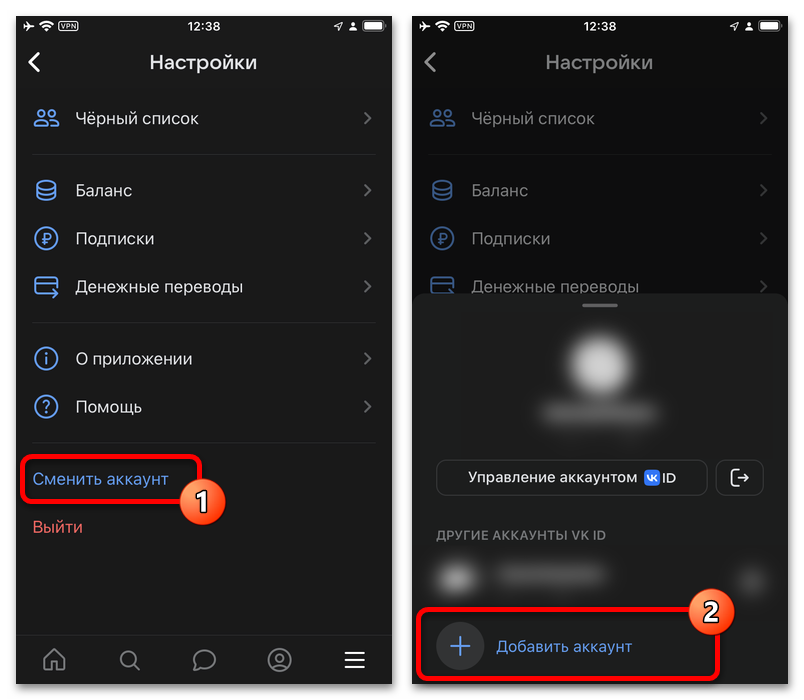
- Если на устройстве используется сразу несколько аккаунтов, перед повторным входом снова откройте «Настройки». Здесь необходимо воспользоваться кнопкой «Сменить аккаунт» и вложенным пунктом «Добавить аккаунт».
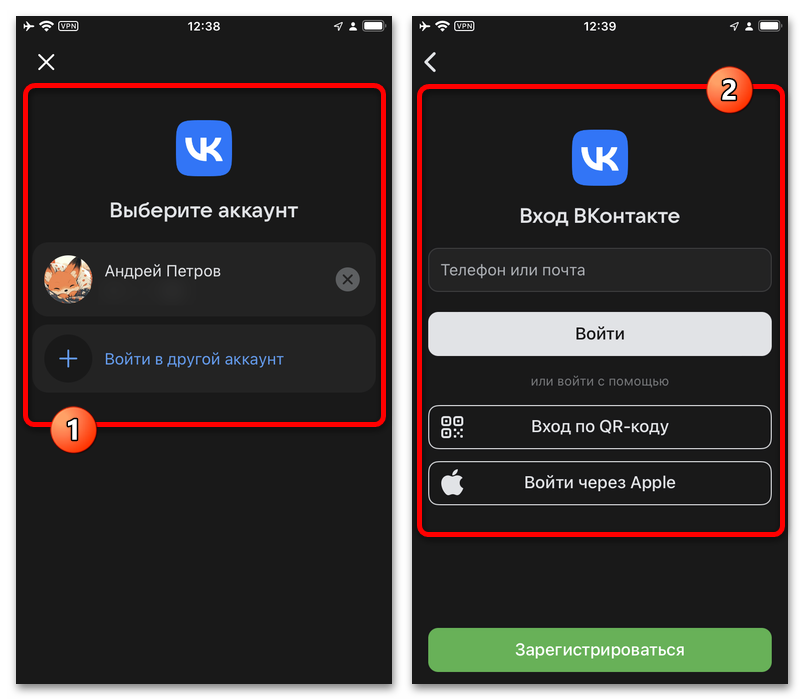
- Находясь на стартовой странице клиента, выберите ранее авторизованный аккаунт из списка быстрого доступа или нажмите «Войти в другой аккаунт». Во втором случае придется дополнительно заполнить форму входа.
- После повторной авторизации перейдите на вкладку «Чаты» и любым удобным способом убедитесь, что мессенджер работает правильно. Как правило, проблемы с отправкой сообщений должны исчезнуть.
Вариант 2: Компьютер
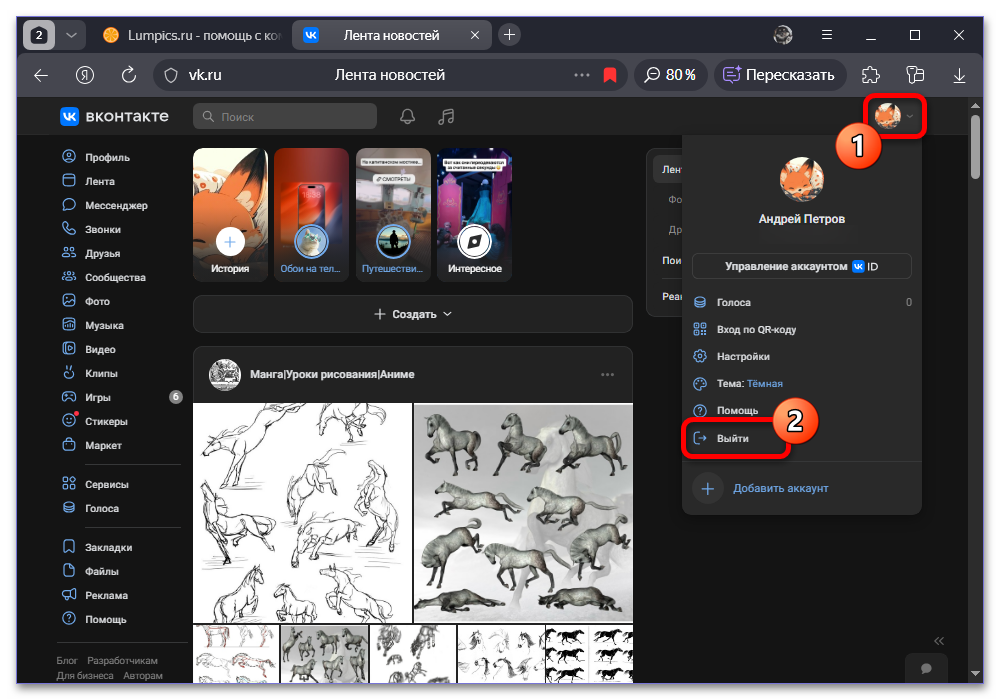
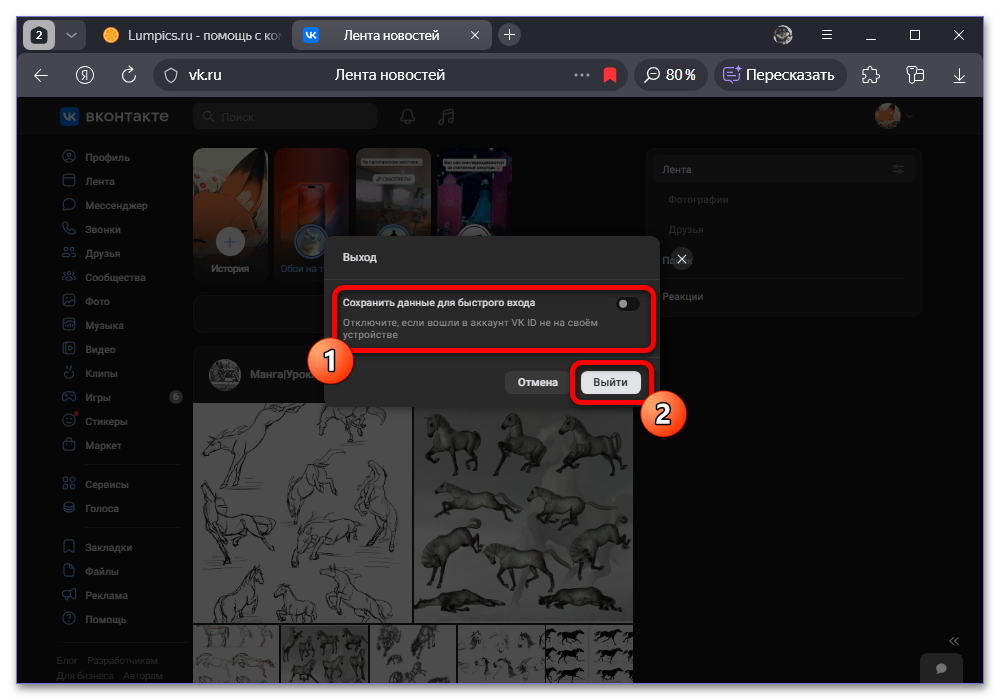
- Перейдите на сайт социальной сети и откройте главное меню на верхней панели. Здесь в самом конце списка необходимо воспользоваться кнопкой «Выйти».
- Во всплывающем окне подтвердите отключение аккаунта. Чтобы гарантировать правильное удаление локальных куки, желательно деактивировать ползунок «Сохранить данные для быстрого входа».
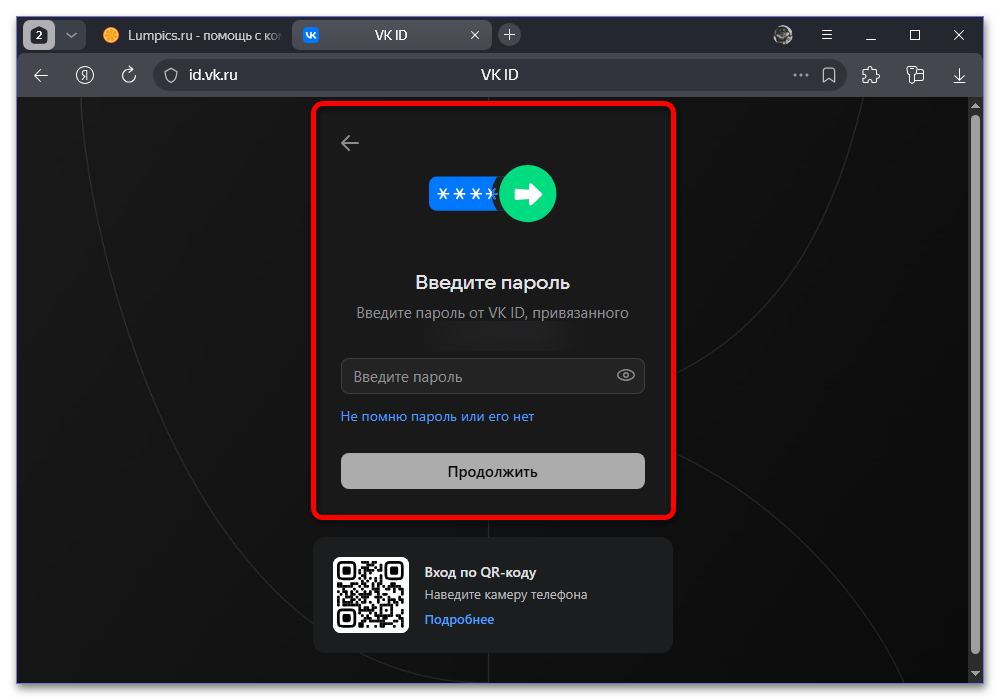
- Оказавшись на стартовой странице сайта, выберите аккаунт из списка или заполните стандартную форму авторизации. Если на предыдущем этапе вы заблокировали сохранение данных, подтверждение авторизации требуется в любом случае.
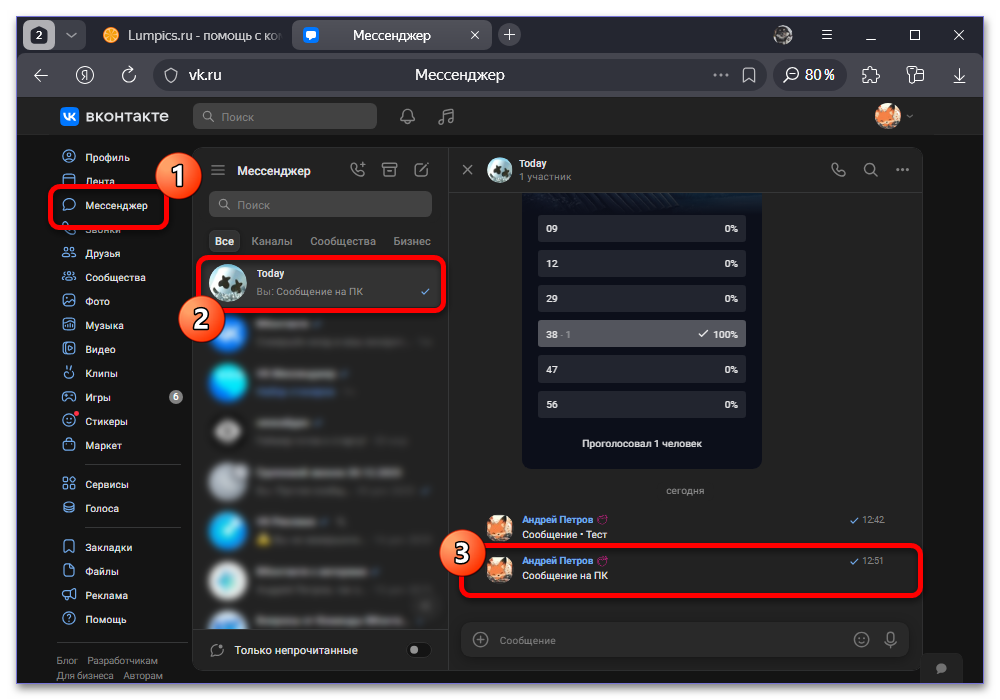
- Если все сделано правильно, и проблема действительно была на стороне аккаунта, отправка сообщений в мессенджере начнет работать правильно. Помните, что это не отменяет ограничений, рассмотренных ранее.
Причина 4: Сбои в работе клиента
Ошибки могут также возникать на стороне самого клиента, будь то настольная версия официального сайта или мобильное приложение на любой платформе. Возможные действия для устранения неполадок, как правило, напрямую зависят от используемого вами устройства.
Вариант 1: Мобильное устройство
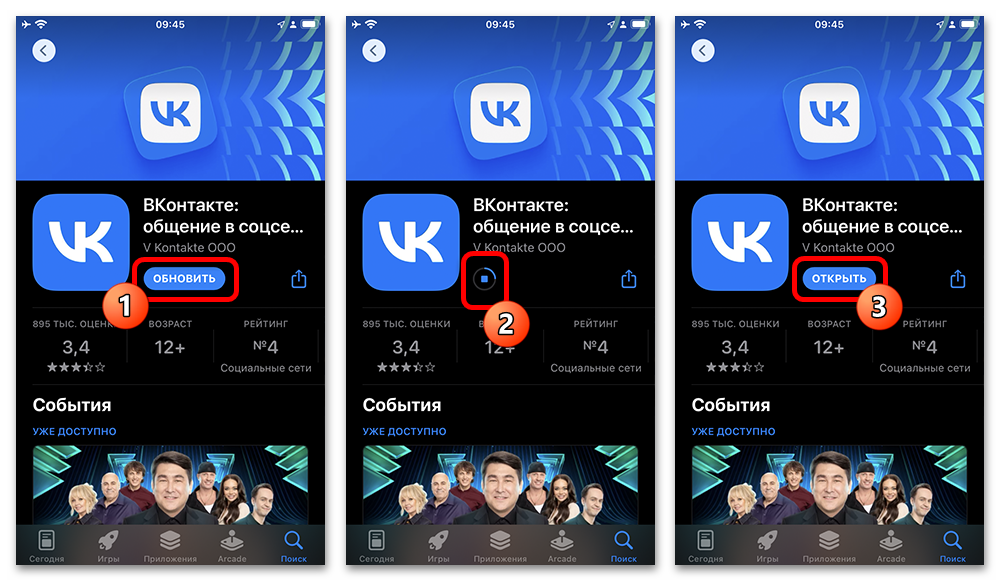
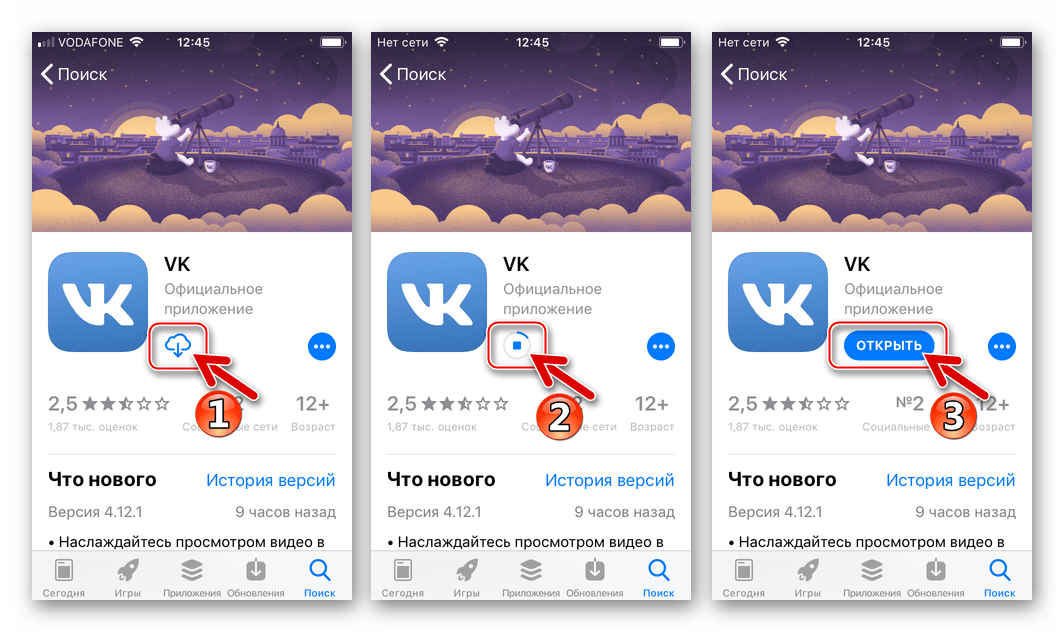
- Мы не будем выделять конкретные действия в отдельные разделы, так как восстановление клиента в большинстве случаев требует выполнения каждого шага в представленном порядке. Прежде всего, посетите страницу приложения в магазине и установите последнюю актуальную версию клиента.
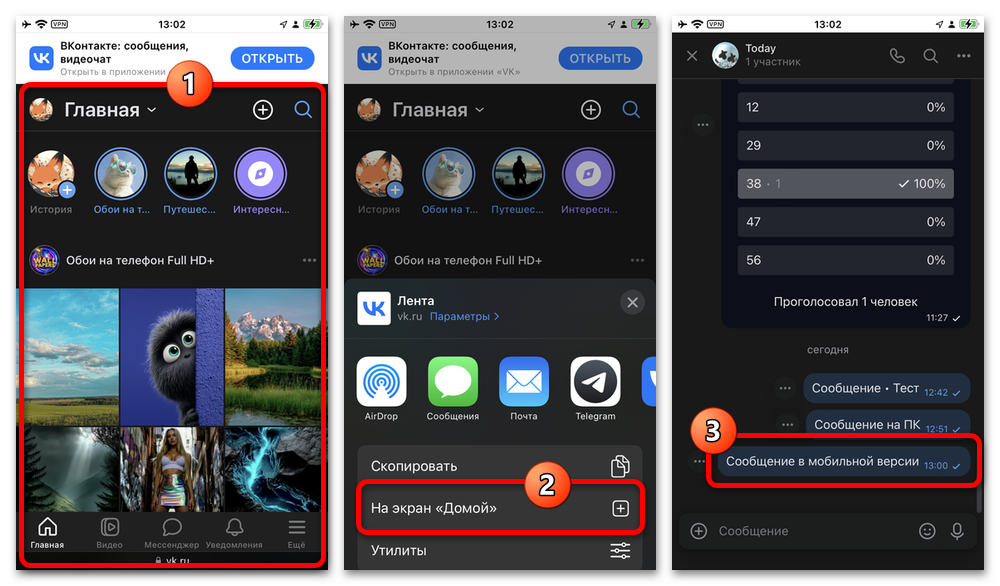
- Если сталкиваетесь с проблемами во время обновления, рекомендуем попробовать мобильную версию сайта. Как правило, веб-приложение обновляется само по себе и дополнительных действий не требует.
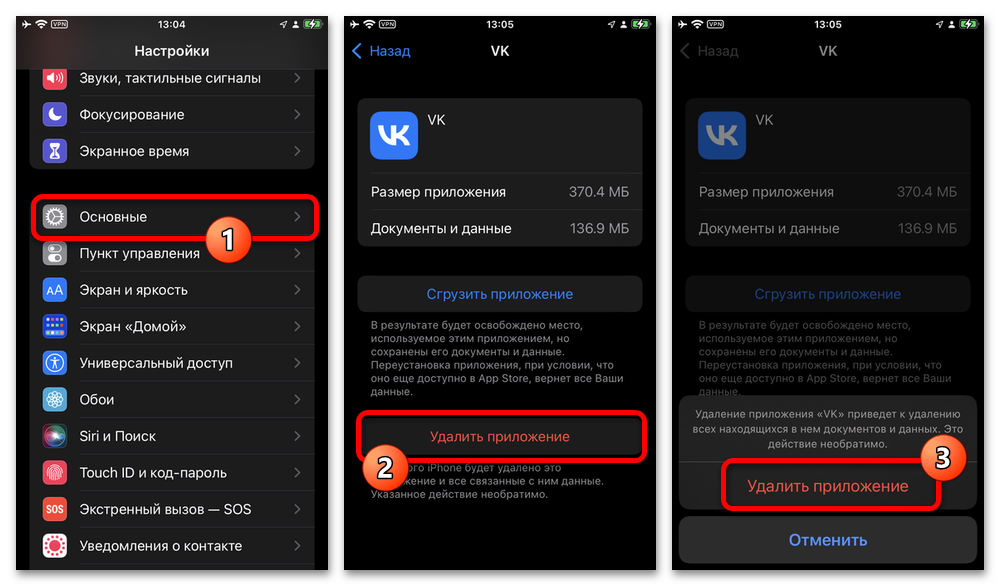
- Несмотря на возможность очистки кэша, это напрямую не влияет на работу мессенджера. Поэтому следующим и крайним действием выступает полное удаление клиента. Сделать это можно на домашнем экране или через системные «Настройки» на ваше усмотрение.
- Установка производится по аналогии с обновлением – просто используйте страницу в магазине. Если приложение по каким-то причинам не получается скачать привычным образом, можно использовать сторонние решения вроде APK-файла, iMazing на компьютере или просто развернуть веб-приложение.
Вариант 2: Компьютер
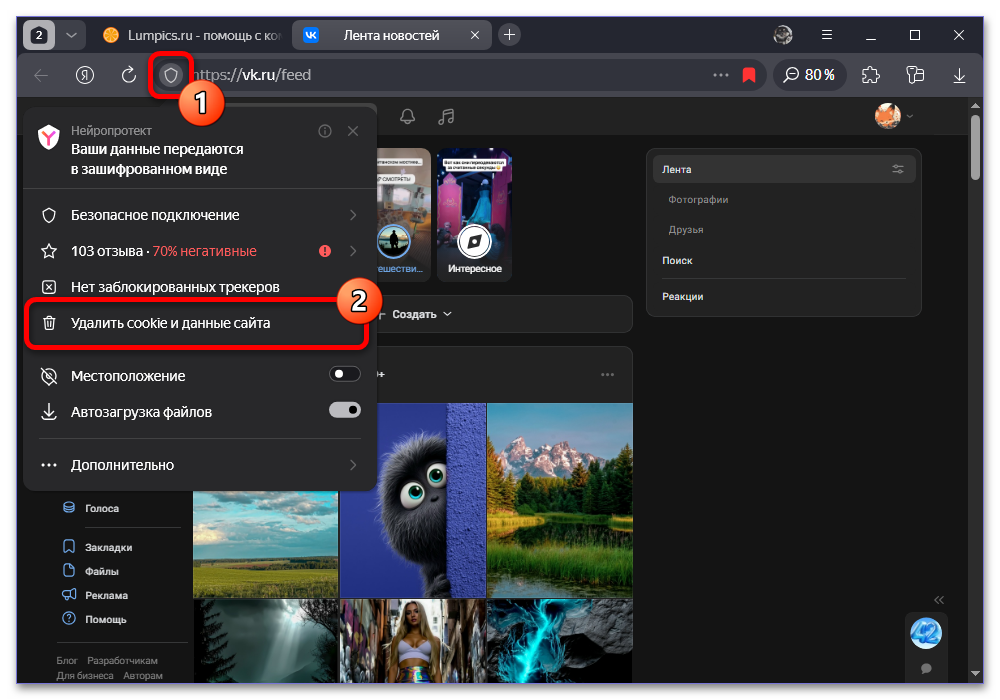
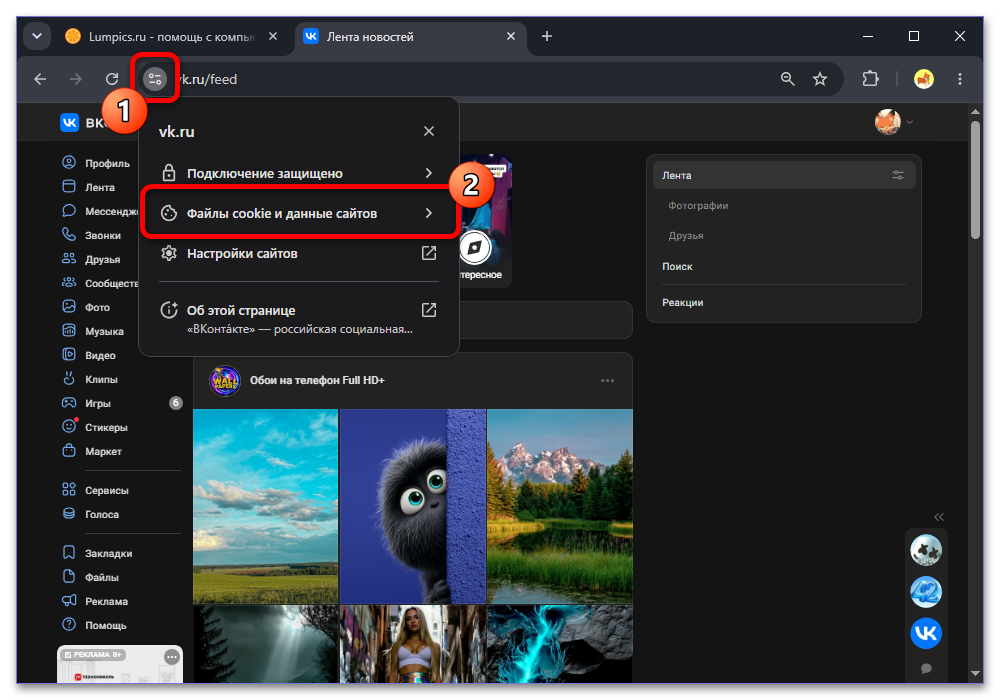
- Отличительной особенностью веб-версии является то, что неправильная работа сайта всегда ограничивается данными в браузере. Чтобы произвести очистку, в рамках адресной строки откройте дополнительные параметры и выберите «Удалить cookie и данные сайта».
- Разные браузеры могут требовать дополнительных действия. Чаще всего, такого рода этапом станет открытие еще одной дополнительной категории «Файлы cookie и данные сайтов».
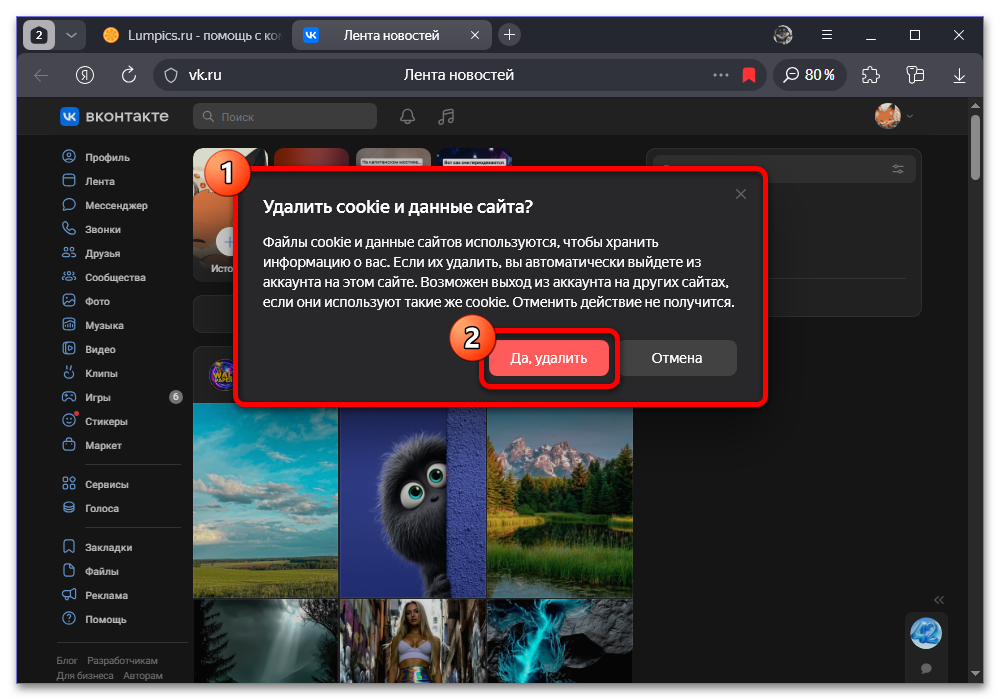
- Действие необходимо подтвердить во всплывающем окне. После этого обязательно дождитесь завершения очистки.
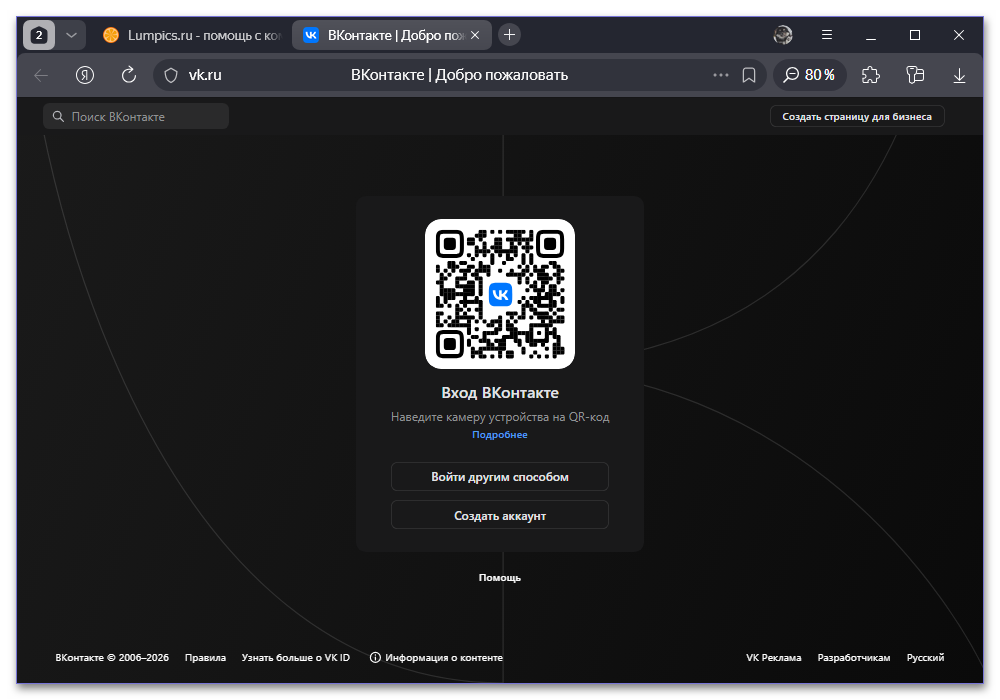
- Повторите авторизацию с помощью стандартной формы входа и по завершении посетите «Мессенджер» для проверки работоспособности. Если все сделано правильно, отправка сообщений должна работать в стандартном режиме.
Обращение в службу поддержки
Последним действием в рамках инструкции заслуживает обращение в службу поддержки ВКонтакте. Специалисты могут предоставить дополнительные рекомендации по конкретной ситуации, а также на своей стороне выполнить действия, недоступные напрямую пользователям.
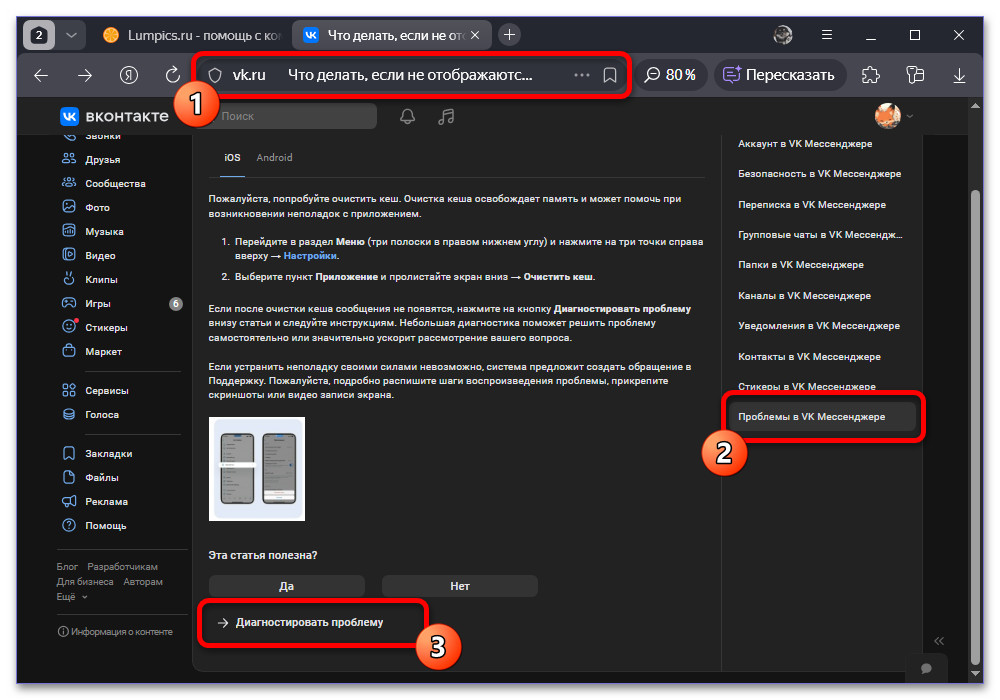
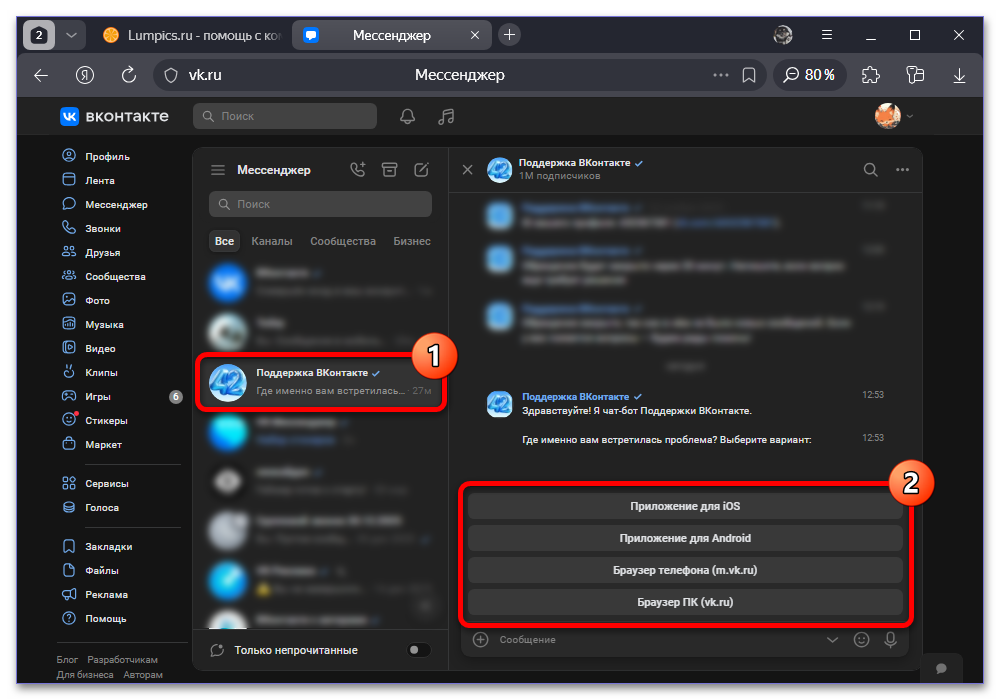
- Откройте справочную информацию по неработоспособности личных сообщений и в нижней части экрана нажмите кнопку «Диагностировать проблему». Лучше всего использовать настольную версию сайта.
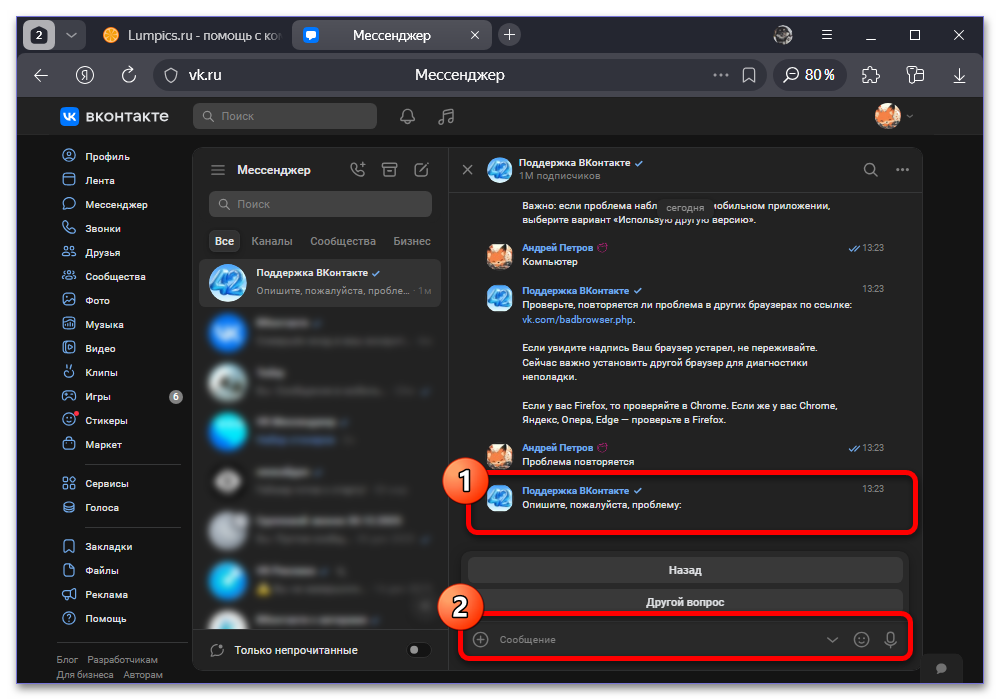
- В рамках общения с ботом необходимо ответить на несколько вопросов и выполнить предписанные действия. По завершении появится форма для уточнения подробностей.
- Заполните стандартное поле «Сообщение» в соответствии с описанием проблемы и произведите отправку. После этого, как правило, заявка перейдет в отдел операторов – просто дождитесь обратной связи.
Еще есть похожие инструкции:
 Просмотр пользователей, сделавших репост публикации в Instagram*
 Что делать, если забыл логин Mail.ru
 Обзор бесплатного DNS-сервера Яндекс
Очистка кэша в Instagram* на iOS-устройстве
Обзор бесплатного DNS-сервера Яндекс
Очистка кэша в Instagram* на iOS-устройстве
 Как скопировать ссылку в TikTok
 Что делать, если Яндекс.Навигатор не показывает скорость
 Способы просмотра дизлайков в Яндекс.Музыке
 Отвязка карты от VK Музыки
 Как создать клип в VK
 Как заблокировать бота в VK
 Создание странички ВКонтакте
 Создание ссылки на скачивание файла с Яндекс Диска





















