 lumpics.ru
Способ 1: Закрытие профиля
Наиболее простым решением, позволяющим обеспечить приватность для собственного профиля во ВКонтакте, выступает полное закрытие аккаунта. Выполнить данную задачу можно в любой версии социальной сети с минимальными отличиями. При этом главной особенностью является то, что выбрать самостоятельно информацию для открытой демонстрации нельзя, а также защита не распространяется на список друзей.
Читайте также: Как открыть закрытый профиль ВКонтакте
Вариант 1: Мобильное устройство
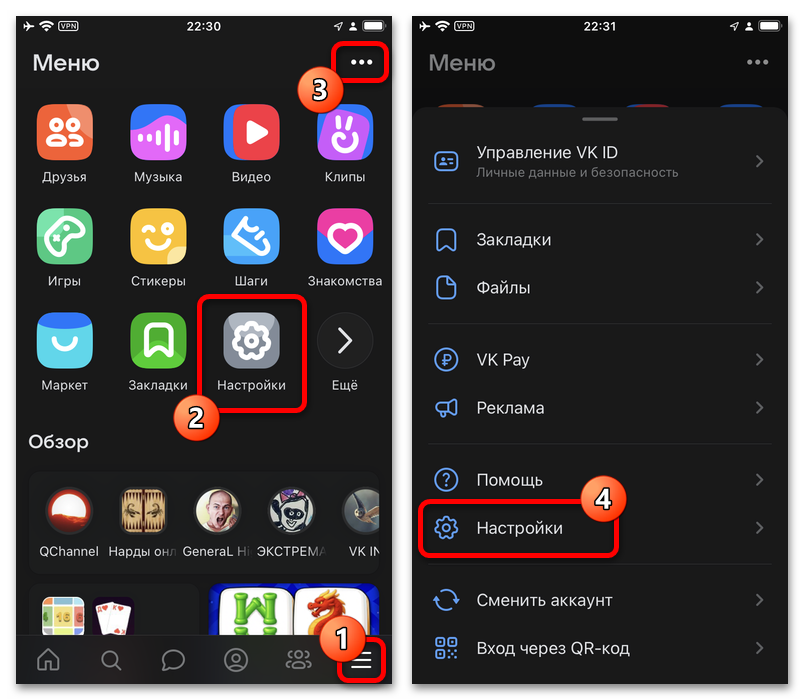
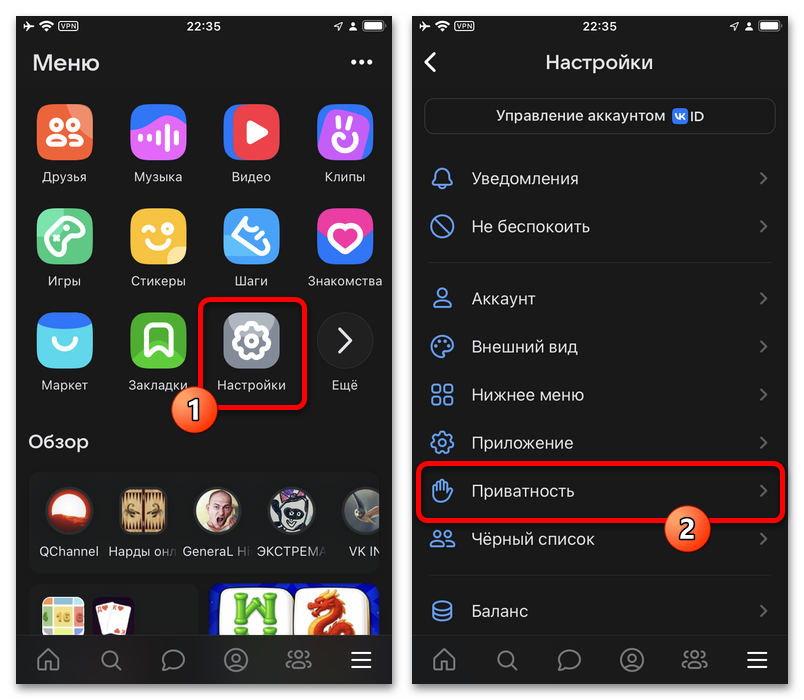
- Разверните мобильное приложение социальной сети на телефоне и на нижней панели выберите раздел «Меню». Здесь следует коснуться иконки «Настройки». Кроме этого, пункт доступен в списке «…».
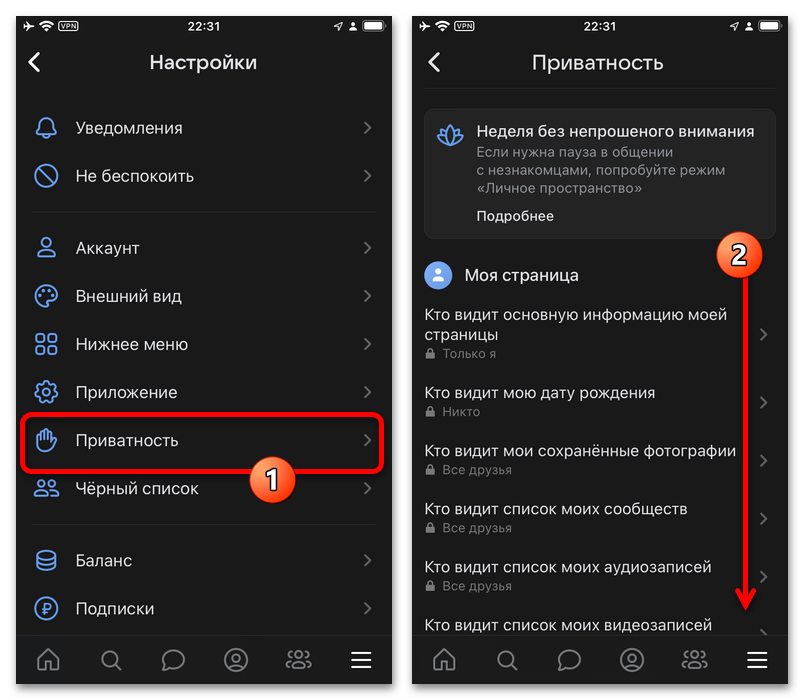
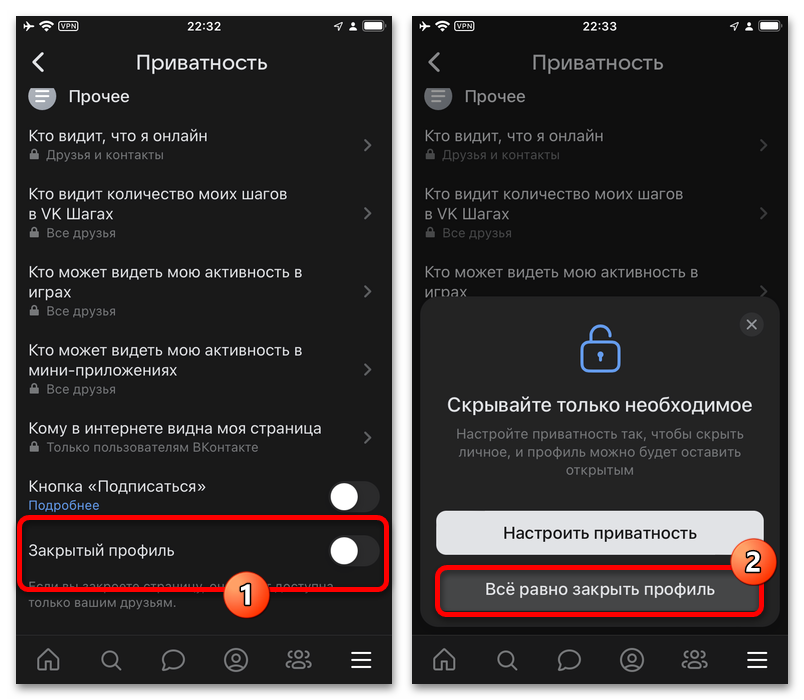
- Откройте вложенную категорию «Приватность» и пролистайте список параметров до самого конца. Необходимо найти отмеченный в нашем примере ползунок «Закрытый профиль».
- Коснитесь данного блока и подтвердите закрытие аккаунта во всплывающем окне. Отключение данной функции в дальнейшем требует ручного вмешательства.
Вариант 2: Компьютер
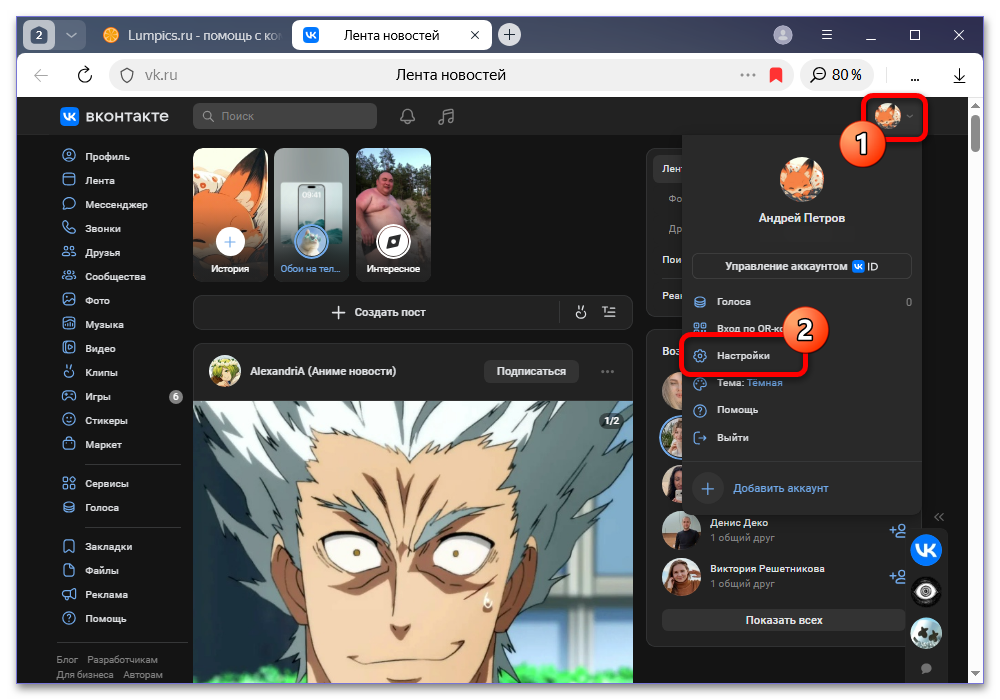
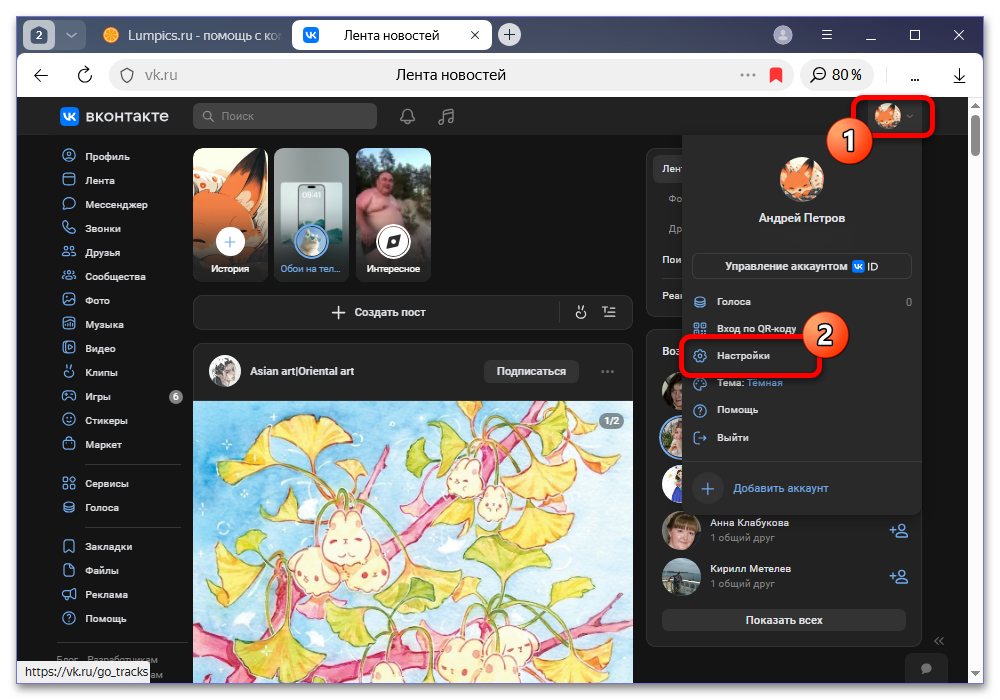
- Находясь на сайте социальной сети, разверните основное меню в правой части верхней панели. Выбрать необходимо вложенный раздел «Настройки».
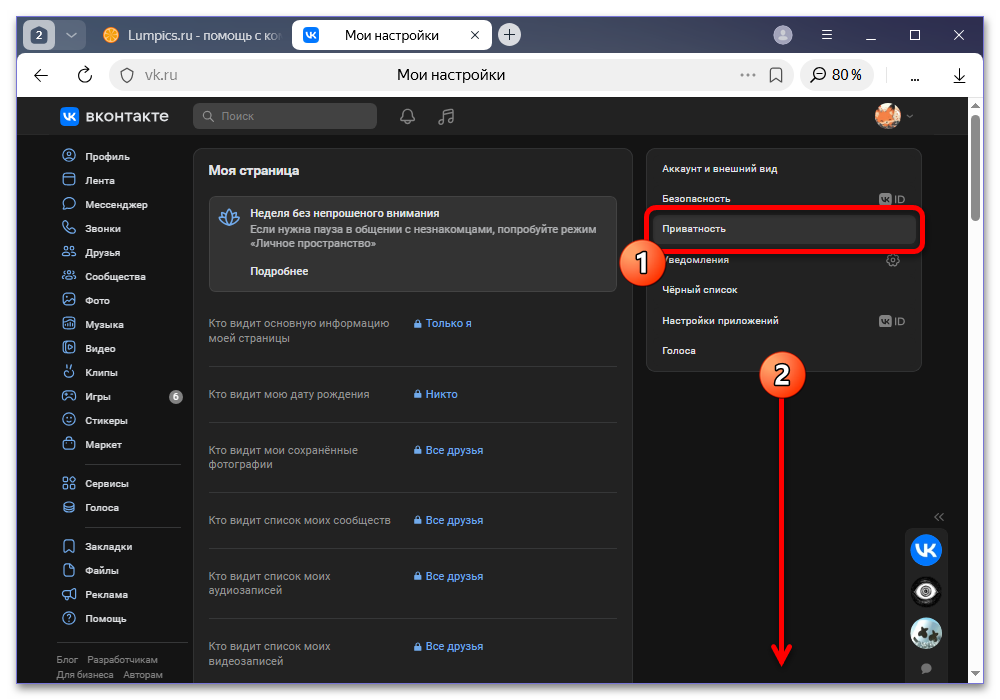
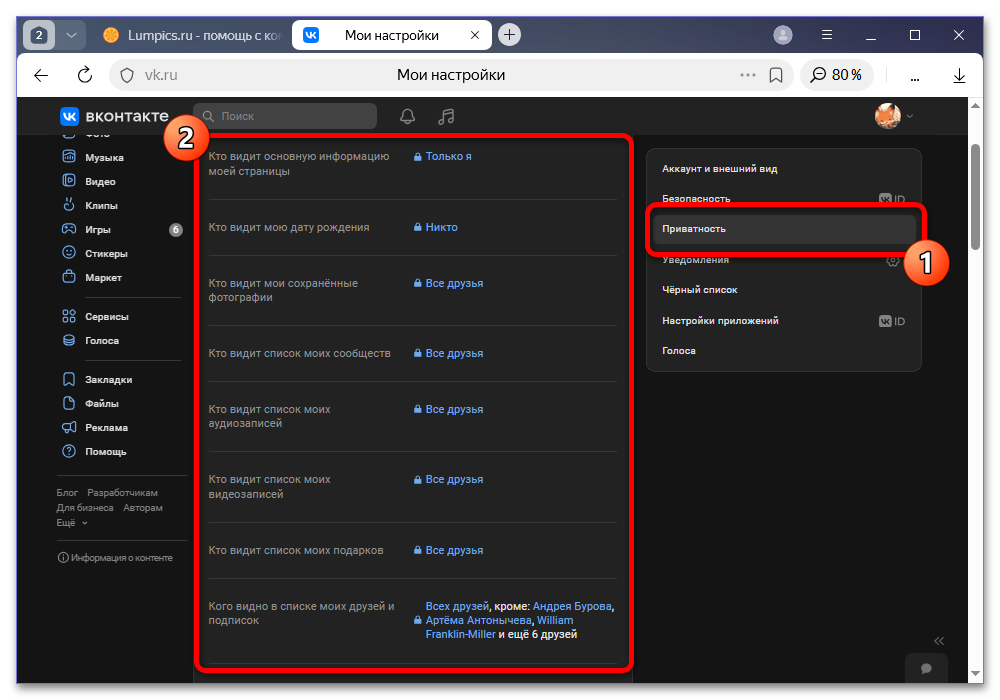
- Используйте меню в правой области страницы, чтобы перейти в параметры «Приватности». Представленный здесь список следует пролистать до самого конца и найти блок «Прочее».
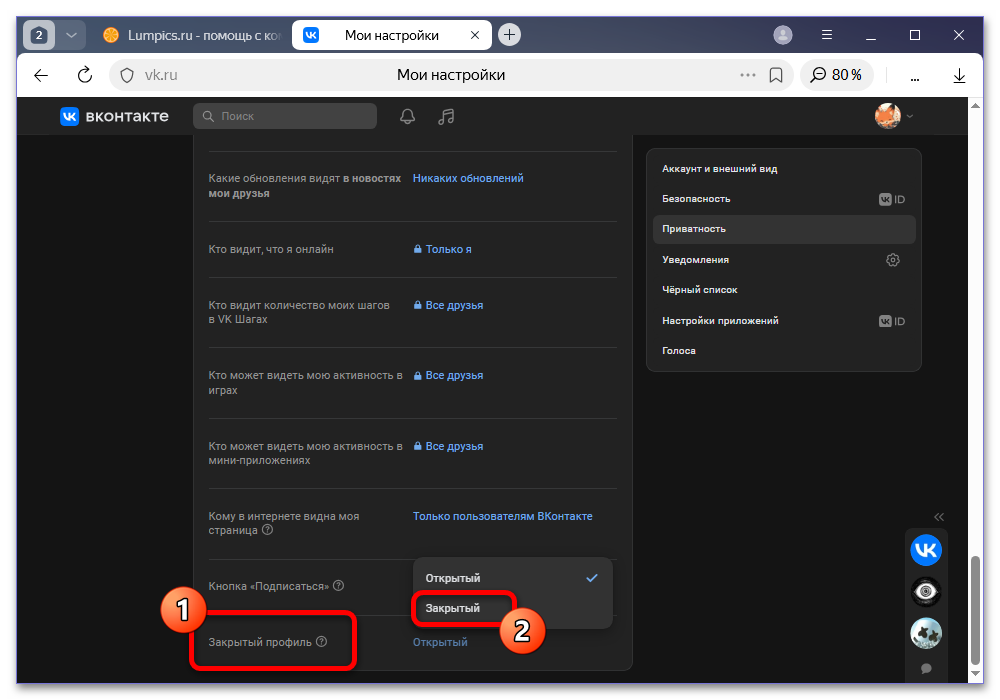
- Разверните выпадающее меню «Открытый» напротив говорящего пункта «Закрытый профиль» и в качестве нового значения выберите «Закрытый». Действие придется обязательно подтвердить.
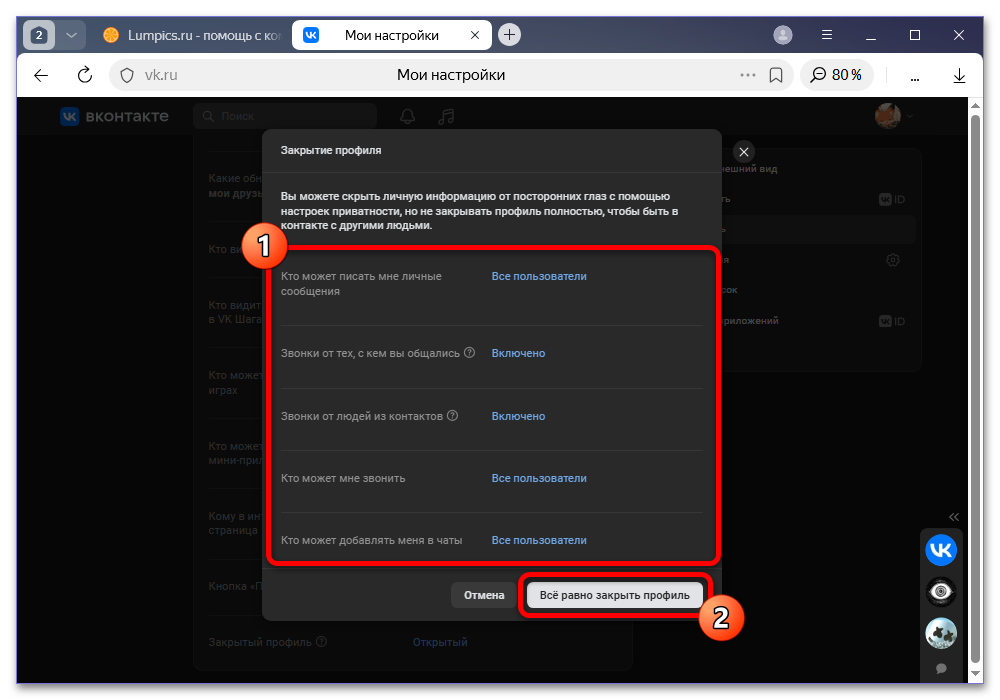
- Во всплывающем окне можно самостоятельно изменить несколько параметров, например, чтобы ограничить получение личных сообщений. Так или иначе, процедура завершится при нажатии кнопки «Все равно закрыть профиль» на нижней панели.
Способ 2: Личное пространство
Частично обеспечить приватность для профиля по аналогии с полным закрытием можно через включение режима «Личного пространства». Технически, накладываемые ограничения полностью идентичны стандартному закрытому профилю, но при этом функция отключается автоматически через неделю.
Вариант 1: Мобильное устройство
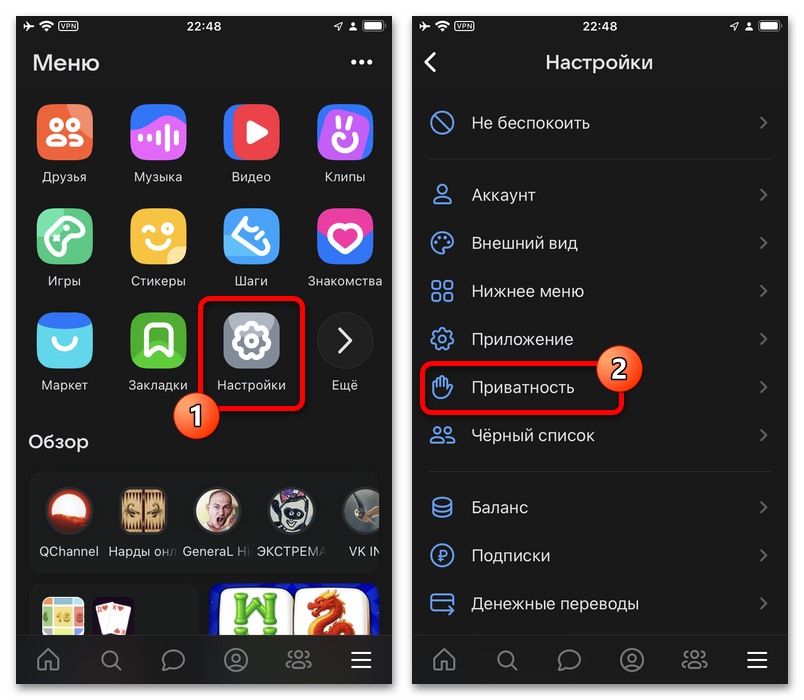
- Перейдите в мобильный клиент социальной сети, откройте вкладку «Меню» на нижней панели и выберите иконку «Настройки». Следующим действием станет открытие вложенной категории «Приватность».
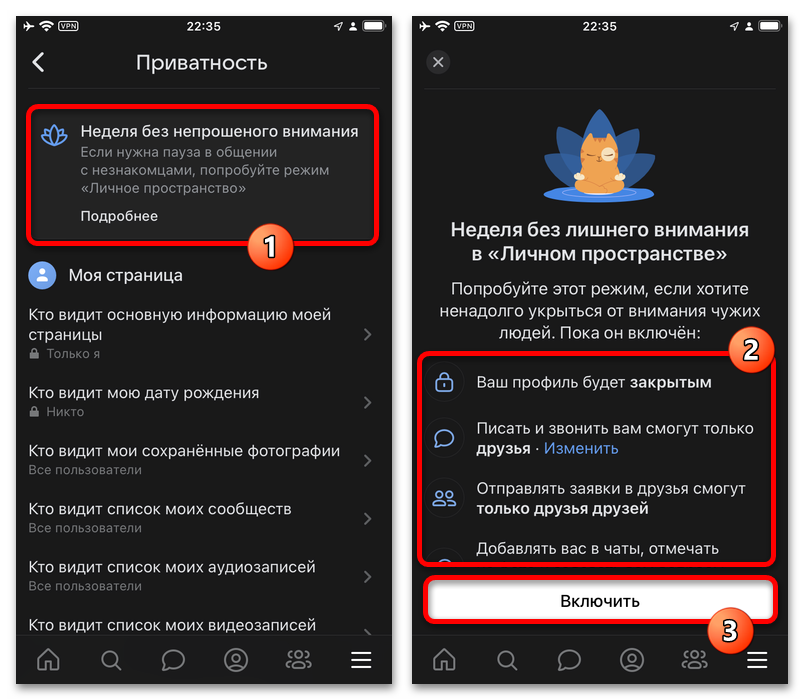
- В самом начале представленного списка параметров найдите блок «Неделя без непрошенного внимания» и нажмите «Подробнее». Здесь можете ознакомиться с основными особенностями данного режима.
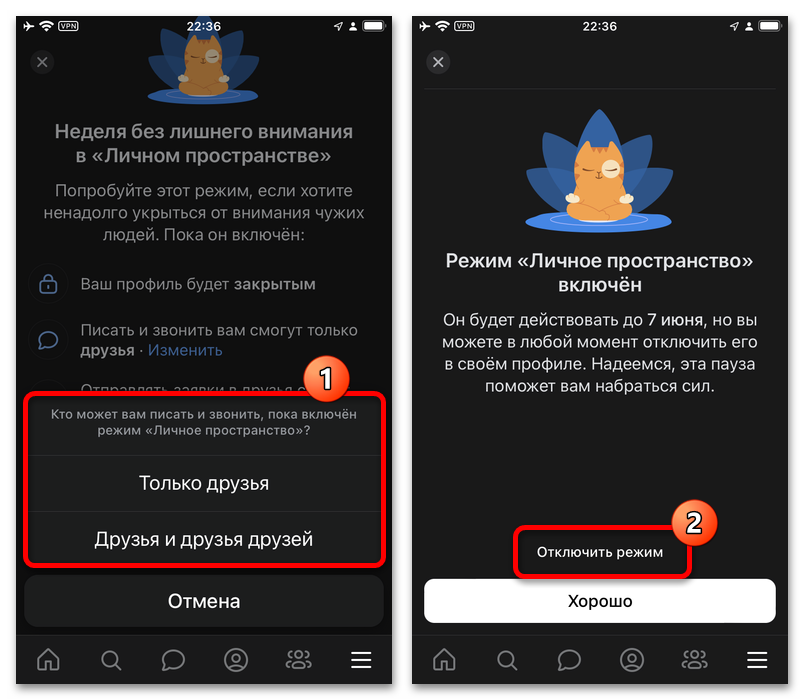
- Чтобы задействовать «Личное пространство», нажмите кнопку «Включить» в нижней части экрана. При этом индивидуально можете также настроить некоторые параметры вроде приватности личных сообщений.
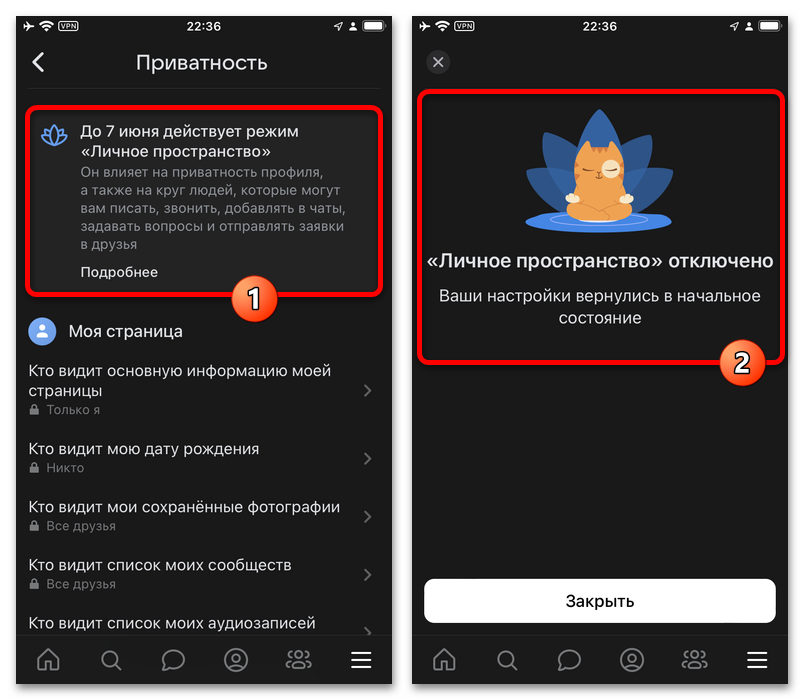
- Разобравшись с активацией режима, можете самостоятельно проверить связанные параметры. Отключение производится, как отмечено, автоматически или вручную на том же экране. Кроме того, учитывайте, что использование «Личного пространства» не ограничивает изменение конкретных настроек.
Вариант 2: Компьютер
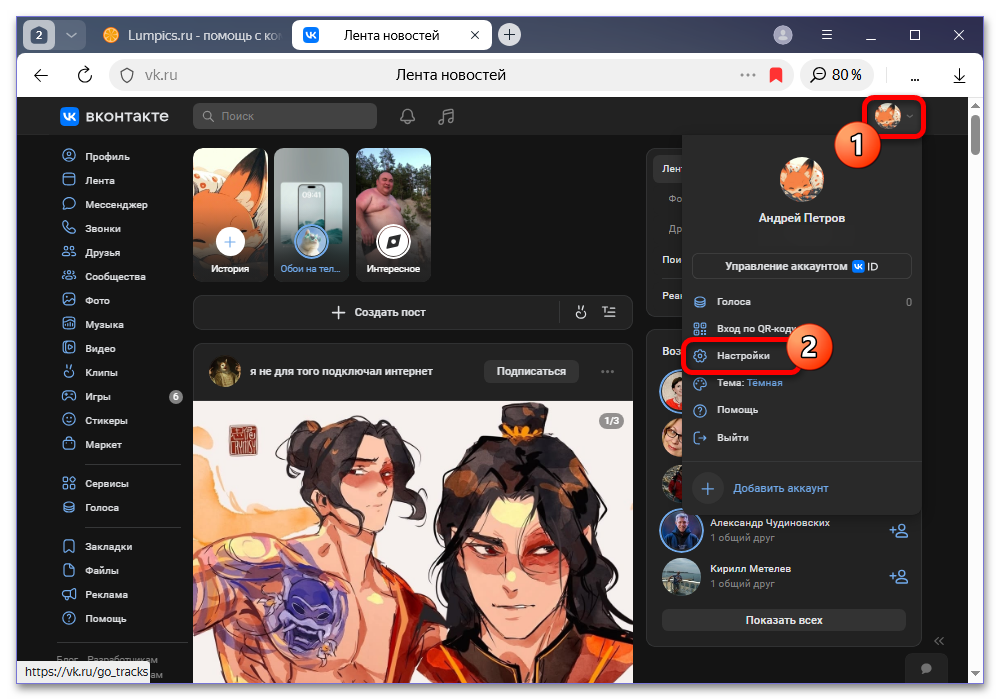
- Изменение параметров «Личного пространства» на компьютере производится также через основной раздел внутренних настроек. Поэтому откройте главное меню и выберите соответствующую категорию.
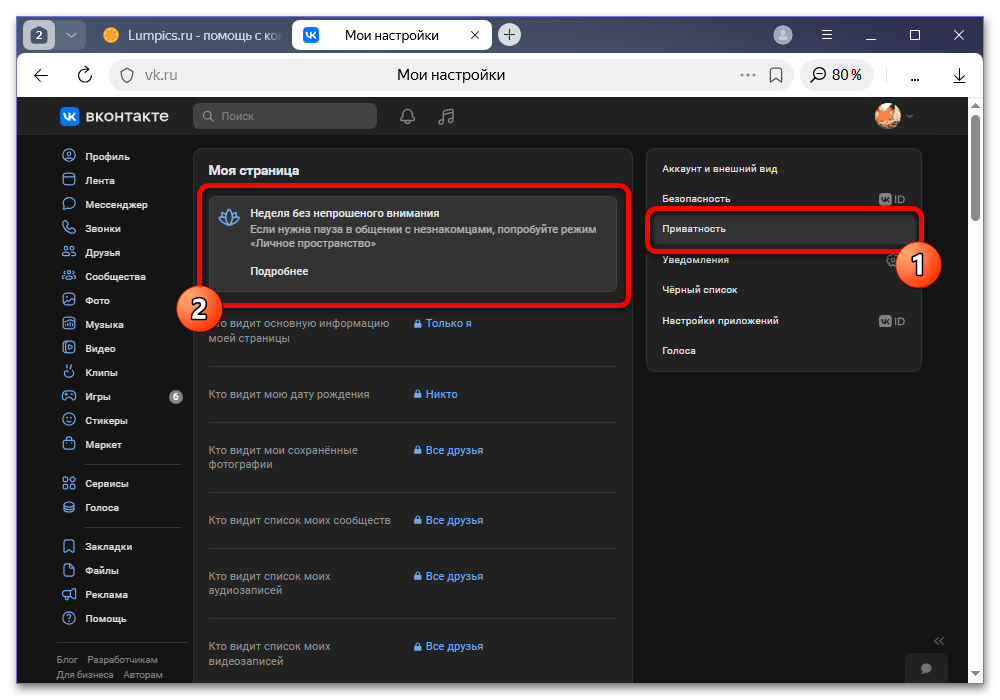
- Перейдите во вложенный раздел «Приватность» и здесь прямо в самом начале блока «Моя страница» найдите «Неделя без непрошенного внимания». Нажмите «Подробнее», чтобы открыть связанные параметры.
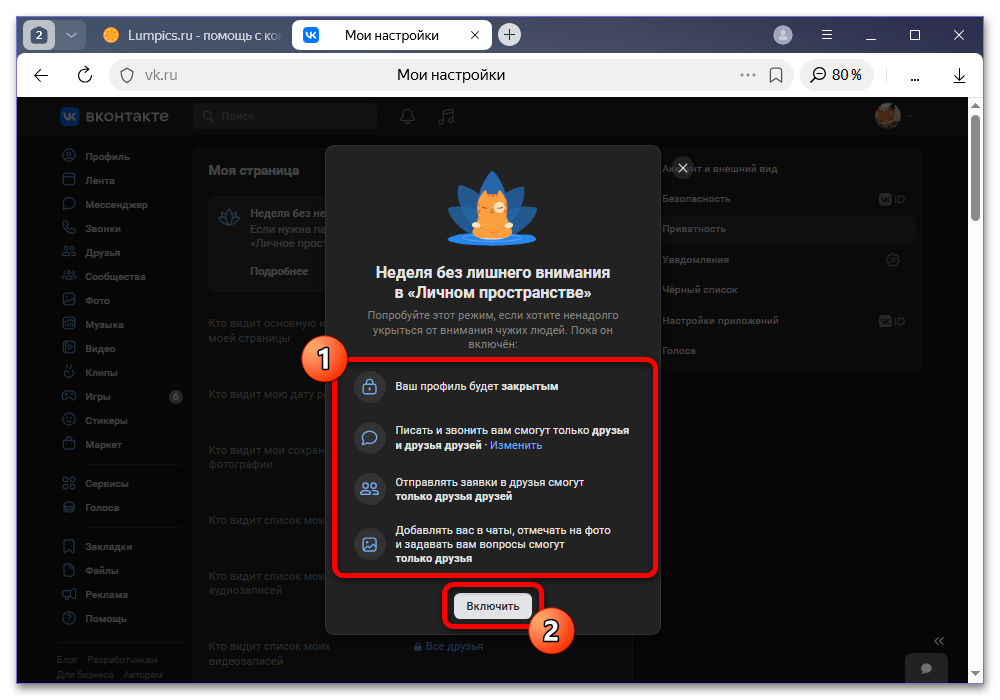
- Во всплывающем окне можете ознакомиться с особенностями режима, а также изменить некоторые сопутствующие настройки. Чтобы задействовать «Личное пространство», просто нажмите «Включить».
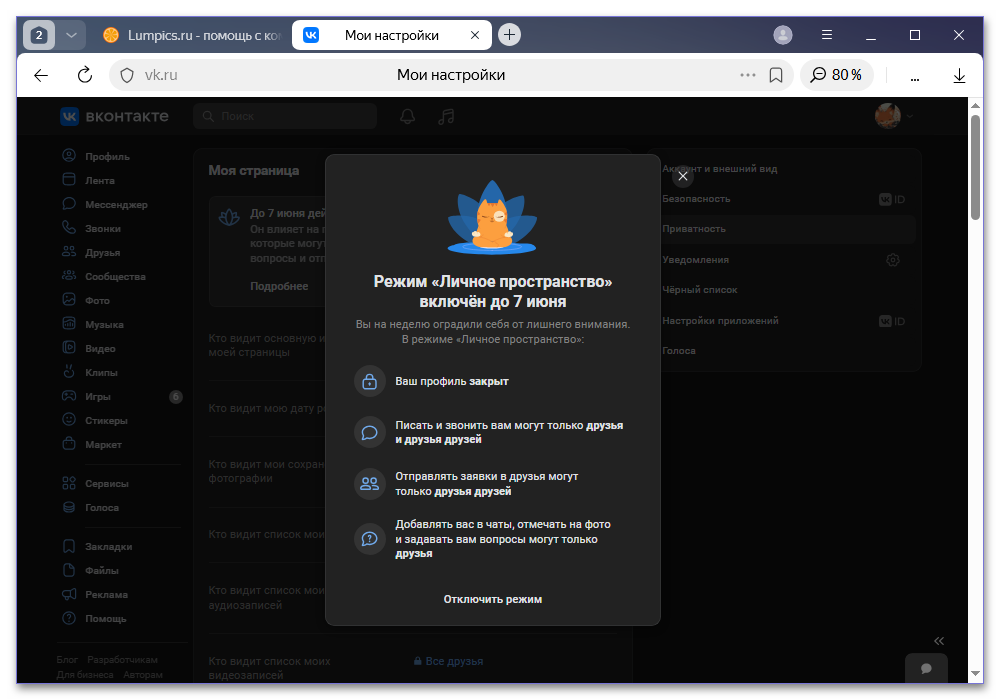
- Режим активируется моментально и будет деактивирован автоматически по истечении семи дней. Отключение также можно выполнить заранее, чтобы восстановить параметры приватности или обновить срок действия.
Способ 3: Настройки приватности
Если требуется частичная отмена ограничений от закрытого профиля или напротив стандартных условий недостаточно, можно самостоятельно изменить параметры приватности. Большая часть настроек доступна в рамках одного раздела и никак не мешает параллельному использованию предыдущих вариантов.
Читайте также: Как скрыть записи на стене ВКонтакте
Вариант 1: Мобильное устройство
- Чтобы начать изменение параметров, необходимо в рамках приложения открыть «Меню» и выбрать «Настройки». После этого по аналогии с предыдущими вариантами перейдите в раздел «Приватность».
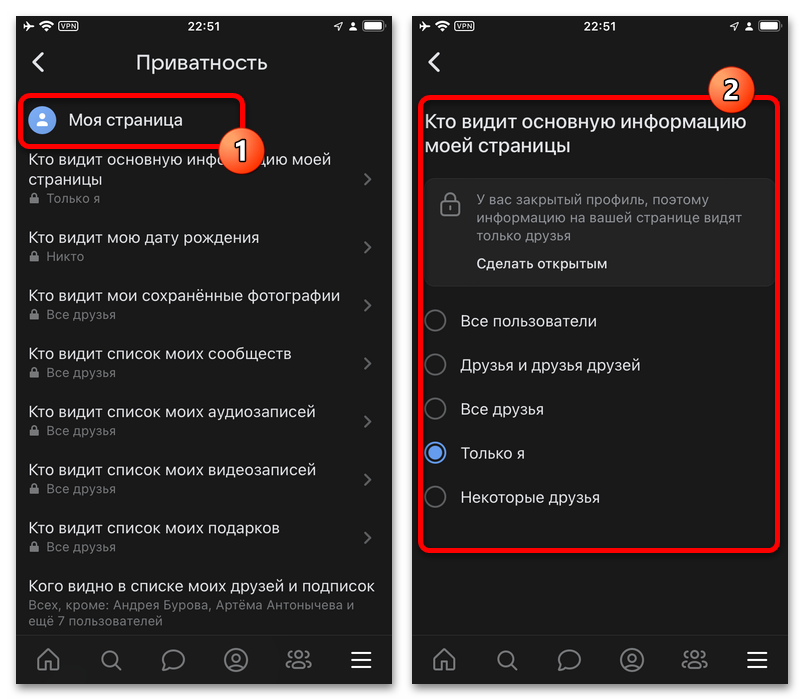
- Рассматривать подробно каждый параметр мы не будем, так как социальная сеть сама предоставляет вполне понятное описание элементов. Основным блоком здесь выступает «Моя страница».
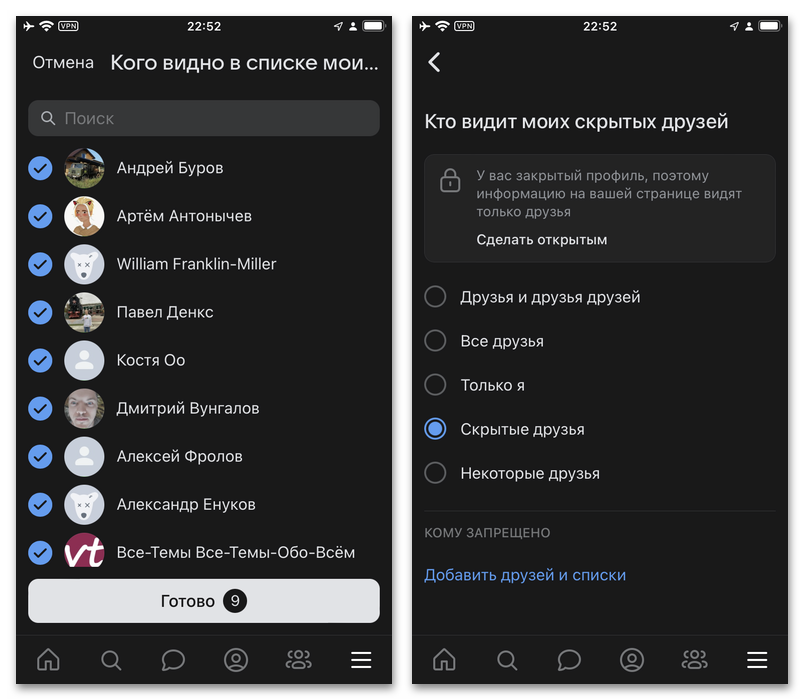
- Используйте вложенный разделы, если требуется менять параметры отображения основной информации или конкретных списков вроде подписок или аудиозаписей. Особого внимания заслуживает скрытие определенных друзей, так как максимальное количество одновременно выбранных элементов ограничено.
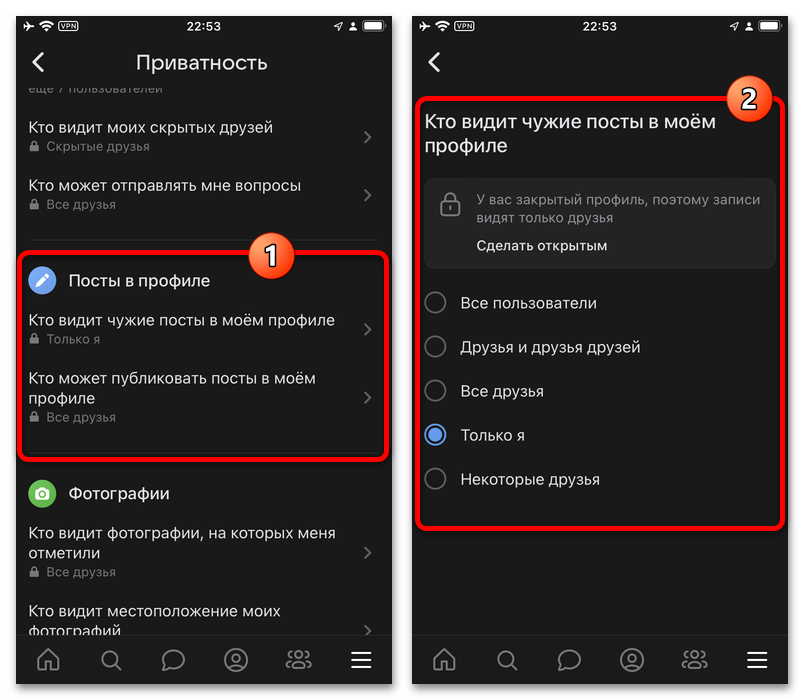
- Категория «Посты в профиле» отвечает за отображение чужих публикаций на стене и возможность размещения собственных. Полностью скрыть личные записи не получится.
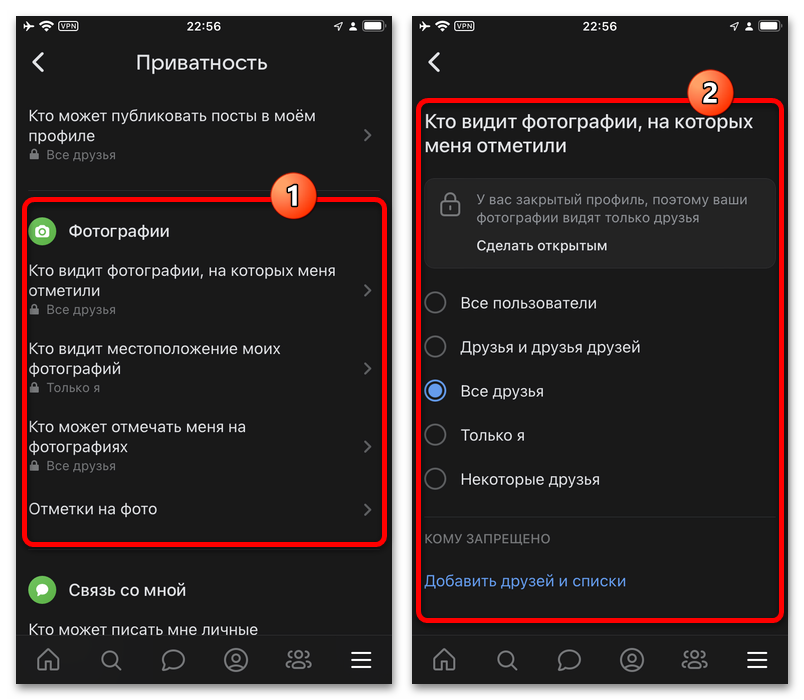
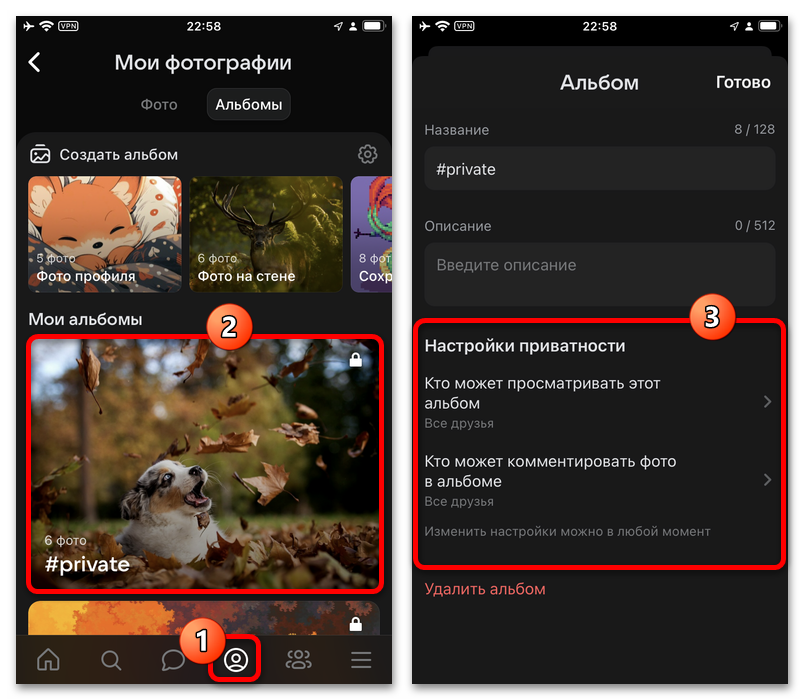
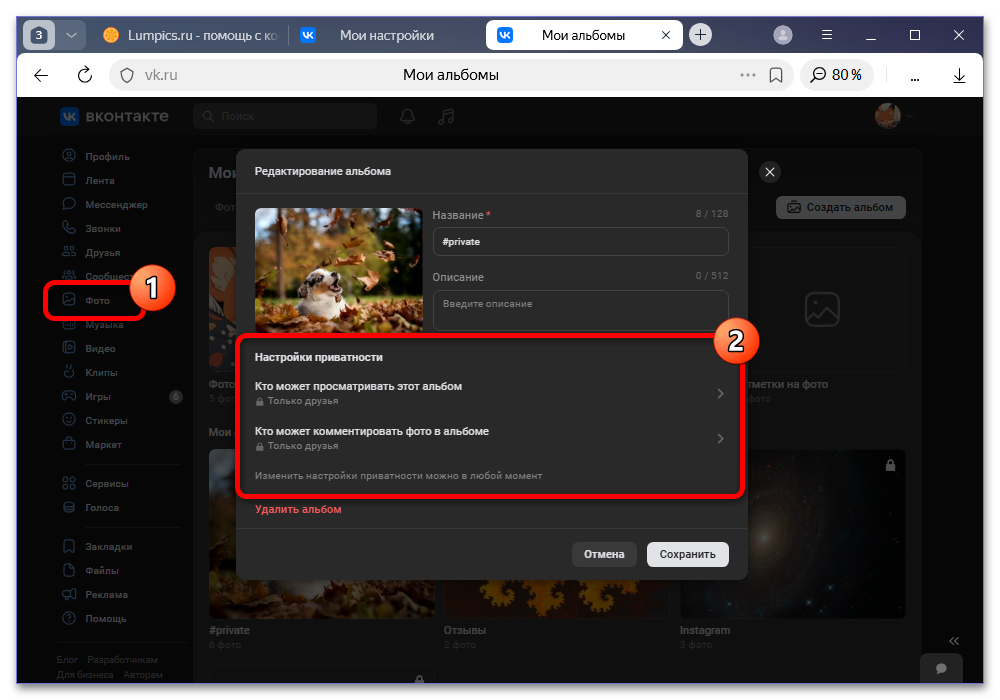
- Скрытие фотографий в соответствующем блоке «Фотографии» существенно ограничено. По аналогии с постами полностью защитить изображения нельзя – только определенные категории. В то же время, каждый отдельный альбом можно в индивидуально порядке скрыть из публичного доступа.
- Управление альбомами производится на личной странице в рамках категории «Альбомы». Связанные параметры можно найти при создании нового каталога или редактировании существующего. Единственным исключением являются системные каталоги вроде «Фото профиля» или «Фото на стене».
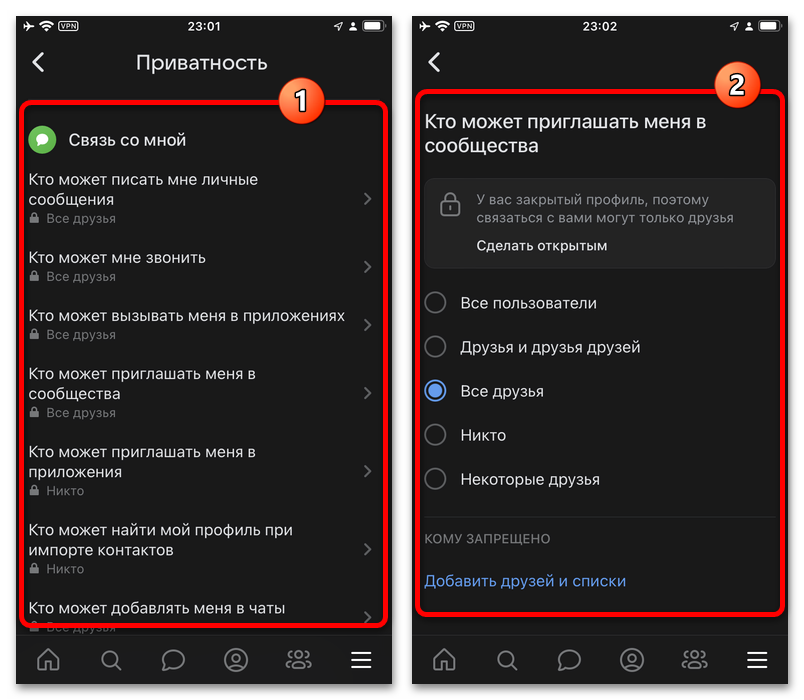
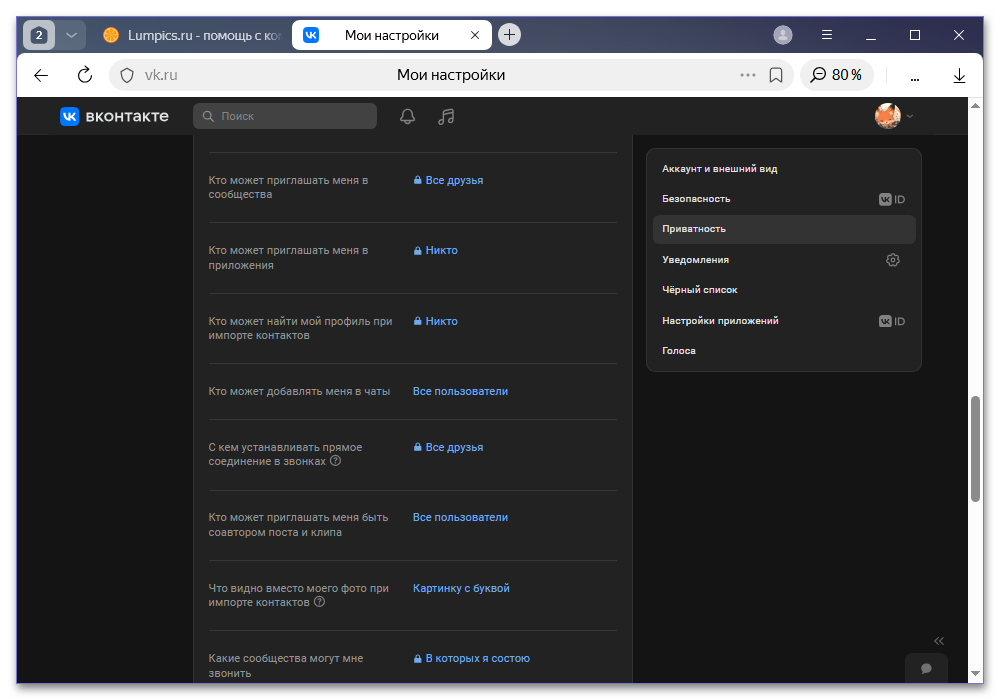
- Изменить приватность для социальных взаимодействий позволяет раздел «Связь со мной». Именно здесь можно установить ограничения на отправку личных сообщений, возможность принятия звонков и приглашений в сообщества, автоматический импорт по номеру телефона и многое другое.
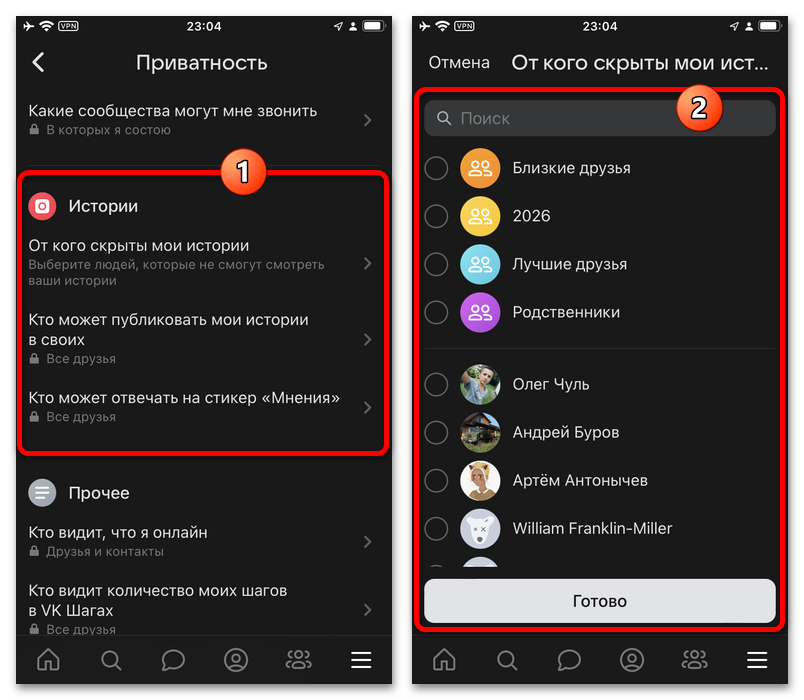
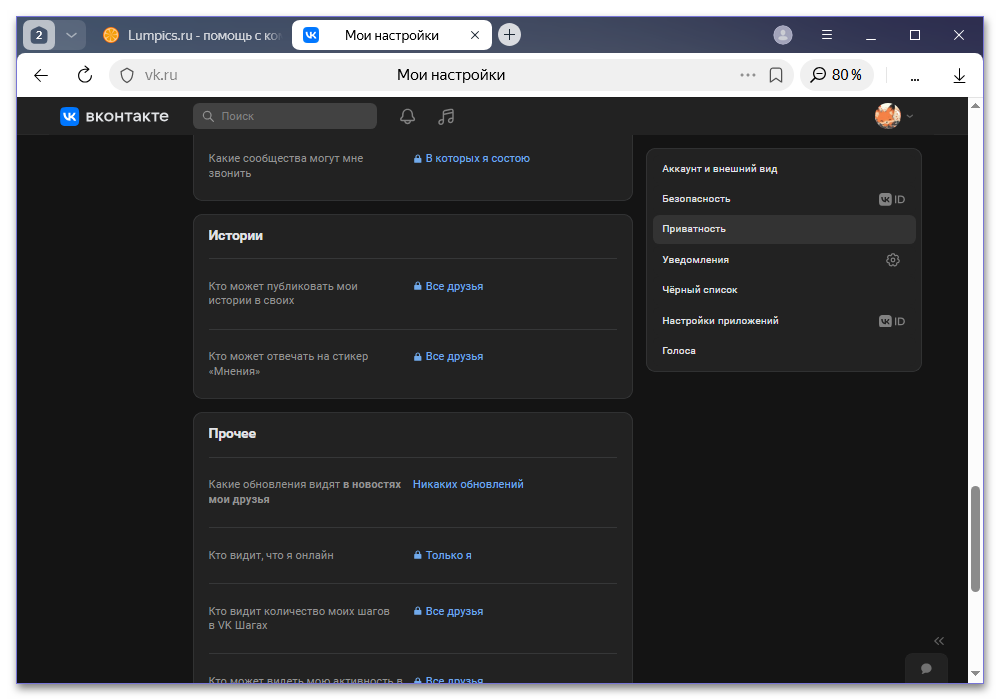
- Следующей категорией выступают параметры «Историй». В отличие от простых постов и фотографий, публичное распространений историй можно полностью заблокировать. Кроме этого, можете защитить контент от копирования и нежелательных реакций на интерактивные стикеры.
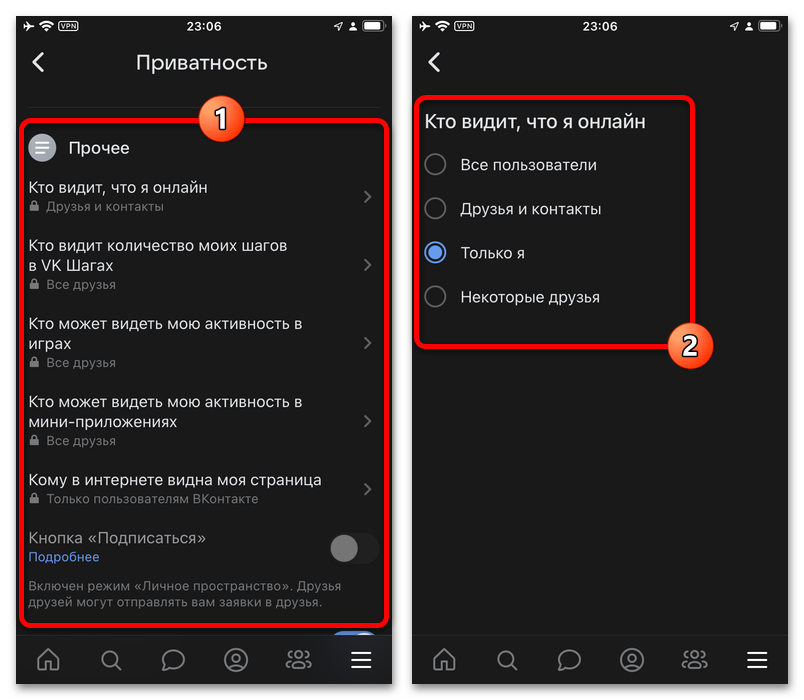
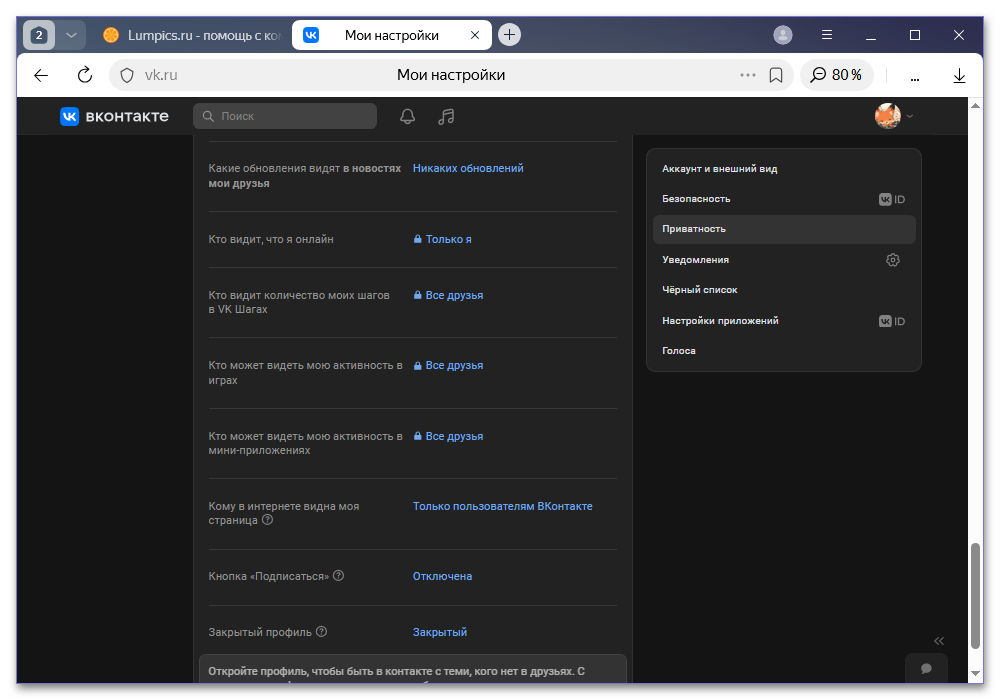
- Последний раздел, связанный с параметрами приватности, включает общие настройки. Использовать «Прочее» можно для скрытия статуса «Онлайн», информации из некоторых мини-приложений, а также самой страницы для пользователей, просматривающих ВКонтакте без авторизации.
Вариант 2: Компьютер
- Большая часть настроек приватности в настольной версии социальной сети также доступна на одной странице. Перейдите в раздел «Настройки» через главное меню и сбоку выберите «Приватность».
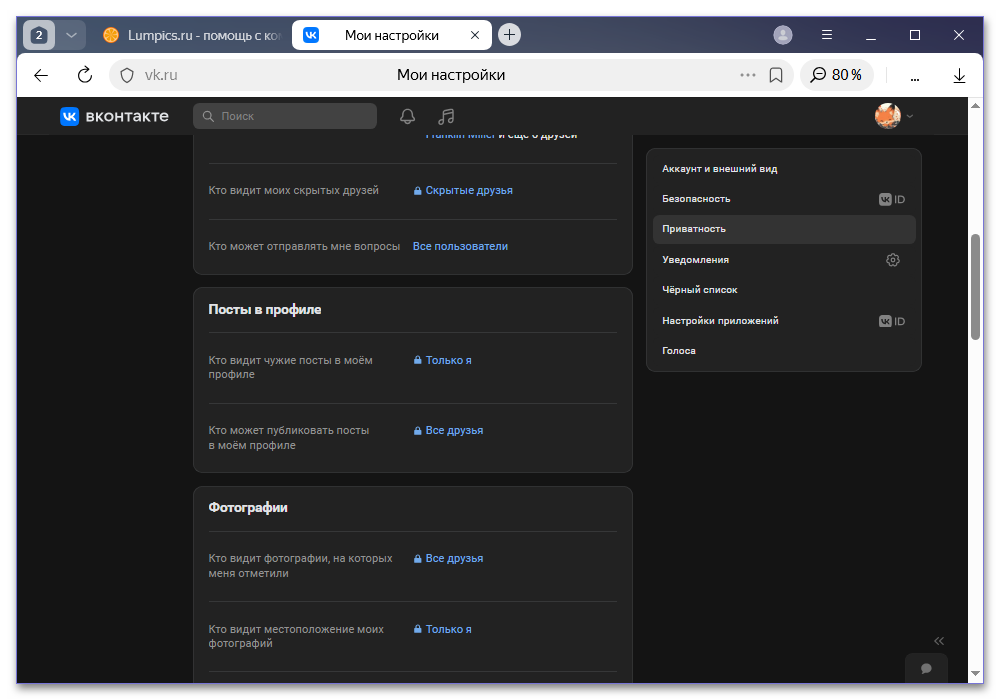
- Основная категория «Моя страница» включает видимость списков и сведений на личной странице. Можете в индивидуальном порядке скрыть основную информацию, отдельных пользователей из списка друзей и некоторые другие элементы. При этом публикации таким образом спрятать не получится.
- Несмотря на наличие отдельного блока «Посты в профиле», изменить видимость можно только для чужих записей на стене. Если вас интересует скрытие собственных публикаций, это необходимо делать индивидуально для каждого поста во время создания.
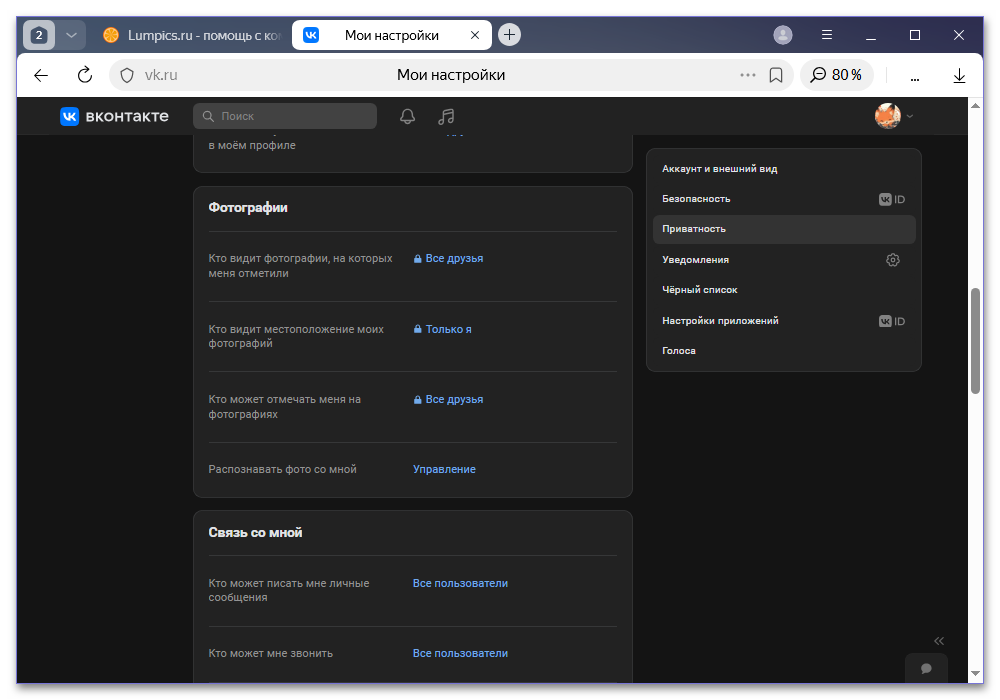
- По аналогии с публикациями, раздел «Фотографии» в первую очередь позволяет скрывать разного рода отметки. Запретить просмотр всех изображений в профиле не получится, если страница открыта.
- Конкретно фотографии заслуживают отдельного упоминания, так как связанные настройки также можно найти на странице «Альбомы» в рамках профиля. Необходимо открыть параметры конкретного созданного вручную каталога и выбрать подходящие настройки.
- Если хотите ограничить возможность получения личных сообщений или звонков, используйте категорию «Связь со мной». Помимо основных методов взаимодействия с вашим аккаунтом, параметры позволяют запретить автоматическое обнаружение при импорте контактов и добавление в групповые чаты.
- Полностью скрыть истории в настольной версии ВКонтакте, несмотря на наличие соответствующего блока, не получится. Здесь можно только запретить использование материалов и ограничить интерактивность.
- Категория «Прочее» включает параметры общего назначения. Можете скрыть активность в мини-приложениях или, например, именно отсюда произвести полное закрытие профиля. Достаточно полезной также является опция «Кто видит, что я онлайн».
Способ 4: Блокировка пользователя
Чтобы защитить профиль от конкретного пользователя, не используя при этом радикальные решения, можно воспользоваться встроенным черным списком. Блокировка страницы человека таким образом полностью ограничивает любое взаимодействие с вашим аккаунтом, будь то простой просмотр или взаимодействие.
Вариант 1: Мобильное устройство
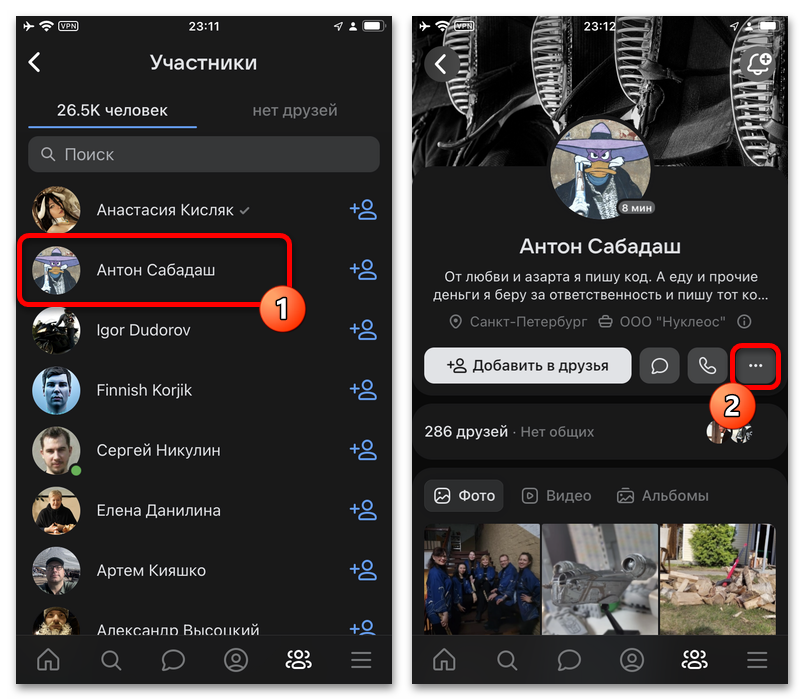
- Блокировка пользователей производится напрямую с конкретной страницы. По этой причине необходимо открыть приложение и перейти в профиль человека любым удобным способом.
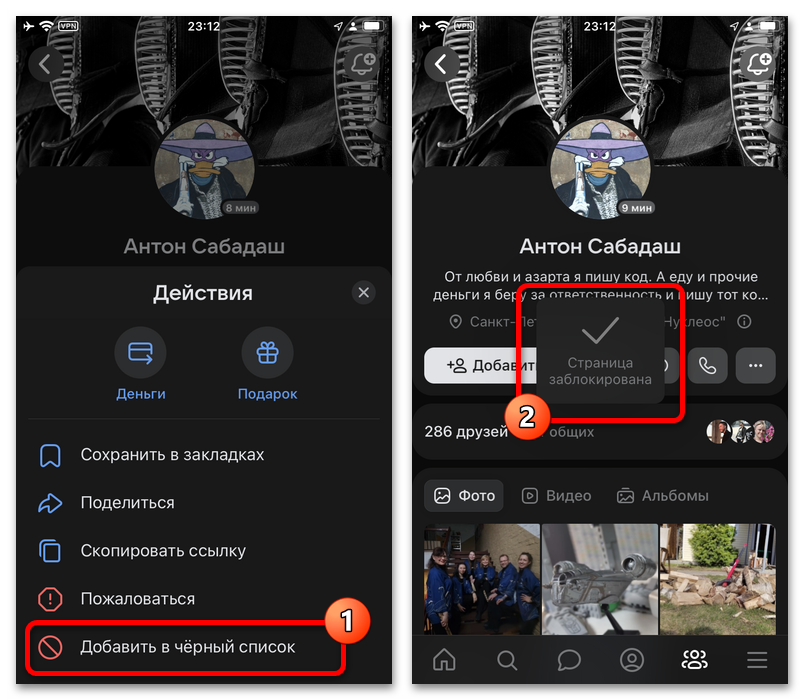
- Разверните меню «…» в правой области экрана и выберите «Добавить в черный список». Действие выполняет моментально и не требует подтверждения.
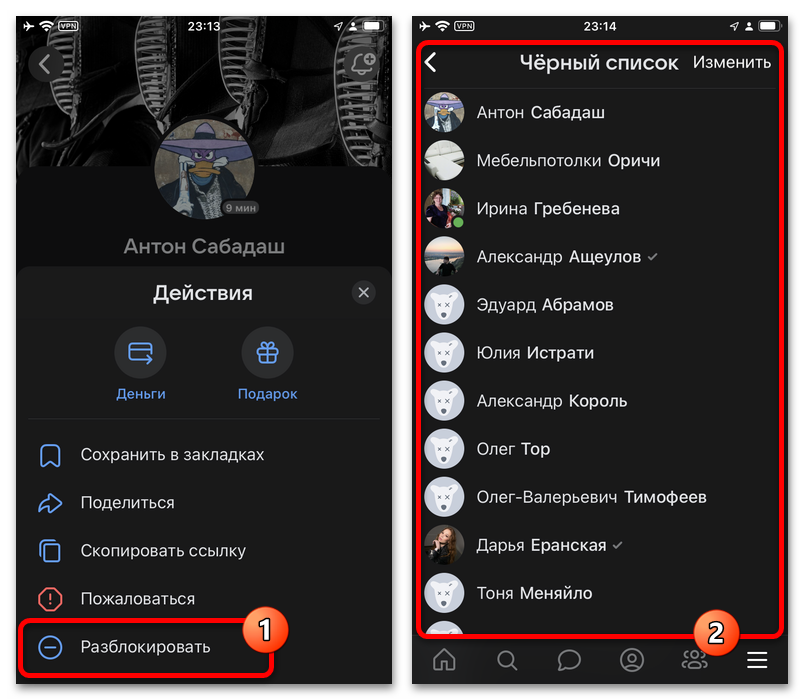
- Снятие ограничений производится идентичным образом через меню профиля. Альтернативой может стать полный список заблокированных пользователей во внутренних «Настройках» приложения.
Вариант 2: Компьютер
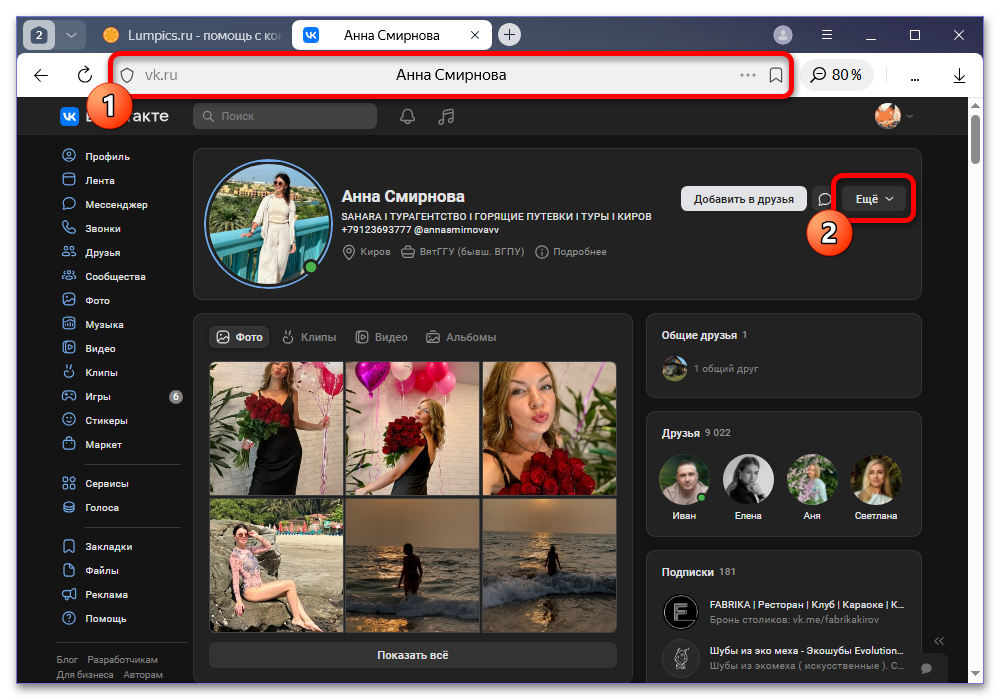
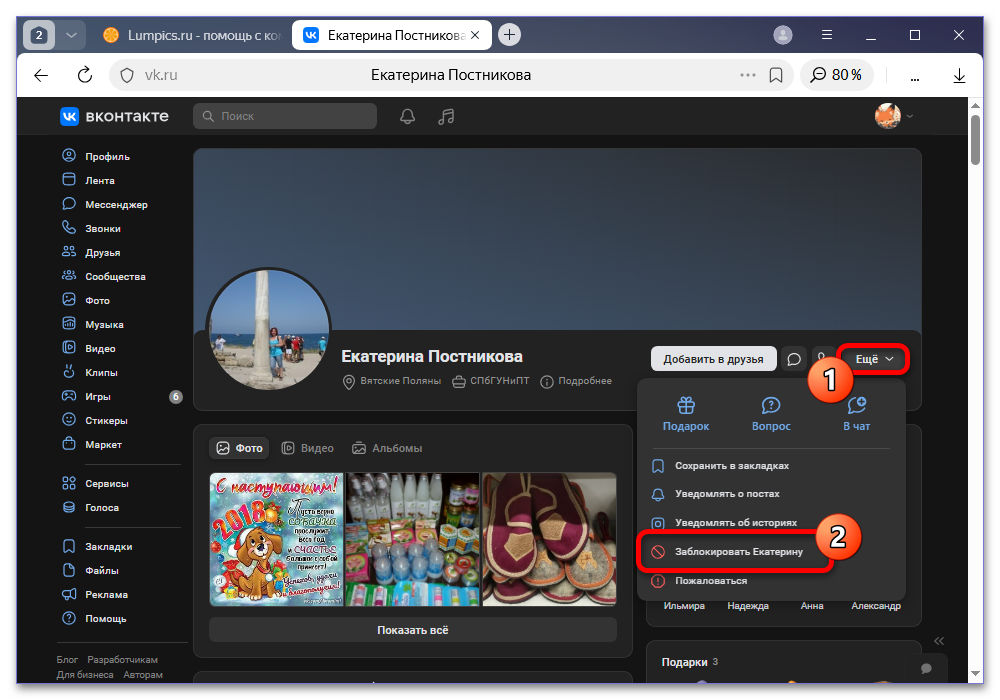
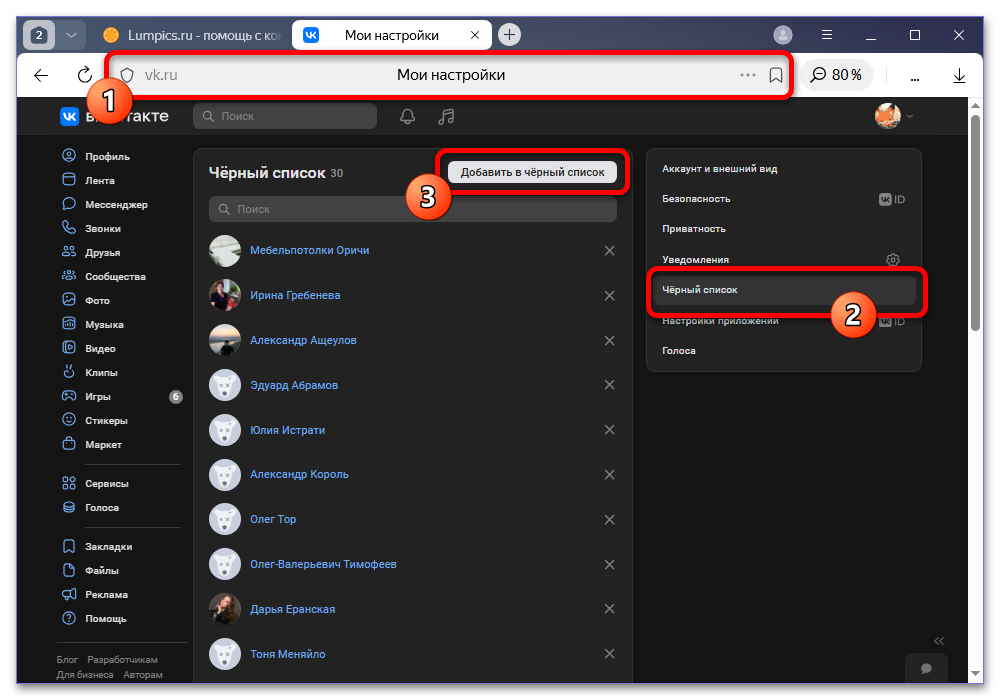
- Добавление пользователей в черный список на сайте можно выполнить напрямую со страницы человека или через «Настройки» по ссылке. В первом случае необходимо открыть профиль любым удобным образом.
- Разверните меню «Еще» в правой области экрана и выберите «Заблокировать». Дополнительные действия после этого не требуются, блокировка активируется моментально.
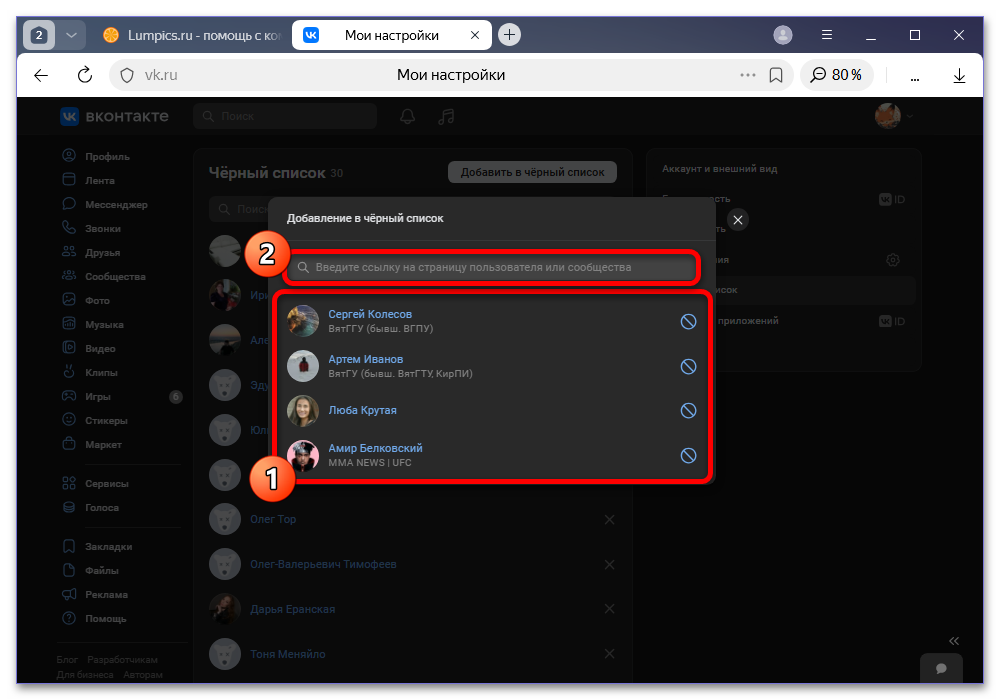
- Если хотите заблокировать быстро сразу нескольких людей, лучше всего открыть внутренние «Настройки» и выбрать «Черный список». Нажмите кнопку «Добавить в черный список» для использования формы.
- Во всплывающем окне можете выбрать пользователей из быстрого списка или указать прямую ссылку в рамках текстового поля. Блокировка производится через нажатие кнопки «Добавить в черный список».
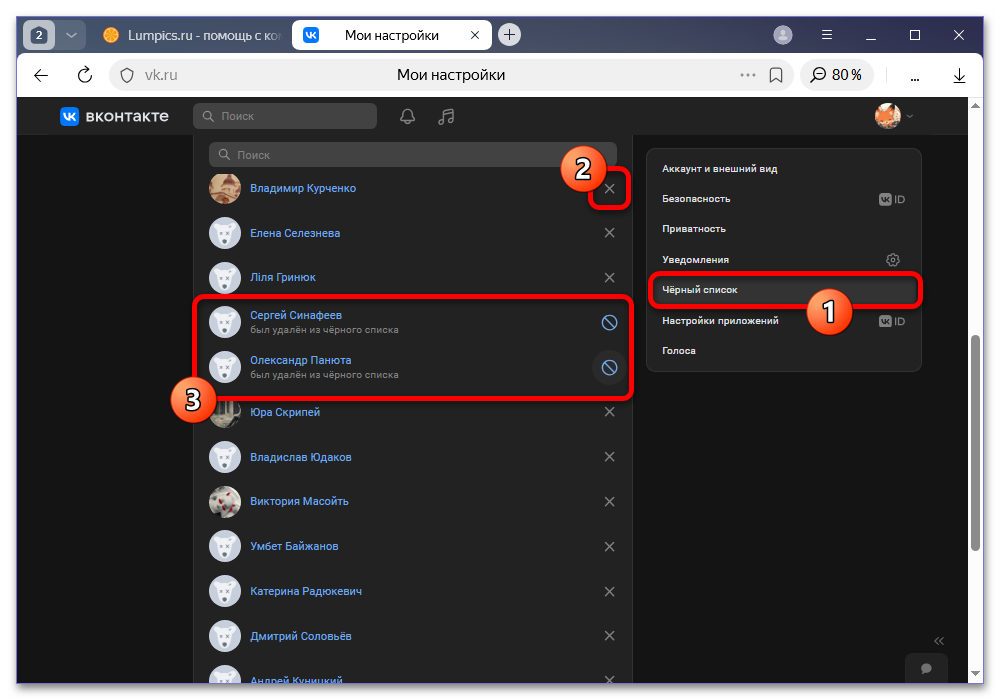
- Снятие ограничений также производится на отмеченном экране или прямо со страницы человека. Единственным отличием станет только другая иконка кнопки или подпись.
Еще есть похожие инструкции:
 Как навсегда удалить Одноклассники через мобильное устройство
 Как скрыть подписки в Instagram*
Отправка изображений в Instagram* Direct
Скрытие пользователей в Instagram*
Как скрыть подписки в Instagram*
Отправка изображений в Instagram* Direct
Скрытие пользователей в Instagram*
 Способы отключения рассылок в Яндекс Почте
 Как поблагодарить всех за поздравление в Одноклассниках
 Как скрыть одного человека от другого в VK
 Как посмотреть понравившиеся публикации в VK
 Как открыть магазин в VK
 Как создать историю с компьютера в VK
 Как запланировать трансляцию в VK
 Как скачать историю из VK






















Автор статьи: Виктор Волков | Обновлено: