 lumpics.ru
Вариант 1: Веб-версия
В веб-версии сервиса Яндекс Почта есть несколько способов, которые позволяют быстро отписаться от рассылок – электронных писем, которые отправляются с целью установки контакта с аудиторией, продвижения товаров или услуг и поддержки отношений с клиентами.
Несмотря на то, что в Яндекс Почте такого формата письма отправляются в соответствующий раздел, место на диске из-за них может значительно уменьшиться, а сам ящик – засорен ненужными сообщениями.
Способ 1: Инструменты сервиса
Отключить рассылку с некоторых интернет-ресурсов в Яндекс Почте можно с помощью инструментов почтового сервиса:
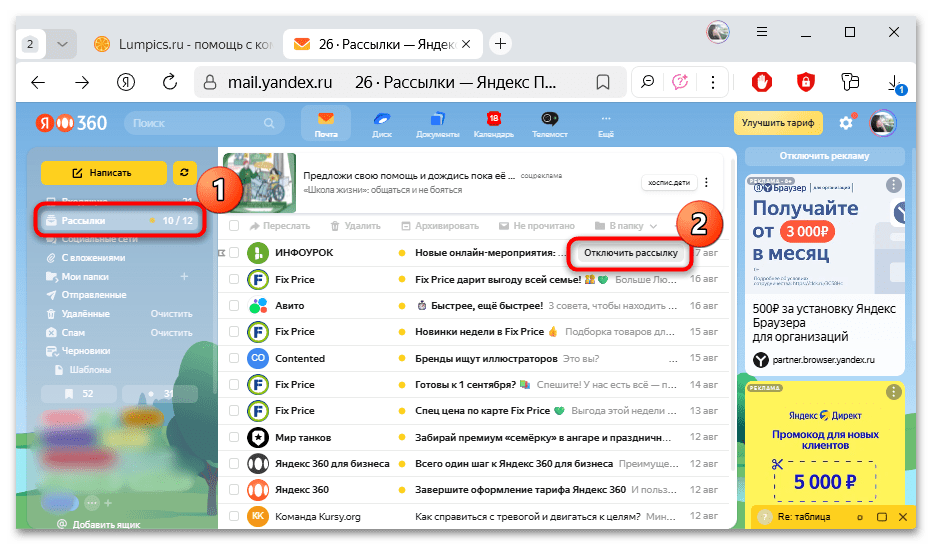
- Перейдите в раздел «Рассылки» на панели слева, куда сервис автоматически помещает электронные письма этого формата, затем наведите курсор на письмо и справа появится кнопка «Отключить рассылку». Нажмите на нее.
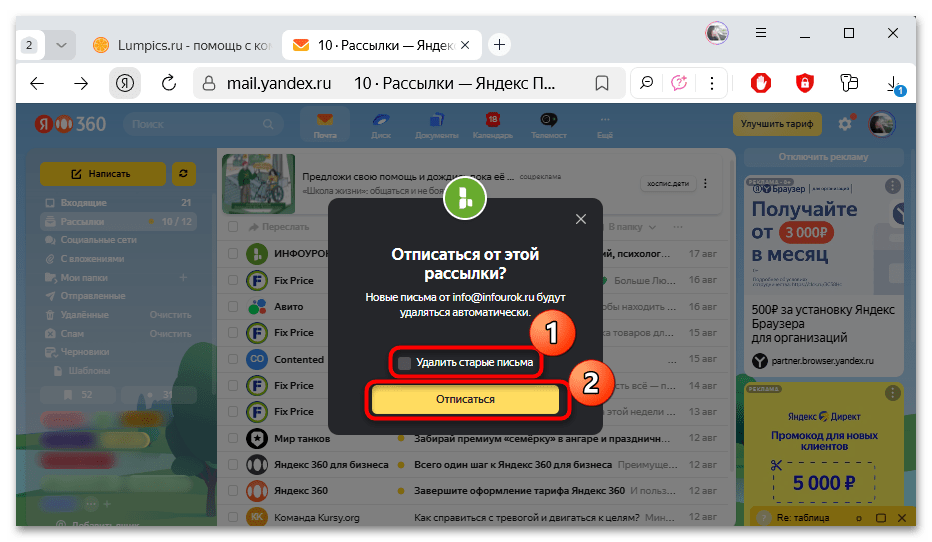
- В появившемся окне подтвердите действие, причем есть возможность удалить все старые письма, которые касаются этой рассылки.
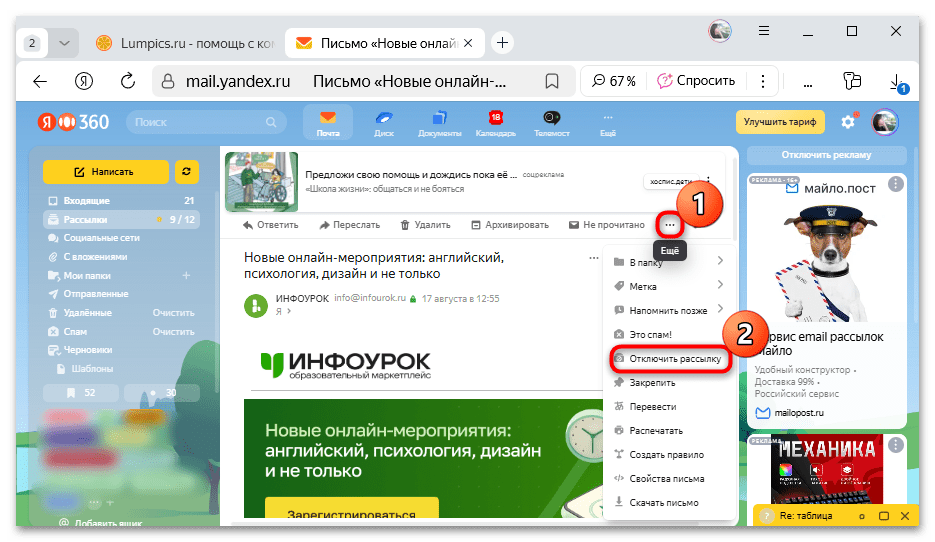
- Также можете открыть письмо и выбрать кнопку «Отключить рассылку», которая расположена на верхней панели.
Таким образом отключить рассылку получится не для всех сайтов. Если кнопки отписки нет, переходите к следующему способу.
Способ 2: Сторонний сайт
Одно из правил массовых рассылок, которое действует на стороне отправителя, — это возможность отписаться от рассылки новостей и других событий, предлагаемых интернет-ресурсом. Отсюда следует, что в большинстве случаев можно перейти на сайт через письмо в Яндекс Почте и отказаться от рассылки.
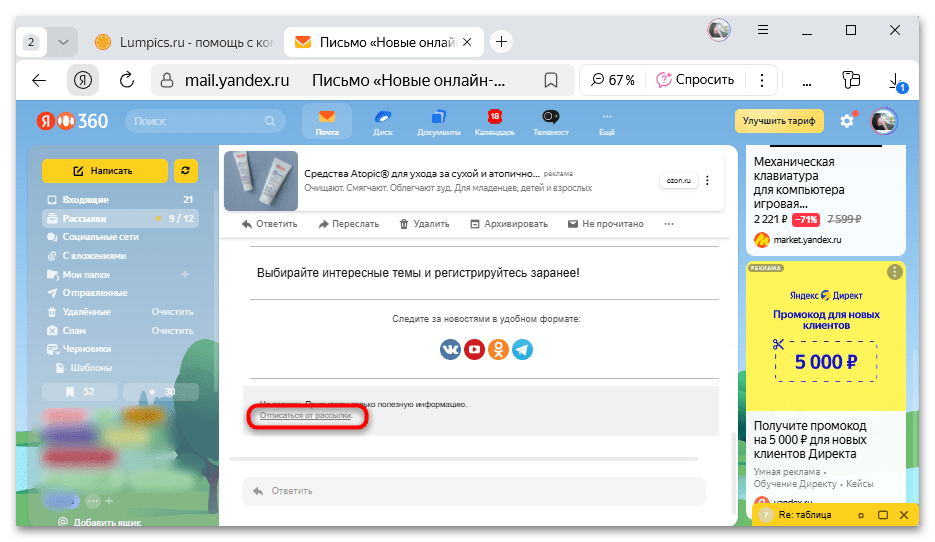
- Откройте письмо и пролистайте его содержимое до конца. Внизу должна быть кнопка или ссылка «отписать от рассылки».
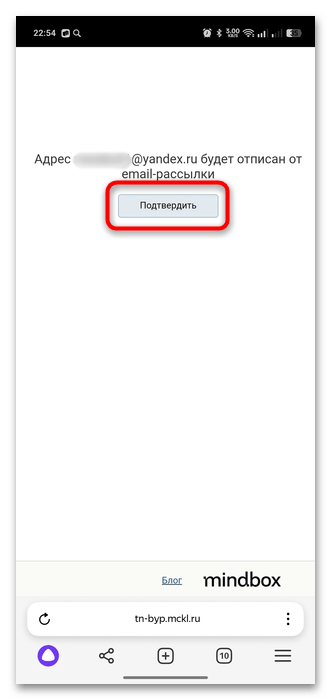
- Чаще всего открывается новая вкладка, где отображается сообщение, что отписка от рассылки произошла успешно, либо же будет предложено подтвердить действие.
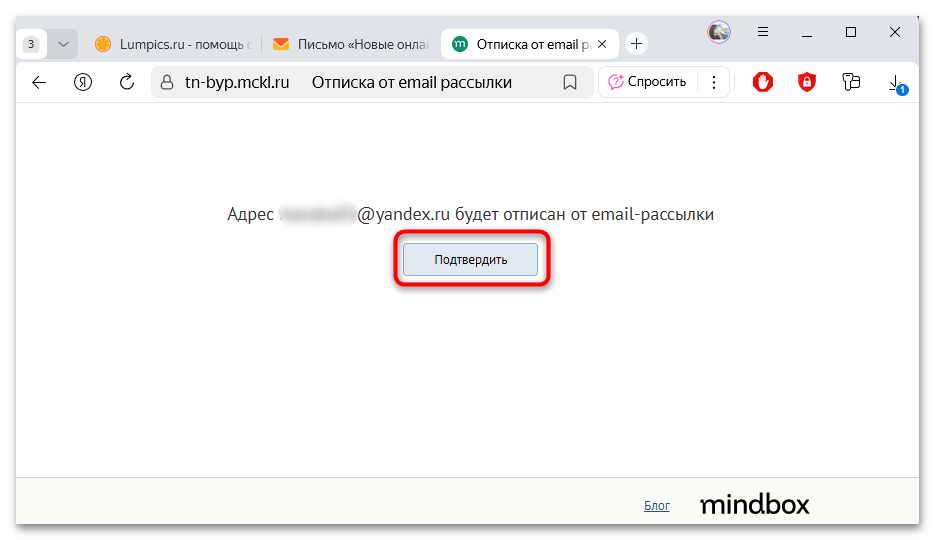
На некоторых ресурсах потребуется зайти в личный кабинет и отключить рассылку уже оттуда.
Способ 3: Управление рассылками
В почтовом сервисе Яндекс не так давно появилась функция «Управление подписками», которая представляет собой отдельный инструмент для систематизации рассылок. С его помощью можно быстро решить, какие из них нужно получать, а какие – нет. Инструмент доступен как в веб-версии сайта, так и в мобильном приложении.
Примечательно, но на почте хранятся все рассылки, даже отключенные, поэтому их можно восстановить при необходимости.
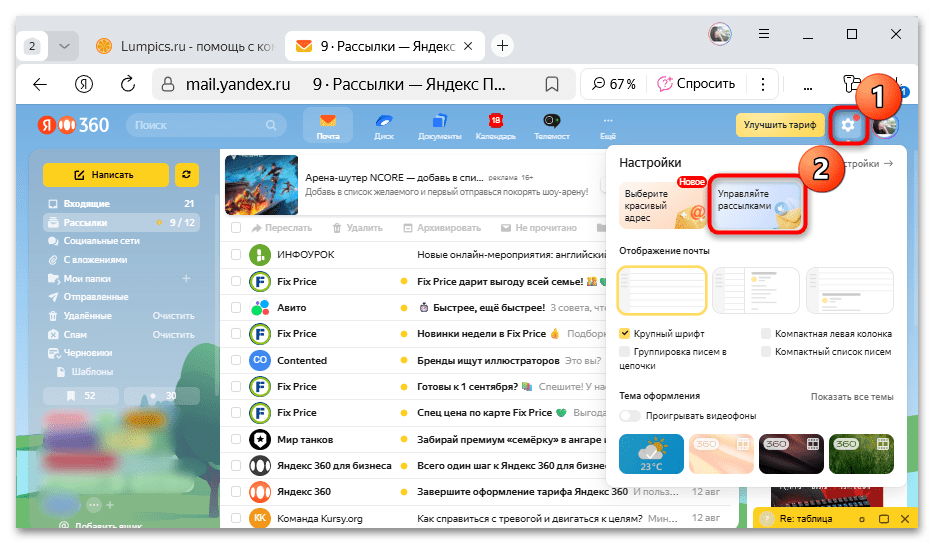
- В веб-интерфейсе сервиса нужно кликнуть по значку в виде шестерни, который располагается в верхнем правом углу, затем выбрать плитку «Управляйте рассылками».
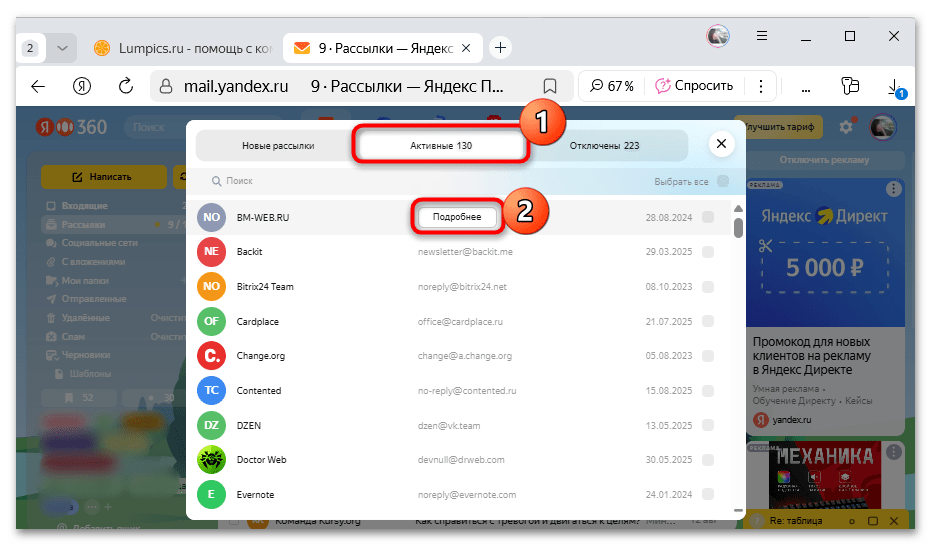
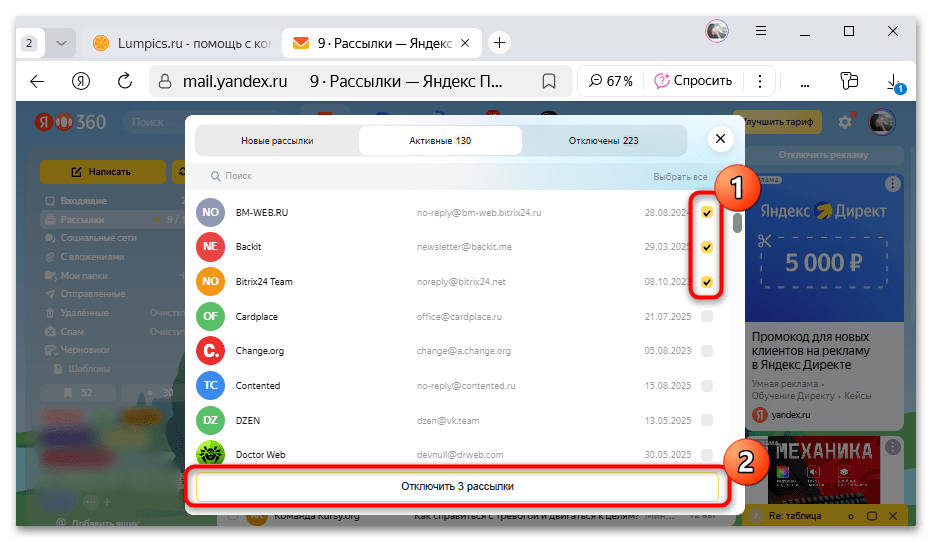
- Откроется новое окно, разделенное на вкладки. В разделе «Активные» можно посмотреть, какие рассылки работают и продолжают приходить (отображается название интернет-сервиса, его электронная почта, откуда приходят рассылки и дата последнего сообщения). Если нужно узнать больше информации, наведите курсор мыши на нужную строку, потом кликните по кнопке «Подробнее».
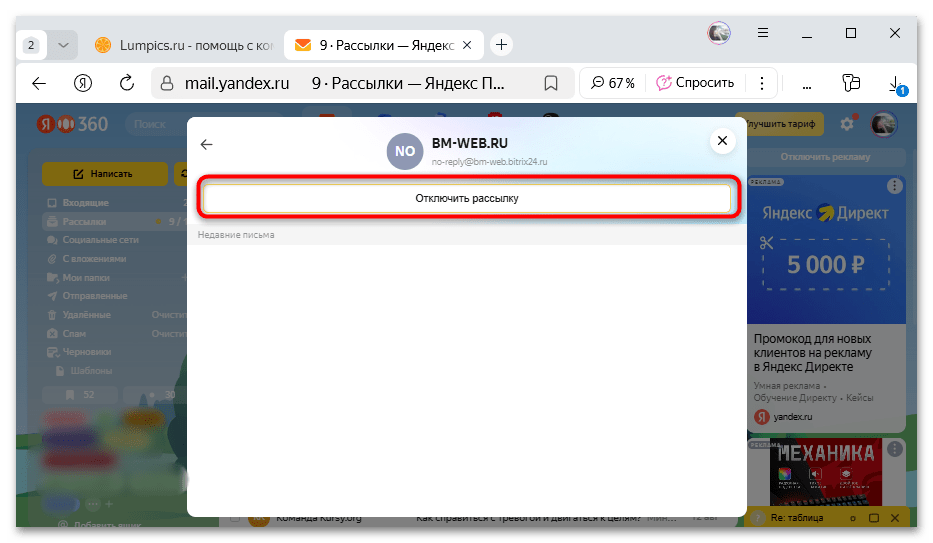
- В новом окне можно посмотреть некоторую информацию о недавних письмах, которые еще хранятся в почтовом ящике. Здесь же есть кнопка «Отключить рассылку», которая деактивирует послания от конкретного отправителя.
- Чтобы отключить сразу несколько рассылок, отметьте их с помощью чекбоксов справа, затем нажмите на кнопку «Отключить рассылки» внизу.
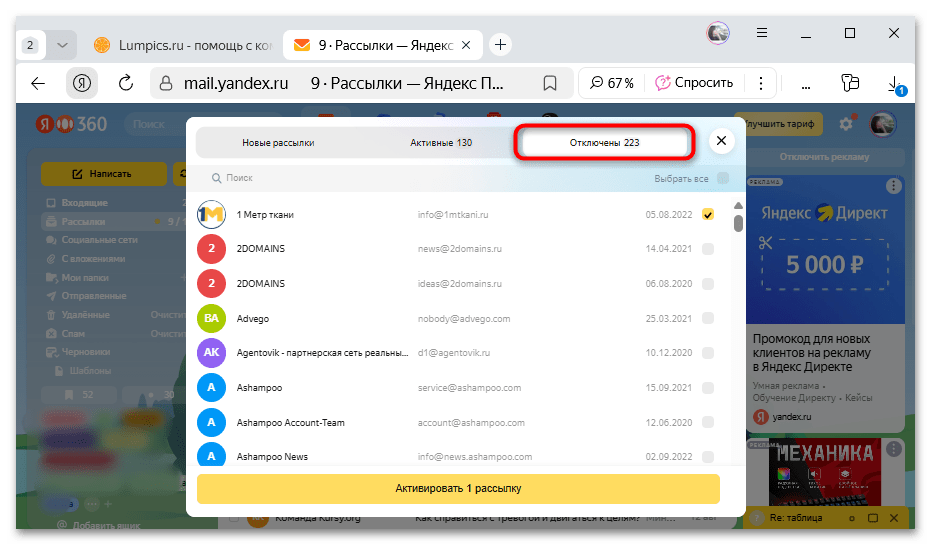
- На вкладке «Отключенные» содержится список отправителей, рассылка от которых была уже ранее отключена. Так же, как в случае с активными, можно посмотреть подробности о входящих письмах, а также вновь активировать рассылку.
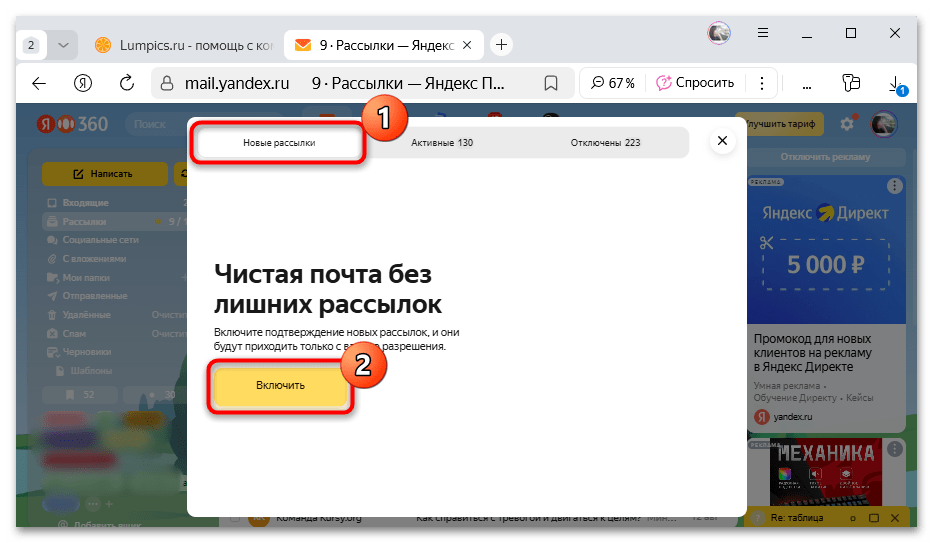
- Чтобы предварительно отключить сразу все новые рассылки, которые могут приходить на почту, воспользуйтесь функцией подтверждения новых рассылок. Перейдите на вкладке «Новые рассылки» и нажмите на кнопку «Включить», после чего новые рассылки смогут приходить только с разрешения пользователя.
Вариант 2: Мобильное приложение
Что касается мобильного приложения, здесь тоже есть несколько вариантов отписки от рассылок электронных писем.
Способ 1: Встроенные инструменты
Реализация отключения рассылки в мобильном приложении в классическом понимания не слишком удобная, но пригодится, если нужно отписаться от новостей или предложений с определенного ресурса или конкретного отправителя.
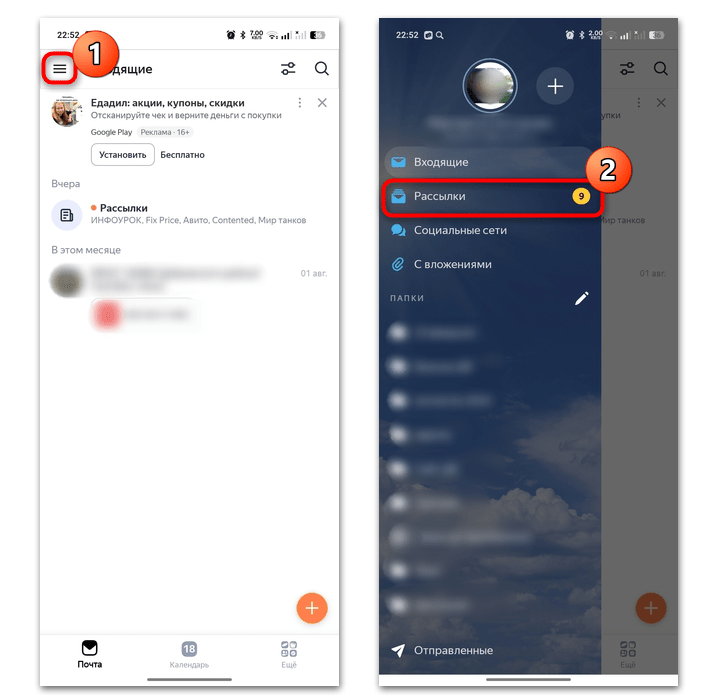
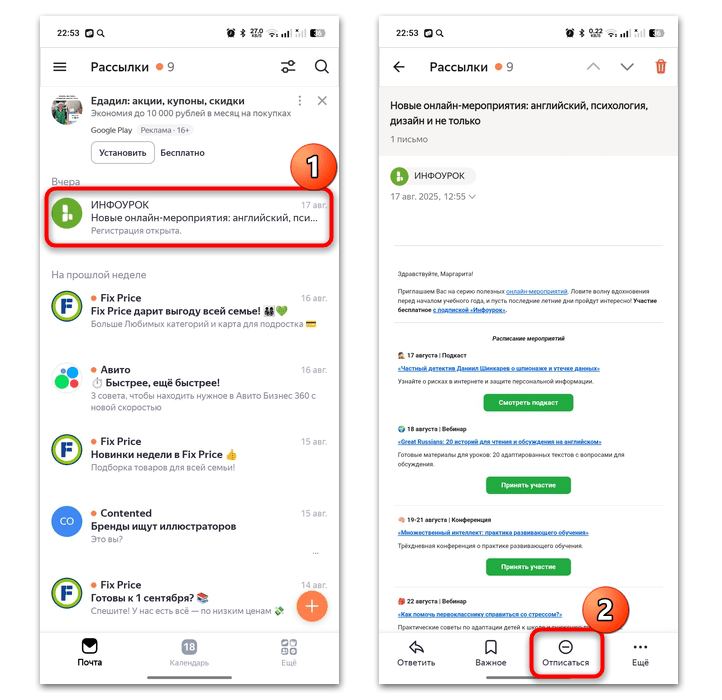
- Коснитесь трех горизонтальных полосок, расположенных в верхнем левом углу, затем выберите в разделе с основными папками пункт «Рассылки».
- Откройте письмо отправителя, от рассылки которого нужно отписаться, потом нажмите на кнопку «Отписаться» на нижней панели.
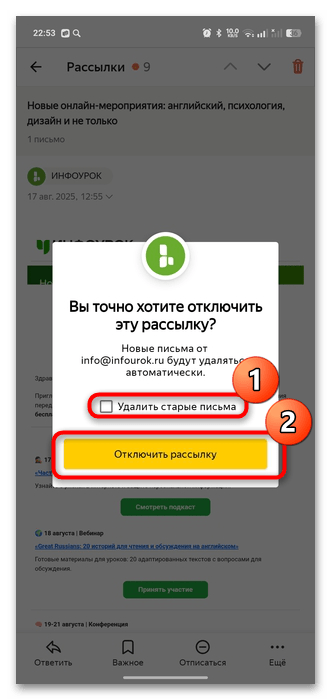
- В новом окне можете выбрать функцию удаления всех старых писем, затем подтвердите действие, нажав на «Отключить рассылку».
Способ 2: Управление рассылками
В мобильном приложении, как и в веб-версии сервиса, реализован инструмент «Управления рассылками», который позволяет быстро отключить/включить получение писем.
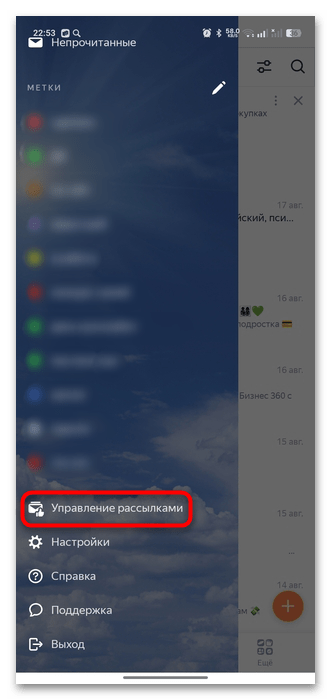
- Вызовите боковую панель, нажав на три полоски вверху, и выберите раздел «Управление рассылками».
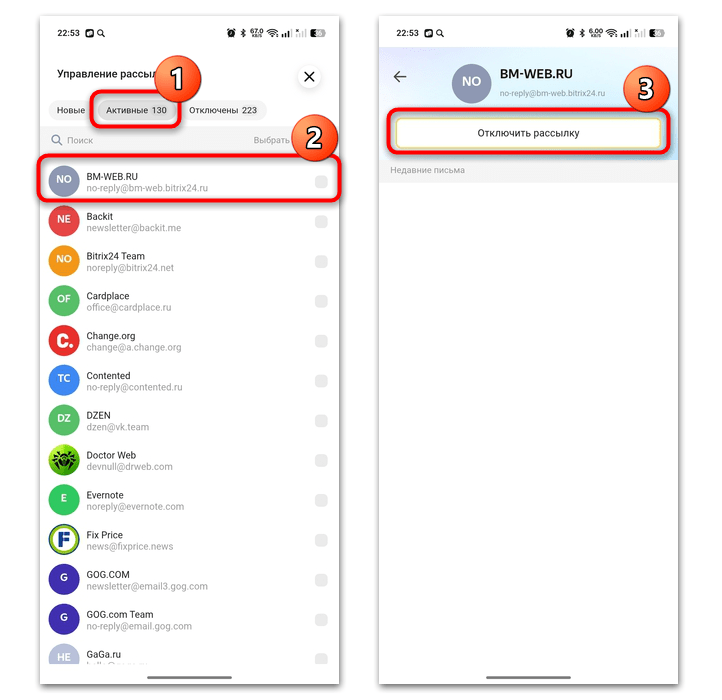
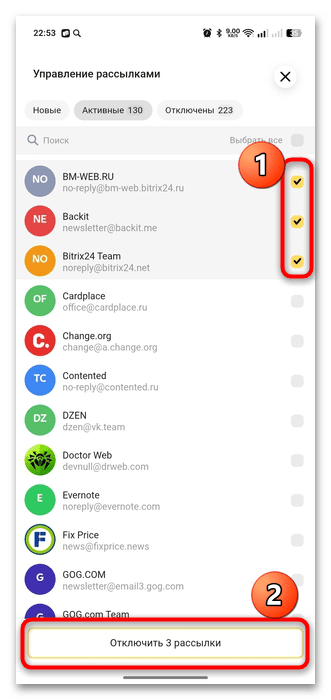
- Автоматически вы попадете на вкладку «Активные», где можно посмотреть, от кого приходят рассылки. При выборе одного из отправителей откроется дополнительное окно с более подробной информацией и кнопкой «Отключить рассылку».
- Чтобы отказаться от электронных сообщений сразу от нескольких отправителей, отметьте их и в чекбоксе и нажмите на кнопку отключения внизу.
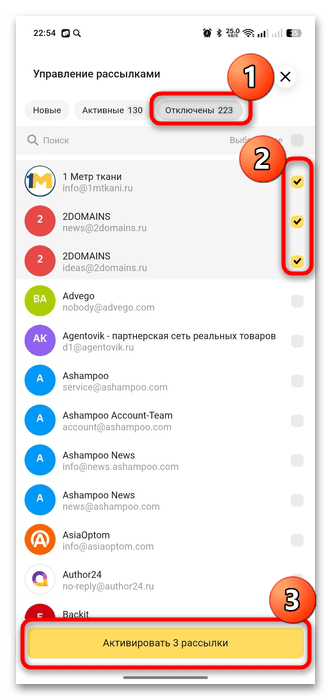
- Если нужно вновь активировать определенные рассылки, нужно перейти на вкладку «Отключены», отметить нужное, затем нажать на кнопку «Активировать рассылки».
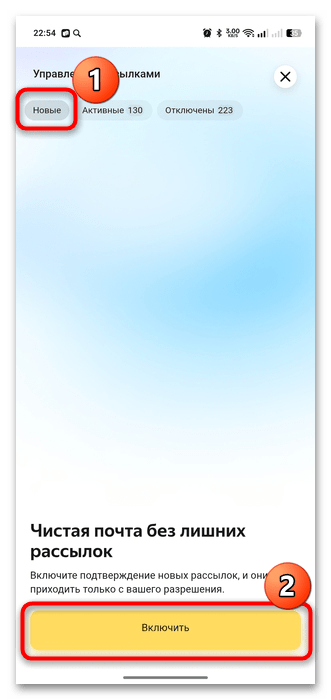
- Чтобы сделать так, что новые рассылки не будут приходить без подтверждения с вашей стороны, перейдите на «Новые» и активируйте функцию.
Способ 3: Отписка на сайте отправителя
Если же предыдущие способы по каким-то причинам не подходят или после отключения рассылки продолжают приходить, попробуйте отказаться от писем напрямую на сайте отправителя. Для этого откройте его сообщение, пролистайте содержимое до конца и тапните по ссылке «Отписаться от рассылки» (заметить ее сразу иногда довольно сложно из-за небольшого шрифта).
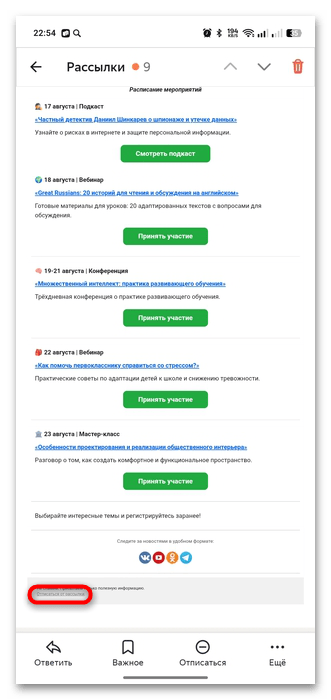
Далее вы будете перенаправлены на веб-страницу отправителя, которая предназначена для отключения рассылки. Подтвердите действие, если потребуется, но в некоторых случаях нужно зайти в профиль и отказаться от рассылки в нем.
Еще есть похожие инструкции:
 Создание встречи на сервисе Яндекс Телемост
 Что делать, если забыл логин Mail.ru
 Как создать ярлыки для группировки писем на сервисе Gmail
 Способы добавления друзей в Яндекс.Музыке
 Как отключить звонки в Одноклассниках на мобильном устройстве
 Как выполнить вход в аккаунт Google
 Как работает раздел «Возможные друзья» ВКонтакте
 Что делать, если не приходит код активации номера в мессенджере Viber
 Причины и методы устранения проблем при открытии фото в Viber
 Настройка и использование мессенджера Viber в среде Windows
 Как узнать, кто меня заблокировал ВКонтакте
 Блокировка сообщений от человека ВКонтакте






















Ничего это не решает — чушь и ахинея.
Рассылки как приходили, так и приходят