 lumpics.ru
Вариант 1: На компьютере
В почтовом сервисе Gmail как таковые папки для организации писем не предусматриваются. Однако вместо них присутствует система меток (ярлыков), которые, по сути, служат для выполнения той же задачи, что и папки – группировки электронных писем по различным категориям. С помощью функции каждому письму можно назначить одну или сразу несколько меток.
По умолчанию в Gmail есть стандартный набор ярлыков («Входящие», «Отправленные», «Спам» и другие), но можно создавать пользовательские метки, например, чтобы сгруппировать письма, которые связаны с работой или различными мероприятиями. В веб-версии сервиса это делаются следующим образом:
- Перейдите на сервис, авторизуйтесь в нем, если нужно, затем на панели слева нажмите на кнопку «Еще», чтобы развернуть другие метки.
- Кликните по строке «Создать ярлык».
- В появившемся меню введите название ярлыка (будущей папки), а ниже доступна возможность сделать новый ярлык подкатегорией какой-то родительской папки. Поскольку таких разделов еще нет, после ввода названия нажмите на кнопку «Создать».
- Как видно, новый ярлык появится в соответствующем разделе на левой панели интерфейса почты.
- Если же в эту категорию нужно добавить другие подразделы, например, вы создали ярлык «Работа» и теперь нужно сгруппировать письма от определенных клиентов, то теперь можно использовать функцию «Разместить ярлык под». Кликните по строке «Создать ярлык» (или значок в виде плюса, расположенный напротив названия раздела левой панели).
- Введите название нового ярлыка, затем отметьте пункт «Разместить ярлык под» и в выпадающем меню выберите родительскую папку. Нажмите на «Создать».


Мы разобрались, как ярлыки создаются на сервисе. Теперь стоит рассмотреть, как в созданные каталоги добавлять письма. Для этого перейдите в нужный раздел с письмами, например, во «Входящие», найдите нужное сообщение, кликните по нему правой кнопкой мыши, потом в меню наведите курсор мыши на пункт «Присвоить ярлык» и выберите созданную категорию. Письмо после этого будет доступно в созданном каталоге на левой панели.
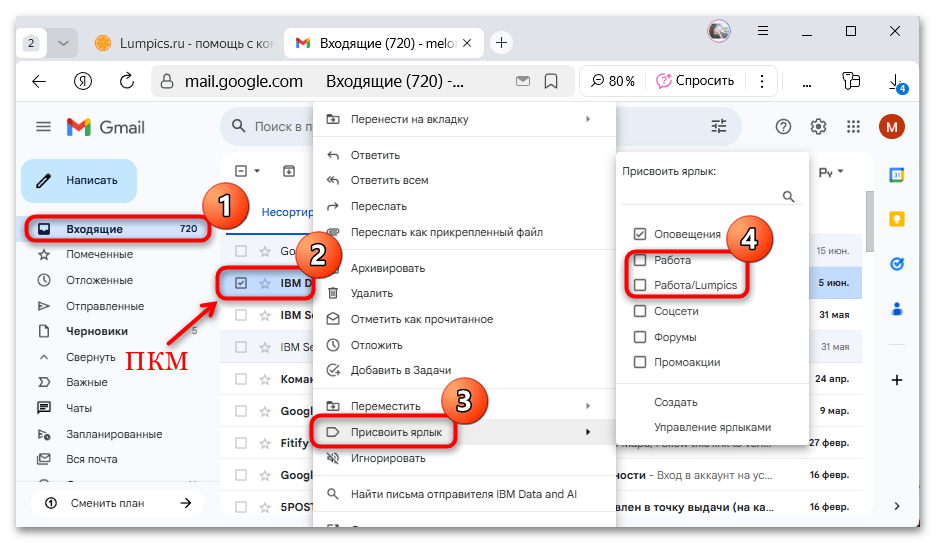
Если же нужно присвоить метку сразу нескольким сообщениям, выделите их с помощью чекбоксов, вызовите меню и сделайте то же самое, что мы написали выше.
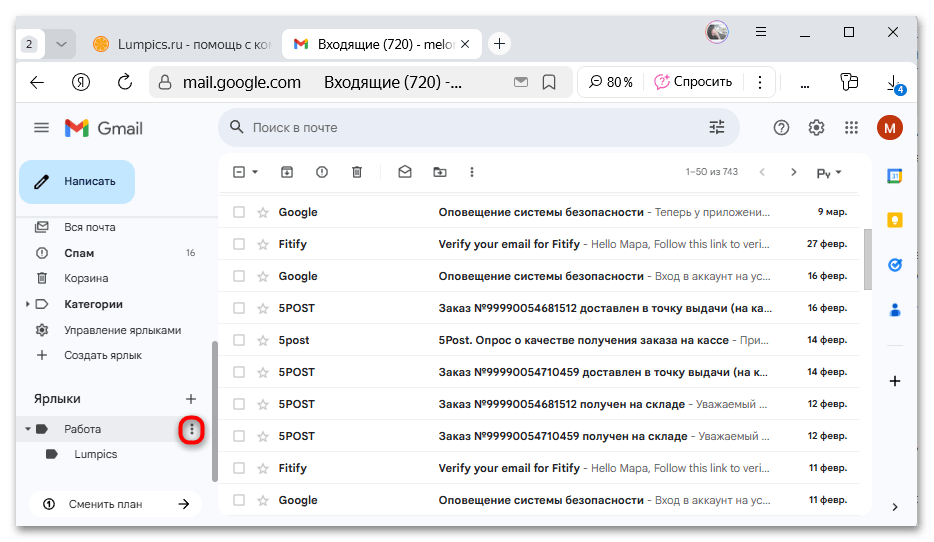
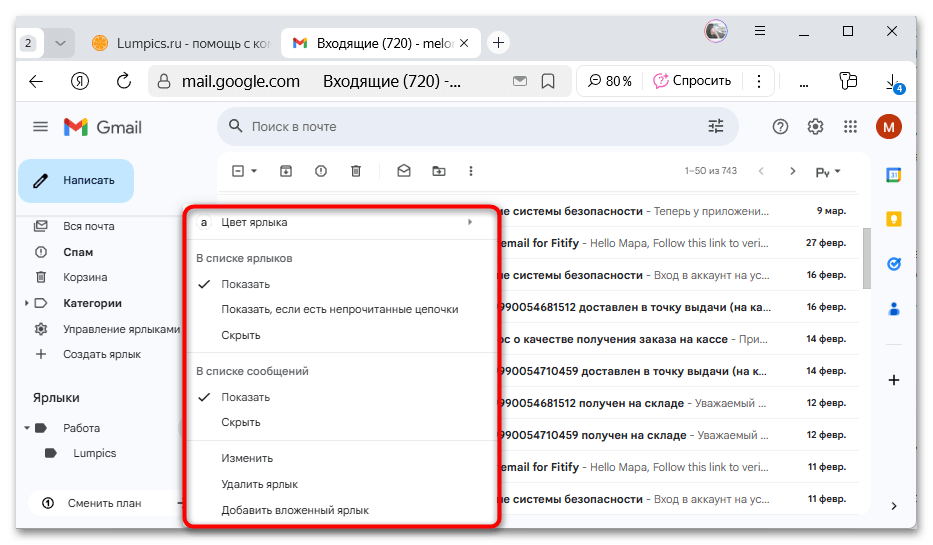
Также стоит упомянуть, как управлять метками. Для вызова дополнительных параметров определенного ярлыка, наведите на него курсор мыши и кликните по трем вертикальным точкам, которые появятся справа.
С помощью меню вы можете задать цвет ярлыка, включить отображение или скрытие метки, а также изменить его, удалить или добавить вложенный ярлык (как в родительскую папку).
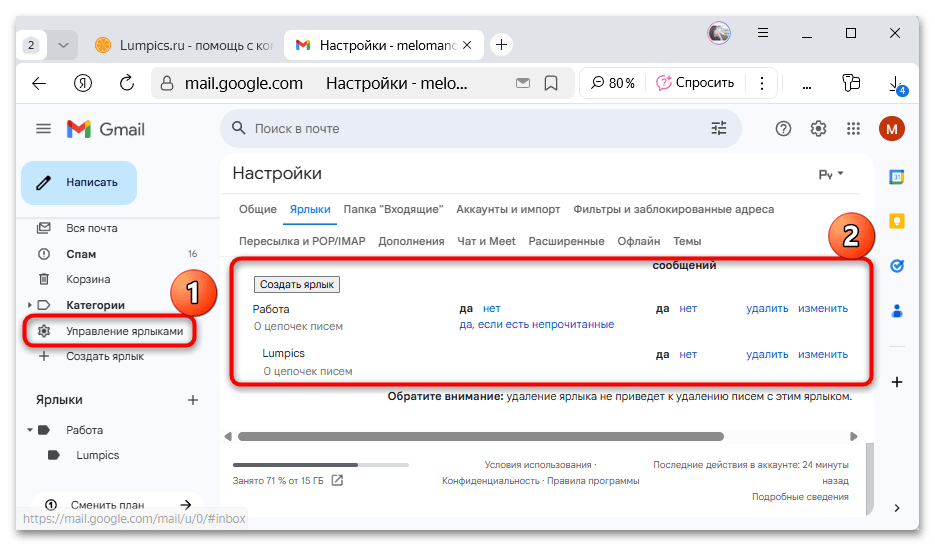
Также на сервисе Gmail предусматривается отдельный раздел с настройками всех ярлыков, в том числе стандартных и пользовательских. На раскрытой панели слева нажмите на «Управление ярлыками», после чего можно задать для них параметры, удалить или изменить.
Вариант 2: В мобильном приложении
Сразу следует отметить, что в приложении для Android-устройств не предусматривается возможность создания своих ярлыков. Они должны синхронизироваться с веб-версией сервиса, где пользователь может их добавлять.
При автоматической синхронизации аккаунта сервисов Google созданные на компьютере ярлыки сразу будут добавлены в мобильное приложение. Они станут доступны на панели со всеми метками (значок в виде трех горизонтальных полосок).
Если же ярлыков нет, проверьте состояние функции и вручную синхронизируйте данные, если потребуется:
- Коснитесь аватарки профиля вверху, затем выберите строку «Управлять аккаунтами на устройстве».
- Проверьте, что функция «Автоматически синхронизировать персональные данные аккаунта» включена. Если нет, переключите тумблер в активное состояние.
- Также можете выбрать текущий аккаунт Google.
- Отметьте пункт «Gmail» и при необходимости нажмите на значок в виде закругленных стрелок для обновления данных с веб-версии.
- Функция «Синхронизировать» доступна и в дополнительном меню (три точки в верхнем правом углу). После ее выбора данные со всех отмеченных сервисов будут синхронизированы.


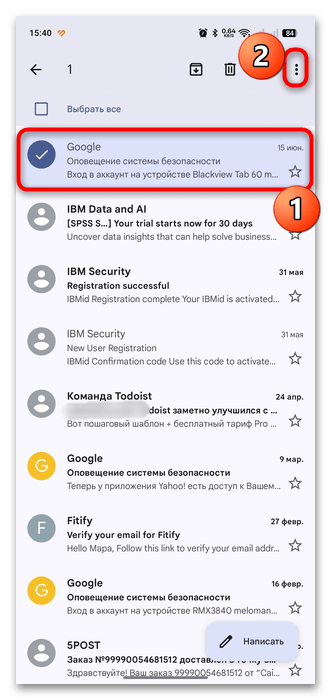
Однако, через мобильное приложение можно присваивать ярлыки любым письмам. Для этого выделите сообщение долгим нажатием и тапните по трем точкам вверху справа.
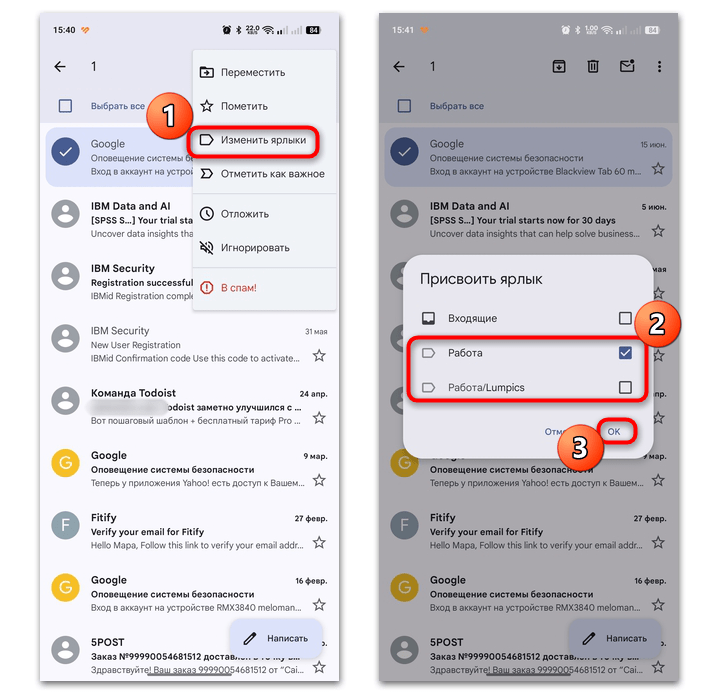
В выпадающем меню выберите «Изменить ярлыки», а потом отметьте ту метку, в которое письмо разместится.
Так же, как и в веб-версии Gmail, в мобильном приложении для iOS-устройств роль папок играют метки. Присутствует стандартный набор и есть возможность создавать свои метки и присваивать их электронным письмам для удобной группировки. Достаточно коснуться трех горизонтальных линий в левом верхнем углу экрана, затем в разделе «Ярлыки» нажать на кнопку «Создать новый» и потом задать ему имя.
Еще есть похожие инструкции:
 Создания поста в Одноклассниках
 Перенос музыки из VK Музыки в SoundCloud
 Как сделать оглавление в Google Документах
 Поиск человека в Одноклассниках по номеру из списка контактов телефона
 Как создать сообщество в VK
 Как посмотреть отложенные публикации в VK
 Как создать историю с телефона в VK
 ТОП-7 сервисов опросов и платформы управления клиентским опытом
 Нотные редакторы онлайн
 Как создать диаграмму в Google Таблицах
 Как настроить ленту по времени в VK
 Как изменить имя пользователя в VK























Автор статьи: Маргарита | Обновлено: