 lumpics.ru
Способ 1: Стандартные средства
Отложенные публикации во ВКонтакте можно создавать на личной странице и в сообществе без каких-то видимых отличий по части управления. Каждая созданная запись попадает в специальный отдельный раздел и может быть просмотрена или отредактирована заранее. Важно понимать, особенно для сообщества, что просмотр связанной категории доступен только владельцу страницы и администраторам.
Вариант 1: Мобильное устройство
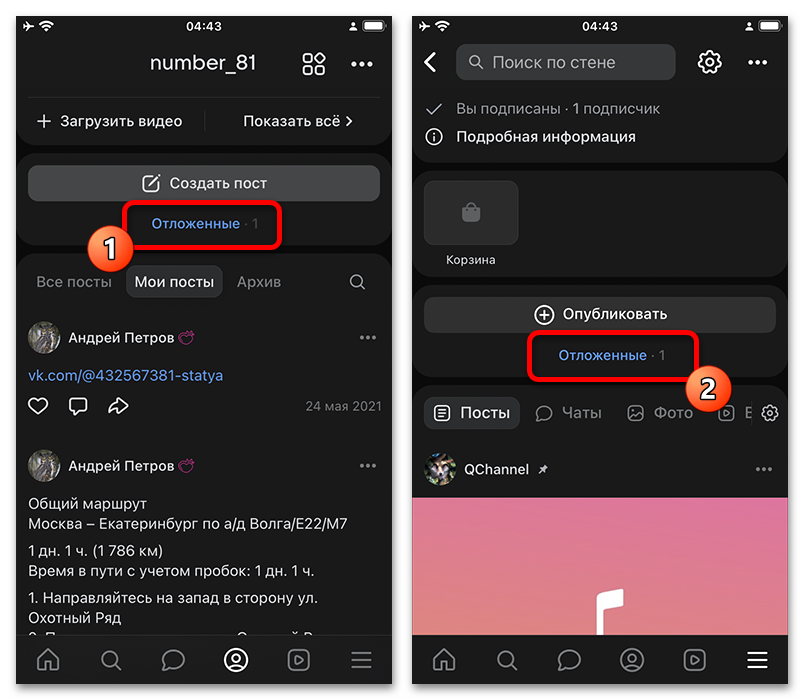
- Разверните мобильный клиент социальной сети и перейдите на личную страницу или в сообщество. Оба раздела можно открыть с помощью панели быстрого доступа или общей вкладки «Меню».
- Пролистайте основной контент ниже и найдите кнопку «Создать пост» или «Опубликовать». Здесь в нижней области данного блока необходимо коснуться ссылки «Отложенные».
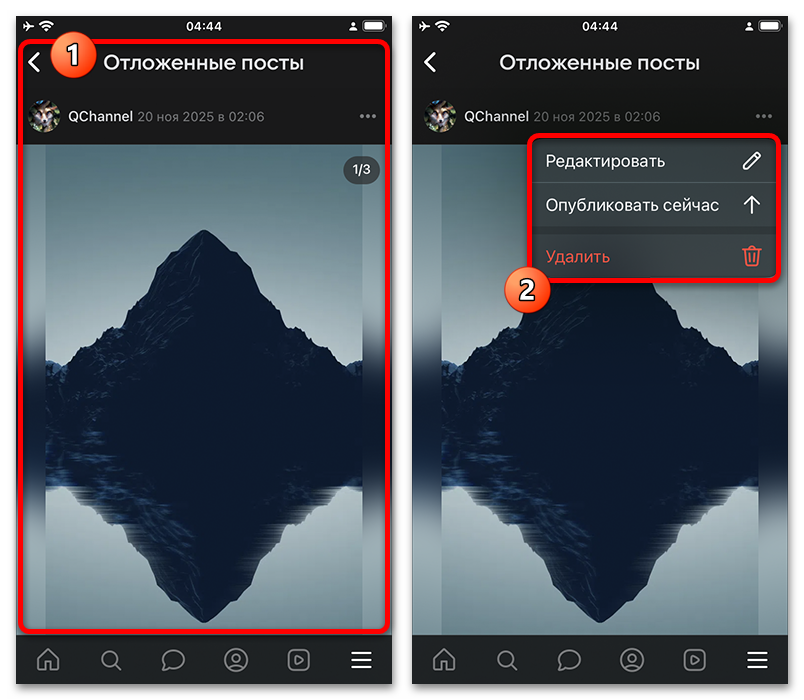
- Находясь на экране «Отложенные посты», независимо от разновидности страницы, можете найти нужную запись. Каждая представленная здесь публикация, так или иначе, находится в очереди ожидания.
- Через выпадающее меню «…» можно перейти к настройкам публикации, а также произвести моментальное размещение на странице. Аналогичные действия представлены на нижней панели. Само по себе время можно изменить через параметры записи в рамках категории «Когда опубликовать».


Вариант 2: Компьютер
- На компьютере, прежде всего, необходимо также открыть главную страницу сообщества или профиля через главное меню сайта. Дальнейшее управление почти не отличается.
- Оказавшись на экране профиля или сообщества, найдите блок публикации и перейдите на вкладку «Отложенные». Учитывайте, что некоторые существующие посты могут находиться выше нужного блока.
- Единственным отличием личной страницы может стать наличие дополнительного выпадающего меню «Еще». В этом случае необходимо навести курсор мыши на кнопку и выбрать вложенный раздел «Отложенные».
- Здесь в стандартном формате ленты можно ознакомиться со всеми еще не опубликованными постами. Порядок представления напрямую зависит от установленной итоговой даты создания и может меняться в процессе редактирования конкретных записей.
- Можете использовать меню «…», чтобы создать запись вне очереди, произвести удаление или изменить параметры. Дата публикации может быть изменена во всплывающем окне в рамках нижней панели.


Способ 2: Сторонние средства
Многие пользователи ВКонтакте используют сторонние средства для отложенной публикации записей, например, чтобы синхронизировать между собой ленту нескольких социальных сетей. Такого рода посты нельзя посмотреть стандартными средствами сайта или приложения. Придется использовать встроенные инструменты конкретного выбранного вами сервиса, что может требовать дополнительных действий.
- Нами исключительно в качестве примера будет рассмотрен только один такой сервис «SMMplanner». Прочие варианты требуют похожих действий. Как бы то ни было, откройте сайт сервиса и пройдите авторизацию.
- Разверните главное меню в левой части экрана и перейдите на страницу «Посты New». Основная категория «Посты» при этом существует исключительно в качестве истории.
- Именно здесь на главном экране будет представлены полный список запланированных публикаций. Внешний вид представления можете изменить через дополнительно меню «Вид формы».
- Во внутренних параметрам каждого отдельного поста можно на свое усмотрение изменить реальное время публикации, список социальных сетей и содержимое. Моментальное создание производится через нажатие кнопки «Опубликовать сейчас» в процессе редактирования контента.


Еще есть похожие инструкции:
 Удаление друга без оповещения в Одноклассниках
 Ускоряем загрузку файлов через Яндекс Браузер
 Причины, по которым не переключается VK Музыка через клавиатуру
 Как отсканировать QR-код в VK
 Как убрать эмодзи из статуса в VK
 Как скрыть день рождения в VK
 Как сделать историю из поста в VK
 Как скачивать с Яндекс Диска
 Как подключить Яндекс.Диск как сетевой диск
 Как измерить расстояние на Яндекс Картах
 Поиск по координатам в Яндекс Картах
 Построение маршрута в Google Картах




















Автор статьи: Виктор Волков | Обновлено: