 lumpics.ru
Способ 1: Отправка публикации
Актуальная версия ВКонтакте на сегодняшний день позволяет создавать истории на основе существующих публикаций через встроенное окно «Поделиться». Воспользоваться данной возможностью можно на любом устройстве. Единственным ограничением при этом станут особые параметры приватности отдельных записей.
Вариант 1: Мобильное устройство
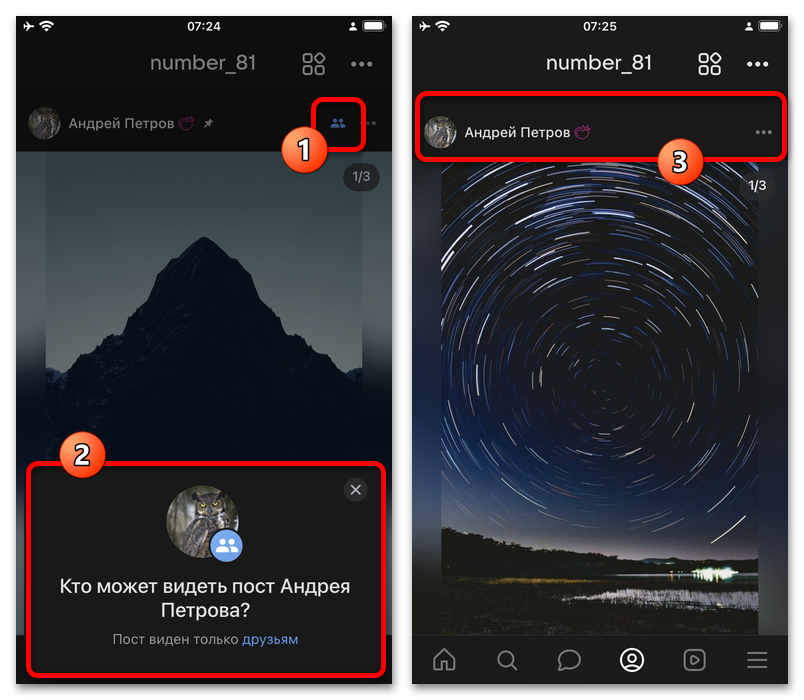
- Чтобы выполнить поставленную задачу, откройте мобильное приложение и найдите нужную публикацию. При выборе важно обратить внимание на статус видимости. Если запись ограничена определенным списком пользователей или размещена в закрытой группе, произвести отправку не получится.
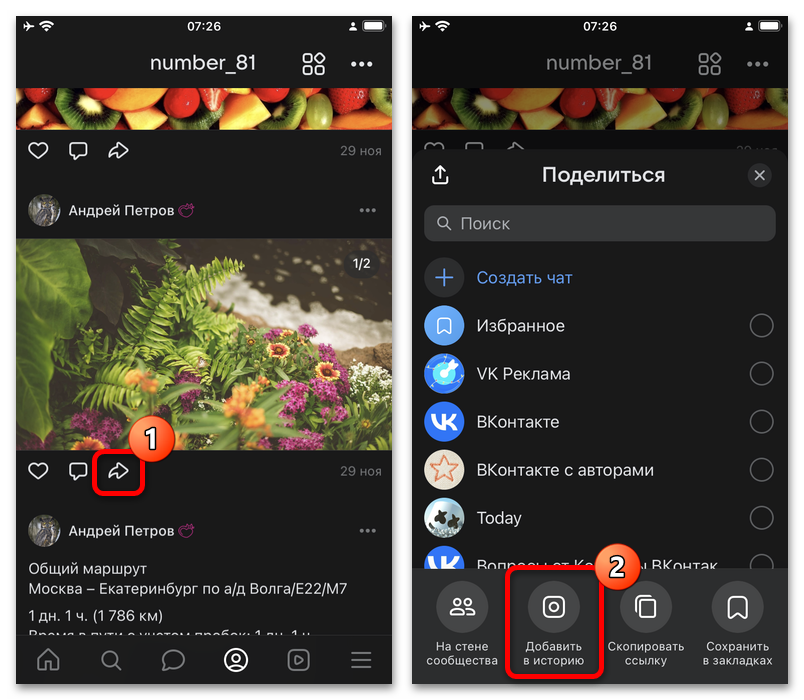
- Разобравшись с поиском, в нижней части публикации воспользуйтесь кнопкой «Поделиться». Во всплывающем окне после этого следует использовать кнопку «Добавить в историю».
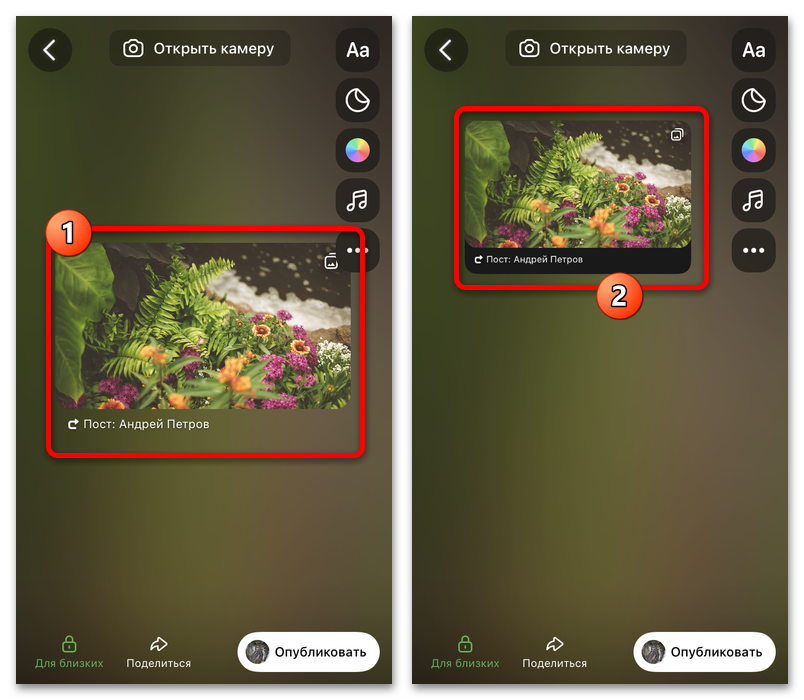
- Следующий этап позволяет изменить внешний вид встроенного поста и расположение в рамках истории. Всего доступно два оформления, автоматически сменяющие друг друга при касании. К сожалению, изменить расположение отдельных элементов блока не получится.
- Прочие изменения можно вносить по аналогии с обычной историей. Используйте боковую панель для добавления дополнительных материалов. Фоновое изображение можно изменить на вкладке «Фон».
- Завершить создание истории можете через нажатие «Опубликовать». Рекомендуем перед этим воспользоваться вложенными параметрами приватности. Несмотря на ограничения для самих постов, созданная история может быть показана для определенного круга людей.
- Дождитесь завершения процедуры и можете сразу проверить историю. Если все сделано правильно, исходный пост можно открыть одиночным касанием. Проблема может возникнуть только при удалении оригинальной записи. В то же время, содержимое в рамках истории не меняется, даже если изменить публикацию.


Вариант 2: Компьютер
- Откройте сайт социальной сети и найдите исходную публикацию. Уделите особое внимание дополнительным меткам вроде «Только для друзей». Наверняка убедиться в доступности записи можно на следующих этапах.
- Нажмите кнопку «Поделиться» на нижней панели в рамках поста и во всплывающем окне выберите одноименную вкладку. Установите маркер «В истории» и нажмите «Перейти в редактор». Если опция недоступна, скорее всего публикация не соответствует требованиям.
- Следующий этап подготовки истории представляет собой управление видом поста. Изменить можно только расположение и масштаб блока, тогда как цветовое оформление остается прозрачным.
- По необходимости посетите дополнительные категории, чтобы добавить фон или стикеры. Обратите внимание, что пост технически является ссылкой, но не запрещает при этом добавлять аналогичные элементы.
- Завершить редактирование можете через нажатие «Опубликовать» в нижней части экрана. Перед этим желательно изменить параметры конфиденциальности в рамках доступного списка.
- Можете открыть загруженную таким образом историю, чтобы проверить доступность поста. Как правило, переход производится через одиночное нажатие левой кнопки мыши и подтверждение действия.


Способ 2: Создание истории
Кроме создания истории на основе поста встроенными средствами, можно сохранить исходные материалы и подготовить новую публикацию самостоятельно. Решение такого рода обеспечивает большее количество возможностей, но требует выполнения дополнительных действий. В то же время, это позволяет обходить некоторые ограничения вроде приватности конкретных постов.
Вариант 1: Мобильное устройство
- Первым делом, если вами используется мобильный клиент, необходимо открыть приложение и найти нужный пост в любом разделе социальной сети. Само по себе сохранение отличается в зависимости от содержимого.
- Если нужны только изображений, коснитесь миниатюры и разверните меню «…». Во Всплывающем окне используйте пункт «Скачать». Файлы будут автоматически добавлены в галерею устройства.
- Текстовое содержимое можете скопировать и сохранить в любом текстовом редакторе. Аналогичным образом необходимо сохранить любые активные элементы вроде ссылок.
- Музыкальные файлы и вложения, как правило, не получится перенести напрямую. Единственным вариантом может стать только получение названия трека и последующий поиск в рамках редактора истории.
- Последующие действия представляют собой создание новой истории стандартными средствами. За основу при этом необходимо использовать полученный ранее контент, будь то изображения или текст.
Подробнее: Как создать историю ВКонтакте на телефоне
- Обратите внимание, что интерактивные элементы ограничены по количеству и добавляются в формате стикеров через отдельное меню. Это можно использовать, чтобы восстановить ссылки, музыку и упоминания.


Вариант 2: Компьютер
- Настольная версия требует выполнения похожих действий. Откройте сайт социальной сети и найдите публикацию, которую хотите пересоздать в формате собственной истории.
- Чтобы скачать изображение, необходимо воспользоваться просмотром в полноэкранном режиме. Отдельная кнопка для скачивания расположена на нижней панели.
- Текстовый контент и любые интерактивные элементы можно временно поместить в «Блокнот». Обратите внимание, что сохранять файл не обязательно, если вы сразу начнете создание истории.
- Само по себе создание истории производится на странице «Лента». Здесь необходимо коснуться иконки «История» и выбрать загружаемые файлы. Текст можно добавлять прямо поверх содержимого.
Подробнее: Как создать историю ВКонтакте на компьютере
- Одним из существенных ограничений настольной версии выступают интерактивные элементы. Здесь можно добавить одну ссылку, однако упоминания, музыка и дополнительные метки доступны только в приложении.


Еще есть похожие инструкции:
 Способы блокировки группы в Одноклассниках
 Причины, по которым не переключается VK Музыка через клавиатуру
 Как создать историю с телефона в VK
 Как сделать QR-код на группу в VK
 Как сохранить историю на телефон из VK
 Как скрыть подписки в Instagram*
Отправка изображений в Instagram* Direct
Скрытие пользователей в Instagram*
Как скрыть подписки в Instagram*
Отправка изображений в Instagram* Direct
Скрытие пользователей в Instagram*
 Способы отключения рассылок в Яндекс Почте
 Как поблагодарить всех за поздравление в Одноклассниках
 Как скрыть одного человека от другого в VK
 Как посмотреть понравившиеся публикации в VK






















Автор статьи: Виктор Волков | Обновлено: