 lumpics.ru
Способ 1: Просмотр реакций
Рассматриваемая социальная сеть по умолчанию хранит на собственных серверах полную активность каждого пользователя за все время с момента создания страницы. Частично данная информация выводится через специальный раздел «Реакции» в ленте новостей. Это является наиболее простым методом для быстрого поиска оцененных записей.
Вариант 1: Мобильное устройство
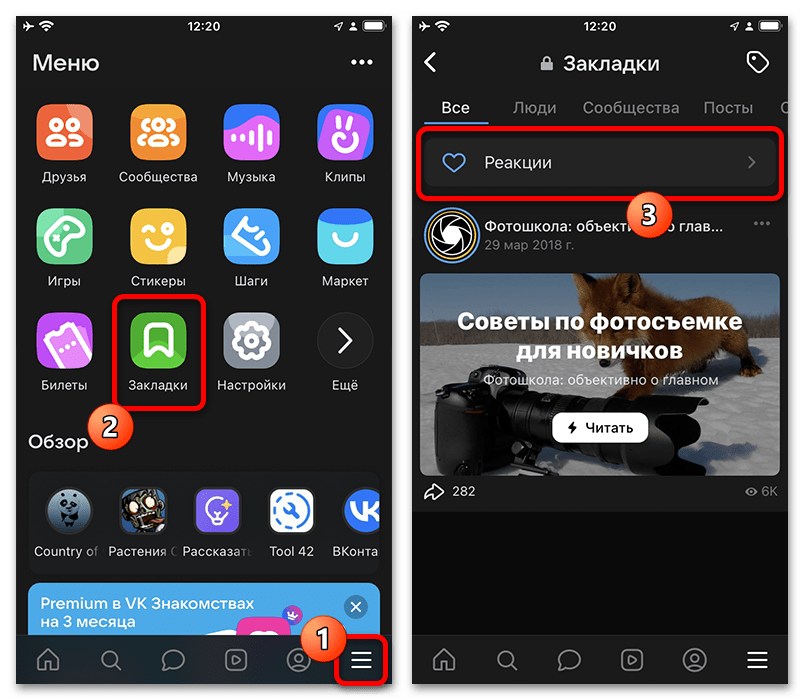
- Откройте приложение ВКонтакте на смартфоне и с помощью нижней панели перейдите на вкладку «Меню». Здесь необходимо выбрать один из общих разделов «Закладки».
- Перейдите на вложенную вкладку «Все» и коснитесь блока «Реакции» в самом начале экрана. Данное действие позволит перейти к полному списку всех когда-либо оцененных публикаций, вне зависимости от разновидности.
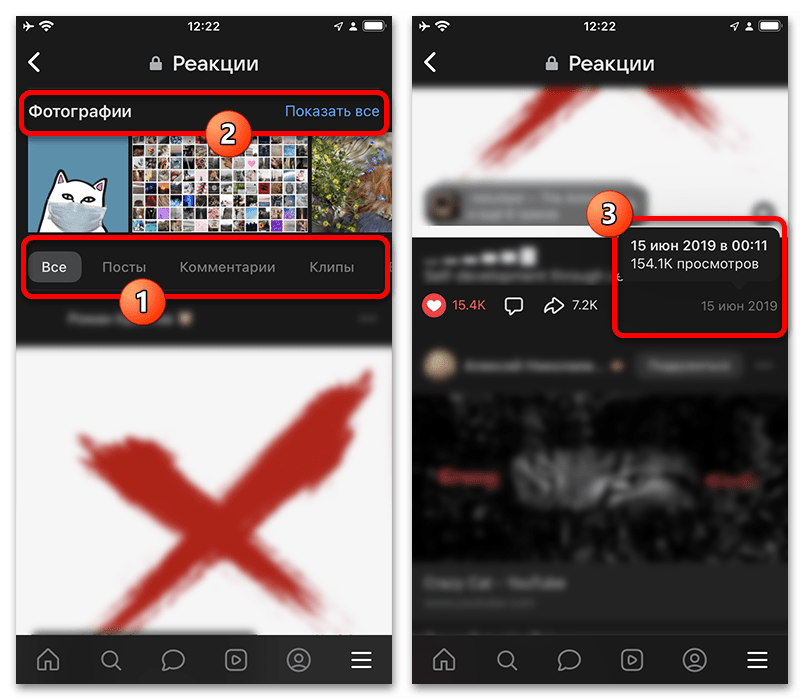
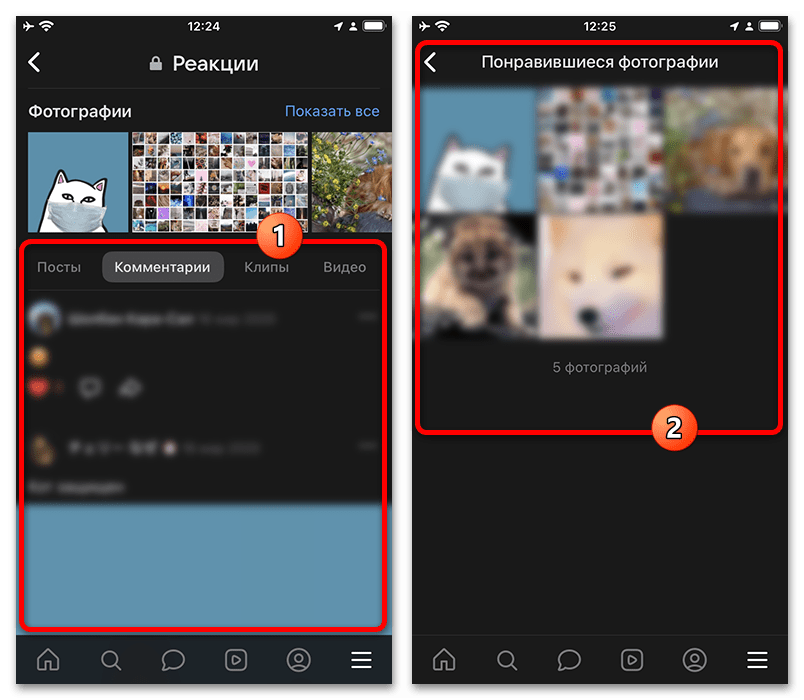
- Чтобы выбрать определенную категорию контента, можете переключаться между вкладками, а также использовать блок «Фотографии» в самом начале списка. Сами по себе записи имеют фиксированные даты (от старой к новой) и могут содержать удаленное содержимое, так как лайки привязаны к постам.
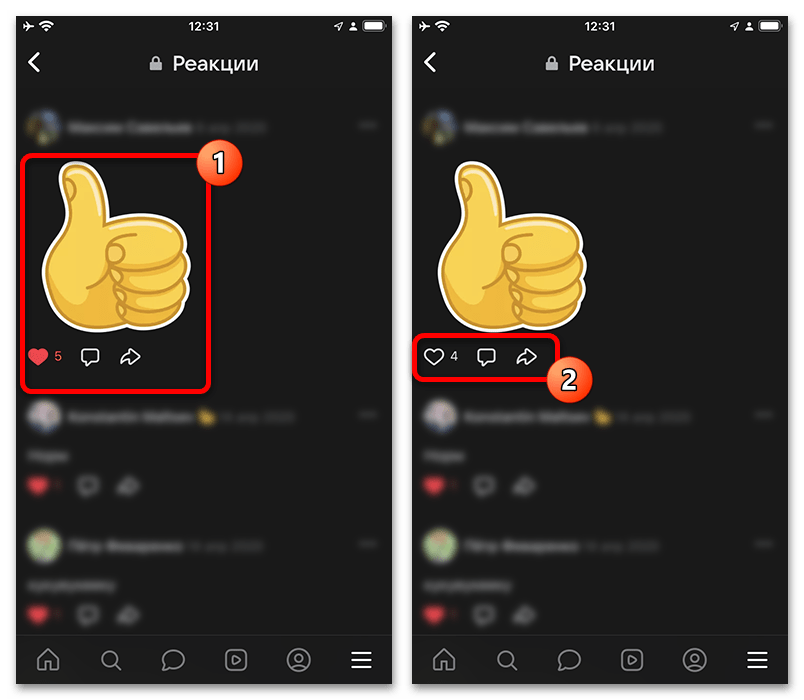
- Снятие отметки не меняет содержимое экрана, пока не будет произведена самостоятельная перезагрузка. Помните о том, что самостоятельно после этого найти запись многолетней давности будет весьма сложно.
Вариант 2: Компьютер
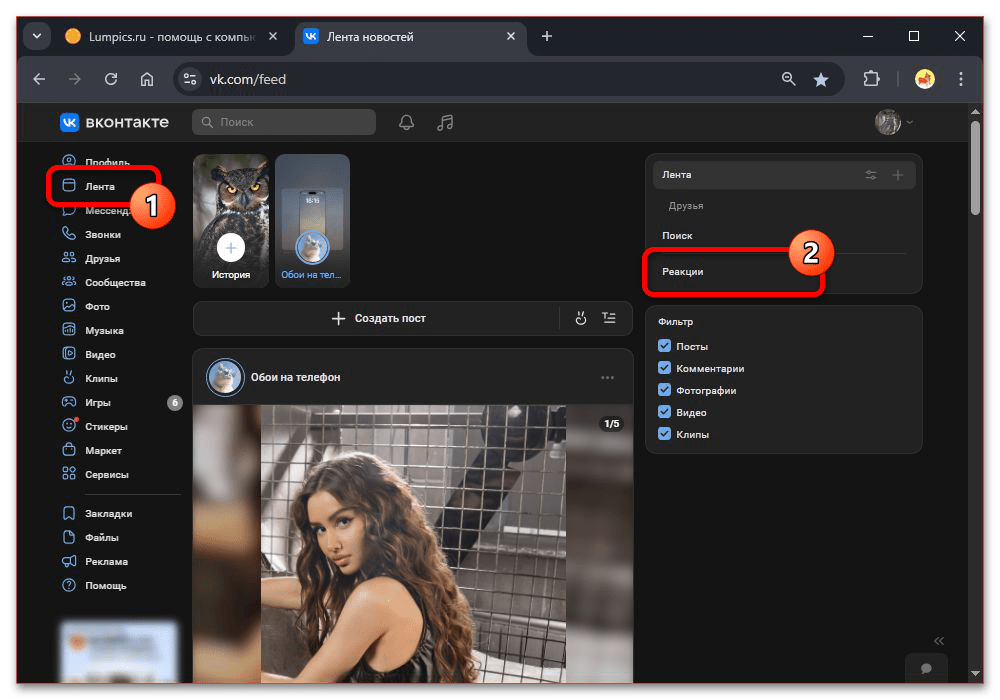
- Если вами используется настольная версия ВКонтакте, действия почти не отличаются от предыдущего варианта. Для начала откройте веб-сайт, через главное меню перейти на вкладку «Лента» выберите «Реакции» на боковой панели.
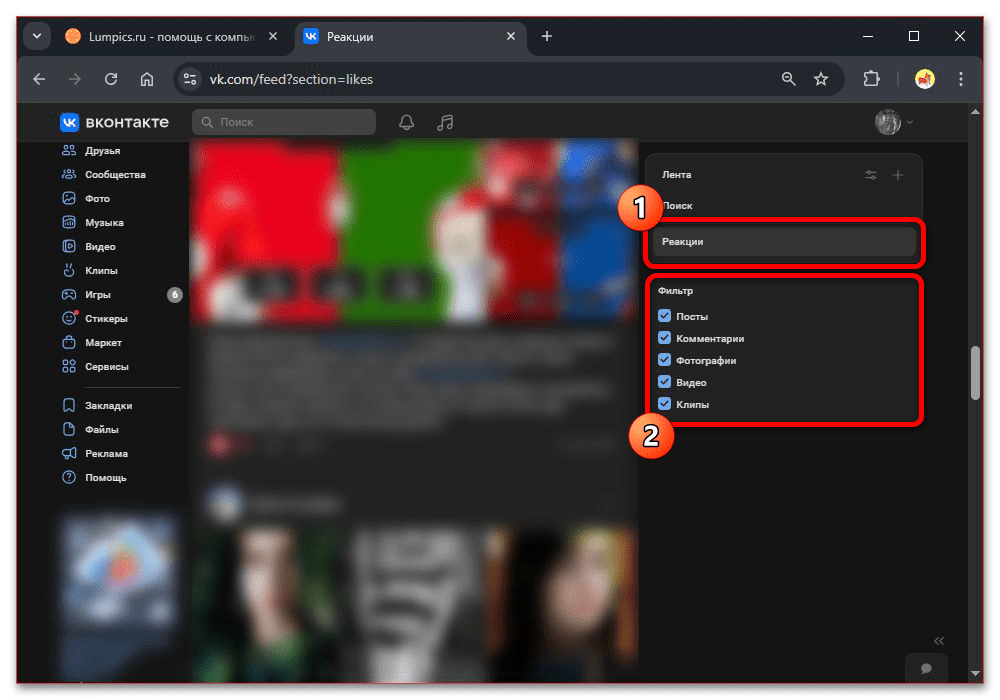
- Находясь на отмеченной странице, можно сразу ознакомиться со стандартным представлением оцененных ранее записей. В отличие от умной ленты, данная категория автоматически сортируется от наиболее старой до наиболее новой публикации. К сожалению, изменить порядок отображения нельзя.
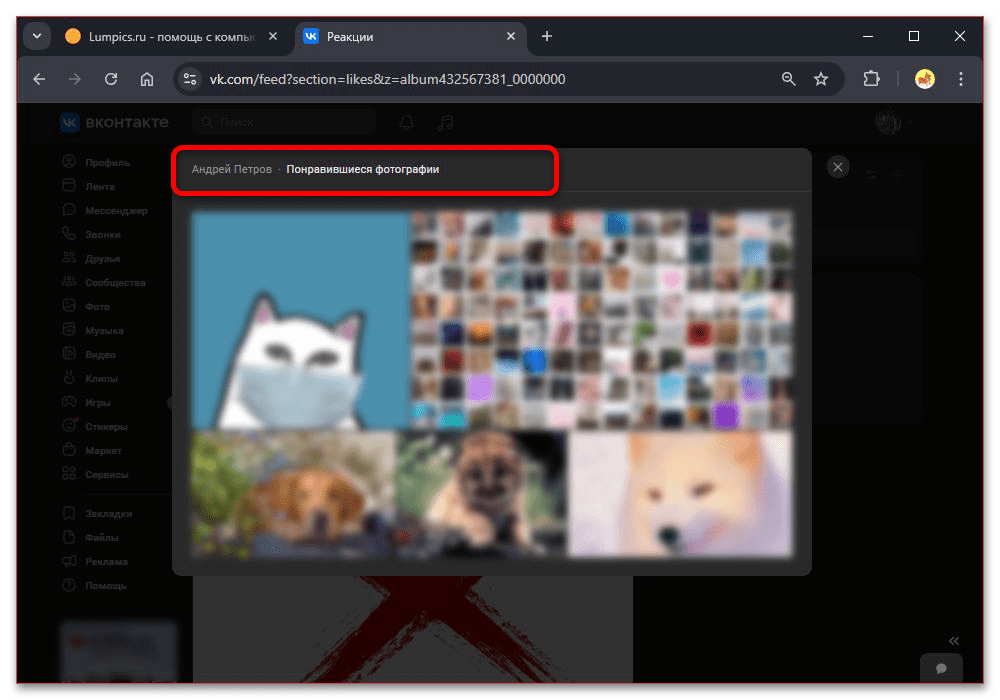
- Чтобы ознакомиться с конкретными разновидностями публикаций, можете переключить нужные галочки на боковой панели. Конкретно для фотографий также предусмотрен отдельный блок «Понравившиеся фотографии».
Способ 2: Просмотр закладок
Отдельного внимания заслуживают закладки в отрыве от реакций. И хотя такие записи не являются в полной мере оцененными, попасть в избранное могут исключительно по вашему желанию. Как правило, данная категория используется для осознанного хранения понравившегося контента и не отменяет параллельного нахождения записей в «Реакциях».
Вариант 1: Мобильное устройство
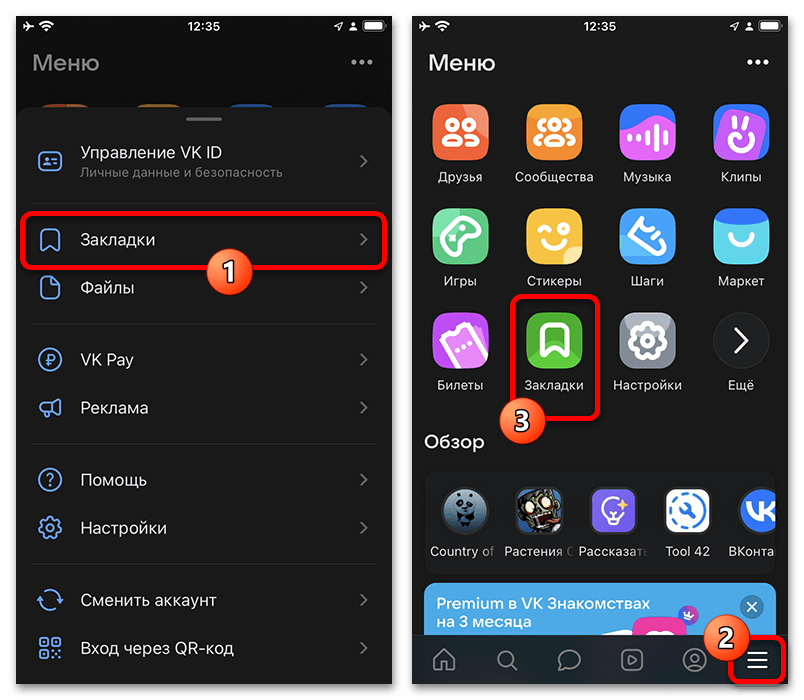
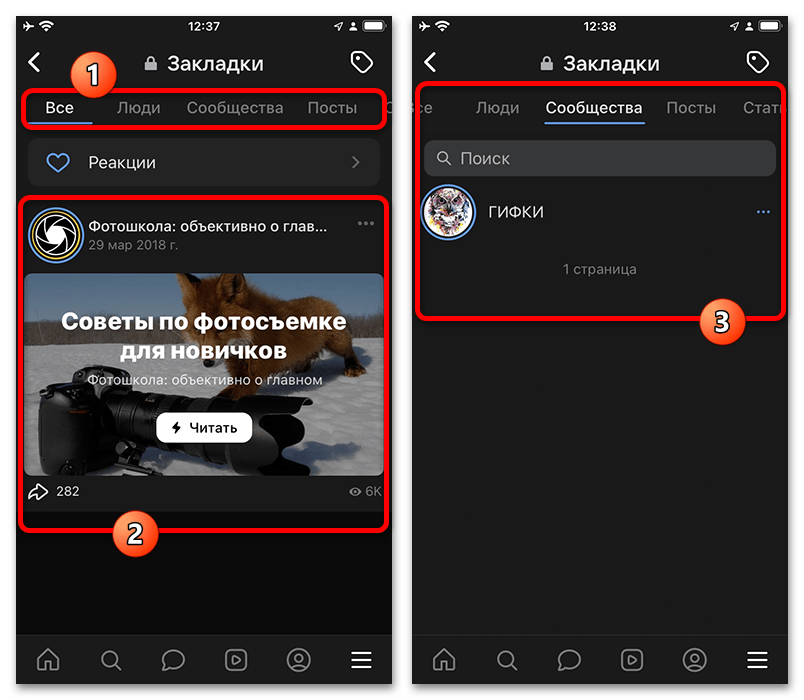
- Чтобы открыть рассматриваемый раздел на телефоне, перейдите в «Меню» на нижней панели и выберите «Закладки». Раздел также может быть открыт, например, через всплывающее окно «…» в некоторых категориях приложения.
- Основная вложенная страница «Все» представляет собой архив всех закладок, независимо от разновидности. Если вас интересует конкретный тип публикации, используйте фильтрацию по категориям.
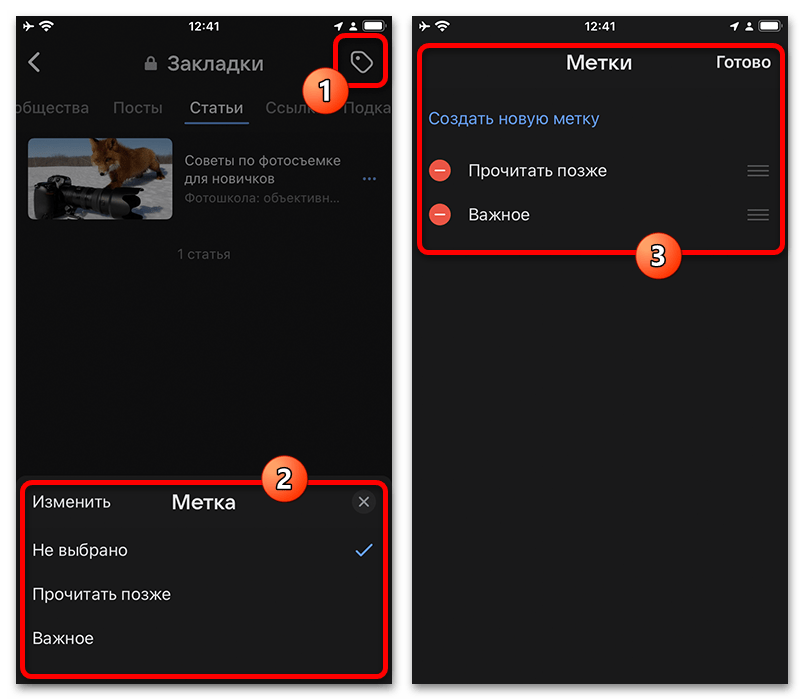
- В правой верхней области экрана можно воспользоваться дополнительными метками. По умолчанию здесь доступно только два варианта – «Прочитать позже» и «Важное». Если нужно, используйте режим «Изменить» для добавления или удаления дополнительных вариантов оценки.
Вариант 2: Компьютер
Компьютерная версия почти не отличается от мобильной, включая расположение раздела. Необходимо, прежде всего, найти «Закладки» на левой панели веб-сайта социальной сети. Здесь будет доступно множество разделов в рамках отдельного блока в зависимости от разновидности контента.
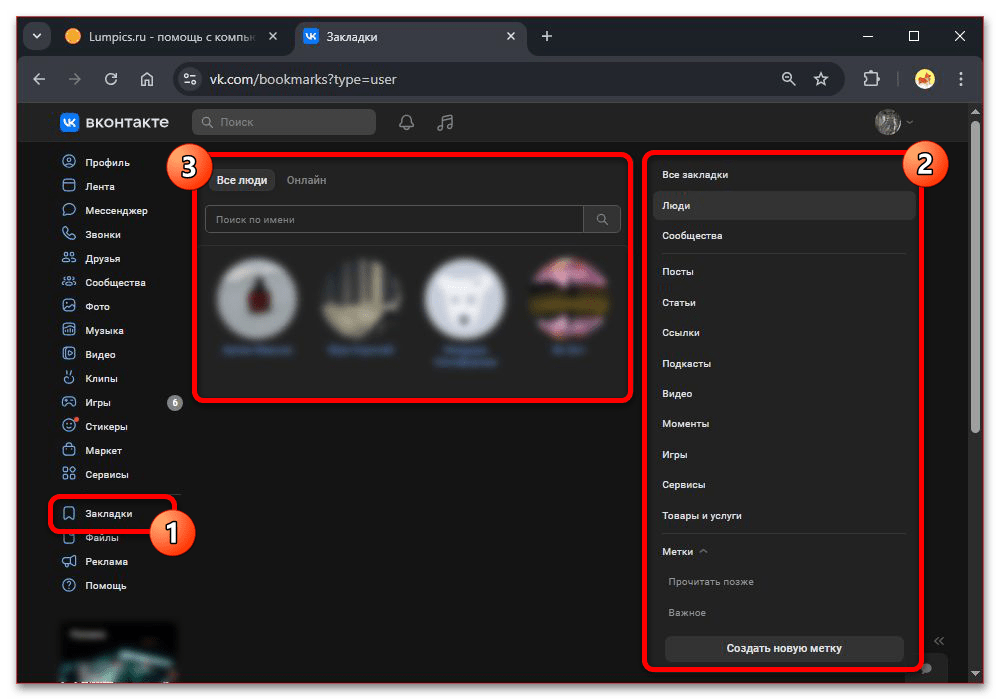
На свое усмотрение можете выбрать одну из категорий и кликнуть по блоку публикации, чтобы начать просмотр. Управление метками позволяет устанавливать дополнительные теги для удобной фильтрации. Сами по себе записи могут быть удалены из раздела через меню «…» – данное действие никак не связано с установкой или отменой реакции.
Способ 3: Просмотр сохраненных фото
Практически полным аналогом закладок во ВКонтакте специально для изображений выступает категория «Сохраненные фотографии». Данный альбом отображается в профиле наравне с любыми другими, но также имеет собственные выделенные параметры конфиденциальности. Управление контентом не отличается от простых фотографий.
Вариант 1: Мобильное устройство
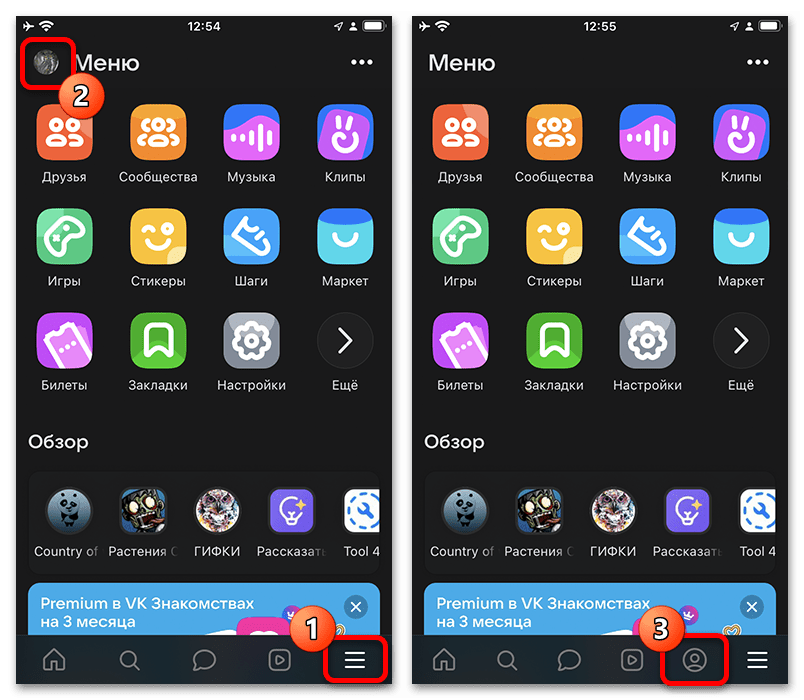
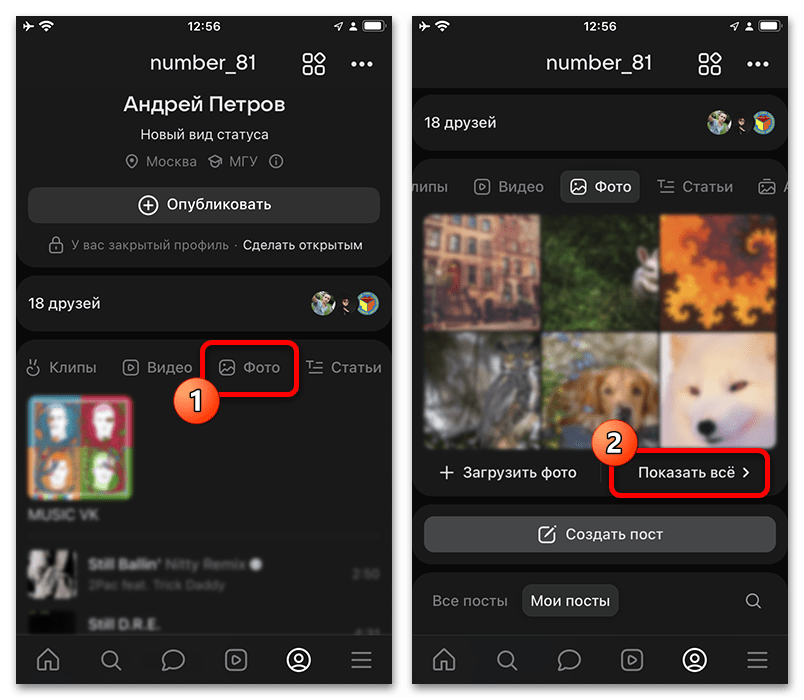
- Чтобы найти отмеченный раздел с телефона, разверните «Меню» на нижней панели и коснитесь фотографии в левой верхней области экрана. Данный значок может быть заменен полноценной вкладкой по аналогии с нашим примером.
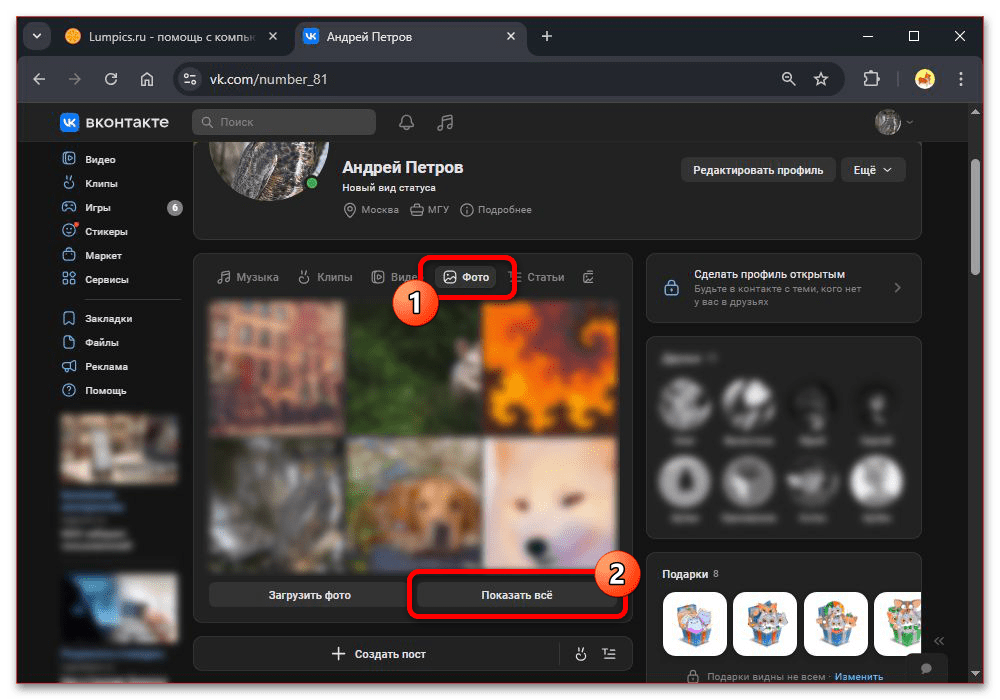
- Находясь на странице профиля, найдите блок медиаконтента почти в самом начале ленты и перейдите на вкладку «Фото». После этого используйте кнопку «Показать все».
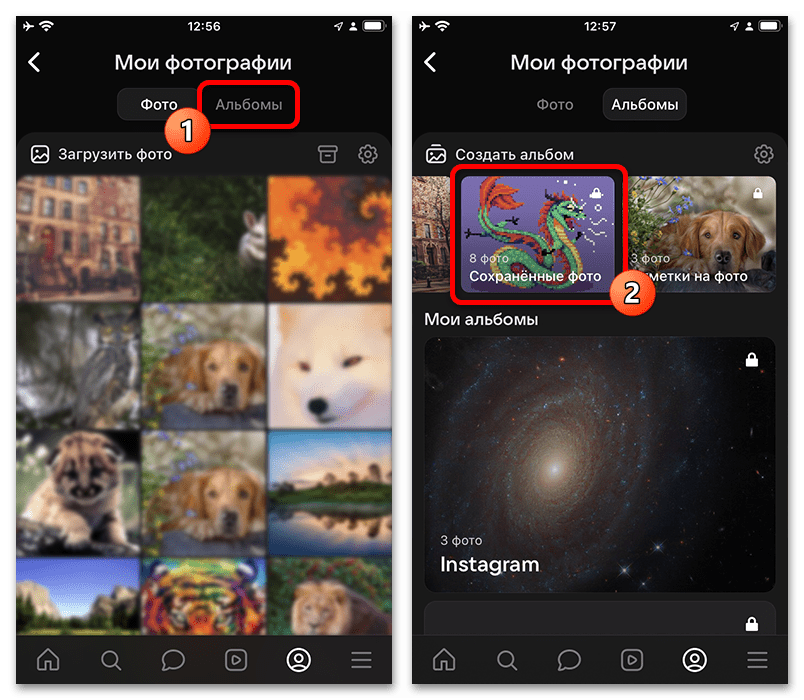
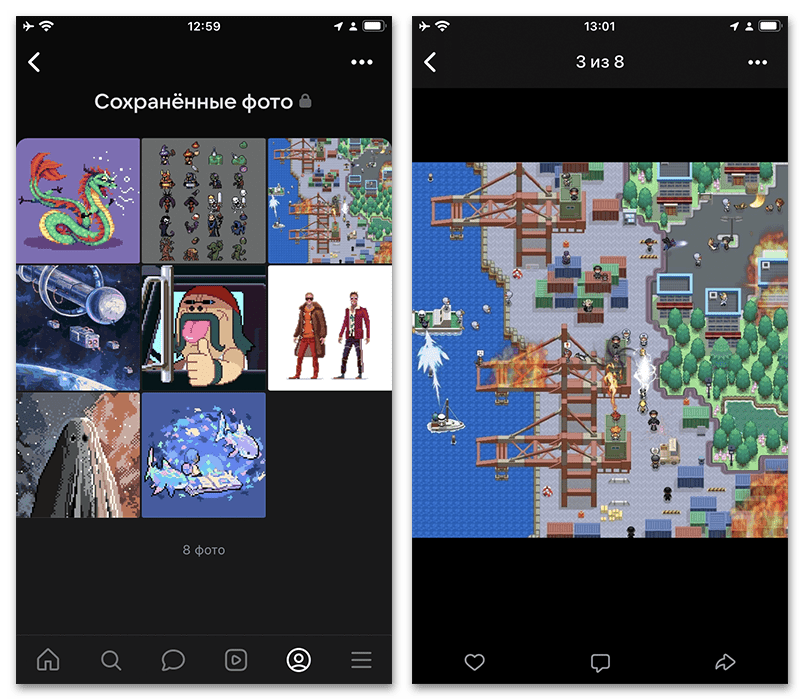
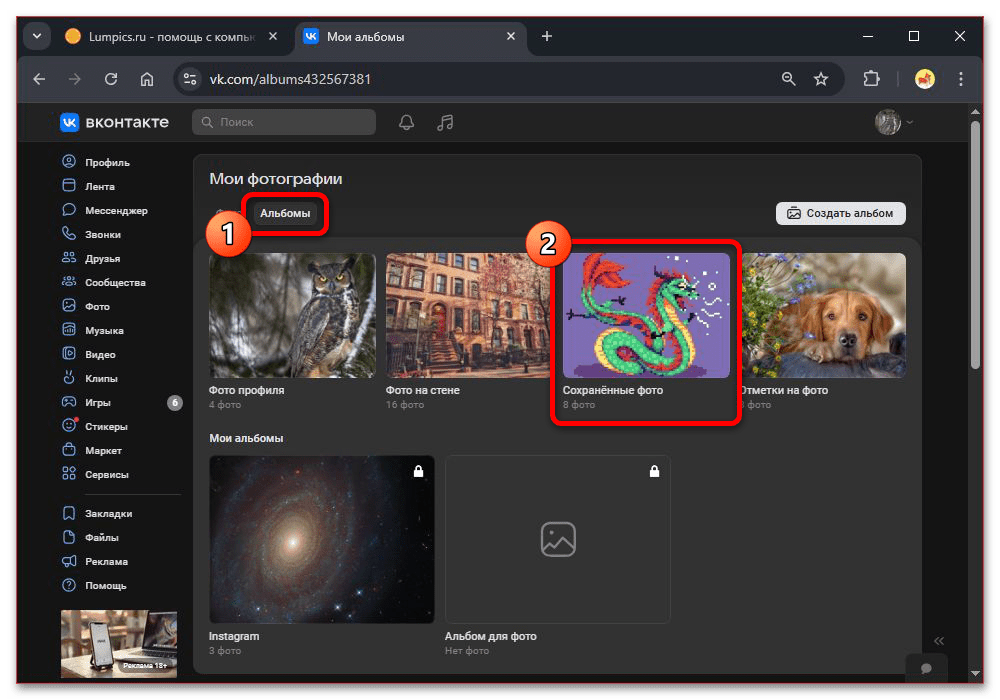
- Перейдите в общий раздел «Альбомы» с помощью верхней панели и найдите «Сохраненные фото». Здесь будут представлены все когда-либо сохраненные и соответственно понравившиеся вам публикации.
- Обычный просмотр производится через одиночное касание миниатюры. Важно понимать, что добавленные сюда изображения являются самостоятельными и никак не связаны со статистикой исходного поста.
Вариант 2: Компьютер
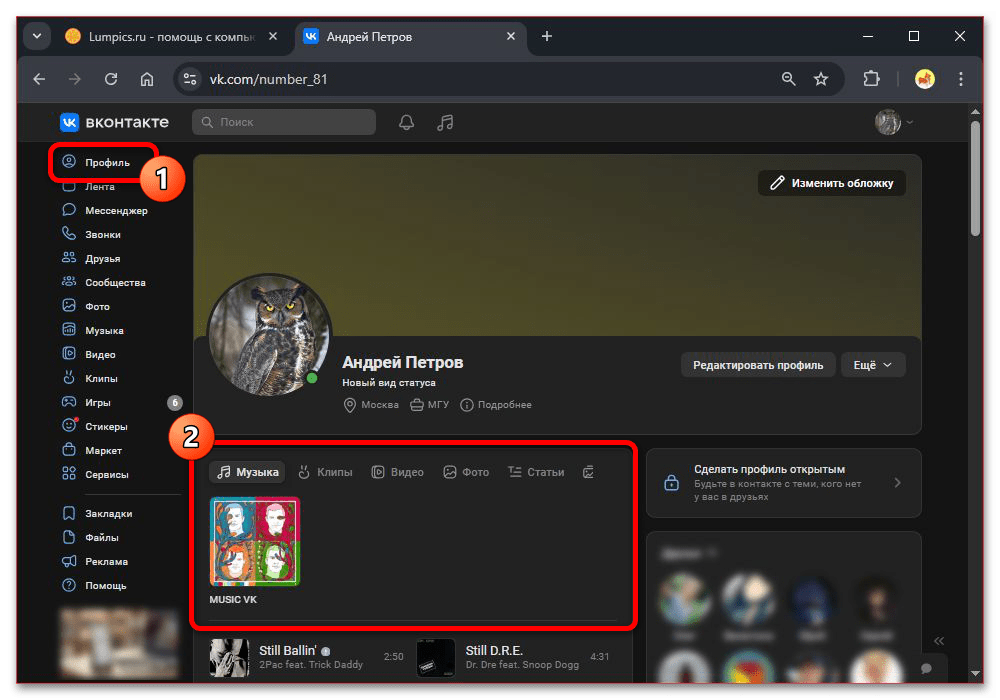
- По аналогии с мобильной платформой, на компьютере для начала необходимо открыть «Профиль». Используйте соответствующий пункт в начале боковой панели.
- Выберите вкладку «Фото» в рамках блока с медиаконтентом и воспользуйтесь кнопкой «Показать все».
- На верхней панели найдите и откройте страницу «Альбомы». После этого необходимо развернуть категорию «Сохраненные фото». Как правило, папка всегда располагается в начале экрана.
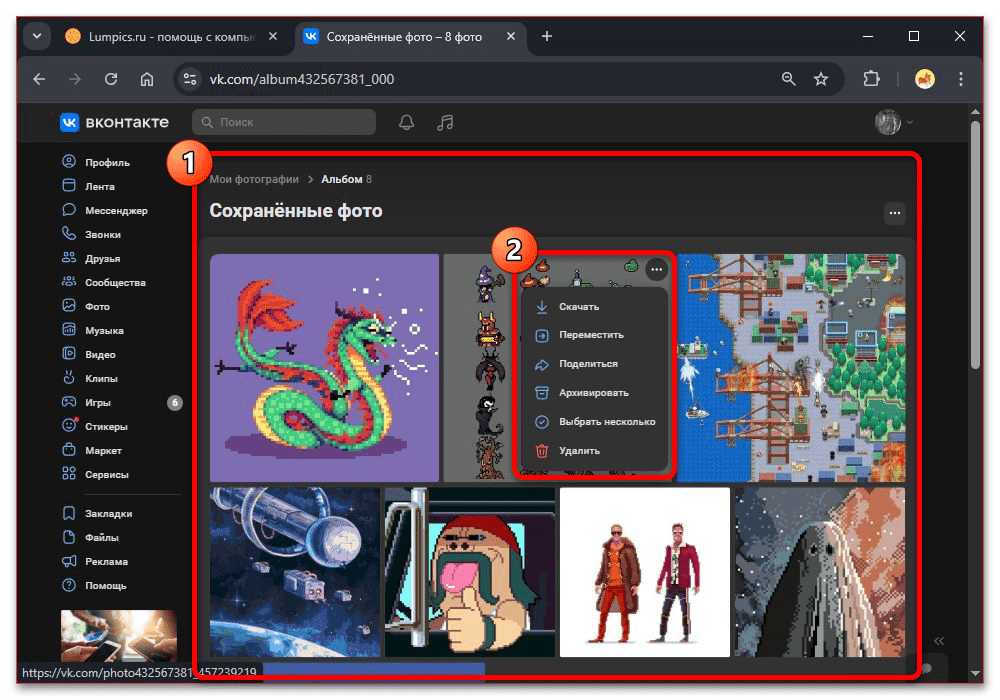
- Каждый вложенный файл можно просматривать в качестве обычного изображения и производить любые другие действия. Если выполнить удаление, картинка исчезнет навсегда и не может быть восстановлена без повторного сохранения.
Еще есть похожие инструкции:
 Удаление друга без оповещения в Одноклассниках
 Ускоряем загрузку файлов через Яндекс Браузер
 Причины, по которым не переключается VK Музыка через клавиатуру
 Как отсканировать QR-код в VK
 Как убрать эмодзи из статуса в VK
 Как скрыть день рождения в VK
 Как сделать историю из поста в VK
 Как скачивать с Яндекс Диска
 Как подключить Яндекс.Диск как сетевой диск
 Как измерить расстояние на Яндекс Картах
 Поиск по координатам в Яндекс Картах
 Построение маршрута в Google Картах




















Автор статьи: Виктор Волков | Обновлено: