 lumpics.ru
Линейка на Google Картах измеряет расстояние между двумя и более точками по прямой линии, поэтому пригодится в ситуациях, когда нужно узнать протяженность отрезка без привязки к дорогам: оценить дистанцию полета, ширину водоема или удаленность двух населенных пунктов друг от друга. Построение дорожных маршрутов с учетом улиц и трасс работает иначе, об этом читайте в отдельном материале на нашем сайте.
Читайте также: Как проложить маршрут на Google Картах
Вариант 1: Веб-версия
Сайт Google Карт открывается в любом браузере без установки дополнительных программ, при этом авторизация в аккаунте Google для измерения расстояния не требуется. Веб-версия предоставляет самый широкий набор действий с линейкой: точки можно свободно добавлять, перетаскивать и удалять в любом порядке, а результат отображается сразу в нескольких единицах измерения.
Способ 1: Контекстное меню карты
Запуск линейки через контекстное меню считается основным методом, поскольку работает в любой точке карты, будь то населенный пункт, поле или водоем. Понадобится только выбрать начальную позицию, после чего добавлять новые отрезки кликами мыши.
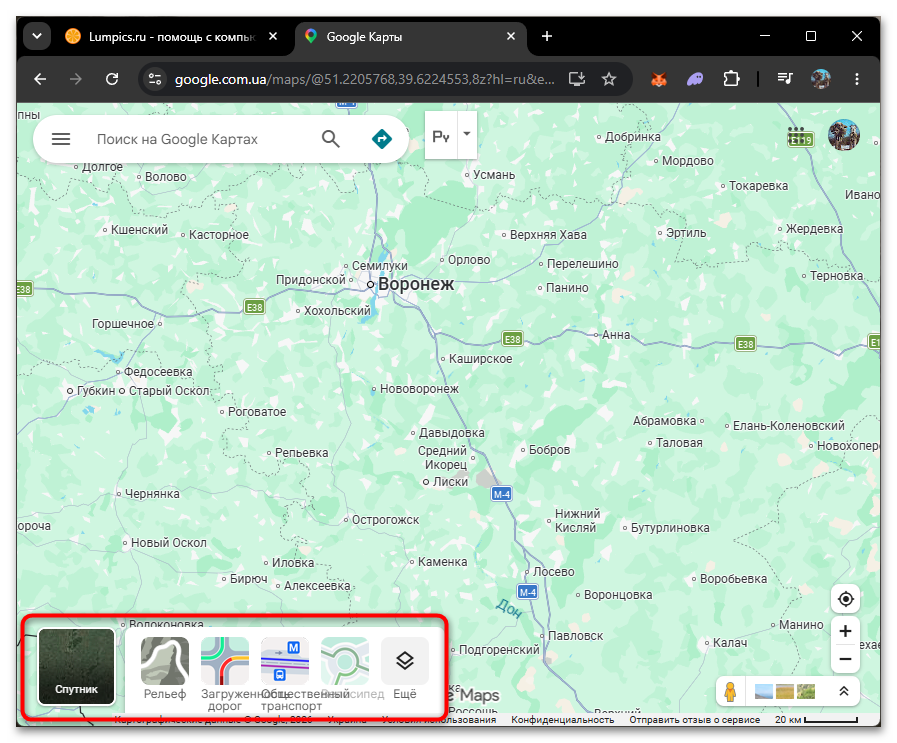
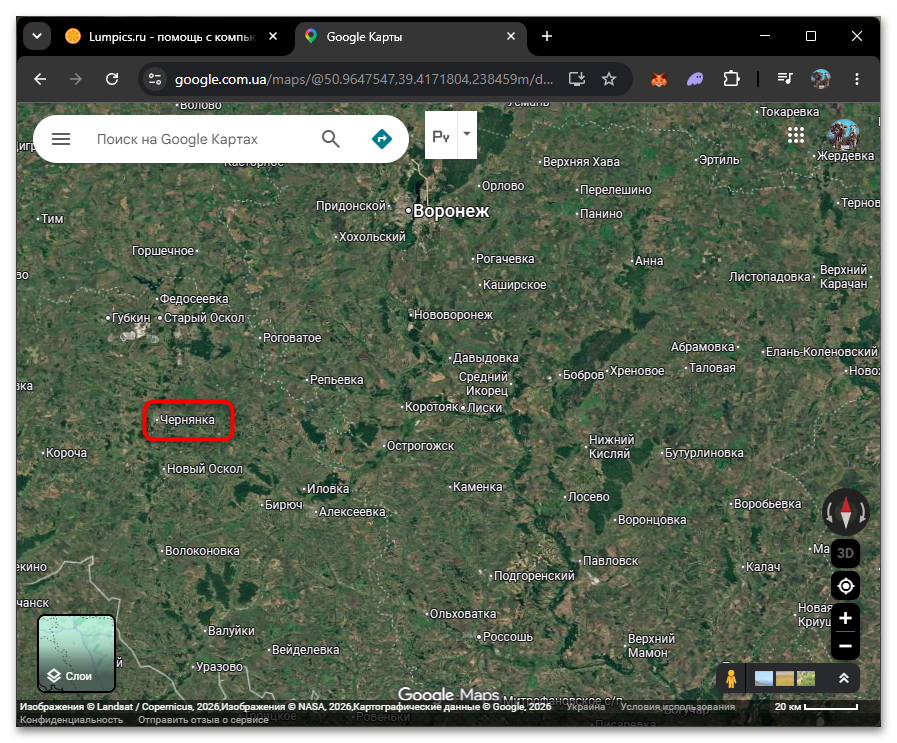
- Откройте сайт Google Карт, затем при помощи панели в левом нижнем углу выберите подходящий тип карты. Для измерения расстояний между небольшими объектами рекомендуем режим «Спутник», поскольку на снимках видны реальные очертания зданий и участков, а для дистанций между городами хватит обычной схемы.
- Отыщите на карте начальную точку, от которой начнется измерение, после чего щелкните по ней правой кнопкой мыши.
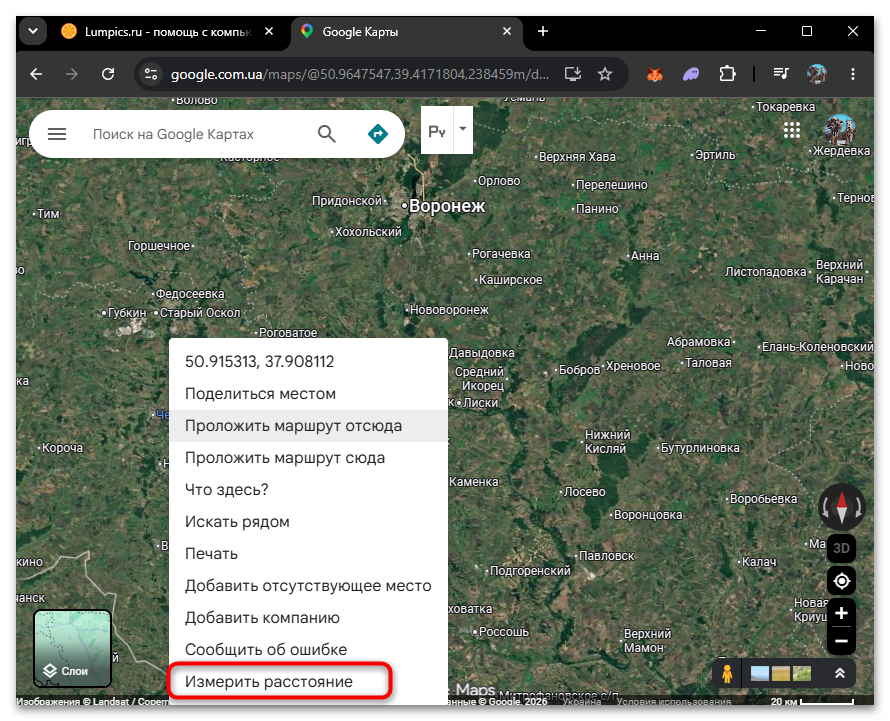
- В отобразившемся контекстном меню выберите пункт «Измерить расстояние», расположенный в самом низу списка.
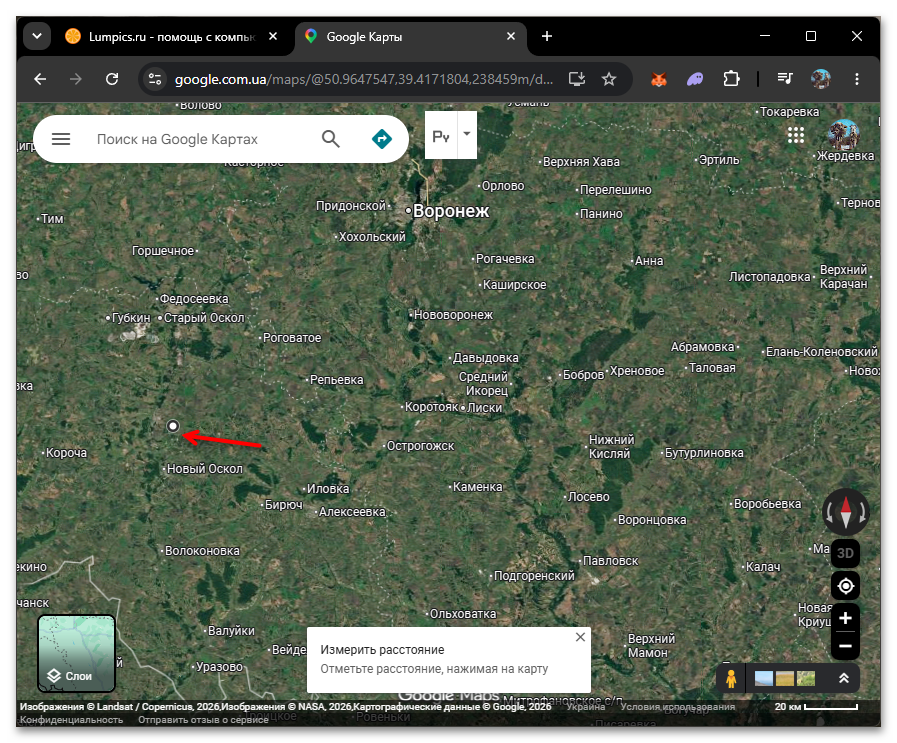
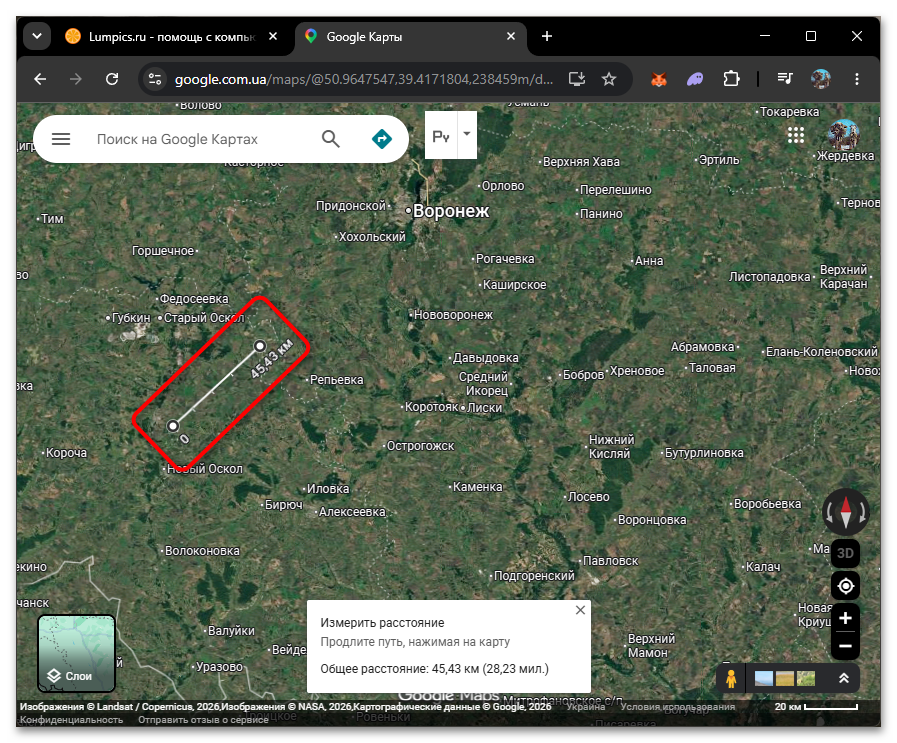
- На месте клика появится небольшой белый кружок, обозначающий старт линейки, а внизу окна отобразится блок «Измерить расстояние» с подсказкой о дальнейших действиях.
- Кликните левой кнопкой мыши по второй точке. Между двумя позициями автоматически протянется линия, рядом с которой будет указана длина отрезка.
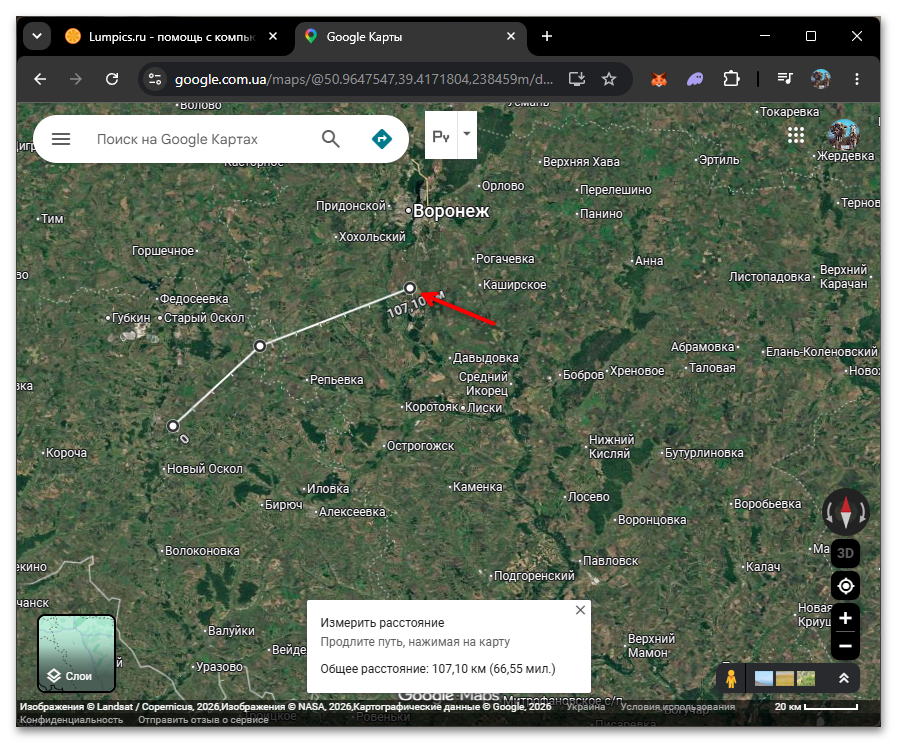
- Продолжайте добавлять точки щелчками по карте, если измеряемый путь должен состоять из нескольких отрезков или огибать препятствия. Каждый новый клик продлевает линию, а значение расстояния пересчитывается автоматически.
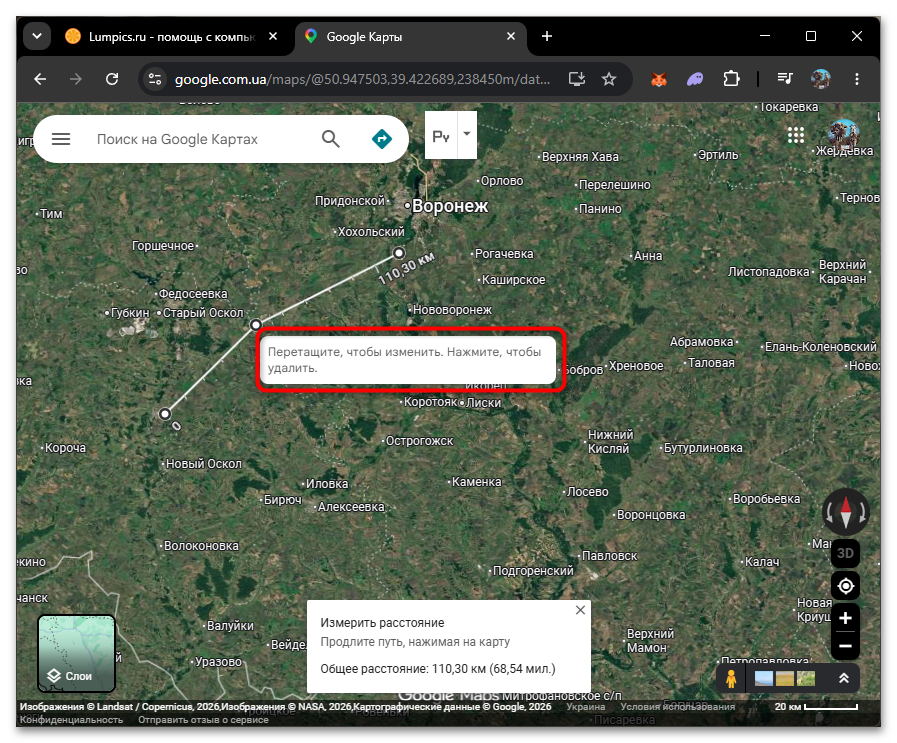
- Наведите курсор на любую из созданных точек, чтобы увидеть подсказку с доступными действиями: перетащите ее с зажатой левой кнопкой мыши для изменения положения или нажмите один раз для удаления.
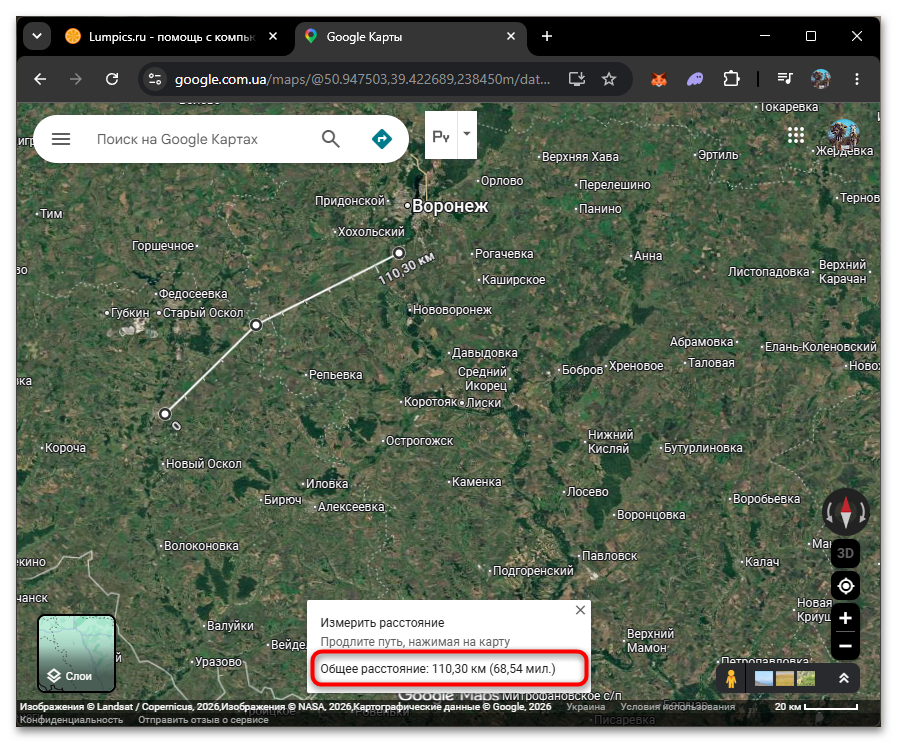
- Общее расстояние всего пути отображается в нижнем блоке сразу в двух единицах измерения. Для коротких дистанций сервис показывает метры с футами, а при увеличении длины автоматически переключается на километры с милями.
- Когда измерение будет завершено, кликните правой кнопкой мыши в любом месте карты, затем выберите пункт «Удалить путь». Все выставленные точки исчезнут без возможности восстановления. То же самое произойдет при нажатии по крестику в блоке «Измерить расстояние».
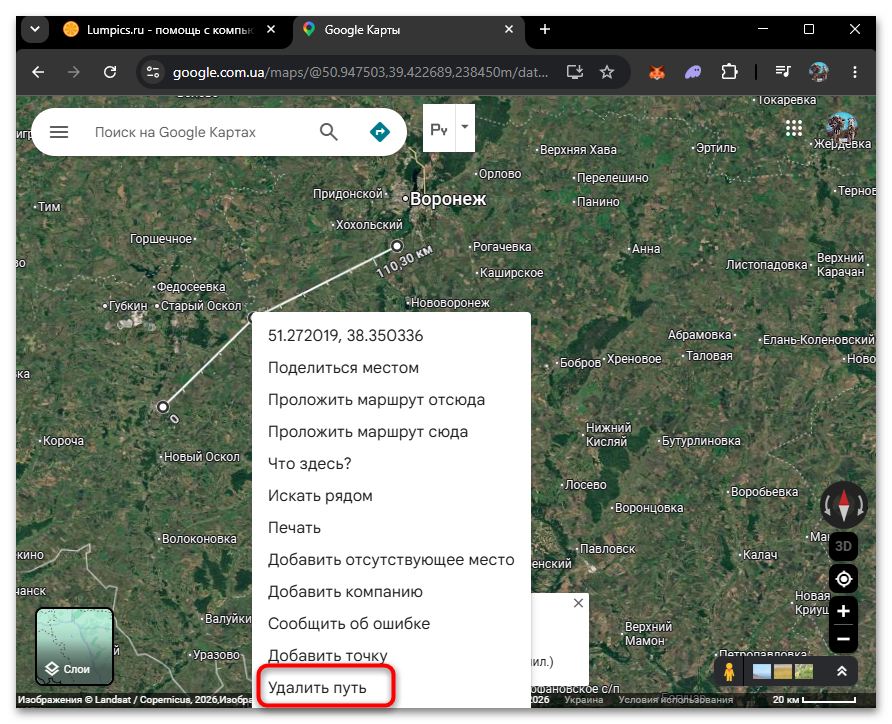
Линейку можно использовать не только для расстояний. Если последним кликом замкнуть контур на начальной точке, сервис дополнительно рассчитает площадь выделенной области, что подойдет для примерной оценки размеров земельного участка или территории. В мобильном приложении такая возможность отсутствует, поэтому для подобных расчетов понадобится именно веб-версия.
Способ 2: Карточка места
Когда измерение начинается от конкретной организации, магазина или адреса, необязательно вручную искать нужную позицию на карте. Найдите место через строку поиска, после чего запустите линейку прямо из его карточки, а начальная точка автоматически привяжется к маркеру объекта.
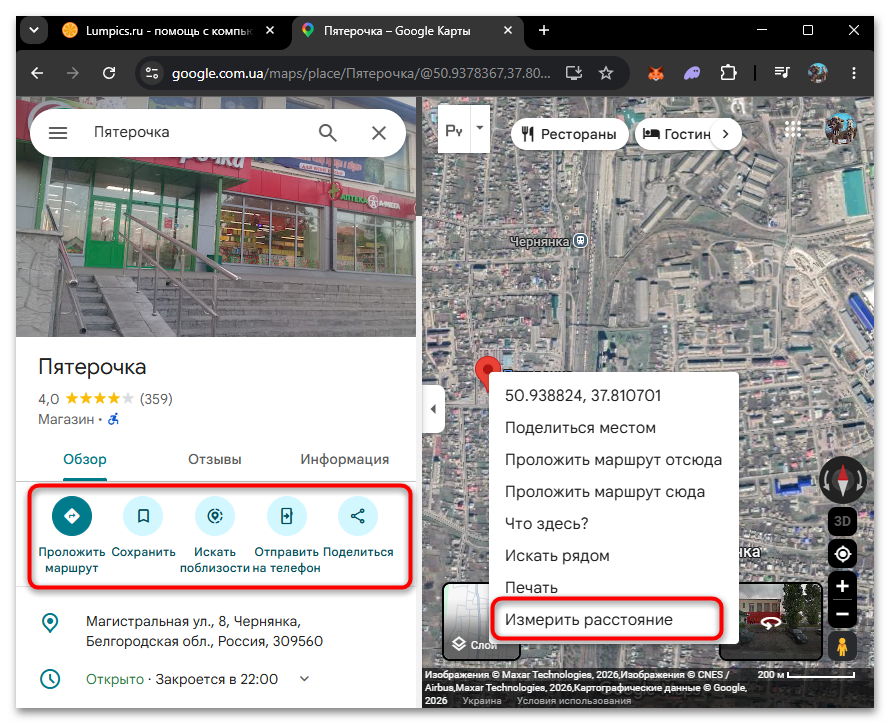
- Введите название места в поисковую строку и откройте его карточку. Пункт измерения может присутствовать среди кнопок действий в панели слева, но если его там нет, кликните правой кнопкой мыши по красному маркеру объекта на карте и выберите «Измерить расстояние» из контекстного меню.
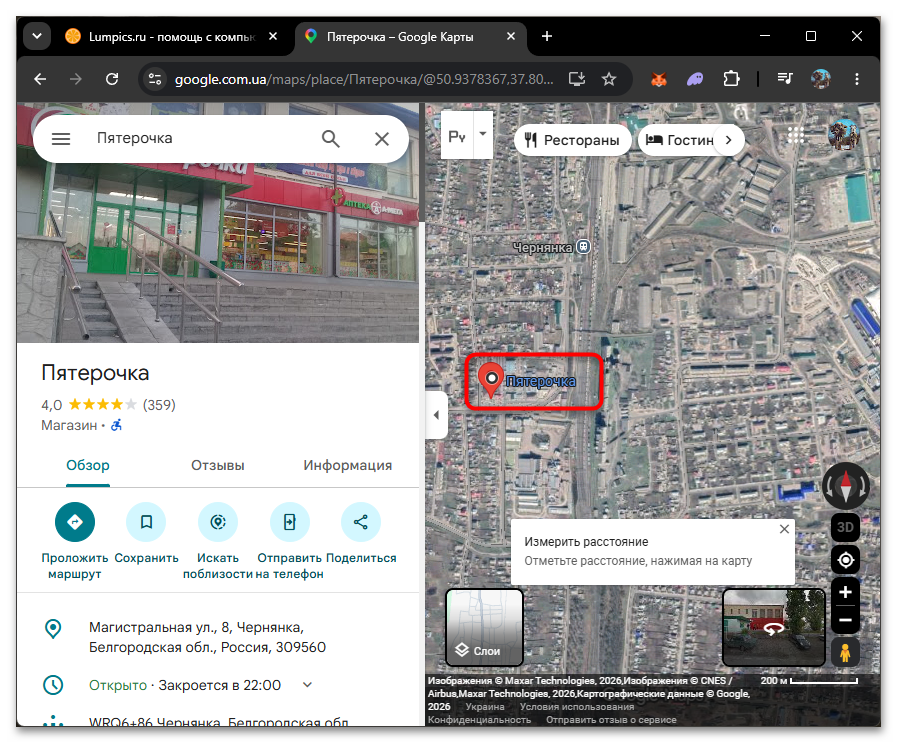
- Начальной точкой станет сам маркер места, а внизу появится уже знакомый блок с подсказкой «Отметьте расстояние, нажимая на карту».
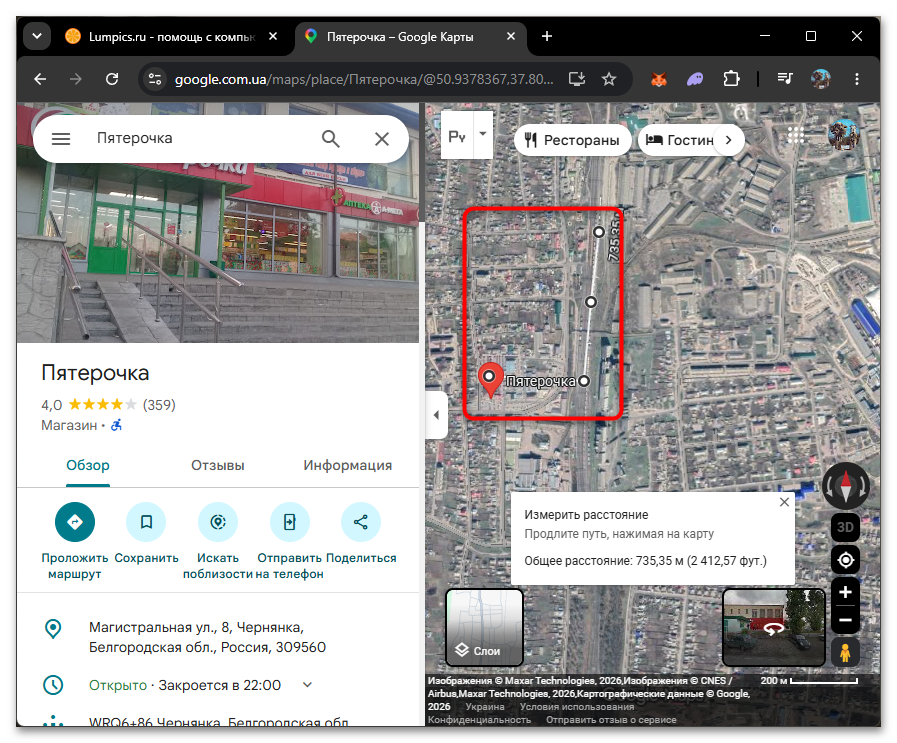
- Щелкайте левой кнопкой мыши по карте, прокладывая путь до нужной позиции. Общее расстояние отобразится в нижнем блоке, при этом управление точками ничем не отличается от рассмотренного в предыдущем способе.
Вариант 2: Мобильное приложение
Приложение Google Карты для Android и iOS работает по одному принципу, поэтому следующие шаги подойдут владельцам смартфонов на обеих платформах. В отличие от веб-версии, здесь точки добавляются не касаниями по экрану, а перемещением самой карты под неподвижный прицел, что поначалу кажется непривычным, зато обеспечивает точное позиционирование даже на небольшом дисплее.
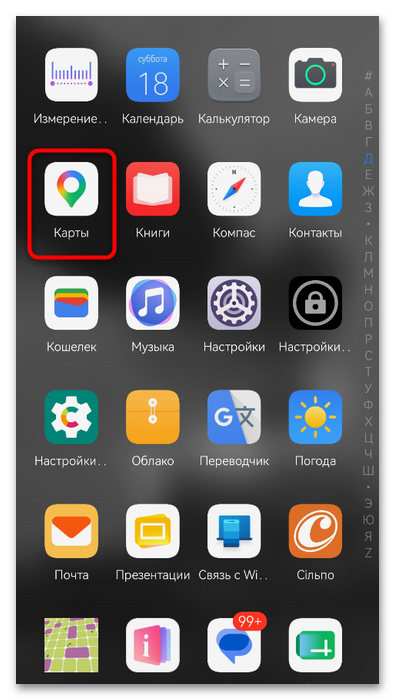
- Запустите приложение Google Карты, нажав по его иконке на рабочем столе или в меню установленных программ.
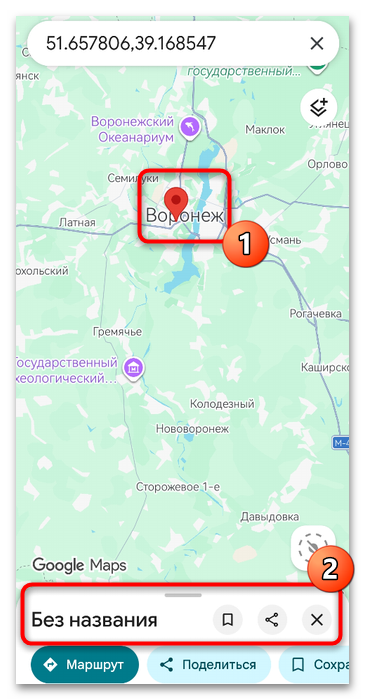
- Найдите начальную точку измерения и задержите на ней палец до появления красного маркера. Внизу экрана отобразится карточка выбранного места, разверните ее свайпом вверх для просмотра всех доступных действий.
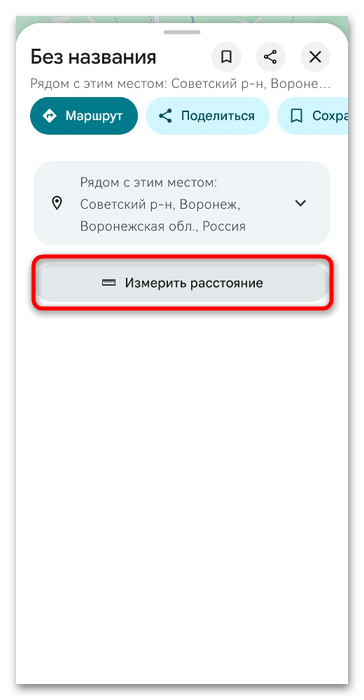
- Нажмите кнопку «Измерить расстояние», расположенную под сведениями о точке.
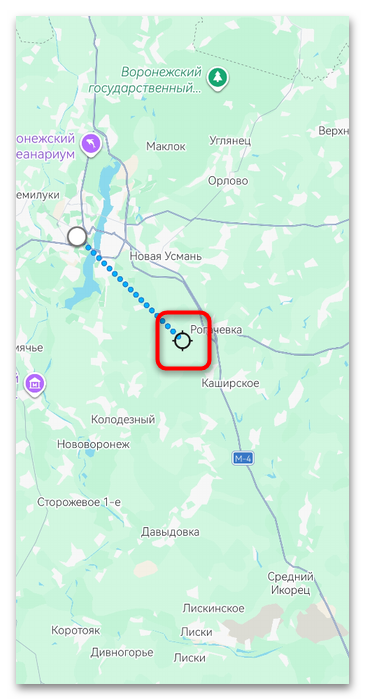
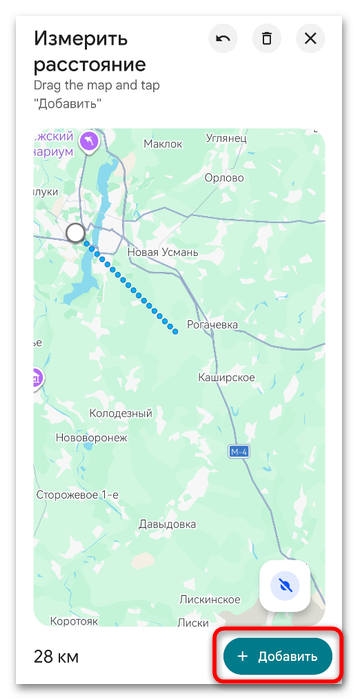
- Перемещайте карту пальцем так, чтобы черный кружок в центре экрана оказался на второй точке. От красного маркера к прицелу протянется пунктирная линия, а расстояние в нижнем левом углу будет обновляться в реальном времени по мере движения.
- Тапните по кнопке «Добавить» в правом нижнем углу, чтобы зафиксировать текущую позицию как новую точку пути. После этого продолжайте перемещать карту, добавляя следующие отрезки тем же образом.
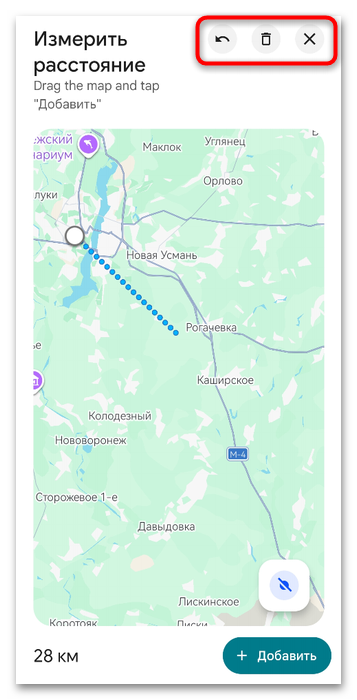
- Управление линейкой находится на верхней панели: стрелка отменяет последнее действие, удаляя недавно добавленную точку, значок корзины стирает весь проложенный путь, а крестик полностью закрывает режим измерения.
Измерить площадь замкнутого контура в мобильных Google Картах не получится. Если такая задача возникает регулярно, установите приложение «Google Планета Земля», где при соединении последней точки с первой доступна функция «Замкнуть контур» с автоматическим расчетом площади.
Еще есть похожие инструкции:
 Как измерить расстояние на Яндекс Картах
 Как проложить маршрут в Яндекс Картах
 Скачивание карты в Яндекс.Картах
 Как скачивать с Яндекс Диска
 Построение маршрута в Google Картах
 Как посмотреть историю изменений на сервисе Google Таблицы
 Как сделать оглавление в Google Документах
 Как очистить Яндекс Диск
 Google Мои Карты
 Подтверждение учетной записи Google
 Поиск Google-аккаунта по номеру телефона
 Как посмотреть пароль от своего аккаунта Google




















Автор статьи: Виктор Бухтеев | Обновлено: