 lumpics.ru
Способ 1: Публикация ссылки
Наиболее простым решением, не требующим сторонних инструментов, выступает простое получение и публикация ссылки на ролик. Данное решение напрямую не связано с медиапроигрывателем и подразумевает обязательный переход по отправленному адресу для просмотра контента.
Вариант 1: Мобильное устройство
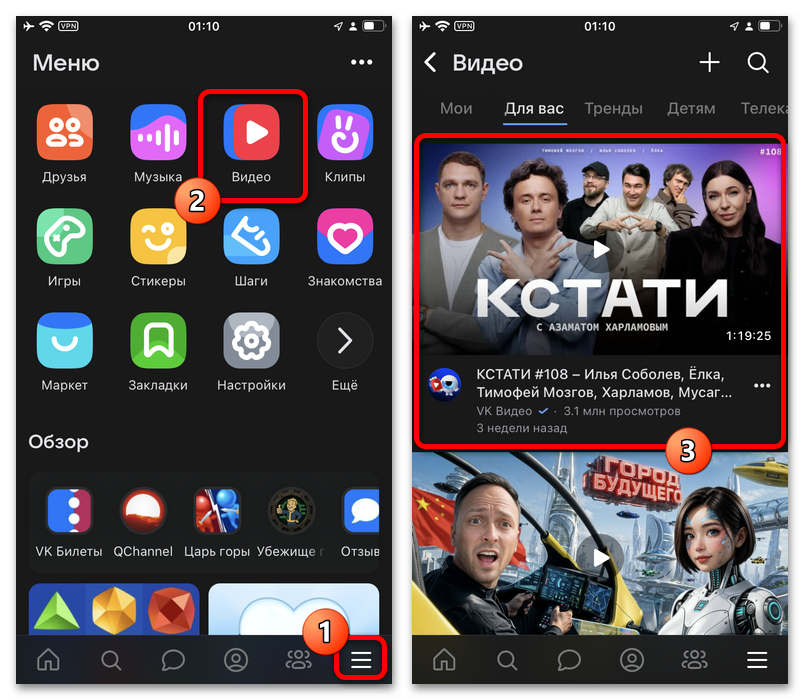
- Чтобы выполнить задачу на мобильной платформе, можно воспользоваться отдельным клиентом VK Видео или основным приложением социальной сети. Как бы то ни было, необходимо найти исходное видео.
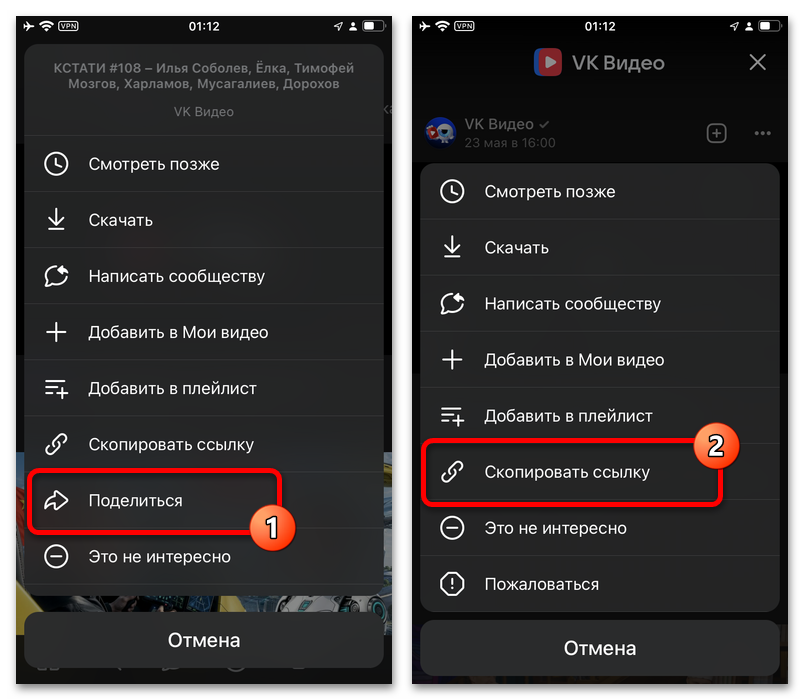
- Откройте меню «…» на верхней или нижней панели и во всплывающем окне выберите «Поделиться». Если кнопка отсутствует, можете просто «Скопировать ссылку» для дальнейшего самостоятельного переноса.
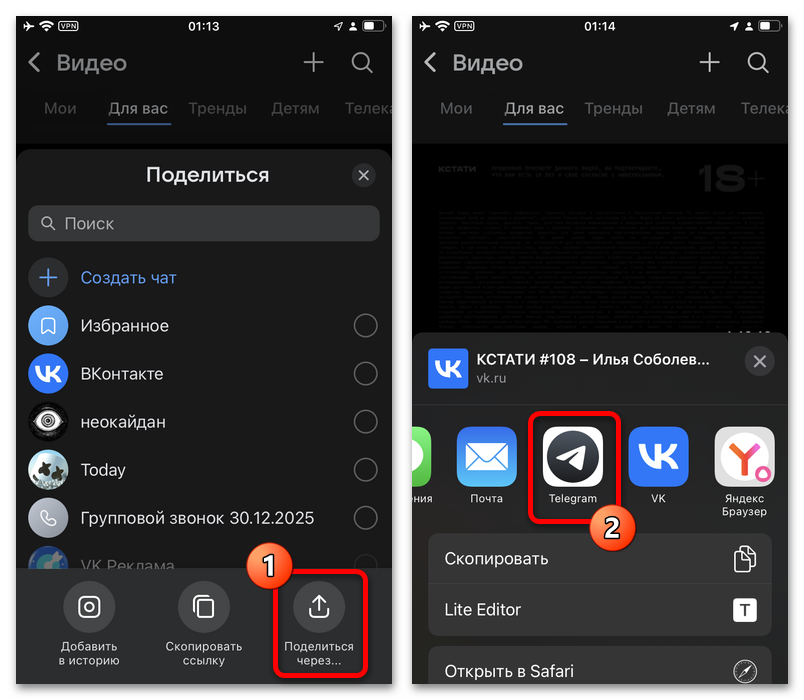
- Во всплывающем окне откройте вложенное меню «Поделиться через» и выберите в качестве целевого приложения клиент Telegram. На разных устройствах внешний вид и расположение кнопки может отличаться.
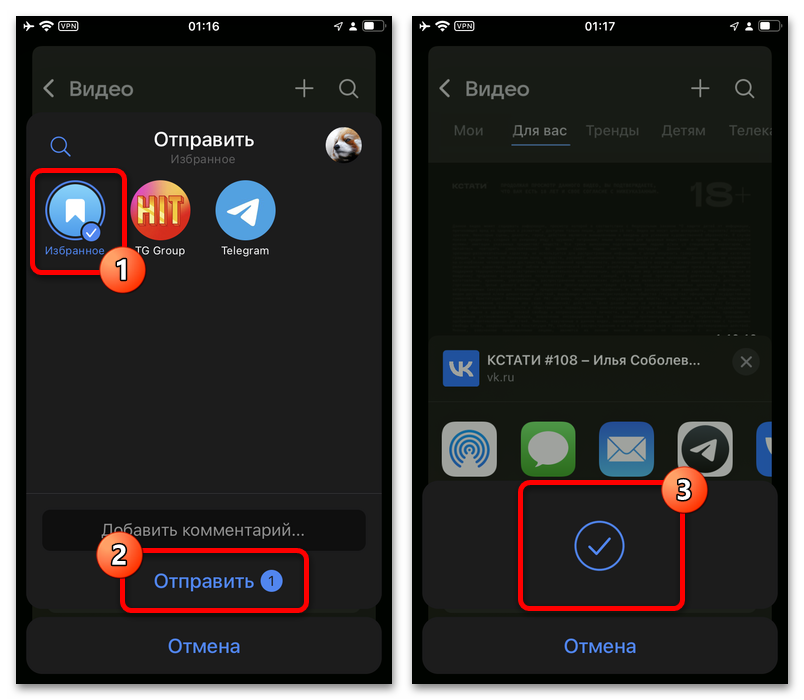
- Следующим действием станет выбор аккаунта и конкретного чата во всплывающем окне «Отправить». Просто установите галочку напротив нужного диалога и подтвердите создание нового сообщения.
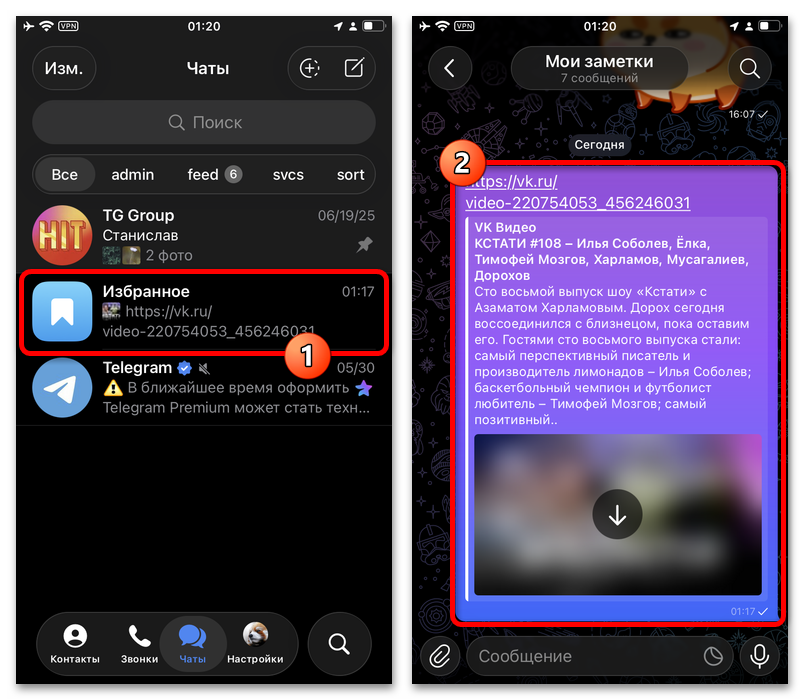
- Убедиться в успешной отправке можете через самостоятельное открытие целевого чата. Такого рода публикация, как правило, содержит миниатюру видео и прямую ссылку для просмотра, но не может быть сохранена или воспроизведена встроенными средствами мессенджера.
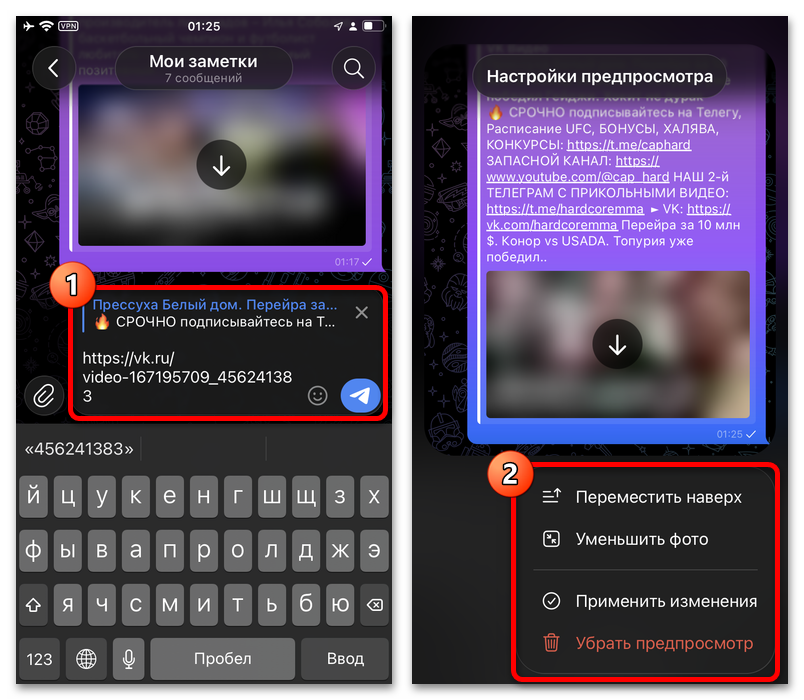
- Если вы не нашли кнопку «Поделиться», необходимо самостоятельно открыть форму сообщения и вставить ссылку. Здесь можно дополнительно выбрать стиль предпросмотра ссылки. При этом также не получится выполнить полноценный перенос контента между сервисами.
Вариант 2: Компьютер
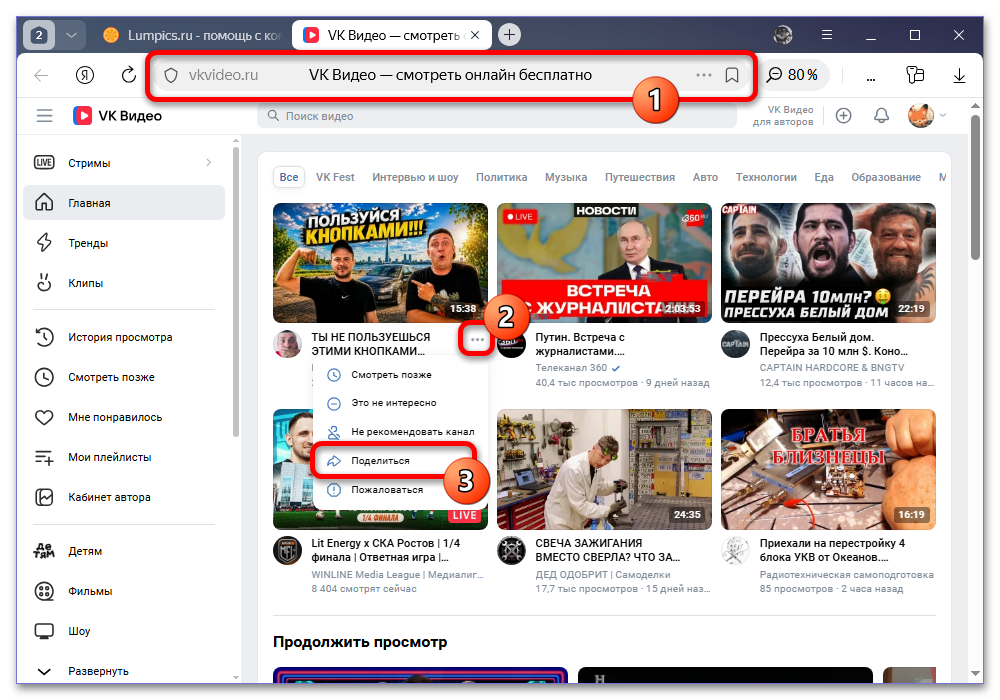
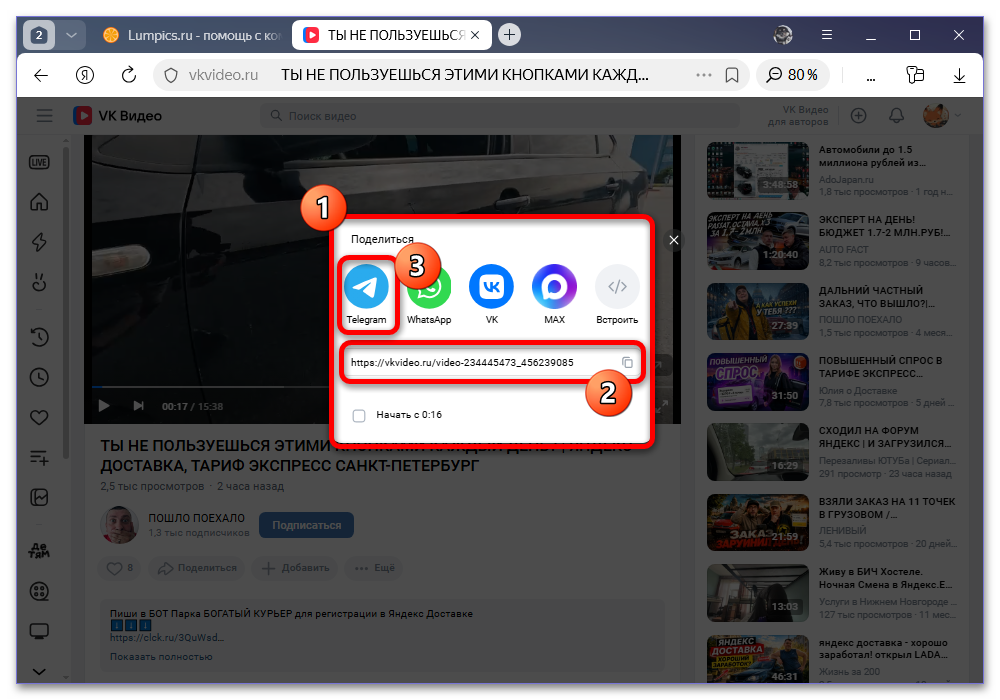
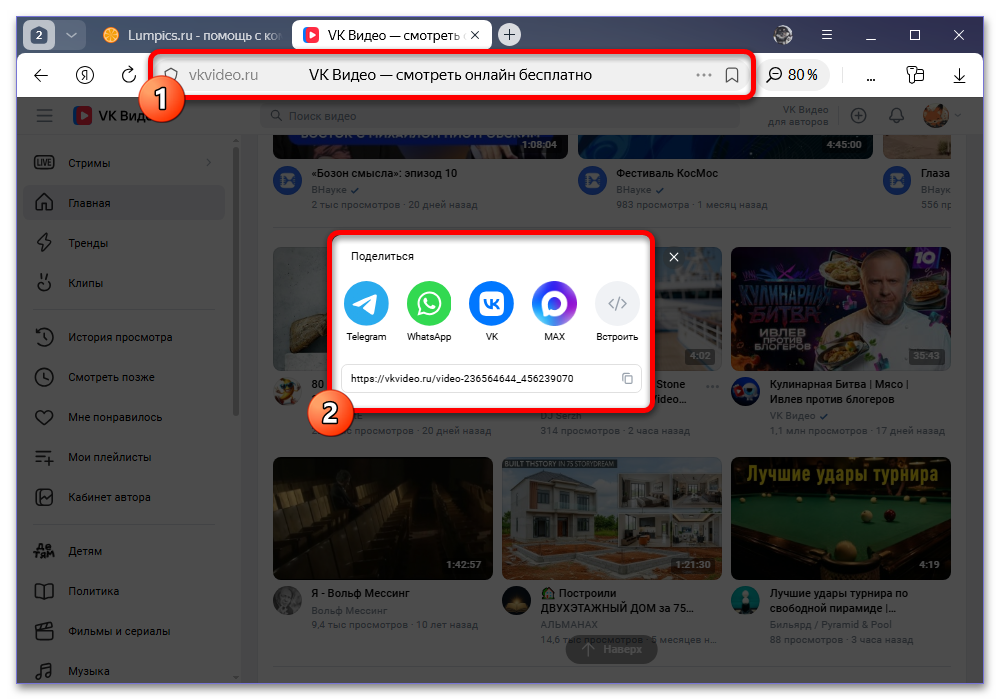
- Любым удобным способом откройте официальный сайт VK Видео и найдите нужный ролик. Открывать встроенный плеер, как правило, не требуется – просто разверните меню «…» и выберите «Поделиться».
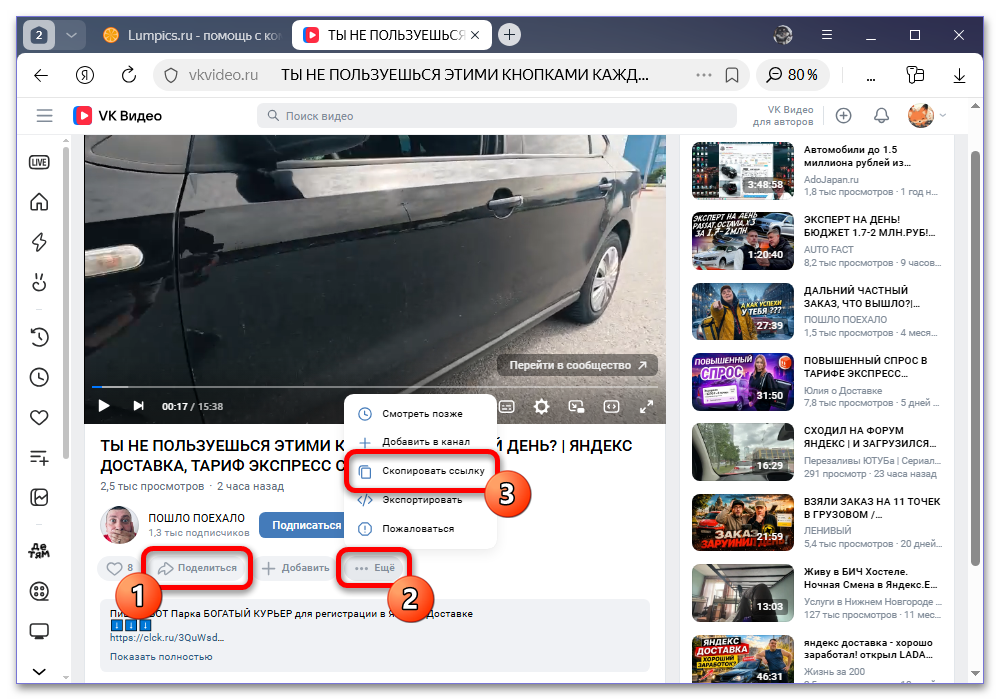
- Если вы все же находитесь на страницу плеера, можете прямо в нижней части экрана воспользоваться аналогичной кнопкой «Поделиться». Альтернативой может стать меню «Еще» и опция «Скопировать ссылку».
- Вне зависимости от варианта, во всплывающем окне можно или скопировать адрес видео, или воспользоваться иконкой приложения «Telegram». Большее удобство обеспечивает именно второй вариант.
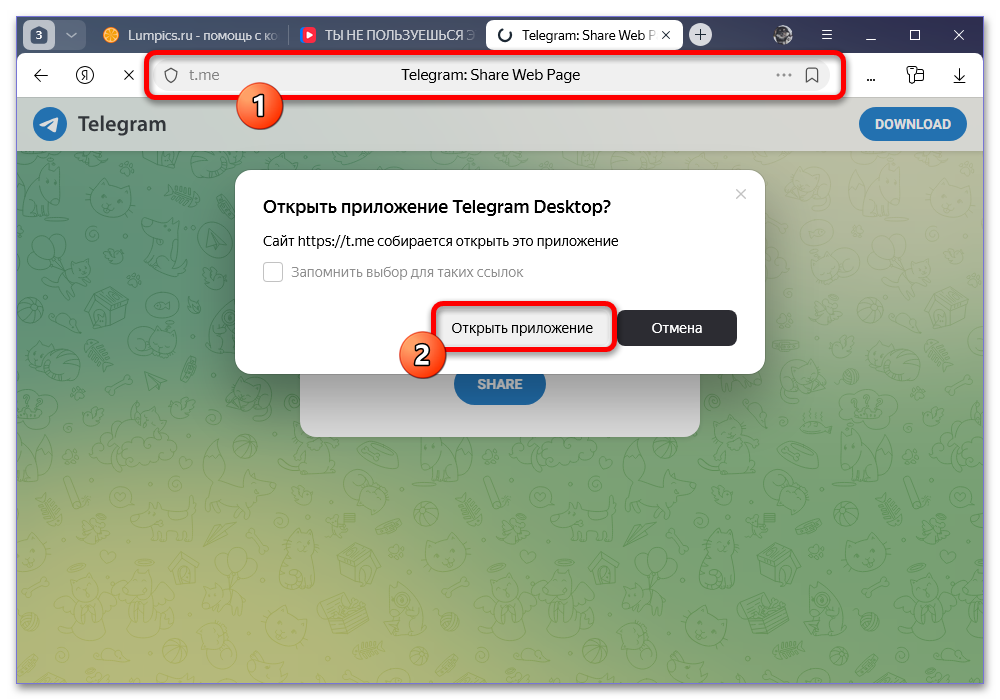
- Следующим шагом станет открытие установленного полноценного клиента Телеграм через нажатие «Открыть приложение». Альтернативой может стать использование веб-версии мессенджера.
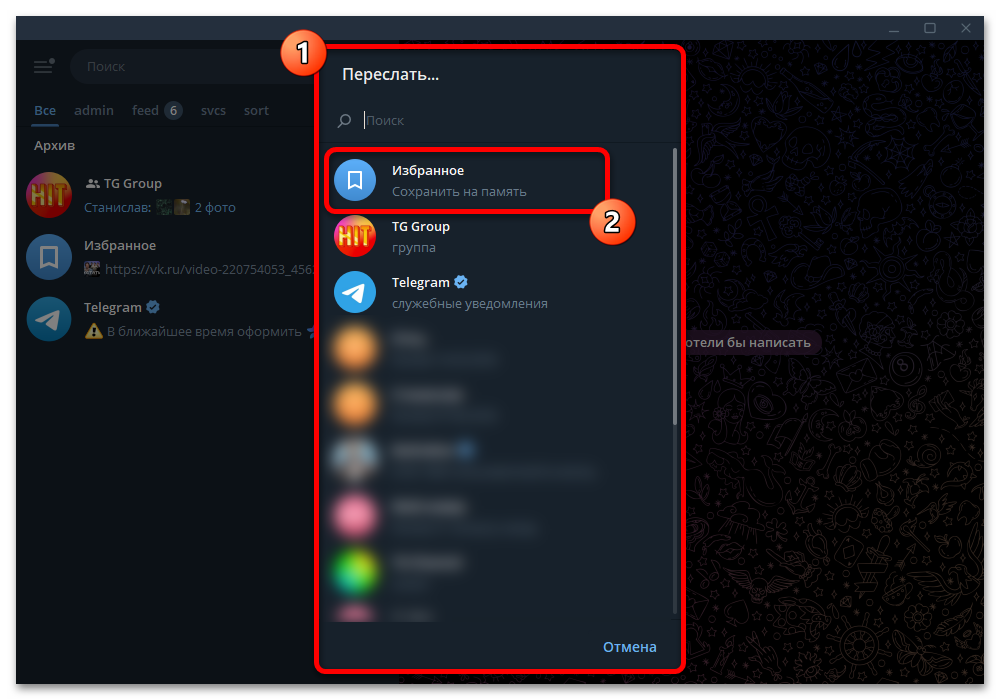
- Оказавшись в рабочем окне мессенджера, используйте меню «Переслать» для выбора чата. Данный вариант позволяет отправить ссылку исключительно в один выбранный диалог при нажатии левой кнопки мыши.
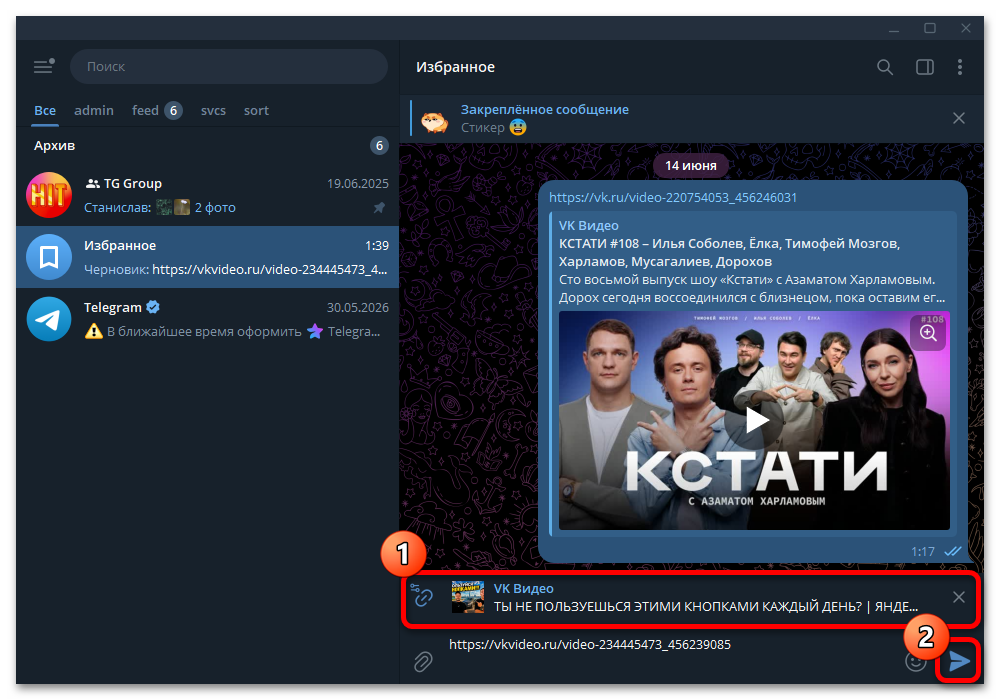
- Исходный адрес ролика будет перенесен без изменений в текстовое поле. Можете изменить внешний вид формы предварительного просмотра и отправить сообщение. Аналогичные действия необходимо выполнить для видео, которое переносите самостоятельно по скопированной ссылке.
Способ 2: Скачивание и публикация
Более привычным способом переноса видео из ВКонтакте в Телеграм станет скачивание и последующая публикация контента. Выполнить данную процедуру, как правило, можно только в настольной версии социальной сети, используя сторонние расширения для браузера. Нами будет рассмотрено только одно универсальное решение, представляющее собой скрипт для Tampermonkey.
Шаг 1: Подготовка расширения
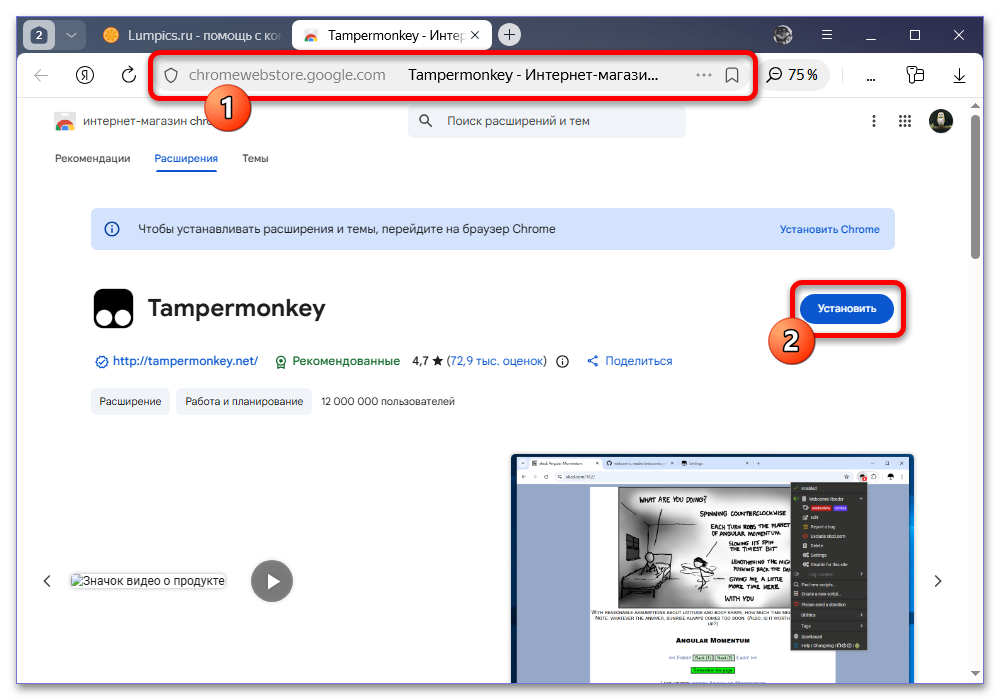
- Чтобы воспользоваться средством для загрузки видео, необходимо скачать и установить Tampermonkey. Обратите внимание, что данное решения при определенных условиях можно заменить аналогами.
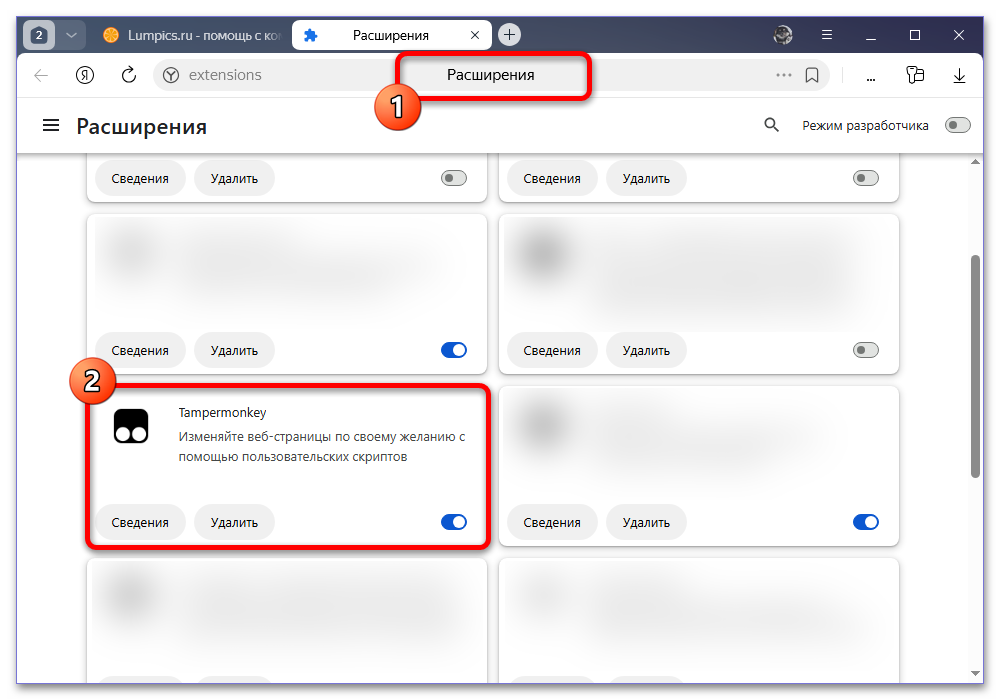
- Разобравшись с установкой расширения, обязательно перейдите в главное меню и посетите страницу «Расширения». Здесь необходимо найти соответствующее приложение и открыть встроенные параметры.
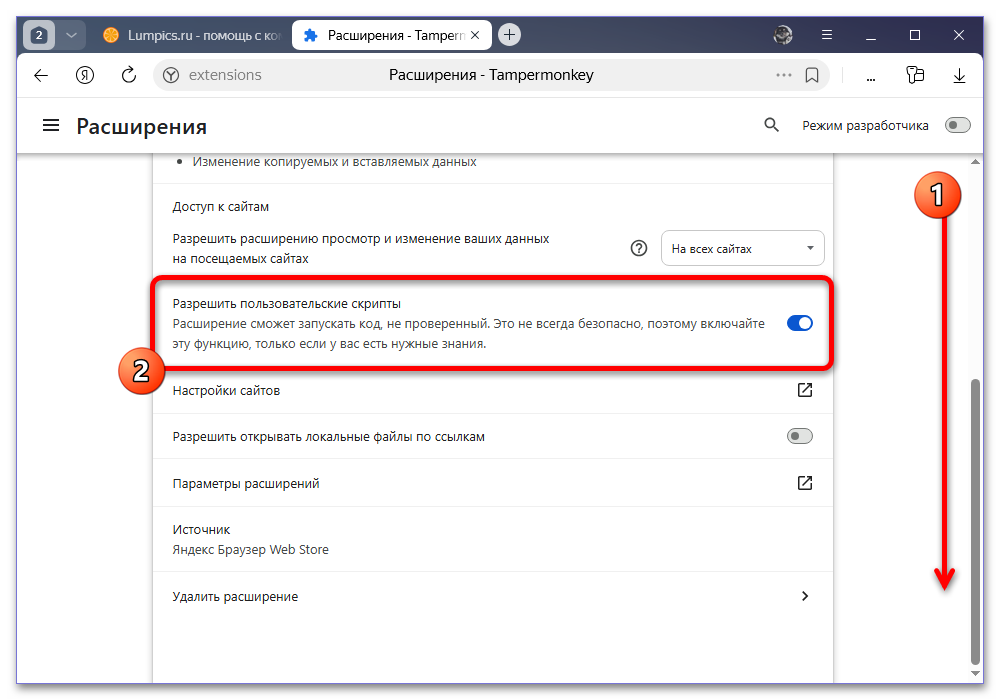
- Найдите и задействуйте опцию «Разрешить пользовательские скрипты». Только после этого можно гарантировать корректную работу внутренних скриптов расширения, включая загрузчик видео.
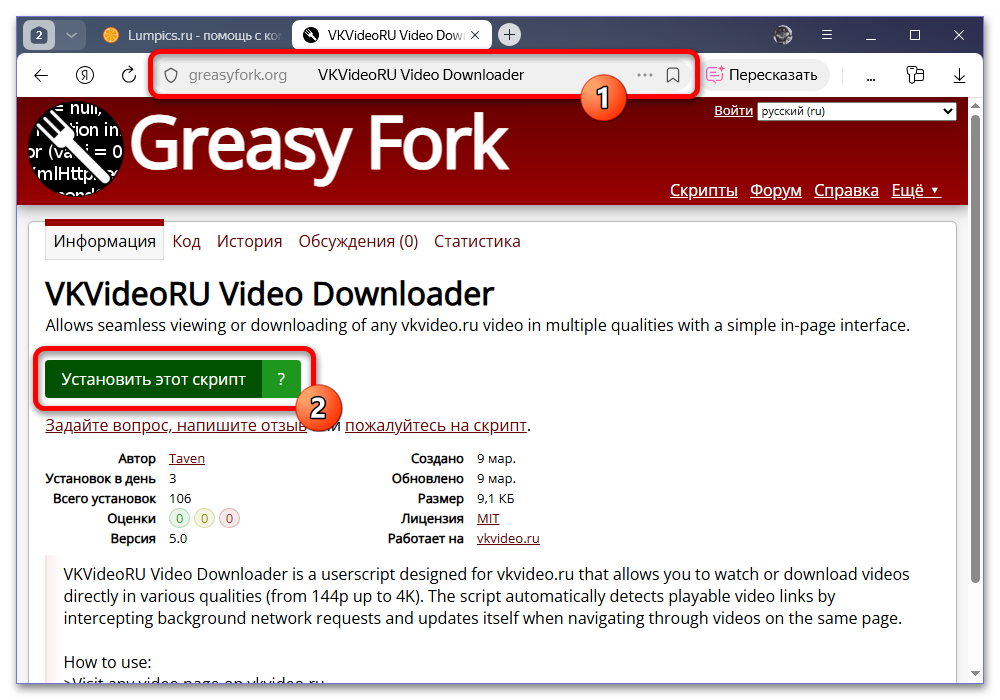
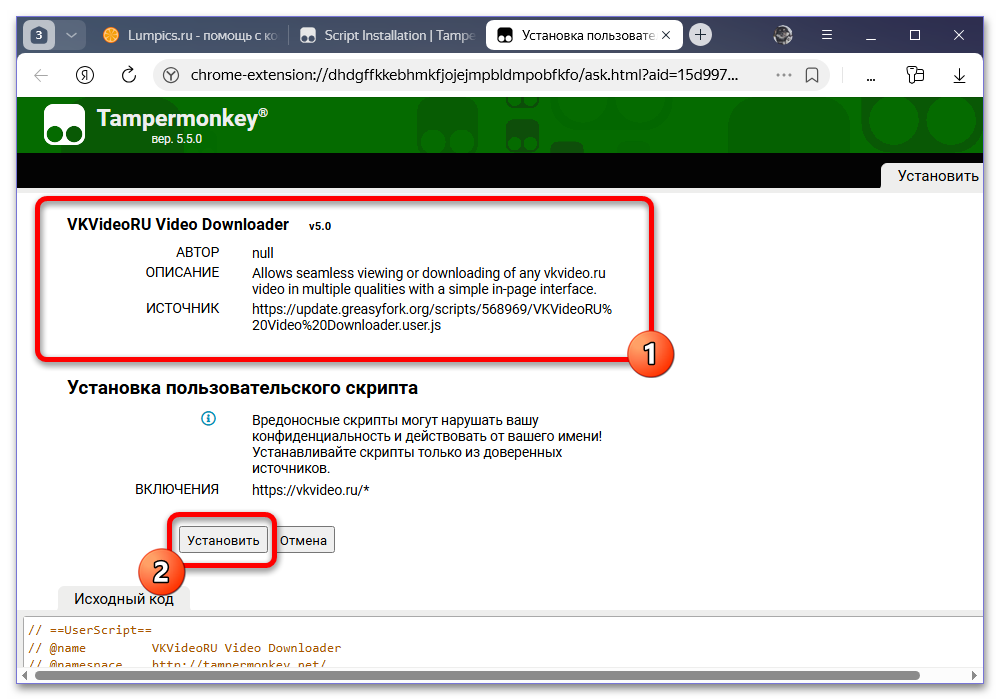
- Перейдите на страницу скрипта по еще одной представленной ранее ссылке и нажмите «Установить этот скрипт». Здесь также при желании можно изучить сведения о скрипте, включая открытый исходный код.
- Оказавшись на странице «Установка пользовательского скрипта», найдите и нажмите «Установить» в нижней части экрана. По завершении, если все сделано правильно, на экране появится соответствующее уведомление.
Шаг 2: Получение видео
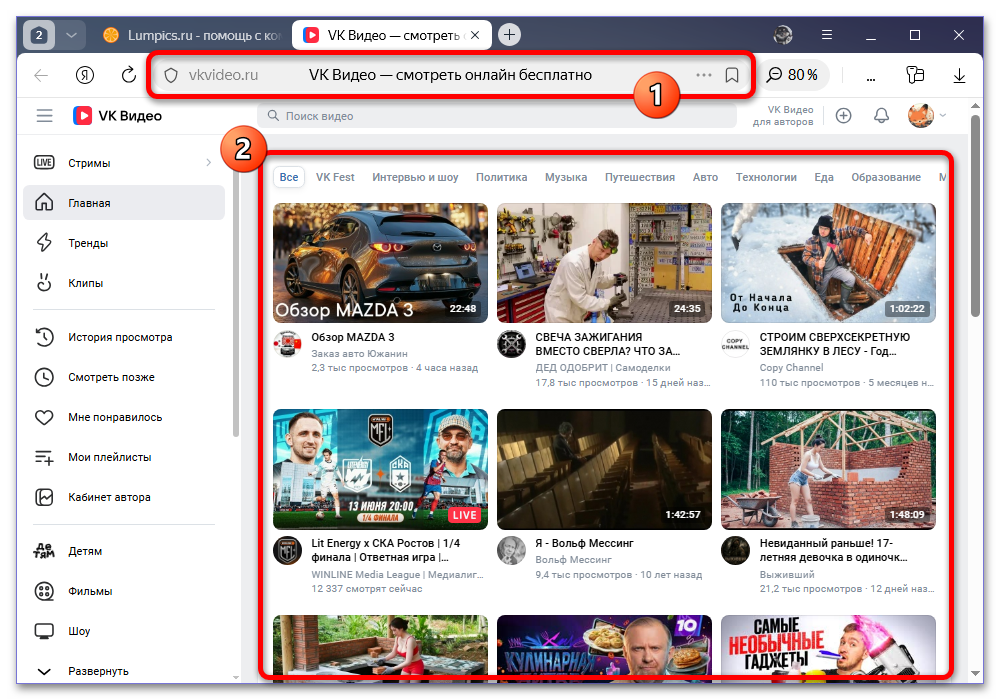
- Любым удобным способом перейдите на сайт VK Видео и откройте нужный ролик. В данном случае для скачивания необходимо посетить страницу внутреннего проигрывателя.
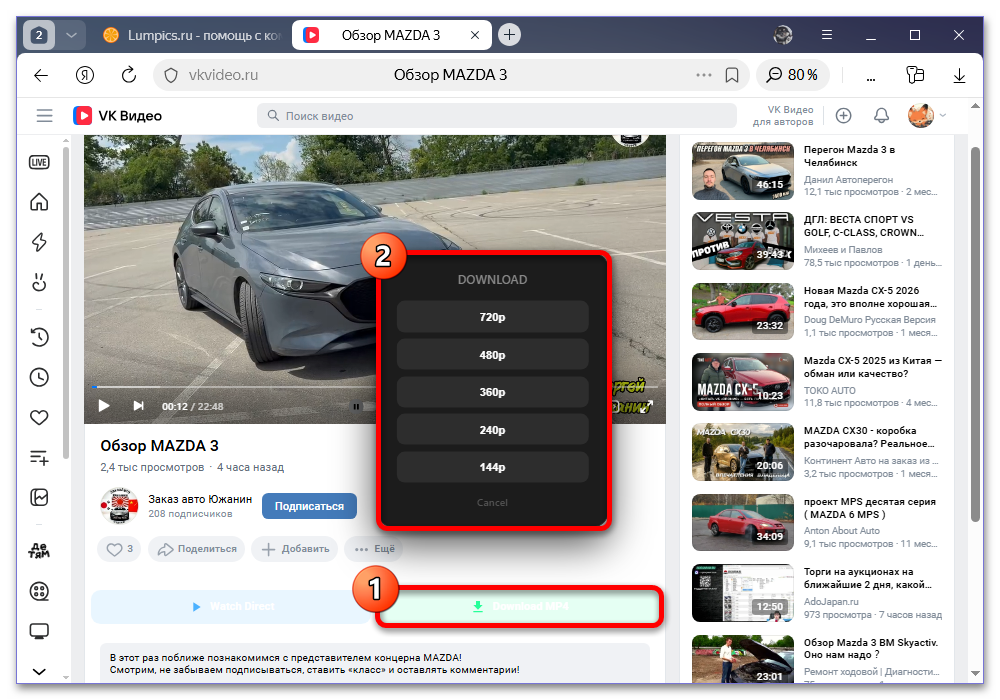
- На нижней панели воспользуйтесь кнопкой «Download MP4», добавленной расширением. После этого можно выбрать качество ролика для скачивания в зависимости от оригинальной записи.
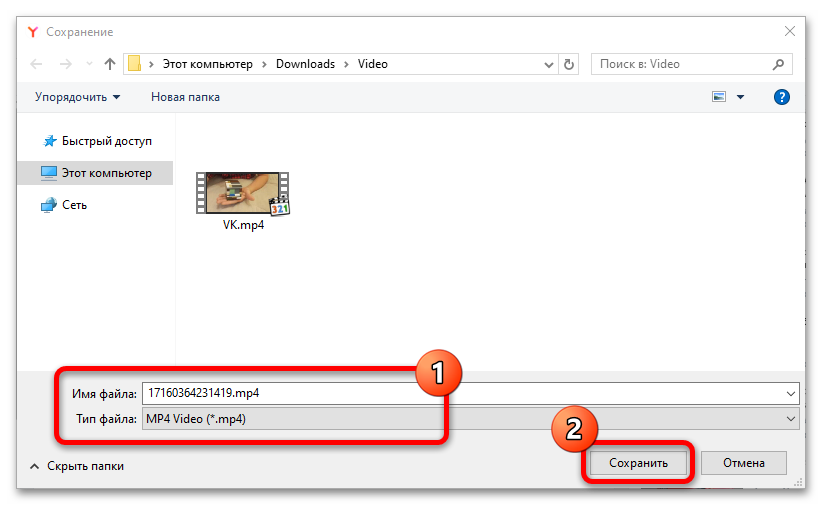
- Выберите место на компьютере для сохранения записи и подтвердите начало процедуры. Отслеживать состояние загрузки можно стандартными средствами браузера.
Шаг 3: Публикация видео
- Оставшимся действием выступает загрузка видео в Телеграм. Чтобы выполнить данную задачу, откройте основное окно мессенджера и выберите чат для добавления новой публикации.
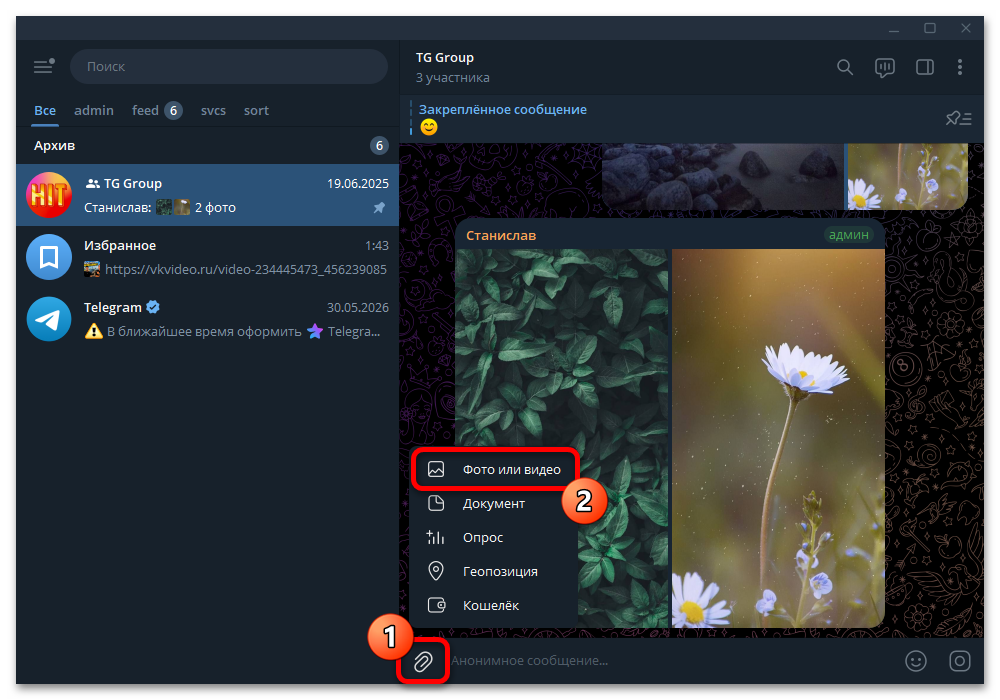
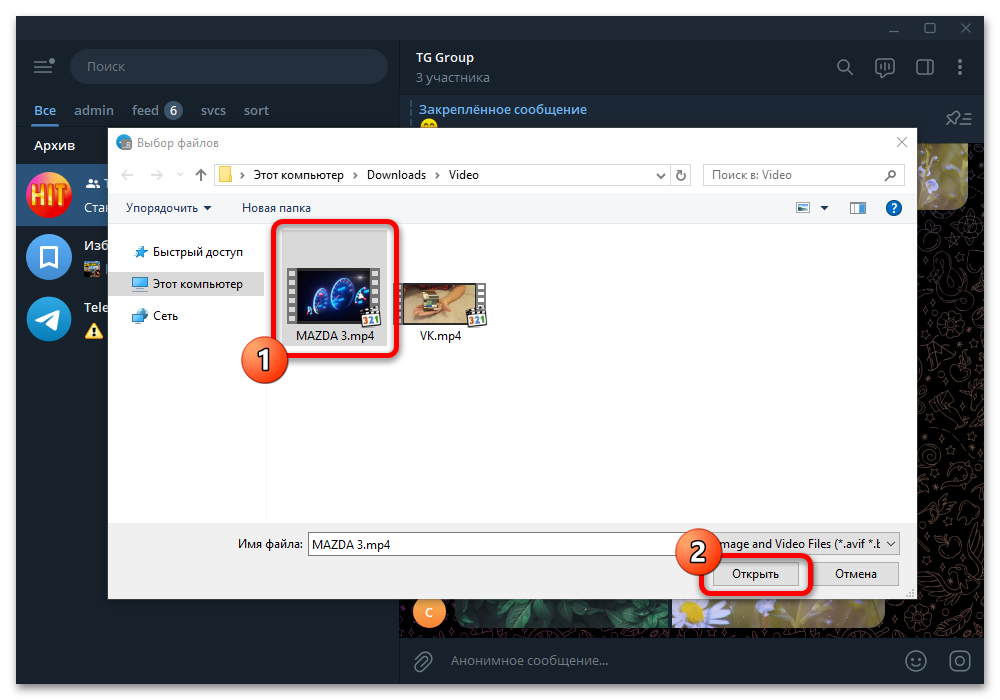
- Разверните меню со скрепкой на нижней панели и во всплывающем окне выберите «Фото или видео». После этого необходимо перейти в папку со скачанным ранее роликом, кликнуть левой кнопкой мыши и подтвердить добавление вложения с помощью кнопки «Открыть».
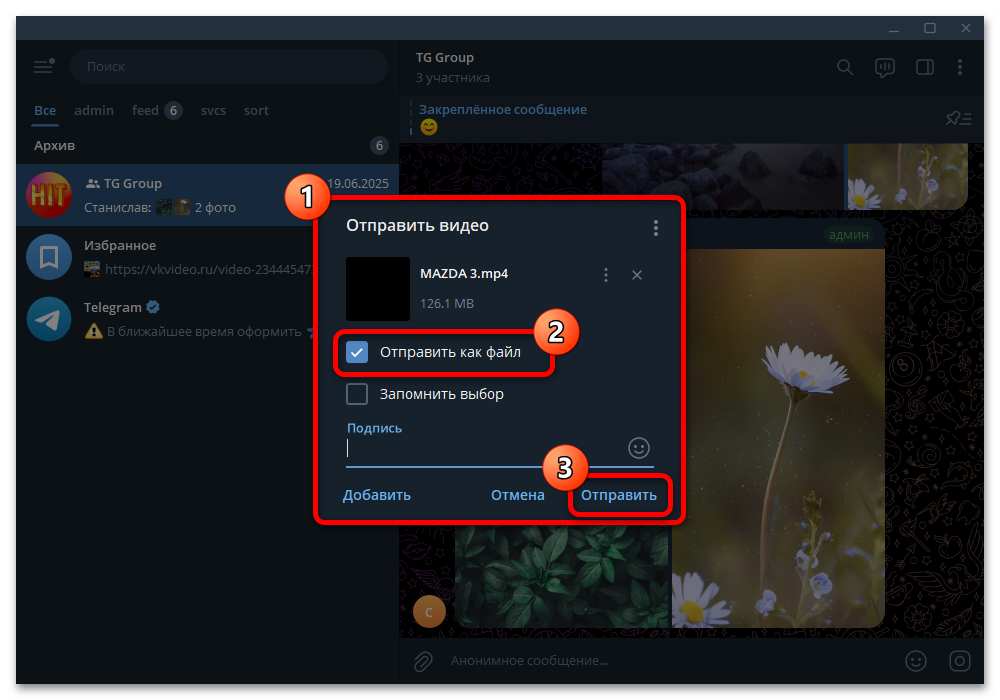
- Если хотите сохранить привычный плеер, просто нажмите «Отправить» в рамках блока «Отправить видео». При этом, чтобы сохранить наилучшее качество, можете дополнительно установить галочку «Отправить как файл».
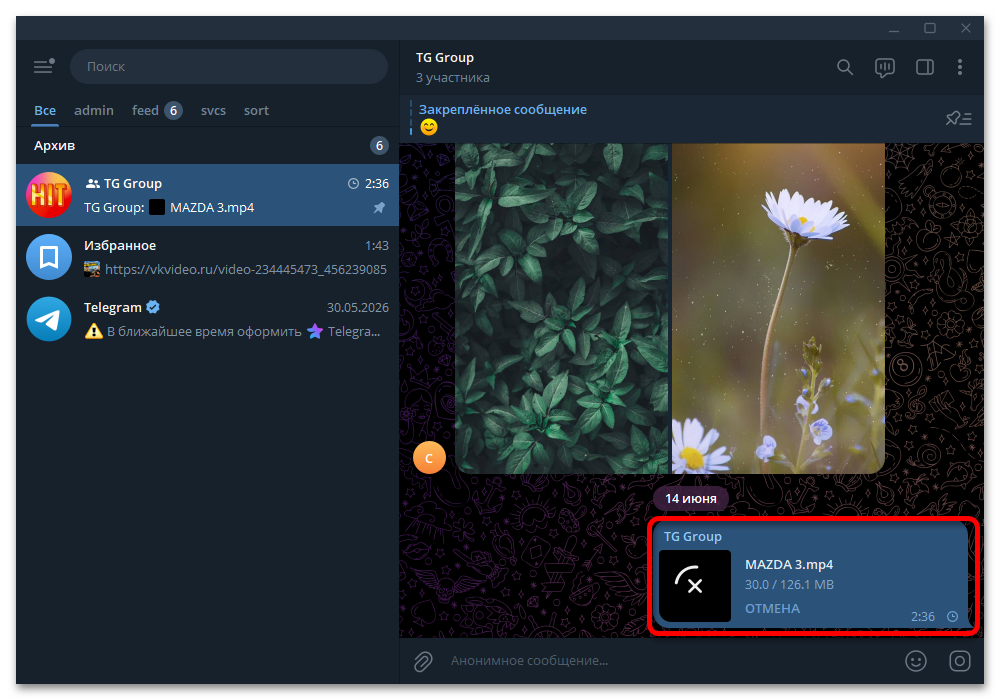
- Процесс добавления ролика можно отслеживать прямо в окне мессенджера. Во избежание возможных неполадок желательно держать рабочее окно приложения открытым. Как бы то ни было, добавленное таким образом видео уже никак не связано с социальной сетью и может передаваться встроенными средствами.
Способ 3: Перенос с помощью ботов
Еще одним альтернативным методом выступают боты, доступные непосредственно на стороне Телеграма и предоставляющие услуги переноса видео из разных источников. Социальную сеть ВКонтакте поддерживают стабильно лишь некоторые решения. При этом произвести перенос можно на любом устройстве.
- По аналогии с первым решением, данное средство требует предварительного получения ссылки. Чтобы выполнить задачу, откройте ВКонтакте или VK Видео, нажмите «…» в рамках нужного ролика и воспользуйтесь вложенным пунктом «Скопировать ссылку».
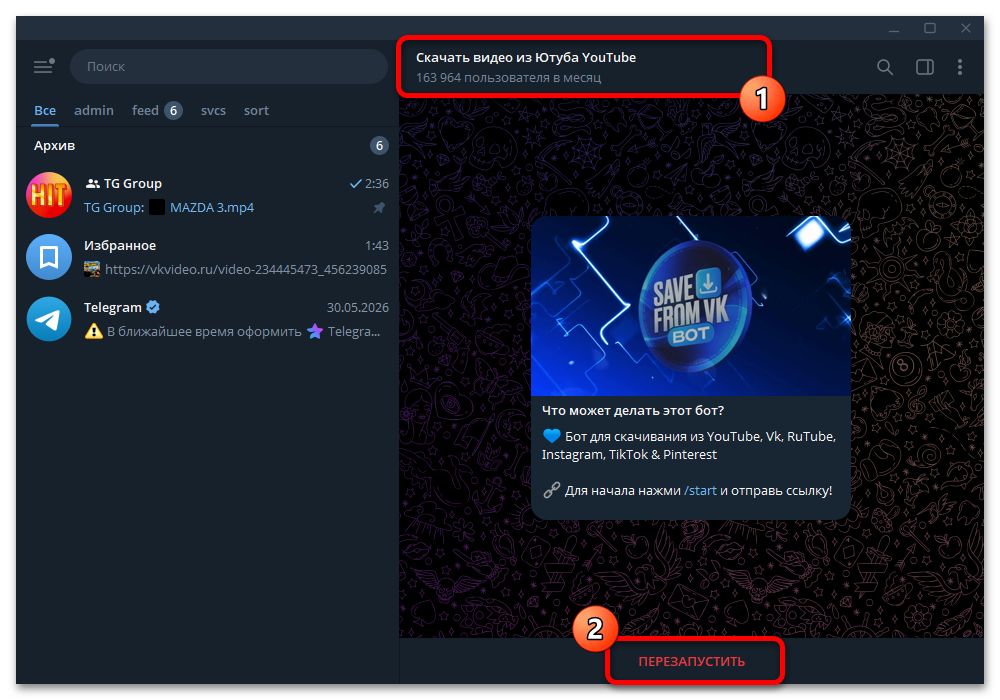
- Использование бота на разных платформах не отличается, поэтому мы ограничимся одним вариантом. Первым действием при этом станет открытие страницы бота по представленному выше адресу и нажатие «Старт».
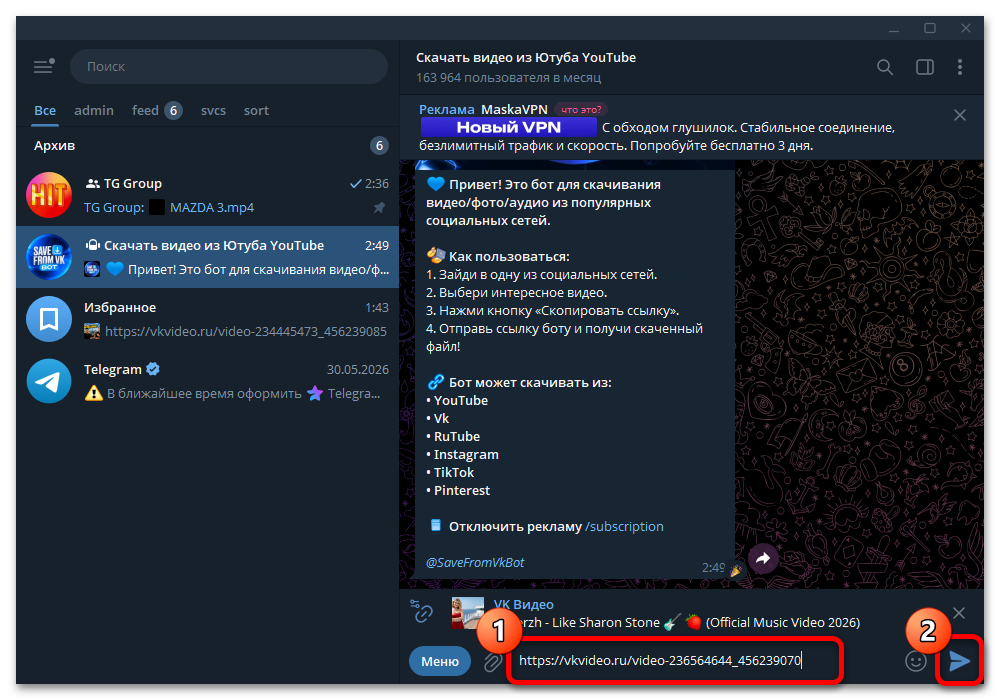
- Чтобы начать обработку видеоролика, перенесите полученный ранее адрес в текстовое поле «Сообщение» и нажмите «Отправить». Предпросмотр ссылки при этом можно полностью отключить.
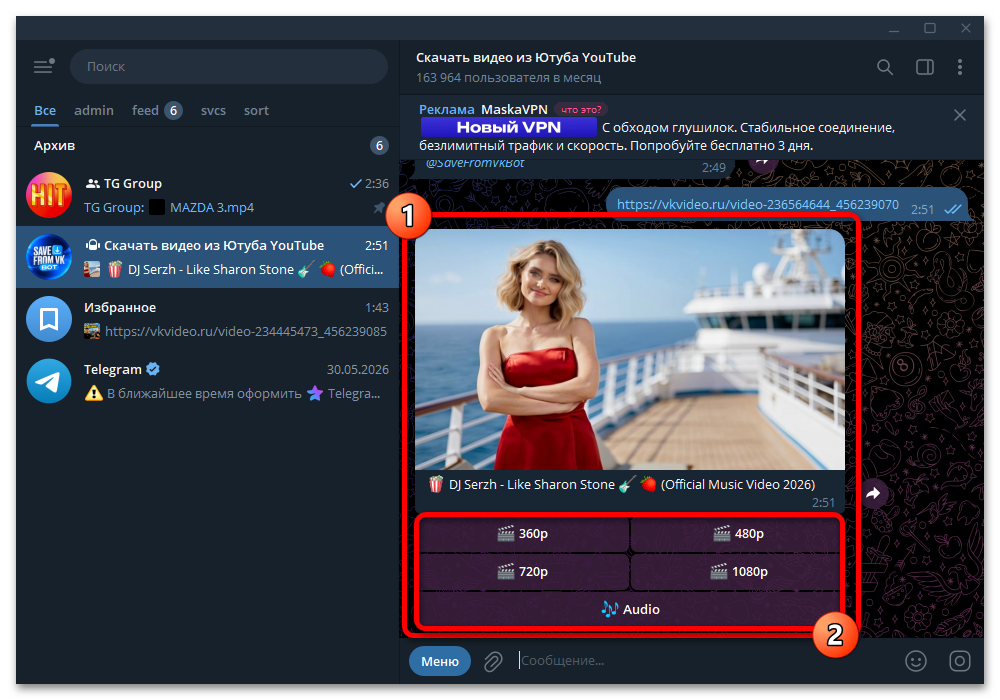
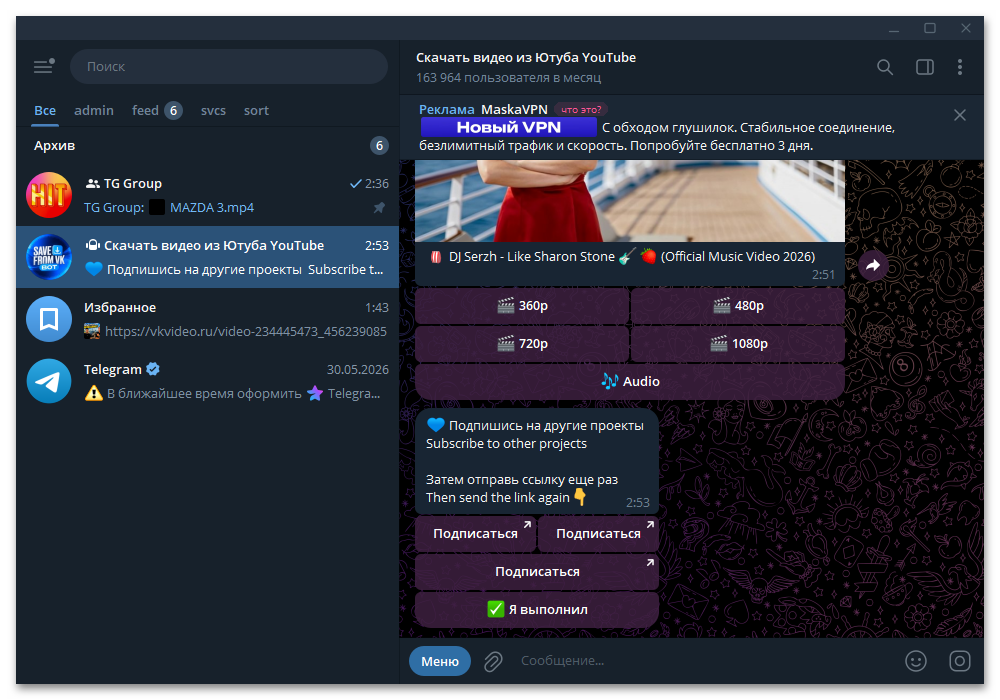
- Следующим действием станет выбор качества или формата записи. Как правило, здесь доступно 4 основных варианта, а также чистая аудиодорожка. Некоторые пункты могут отсутствовать из-за особенностей исходного ролика.
- Услуги сервиса предоставляются на полностью бесплатной основе, за исключением добровольного оформления платной подписки. При этом само по себе скачивание при отсутствии подписки требует выполнения определенных действий, описанных в рамках отдельного сообщения.
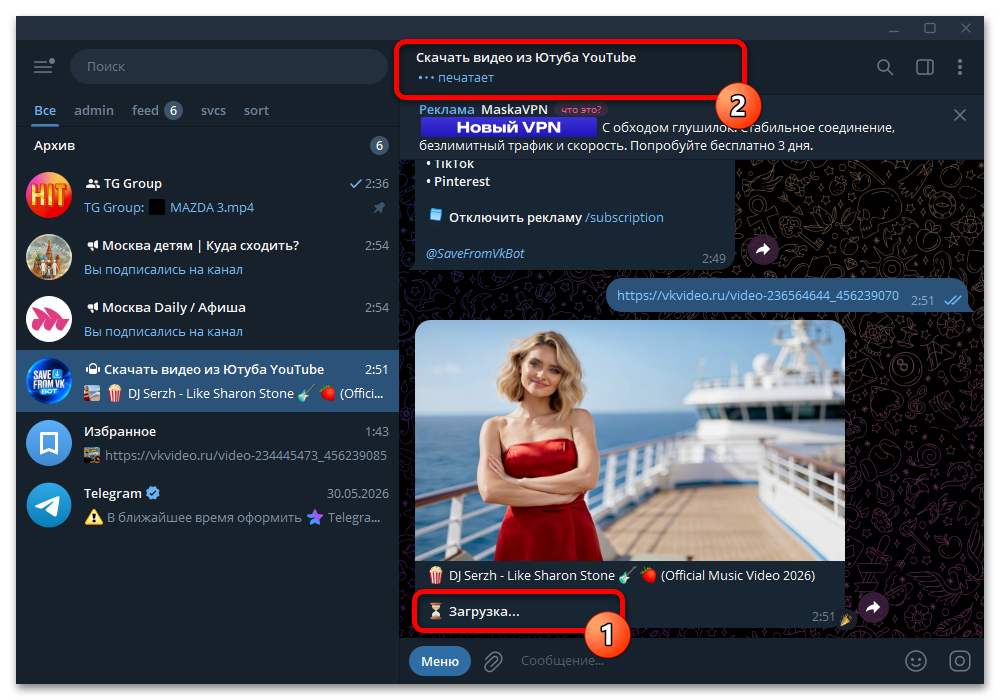
- Загрузка не отображается в режиме реального времени, но само по себе ожидание и подготовка может отслеживаться в рамках чата. По завершении на экране появится видео, доступное для дальнейшего использования.
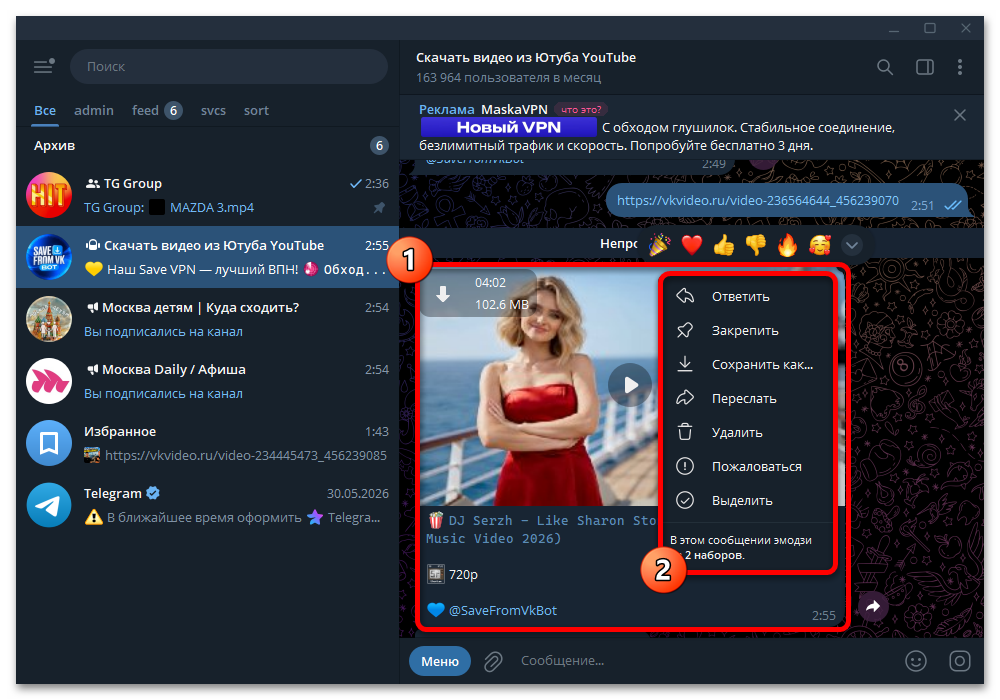
- Перенос видео в локальную память или другой чат производится встроенными средствами. Откройте выпадающее меню публикации и во всплывающем окне выберите «Сохранить как» или «Переслать».
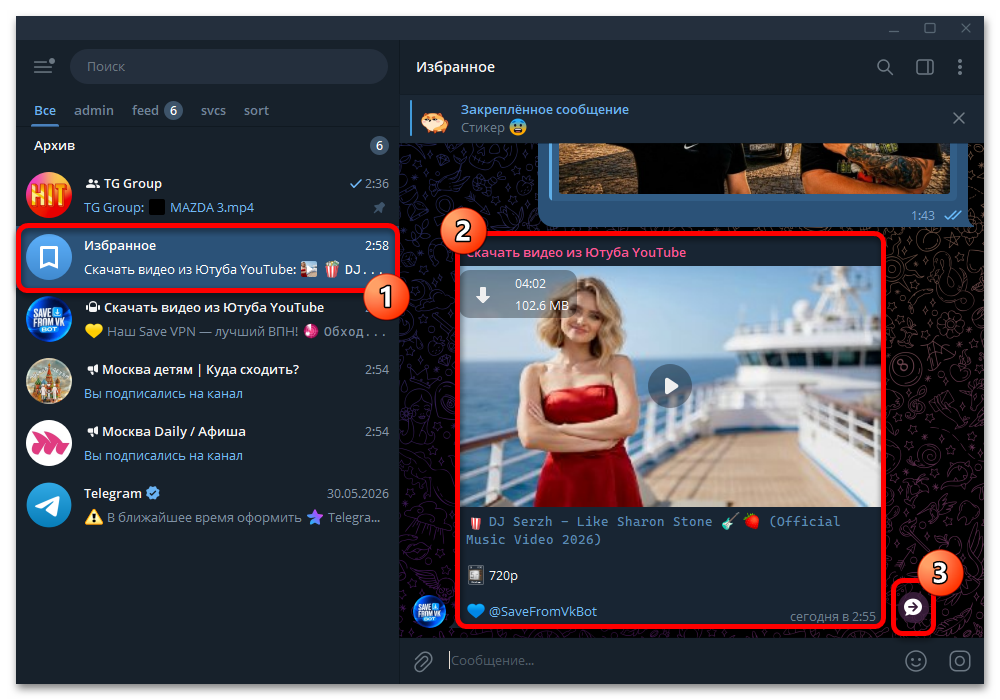
- Сохранение в отдельном чате при этом лучше всего делать после полноценного скачивания. Это связано с тем, что видео, как вложение, нельзя отправить без исходного текста, созданного ботом при публикации ролика.
Еще есть похожие инструкции:
 Как сделать коллаж в VK
 РумПлан
 Как исправить отсутствие звука в RuTube
 Как узнать свой пароль электронной почты
 Устанавливаем Одноклассники на ноутбук
 Способы блокировки всплывающих окон в Яндекс Браузере
 Как поставить смайлик рядом с фамилией в VK
 Как включить субтитры в VK Видео
 Как закрепить пост в VK
 Как изменить список близких друзей в VK
 Устранение ошибки «Ваш браузер устарел» во ВКонтакте
 Создание второго канала на Дзене






















Автор статьи: Виктор Волков | Обновлено: