 lumpics.ru
Вариант 1: Веб-версия
Если при попытке посмотреть видеоролик на видеохостинге RuTube нет звука, причин этому может быть множество: от ограничений в браузере, который касаются сайта, до системных параметров.
Причина 1: Отключенный звук на вкладке
В первую очередь проверьте, не отключен ли звук на вкладке, на которой открыт сервис RuTube. Большинство браузеров поддерживают функцию, при которой любой звук, который на ней может воспроизводиться, отключается, даже если с уровнем громкости встроенного на сайте медиаплеера все в порядке.
Как правило, на этой вкладке отображается значок, сообщающий о том, что звук отключен. Кликните по ней правой кнопкой мыши в меню выберите пункт «Включить звук на вкладке».

Причина 2: Параметры системы
Также следует проверить настройки операционной системы. Дело в том, что в Windows есть возможность отдельно настраивать уровень громкости для определенных приложений. Если он отключен или сведен к минимуму для браузера, тогда звука не будет не только на RuTube, но и на других сайтах. Можете проверить, какой уровень громкости выставлен для используемого браузера, через встроенный «Микшер громкости».
В Windows 10 для открытия отдельной панели «Микшер громкости» достаточно кликнуть правой кнопкой мыши по значку звука в системном трее, после чего следует выбрать соответствующий пункт в контекстном меню.
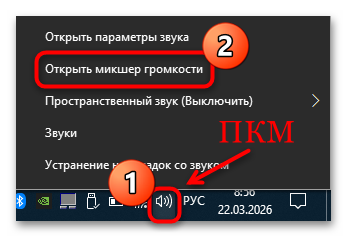
В более новой версии операционной системы (Windows 11) «Микшер громкости» интегрирован в системные «Параметры», но зачастую для пользователей непривычна такая настройка и найти ее бывает не просто, поэтому можно воспользоваться специальной командой, которая откроет классическую панель «Микшер громкости». Для этого одновременно нажмите на клавиши «Win + R», затем введите запрос sndvol и кликните по кнопке «ОК».

Проверьте на панели, есть ли браузер, а также уровень громкости для него. Если он выключен или сведен на минимум, с помощью ползунка отрегулируйте параметр вручную.

Причина 3: Ограничения браузера
Случается, что по каким-то причинам для определенного сайта в браузере автоматически устанавливается на ограничение на конкретные действия, в том числе на воспроизведения звука. Проверьте, не добавлен ли сервис RuTube в список заблокированных сайтов. Например, в обозревателе Яндекс Браузер или Google Chrome следует кликнуть по значку, который расположен слева от адресной строки, затем в списке разрешений найдите раздел «Звук» и убедитесь, что для сайта он не отключен. Если же не работает на этом уровне, вручную активируйте для RuTube звук.

Также можно попробовать проверить ограничения в специальной разделе настроек браузера. Например, в Google Chrome вставьте в адресную строку запрос chrome://settings/content/sound и нажмите на клавишу «Enter» для быстрого перехода. Посмотрите, есть ли RuTube в списке заблокированных сайтов. Если да, удалите его из этого перечня, и тогда звук должен появиться.

В Яндекс Браузере также стоит проверить встроенную панель «Управление звуком». Нажмите на значок воспроизведения на верхней панели и убедитесь, что на сайте звук не отключен.

Причина 4: Работа сторонних расширений
Случается, что причиной, из-за которой нет звука на определенном сайте, в том числе RuTube, становится стороннее расширения, причем чаще всего это касается различных блокировщиков рекламы (например, AdBlock, uBlock и другие). Они конфликтуют со встроенным на сайте плеером и блокируют не только всплывающие баннеры и рекламу, но и аудиопоток. Попробуйте отключить такие дополнения и проверить, работает ли звук на RuTube после этого:
- Откройте главное меню браузера и найдите в меню раздел с расширениями. Он может быть вынесен отдельно или располагаться в разделе «Дополнительно», что зависит от интерфейса программы.
- Найдите в списке на открывшейся вкладке блокировщики рекламы и на время деактивируйте их с помощью переключателя.


Теперь можно обновить открытую веб-страницу и проверить, появился ли аудиопоток. Если дело в этом, в большинстве случаев в разделе с настройками самого блокировщика рекламы можно сформировать список исключений, и на сайты, которые в нем, не будет блокироваться реклама либо ограничение будет, но не для всех элементов (это зависит от возможностей того или иного расширения).
Дополнительные рекомендации
Если ничего не помогло, приведем несколько дополнительных рекомендаций, которые в некоторых ситуациях позволяют исправить проблему с воспроизведением звука на видеохостинге.
Очистка кэша и куки-файлов
Зачастую проблемы в корректной работе сайтов в браузере связаны с устаревшими данными в кэше и cookie-файлами. Можно очистить их для конкретного домена (rutube.ru), после чего возможные ошибки могут быть сброшены.
Удаление временных данных для определенных сайтов в разных браузерах может отличаться. Например, в Google Chrome нужно, оставаясь на нужном сайте, щелкнуть по значку замка слева от адресной строки и нажать на пункт «Файлы cookie и данные сайта». Затем в открывшемся окне нажмите на кнопку «Удалить» и подтвердите действие.

В еще одном популярном обозревателе Яндекс Браузер следует перейти в раздел с историей, после чего отыскать все посещения сайта и удалить данные вручную:
- Щелкните по трем горизонтальным полосам, расположенным на верхней панели браузера, затем наведите курсор мыши на пункт «История» и выберите «Вся история».
- В отобразившемся списке найдите RuTube, наведите на него курсор мыши, после чего справа появится строка «Еще с этого сайта» — кликните по ней.
- Далее на вкладке вы увидите список копий страниц в кэше. Придется вручную отметить каждую из них, поставив галочки в чекбоксах, и удалить их, нажав на соответствующую кнопку. Также можно по отдельности удалять каждый пункт, нажимая на кнопку справа, которая появляется при наведении на него курсора мыши.


Кстати, с помощью сочетаний клавиш «Ctrl + F5» именно в Яндекс Браузере получится удалить кэш определенной страницы. Используйте это сочетание, находясь на открытой веб-странице, чтобы быстро удалить временные данные для нее, но обратите внимание, что для самого домена данные в кэше и cookie-файлы удалены не будут.
Также можно полностью очистить кэш в браузере для всех сайтов, причем есть возможность выбрать данные, которые будут удалены, а также период, в течение которого они собирались.
Подробнее: Как почистить кэш и куки в Яндекс браузере
Проверка файла hosts
В операционной системе Windows есть файл hosts, который содержит записи, сопоставляющие имена интернет-ресурсов с их сетевыми адресами. Он располагается в системной папке на локальном хранилище и может содержать определенные ограничения для некоторых сайтов, отчего он может не работать или работать, но некорректно. Следует проверить, есть ли они для RuTube, и при наличии таких параметров потребуется просто вручную отредактировать этот текстовый файл:
- Запустите штатный «Проводник» и перейдите по пути:
C:\Windows\System32\drivers\etc. - Найдите в открытом каталоге файл под названием «hosts» и откройте его с помощью штатного «Блокнота». Можно кликнуть по нему правой кнопкой мыши, выбрать пункт «Открыть с помощью» и потом текстовый редактор.

Обратите внимание, что файл «hosts» должен быть открыт от имени администратора, иначе изменения не сохранятся. В качестве альтернативного варианта можете запустить «Блокнот» от имени администратора, нажать на вкладку «Файл» и выбрать «Открыть файл», затем указать путь к файлу «hosts». - Проверьте содержимое файла на наличие записей, которые могут блокировать сервис RuTube. Лучшим вариантом будет удаление всех строк, кроме «127.0.0.1 localhost».
- Сохраните изменения в файле.


Чтобы изменения вступили в силу, следует перезагрузить компьютер, после чего можно проверять, решена ли проблема со звуком.
Также не стоит исключать, что проблема на стороне самого контента. Например, в некоторых видео довольно низкое качество звука или его уровень низкий. Такое случается не слишком часто, но, если у определенных видео есть такая проблема, убедитесь, что дело не в этом.
Вариант 2: Мобильное приложение
В мобильном приложении проблемы со звуком при воспроизведении видео на RuTube – довольно редкое явление, и чаще всего оно связано с настройками операционной системы или сбоями в работе самого приложения. Большинство из них решается самостоятельно.
Причина 1: Настройки звука
Как ни банально, но сначала стоит проверить уровень громкости в операционной системе. Даже если звонок, уведомления или будильник громкие, есть вероятность, что для приложений и воспроизведения медиа уровень громкости выставлен на минимум. В зависимости от типа звука в современных версиях Android есть возможность по отдельности изменять громкость звука.
Обычно достаточно нажать на аппаратную кнопку регулировки громкости, после чего на экране справа появится панель уровня громкости: тапните по значку в виде трех точек, чтобы изменить уровень громкости для видео (обычно это параметр «Медиа»).

Кроме того, стоит проверить, не активен ли режим «Не беспокоить». Если он работает, все звуки и вибрация для любых сигналов (будильники, звонки, уведомления и воспроизведение медиа) отключены. Включение/отключение режима обычно осуществляется через шторку, а также в разделе с настройками звука штатных «Настроек». Во втором случае получится не только деактивировать его, но и настроить под свои предпочтения.

Причина 2: Проблемы в работе приложения
Не исключены и проблемы в работе приложения. Вероятно, его файлы повреждены или сам софт попросту устарел. Сначала попробуйте очистить временные данные или сбросьте настройки приложения RuTube, и делается это с помощью встроенных средств:
- Запустите встроенное приложение «Настройки» и перейдите в раздел с установленными приложениями. Например, в нашем примере нужно сначала выбрать пункт «Приложения», затем «Управление приложениями».
- В списке софта найдите и выберите RuTube, затем нажмите на строку «Использование памяти» (она еще может называться «Хранилище» или «Память»).
- Сначала очистите кэш, нажав на соответствующую кнопку, после чего можно проверить работу приложения.
- Если звук не появился, удалите данные приложения, сбросив таким образом его настройки к первоначальному состоянию. Имейте в виду, что после операции осуществится выход из аккаунта, поэтому после запуска придется авторизоваться в системе вновь. Тапните по строке «Удалить данные» и подтвердите действие в окне с предупреждением.


Может потребоваться обновить приложение, чтобы нормализовать его работу. Вероятно, отсутствие звука – это баг, который разработчик уже исправил, либо сбой в работе приложения, а установка свежей версии исправит ситуацию. Обновить приложение можно через маркет, из которого оно было скачано. Если из Google Play, тогда достаточно с помощью строки поиска на вкладке «Поиск» отыскать RuTube и перейти на страницу с описанием. Если есть кнопка «Обновить», нажмите на нее и дождитесь окончания скачивания и установки апдейтов.

В Google Play есть функция автообновления для определенных приложений. Тапните по трем точкам, расположенным в верхнем правом углу, и отметьте пункт «Автообновление».
Если RuTube скачан из российского маркета RuStore, запустите магазин и переключитесь на вкладку «Мое», затем в списке приложений, доступных для обновления, найдите RuTube и выберите функцию установки апдейтов.

Не исключен и программный конфликт, который влияет на работу приложения. Вероятно, это работа сторонних программ, например, блокировщиков рекламы, или же даже вирусов. Попробуйте удалить приложения, которые вызывают подозрения, после чего проверьте работу RuTube. Также следует на всякий случай проверить систему на наличие вирусов.
Читайте также: Способы поиска вирусов на платформе Android
Мы решали задачу с помощью:
Еще есть похожие инструкции:
 Отвязка платёжной карты от сервиса Кинопоиск
 Скачивание видео с Mail.ru
 Способы отключения доставки на Авито
 Как исправить ошибку сети #2000 в Twitch
 Как открыть доступ к файлам на Google Drive
 Как перенести электронные письма из ящика Gmail в Gmail
 Как скачивать с Яндекс Диска
 Как подключить Яндекс.Диск как сетевой диск
 Как измерить расстояние на Яндекс Картах
 Поиск по координатам в Яндекс Картах
 Построение маршрута в Google Картах
 Как удалить фото из Google Фото





















Нет проблема не решена, Это сам рутуб блокирует звук в своем плеере, а там нет настроек звука
Здравствуйте, Аноним. Проверьте настройки звука браузера для конкретного сайта. В Chrome/Яндекс.Браузере кликните на иконку замка или информации слева от адресной строки rutube.ru, найдите раздел «Звук» и убедитесь что он не заблокирован для этого сайта. Также откройте chrome://settings/content/sound и проверьте что Rutube не находится в списке заблокированных сайтов.
Откройте микшер громкости Windows (правая кнопка на значке звука в трее → Открыть микшер громкости) и проверьте что ползунок громкости для вашего браузера не на нуле. Иногда Windows запоминает индивидуальные настройки громкости для разных приложений и браузер может быть случайно приглушен системой.
Попробуйте открыть Rutube в режиме инкогнито или в другом браузере — если звук появится, значит проблема в расширениях или настройках текущего браузера. Отключите все блокировщики рекламы (AdBlock, uBlock и подобные) для rutube.ru — они могут конфликтовать с плеером и блокировать не только рекламу но и аудиопоток. Очистите кеш и cookies конкретно для домена rutube.ru через настройки браузера в разделе «Конфиденциальность и безопасность» → «Файлы cookie и данные сайтов». Если ничего не помогает, проверьте файл hosts (C:\Windows\System32\drivers\etc\hosts) — там не должно быть записей блокирующих rutube.ru.
Спасибо! Помогло — значок блокировки слева в адресной строке.
Нет!!!! Не могу слушать в наушниках блютуз
Здравствуйте, Аноним. Проблема со звуком в Bluetooth наушниках обычно связана с неправильным выбором устройства вывода или сбоем подключения. Сначала убедитесь что наушники действительно подключены к компьютеру или телефону.
Зайдите в настройки Bluetooth (на Windows через «Параметры» – «Устройства» – «Bluetooth» и другие устройства, на Android через «Настройки» – «Подключенные устройства») и проверьте статус наушников. Если они отображаются как подключенные, но звук не идет, попробуйте отключить их и подключить заново. Удалите наушники из списка устройств, затем переведите их в режим сопряжения и добавьте снова.
Проверьте выбранное устройство вывода звука в системе. На Windows щелкните правой кнопкой по значку громкости в трее, выберите «Открыть параметры звука» и в разделе «Вывод» убедитесь что выбраны ваши Bluetooth наушники, а не динамики или другое устройство. На Android зайдите в Настройки – Звук – Вывод звука и выберите наушники из списка. Иногда система автоматически переключается обратно на встроенные динамики после переподключения.
Обновите драйвер Bluetooth на компьютере. Откройте «Диспетчер устройств» через Win + X, найдите раздел Bluetooth, щелкните правой кнопкой по адаптеру и выберите «Обновить драйвер». Также проверьте заряд наушников – при низком заряде они могут подключаться но не воспроизводить звук. Если ничего не помогает, попробуйте подключить наушники к другому устройству для проверки их работоспособности.