 lumpics.ru
Вариант 1: На компьютере
На сервисе Google Диск предусматривается функция «Открыть доступ», которая позволяет предоставить доступ к файлу или папке другим пользователям (для всех юзеров или только для тех, у которых есть ссылка), причем она настраиваемая:
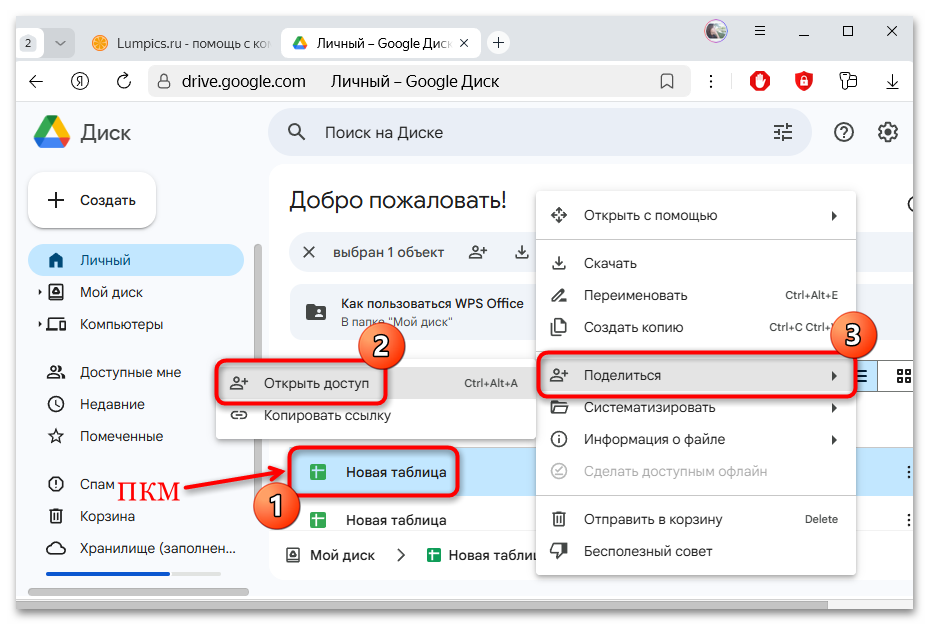
- Перейдите на сервис Google Drive и в списке найдите тот элемент, которым вы хотите поделиться. Это может быть как отдельный файл, так и целая папка. Кликните по выбранному правой кнопкой мыши, затем в меню наведите курсор мыши на пункт «Поделиться» и выберите «Открыть доступ».
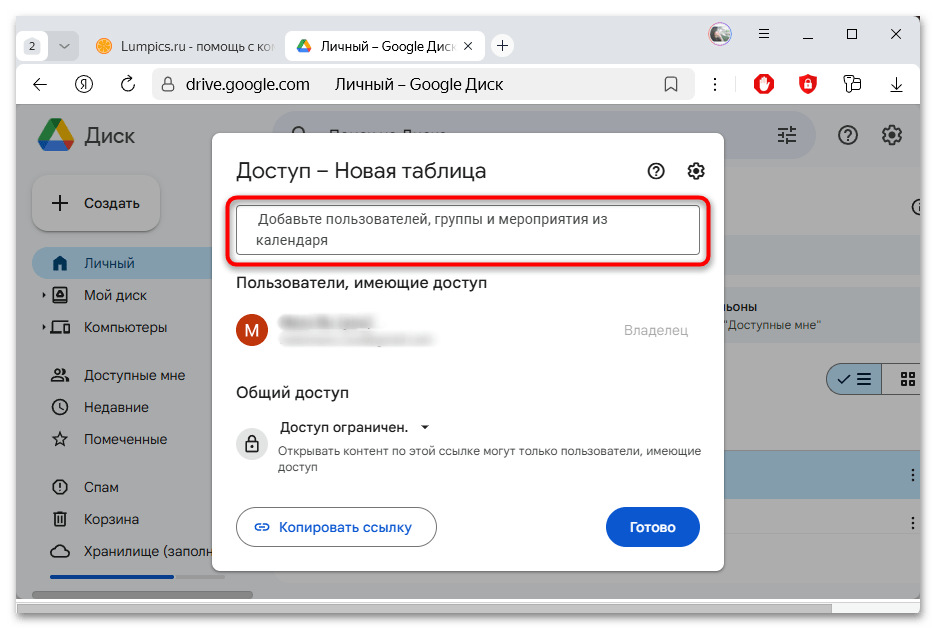
- Для начала разберем, как действовать в случае, когда нужно открыть доступ для определенных юзеров. В открывшемся окне в верхнем поле введите электронные адреса пользователей, для которых будет открыт доступ для выбранного файла/папки. Также есть возможность добавить сразу группу пользователей, если она ранее была создана на сервисе Gmail.
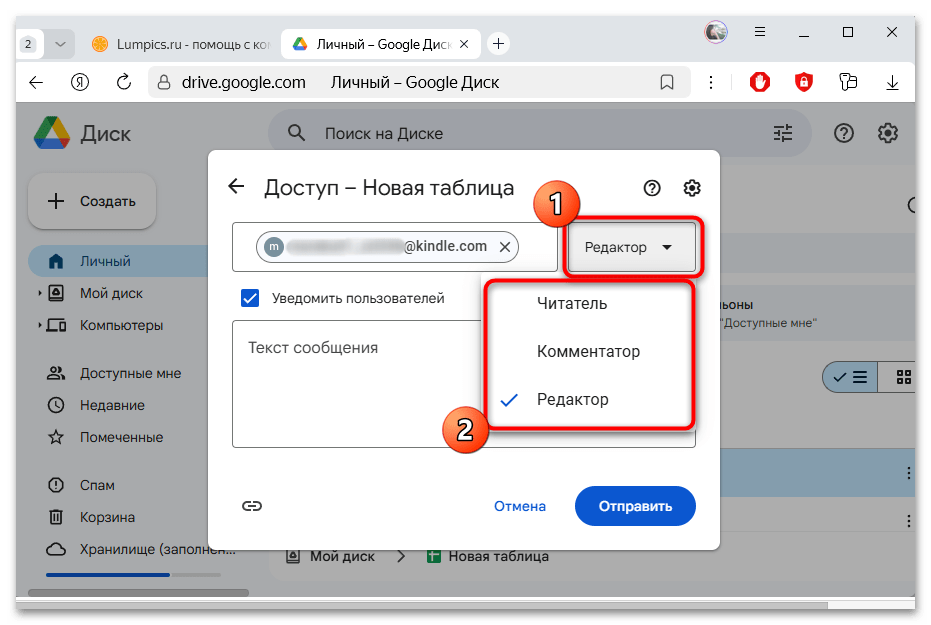
- В меню справа нужно выбрать права для пользователей: всего доступно несколько вариантов («Редактор», при котором юзеры смогут изменять файлы, «Комментатор», если требуется только добавление комментариев, а также «Читатель» — пользователи смогут только ознакомиться с содержимым файлов).
- Опция «Уведомить пользователей» позволяет отправить соответствующее сообщение на электронные почты пользователей с ссылкой на контент, доступ на который открыт для них на сервисе Google Drive. Если она активна, вы можете добавить свой текст, введя его в соответствующем поле ниже.
- Нажмите на кнопку «Отправить», чтобы поделиться материалом для выбранных пользователей.
Обратите внимание, что такой способ открытия доступа работает только для выбранных юзеров. Если даже они поделятся ссылкой на файлы, никто другой не сможет ни просмотреть, ни тем более отредактировать материал.
- Если же нужно открыть доступ для всех пользователей, у кого есть ссылка, то действовать нужно несколько иначе. После выполнения Шага 1 данной инструкции в блоке «Общий доступ» оставьте все как есть (то есть опцию «Все, у кого есть ссылка»), но можете справа выбрать права доступа для всех пользователей (по аналогии с Шагом 3).
- Теперь нажмите на кнопку «Копировать ссылку», чтобы сохранить ссылку в буфер обмена, и нажмите на кнопку «Готово».


Теперь можете отправить скопированную ранее ссылку другим пользователям любым удобным способом (по почте, в мессенджере или социальной сети). Юзер, перейдя по ней, попадет на веб-страницу с материалом, на просмотр (или редактирование) которого открыт доступ.
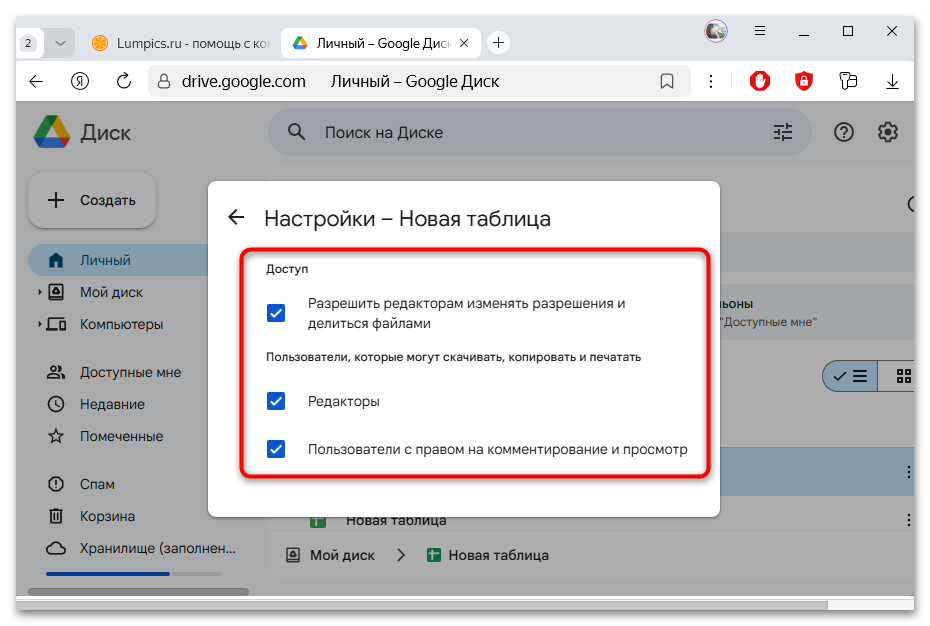
Стоит отметить несколько дополнительных функций, которые есть в веб-версии облачного хранилища от Google. Нажмите на значок в виде шестерни, расположенный в правом верхнем углу окна с параметрами доступа.
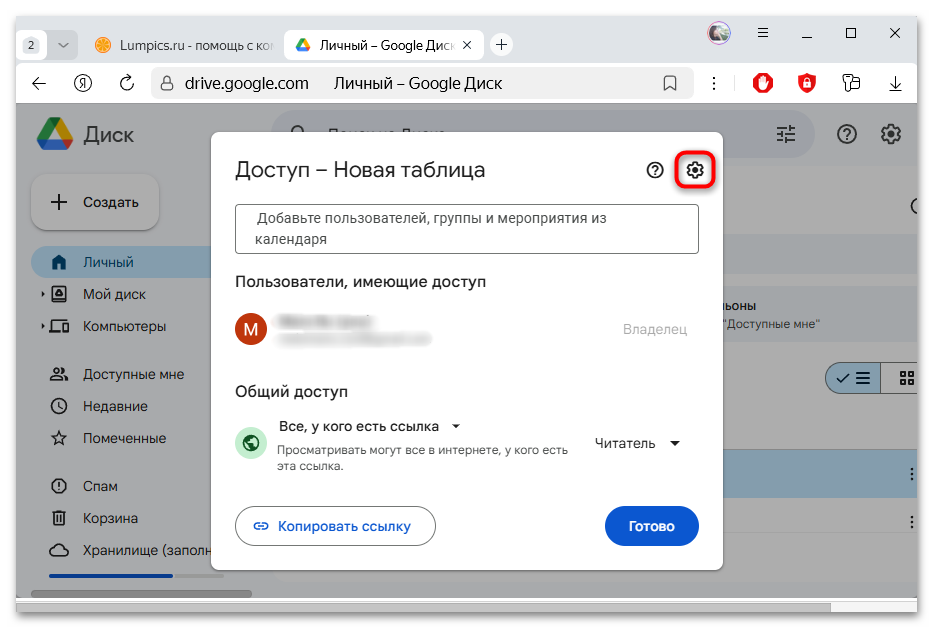
После вы можете включить или отключить некоторые параметры доступа, например, запретить или разрешить редакторам изменять разрешения или делиться файлами, а также полностью ограничить доступ для некоторых людей.
Вариант 2: На мобильном устройстве
Открыть доступ к хранящимся на облаке Google Drive файлам можно и через мобильное приложение:
- Запустите приложение и на вкладке «Главная» найдите файл или папку, которой нужно поделиться. Коснитесь трех вертикальных точек, расположенных слева, затем выберите в меню пункт «Открыть доступ».
- В верхнем поле добавьте электронные адреса пользователей (их можно выбрать в меню, если они сохранены на почтовом сервисе Google). Ниже задаются права: с возможностью редактирования, добавления комментариев или только просмотра.
- Если нужно отправить ссылку на файлы или папки из хранилища по электронной почте, оставьте галочку у опции «Уведомить пользователей», а ниже добавьте свое примечание, если потребуется.
- Нажмите на значок в виде самолета на верхней панели, чтобы отправить уведомление и поделиться ссылкой с добавленными юзерами.
- Если же нужны иные параметры, то после Шага 1 этой инструкции нажмите на строку «Без совместного доступа» в области «Управление доступом».
- Появится список пользователей, у которых есть доступ (как правило, по умолчанию там располагается только владелец, то есть вы), а чтобы открыть доступ, тапните по строке «Изменить» внизу.
- Далее нажмите на строку текущего параметра и выберите пункт «Доступно тем, у кого есть ссылка».
- После обновления можете выбрать тип права, скопировать ссылку на материал и отправить ее (значок в виде скрепки вверху).


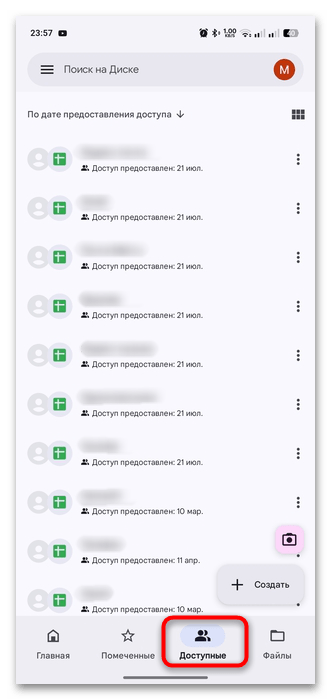
Все материалы, которые доступны для общего просмотра или редактирования, располагаются на вкладке «Доступные». Здесь можно просмотреть, для каких файлов и кому предоставлен доступ, и при необходимости заблокировать того или иного юзера (через меню файла или каталога), а также изменить параметры доступа.
Еще есть похожие инструкции:
 Как скачивать с Яндекс Диска
 Как найти архив сообщений в VK
 Построение маршрута в Google Картах
 Как посмотреть историю изменений на сервисе Google Таблицы
 Как сделать оглавление в Google Документах
 Как очистить Яндекс Диск
 Google Мои Карты
 Подтверждение учетной записи Google
 Поиск Google-аккаунта по номеру телефона
 Как посмотреть пароль от своего аккаунта Google
 Как удалить сохраненные пины в Pinterest
 Как изменить имя пользователя в VK





















Автор статьи: Маргарита | Обновлено: