 lumpics.ru
Способ 1: Мобильное приложение
Сохраненные пины в Pinterest можно удалить, причем по отдельности либо полностью очистить доску с контентом. Следует понимать, что удаленные пины восстановить уже невозможно, поэтому перед очисткой стоит убедиться в своем решении.
Вариант 1: Отдельный пин
Чтобы удалить отдельный пин, который сохранен в профиле, на мобильном устройстве через приложение, требуется сделать несколько простых действий:
- Перейдите в свой профиль, тапнув по аватарке учетной записи на панели внизу.
- Переключитесь к определенной доске или ко всем сохраненным пинам, используя вкладки наверху («Пины» или «Доски»).
- Коснитесь картинки или видео, которое нужно удалить, и удерживайте палец. Должно появиться дополнительное меню. Не отпуская палец, переместите его к значку в виде карандаша.
- Откроется новое окно с настройкой контента. Нажмите на кнопку «Удалить пин».
- В всплывающем окне подтвердите действие.
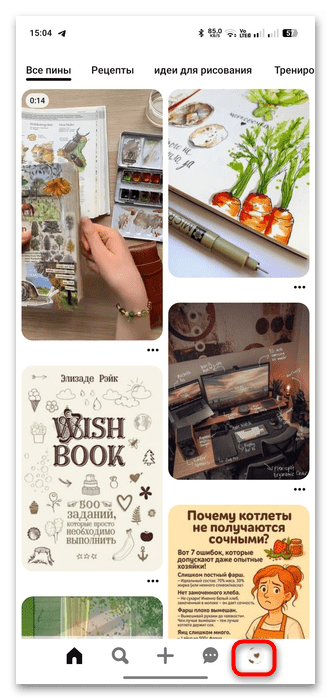
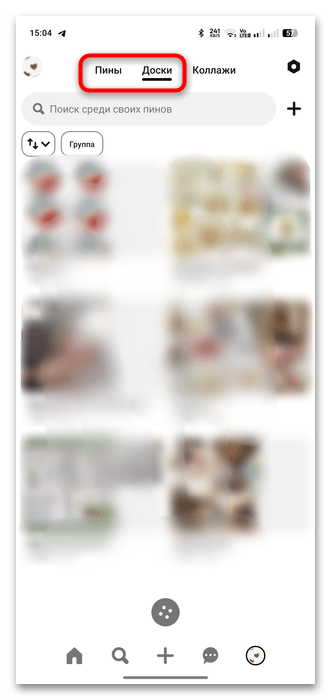
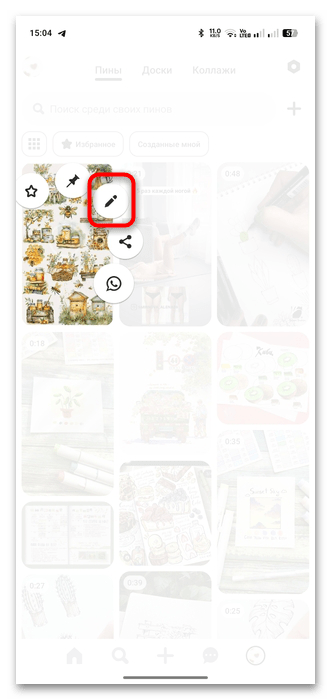
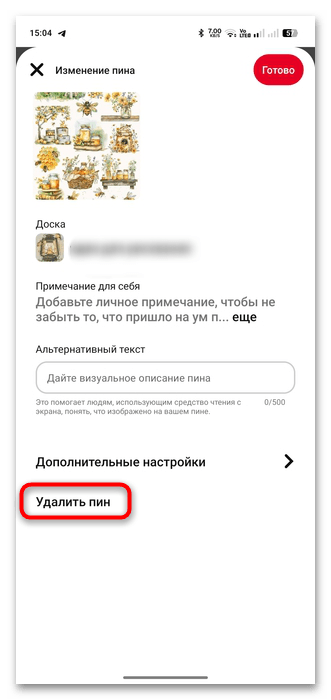
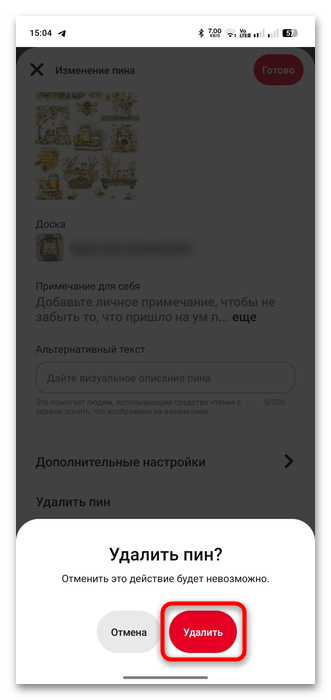
После вы увидите сообщение, что пин успешно удален, и он пропадет как из раздела со всем сохраненным контентом, так и с доски, куда был размещен ранее.
Вариант 2: Все пины с доски
Доски в Pinterest – это тематические коллекции, в которые объединяются свои или чужие пины. При сохранении картинки или видео обычно предлагается выбрать доску, где контент будет храниться. На платформе через мобильное приложение можно полностью удалить такую доску со всеми пинами, но в течение недели ее есть возможность восстановить, в отличие от ситуации, когда пины удаляются по отдельности.
- В окне приложения перейдите в раздел с параметрами профиля, выбрав значок внизу, затем выберите вкладку «Доски».
- Нажмите доску, которую нужно очистить, удерживайте палец до появления дополнительной панели с инструментами, затем переведите палец (не отпуская его) на значок «Изменить» (иконка в виде карандаша).
- В следующем окне выберите строку «Удалить».
- Подтвердите действие, снова нажав на кнопку удаления.
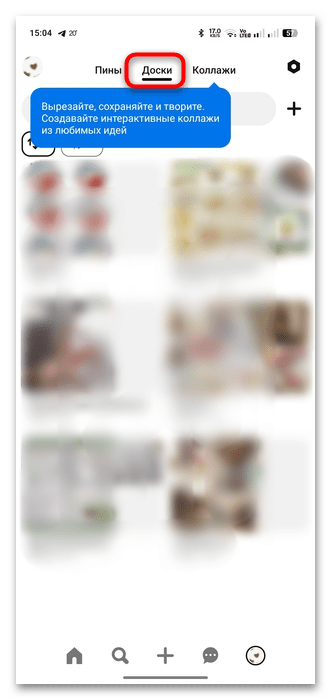
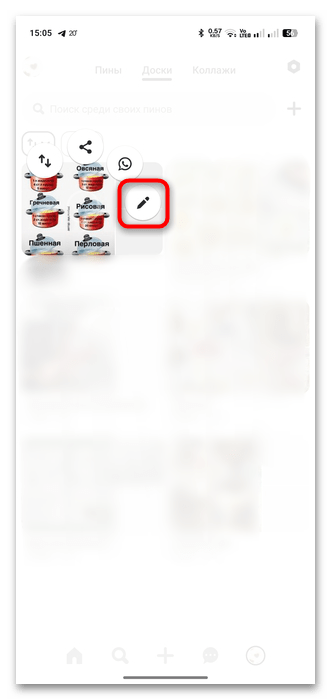
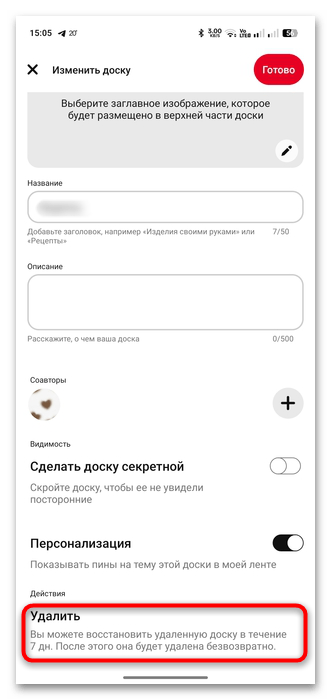
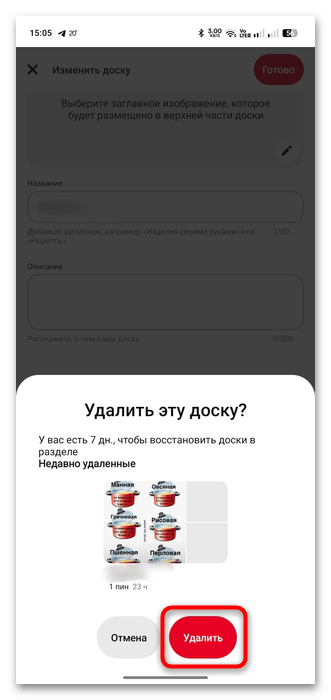
Таким образом, вы сможете временно поместить удаленную доску со всеми хранящимися на ней пинами в раздел «Недавно удаленные», где она будет в течение семи дней, что дает возможность ее восстановить при необходимости.
Способ 2: Веб-версия
Удалить пины по отдельности и целые доски можно и через веб-версию платформы Pinterest. Разберем эти варианты более подробно ниже.
Вариант 1: Отдельный пин
Чтобы удалить пины по отдельности из профиля в Pinterest, понадобится так же, как и в случае с мобильным приложением, перейти в окно с инструментами редактирования записи:
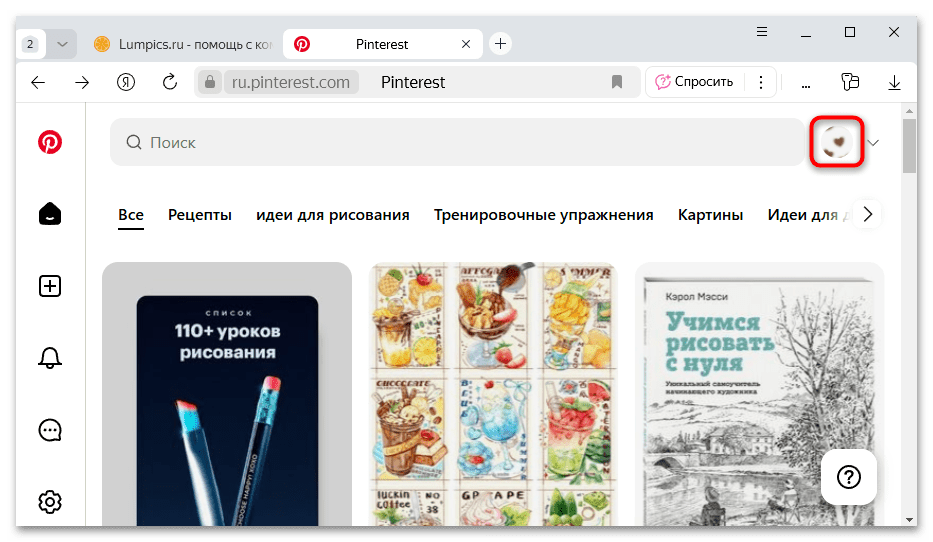
- Перейдите по ссылке выше и авторизуйтесь в системе, если потребуется. После нажмите на значок аватарки, расположенный в верхнем правом углу.
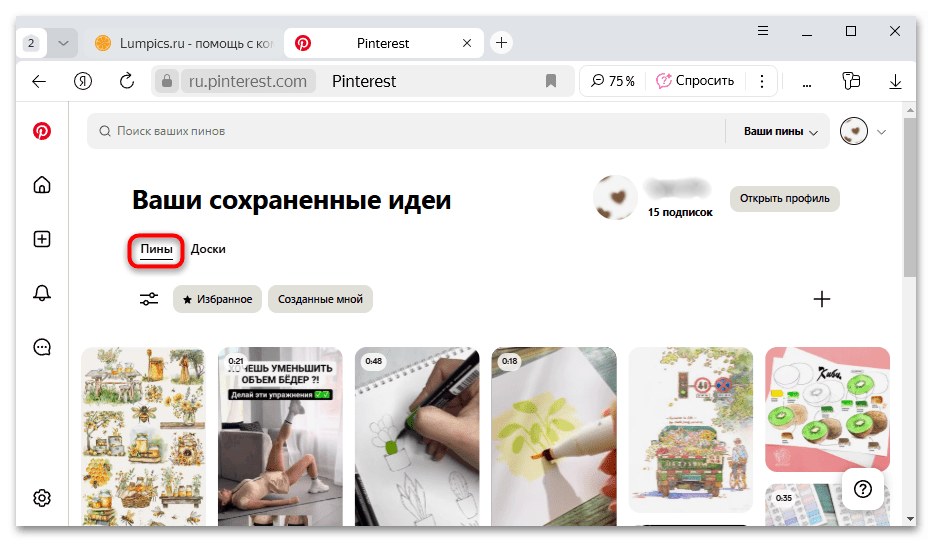
- Вы попадете на страницу с сохраненными пинами. Переключитесь на вкладку «Пины».
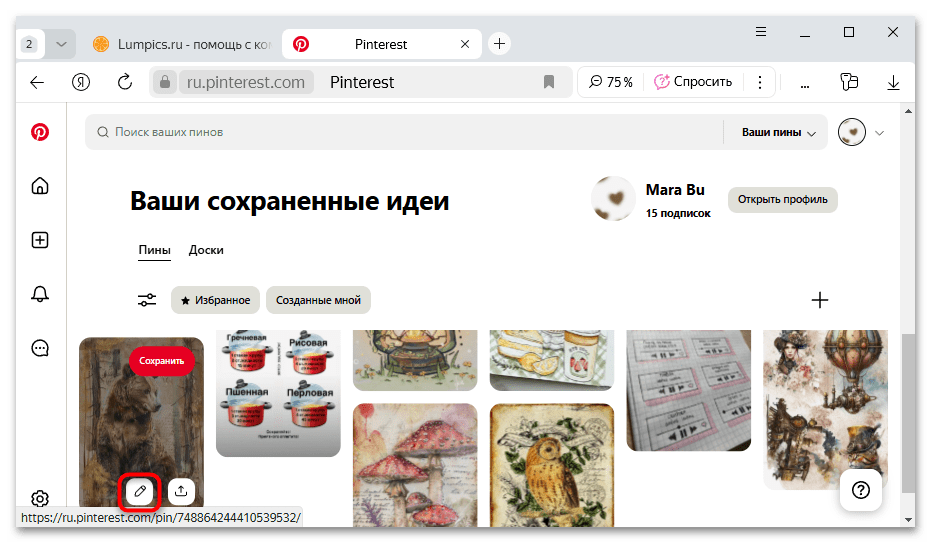
- Найдите ту запись, которую нужно удалить, и наведите на нее курсор мыши, после чего появится панель с инструментами. Кликните по значку в виде карандаша.
- В открывшейся вкладке нажмите на кнопку «Удалить».
- Подтвердите действие в окне с предупреждением.

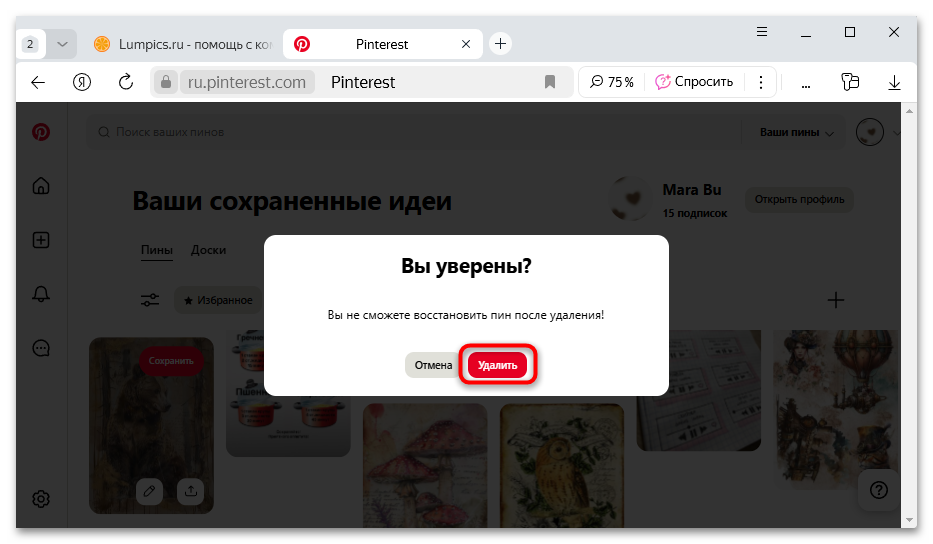
После удаления отдельный пин уже не будет возможности восстановить.
Вариант 2: Все пины с доски
Если же нужно полностью удалить доску с пинами, то действовать нужно несколько иначе:
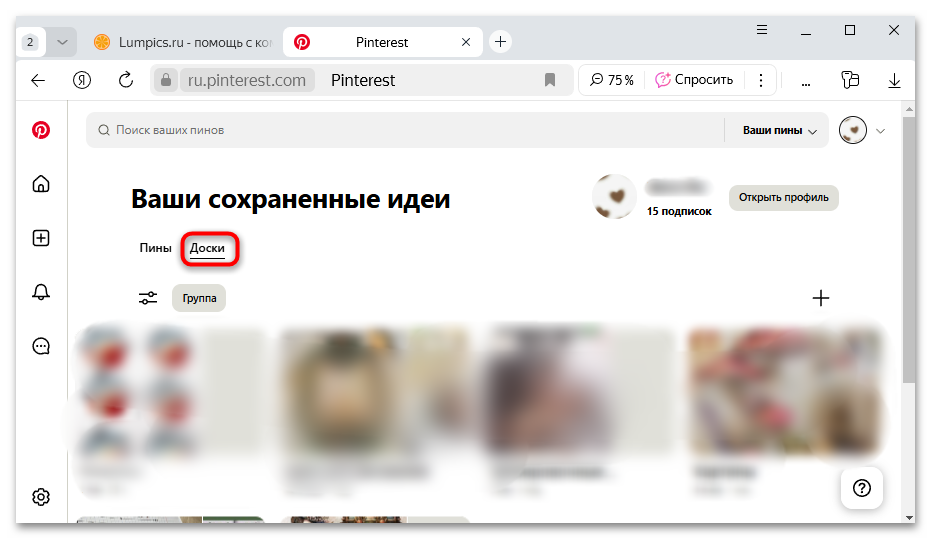
- Перейдите на веб-версию платформы, авторизуйтесь в системе, если нужно, и откройте страницу с параметрами профиля (значок аватарки вверху справа). Переключитесь на вкладку «Доски».
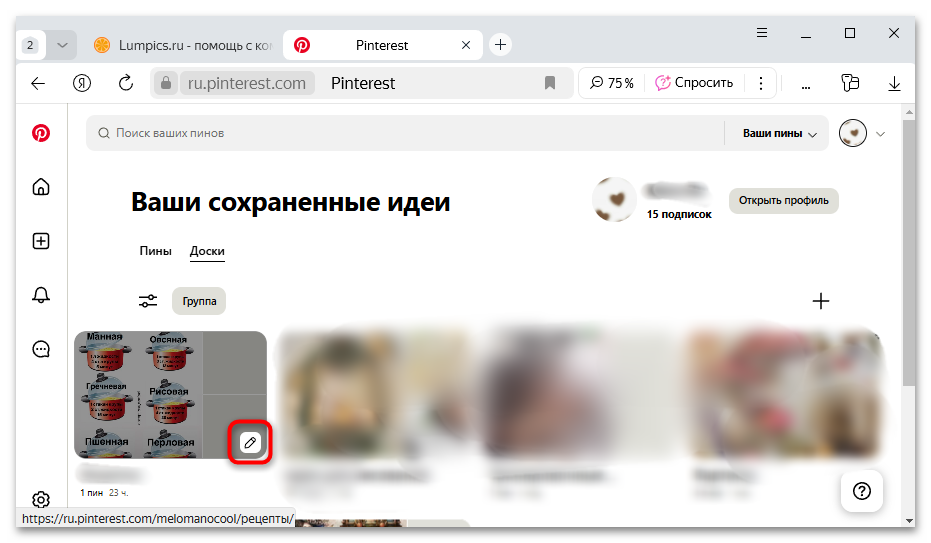
- Наведите курсор мыши на доску, которую нужно удалить, затем кликните по значку в виде карандаша, который должен появиться в нижнем правом углу.
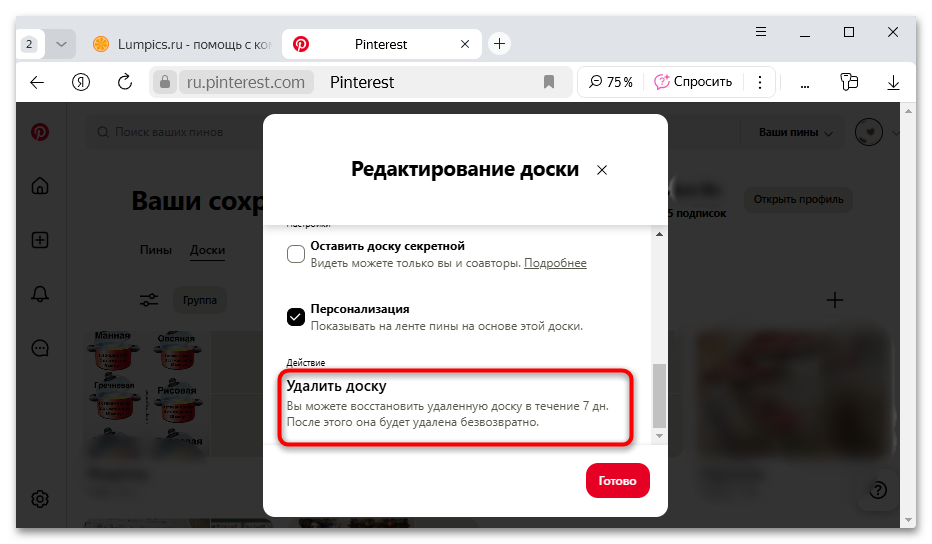
- Далее нажмите на кнопку «Удалить доску» и подтвердите действие.
Мы решали задачу с помощью:
Еще есть похожие инструкции:
 Построение маршрута в Google Картах
 Способы установки Дзена на разные устройства
 Как купить подписку PS Plus в России в 2025 — проверенные способы
 Как поменять ник в Яндекс.Музыке
 Как удалить сообщение в Outlook
 Как скачивать с Яндекс Диска
 Как подключить Яндекс.Диск как сетевой диск
 Как измерить расстояние на Яндекс Картах
 Поиск по координатам в Яндекс Картах
 Как удалить фото из Google Фото
 Почему не работает Яндекс Почта
 Почему не отправляются письма на Яндекс.Почте





















Автор статьи: Маргарита | Обновлено: