 lumpics.ru
Актуальная версия Яндекс.Музыки позволяет на любой платформе менять отображаемое имя. В то же время, данное решение никак не связано с уникальным идентификатором, идентичным привязанной электронной почте. Если вы хотите изменить почту, так или иначе, придется создать совершенно новый аккаунт. Подписку при этом можно перенести через семейный аккаунт, а библиотеку вручную.
Вариант 1: Мобильное устройство
Узнать собственный отображаемый ник в мобильной версии Яндекс.Музыки, к сожалению, не получится – здесь доступен исключительно логин и полное пользовательское имя. Само по себе изменение также нельзя выполнить напрямую через официальное приложение сервиса – необходимо использовать специальную страницу в браузере или другой клиент разработчика «Яндекс».
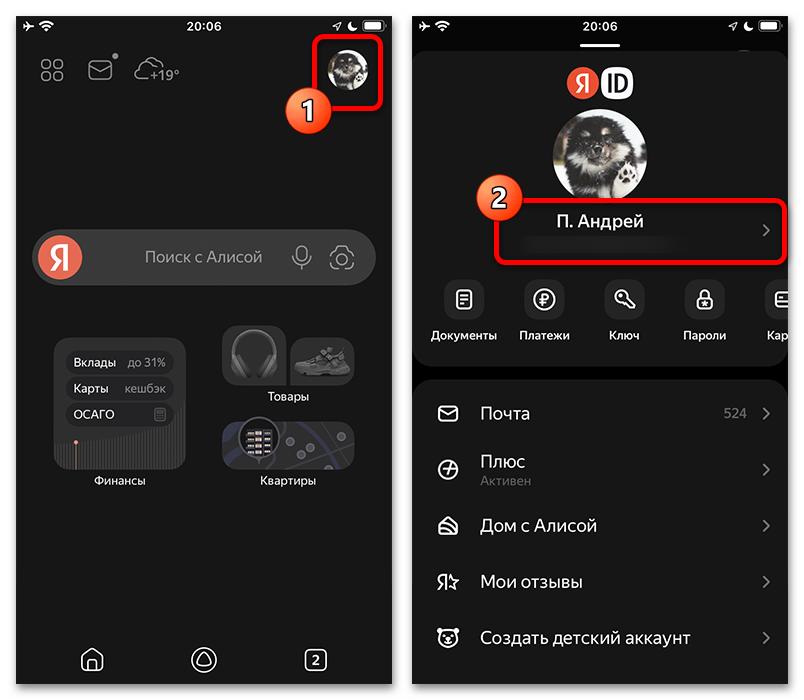
- Если вами используется универсальное приложение «Яндекс», откройте главную страницу и в правой части верхней панели коснитесь фотографии собственного профиля. Во всплывающем окне следует нажать по блоку с именем аккаунта и почтой. Дальнейшая навигация производится с помощью нижней панели по аналогии с веб-сайтом.
- Альтернативным решением является самостоятельный переход по представленной ниже ссылке. После этого необходимо воспользоваться нижней панелью, чтобы открыть страницу «Данные».
- Вне зависимости от выбранного способа, находясь на вложенной вкладке «Данные», найдите и коснитесь блока с именем в самом начале экрана. Изменить необходимо текстовое значение «Как к вам обращаться». Указанное здесь имя отображается в любых других сервисах Яндекса, включая музыкальный.
- Дополнительно можете пролистать страницу ниже и найти категорию «Имя и фамилия». Заполнение данных полей позволяет установить настоящее имя. Указанная информация не проходит проверку, но использование выдуманного имени может создать сложности с восстановлением доступа, если возникнет такая необходимость.
- Чтобы применить обновленные параметры, в нижней части всплывающего окна найдите и нажмите кнопку «Сохранить». Информация обновляется моментально во всех связанных сервисах. При этом конкретно мобильное приложение Яндекс.Музыки лучше перезагрузить.
- Можете открыть музыкальное приложение и на главной странице коснуться фотографии профиля. Здесь на экране прямо в самом начале можно ознакомиться с личной информацией. Как правило, отображается только логин, который нельзя изменить, и полное имя.


Вариант 2: Компьютер
Так как настольная версия сервиса, не считая официального приложения, имеет прямое отношение к браузеру, начать изменение данных можно прямо с официального сайта. При этом, если вами используется настольный клиент, в любом случае придется использовать самостоятельный браузер. Сами по себе действия почти не отличаются от рассмотренных ранее из-за особенностей личного кабинета.
- Находясь на главной странице музыкального сервиса, выполните авторизацию, если требуется. После этого в нижней части левой панели кликните по фотографии профиля и выберите категорию «Управление аккаунтом». Важно не путать данный раздел с «Настройками».
- Используйте боковую или нижнюю панель, чтобы перейти в раздел «Данные». Визуальное представление интерфейса напрямую зависит от разрешения, но не имеет функциональных отличий.
- Прямо в самом начале представленного списка необходимо воспользоваться кнопкой редактировать в блоке профиля. Здесь можно узнать ваше полное имя в заголовке и псевдоним напротив пункта «Зовите меня».
- Чтобы изменить никнейм, во всплывающем окне следует указать новое значение «Как к вам обращаться». Данное поле может содержать практически любое значение, так как не используется администраторами Яндекса для идентификации аккаунта.
- Следующим вариантом является «Имя и фамилия» в рамках блока «Персональные данные». Указанная здесь информация активно используется Яндексом для идентификации, но по необходимости может быть изменена на ваше усмотрение.
- Какое бы из рассмотренных полей вы не изменили, обновление параметров производится через нажатие «Сохранить». По завершении можете закрыть вкладку с настройками единого аккаунта и вернуться на сайт или в приложение Яндекс.Музыки.
- Важно обновить страницу, чтобы увидеть изменения. Само по себе имя отображается на боковой широкой панели или в самом начале отмеченного ранее выпадающего меню. Если обновления не отображаются, рекомендуем еще раз проверить настройки профиля.


Еще есть похожие инструкции:
 Создание плейлиста в Яндекс.Музыке
 Бесплатное использование Яндекс.Музыки
 Скачивание плейлистов из Яндекс.Музыки на компьютер
 Настройка «Моей волны» в Яндекс.Музыке
 Способы добавления друзей в Яндекс.Музыке
 Способы поиска друзей в Яндекс.Музыке
 Перенос треков из VK Музыки в Яндекс.Музыку
 Перенос Яндекс.Музыки между аккаунтами
 Способы просмотра дизлайков в Яндекс.Музыке
 Оформление студенческой подписки на Яндекс.Музыку
 Устранение проблем с работой «Моей волны» в Яндекс.Музыке
 Устранение неполадок в работе Дзена























Автор статьи: Виктор Волков | Обновлено: