 lumpics.ru
Способ 1: Установка браузера
Если вас интересует полноценная версия Алисы в качестве голосового помощника, произвести установку можно исключительно в составе фирменного Яндекс.Браузера. Данная версия отличается расширенной интеграцией в рамках программы и по умолчанию не имеет прямого отношения к одноименной нейросети.
Шаг 1: Установка программы
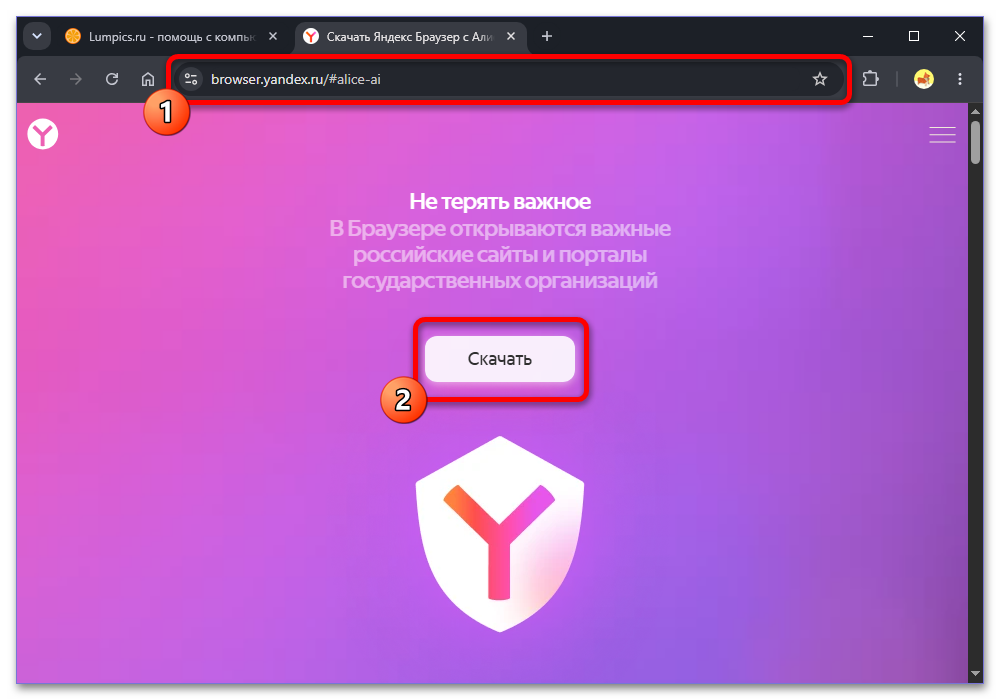
- Посетите официальный сайт браузера по представленной выше ссылке и скачайте основной установочный файл. Обратите внимание, что программа поддерживает только новые версии Windows, начиная с десятки.
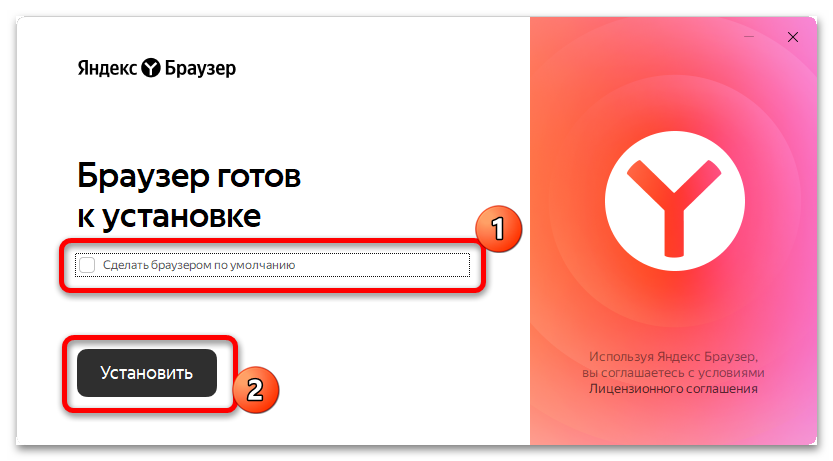
- Во всплывающем окне установщика выберите желаемые настройки и нажмите «Установить». Как правило, дальнейшие действия не требуют самостоятельных действий с вашей стороны.
Шаг 2: Изменение настроек браузера
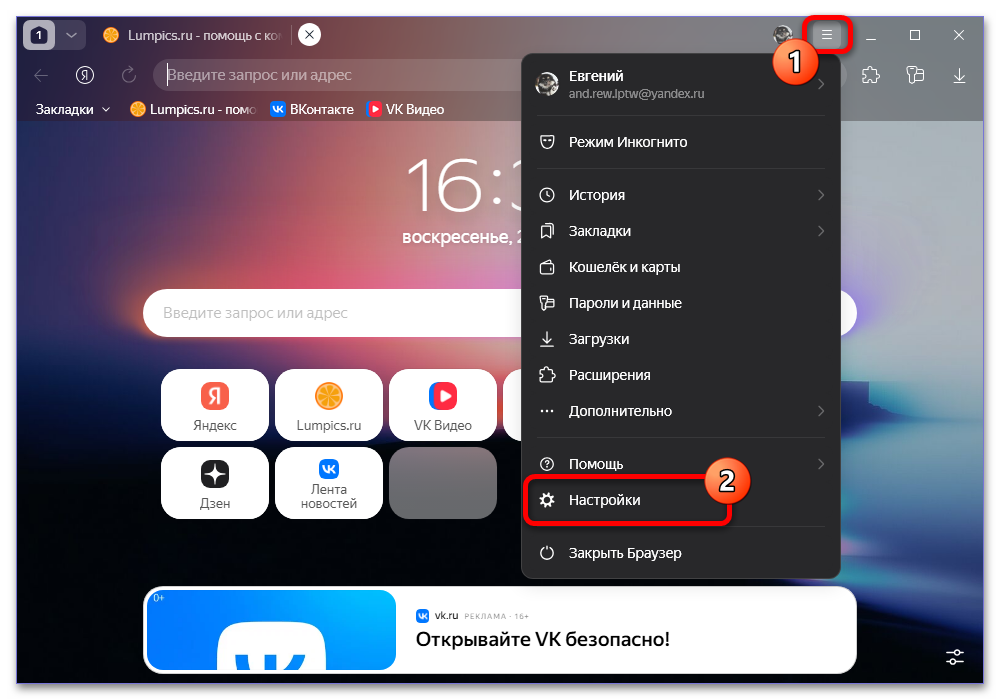
- Разобравшись с установкой программы, необходимо внести несколько изменений через внутренние настройки браузера. Открыть параметры можете через выбор «Настройки» в рамках главного меню на верхней панели.
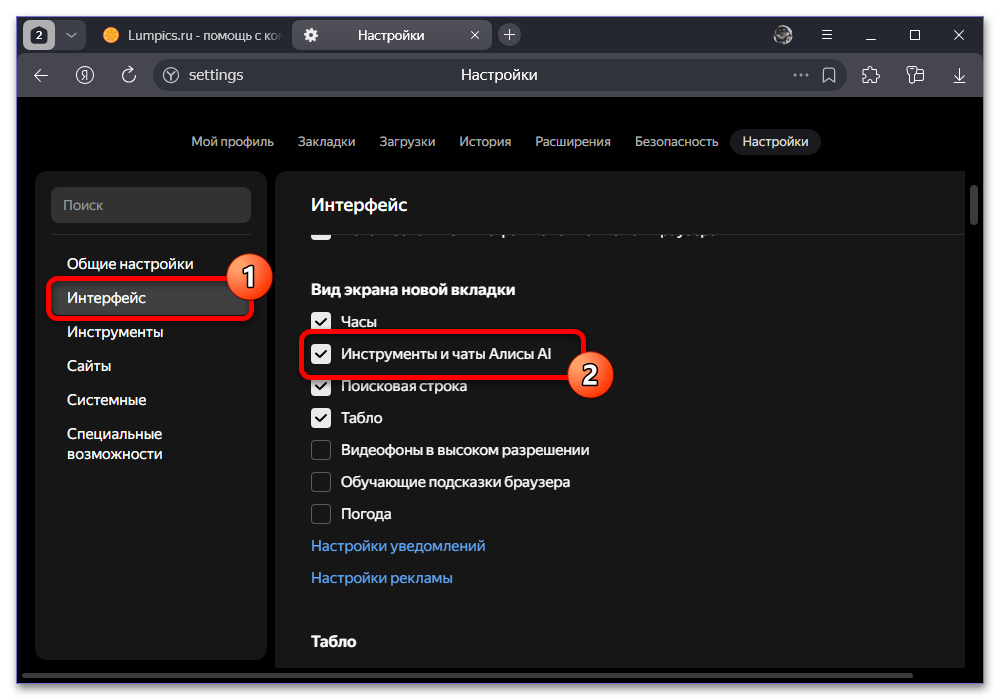
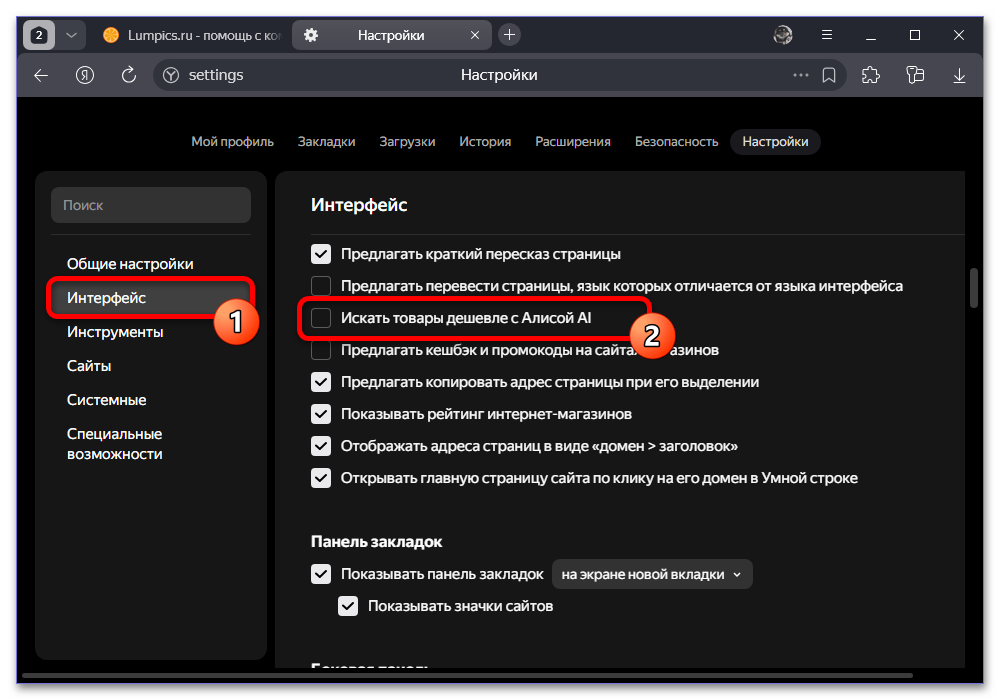
- Перейдите на вкладку «Интерфейс» на боковой панели, найдите категорию «Вид экрана новой вкладки» и задействуйте «Инструменты и чаты Алисы AI». Это позволит получить быстрый доступ с новой вкладки.
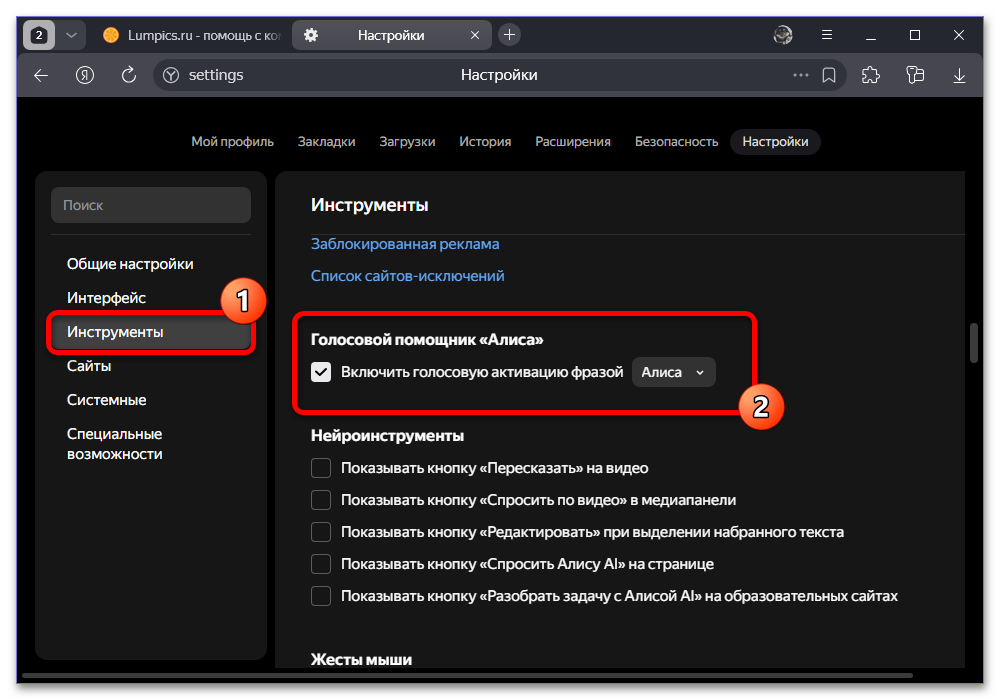
- Аналогичным образом перейдите на страницу «Инструменты» и найдите «Голосовой помощник Алиса». Установите галочку, чтобы позволить ассистенту принимать команды в фоновом режиме. Здесь также можно изменить команду вызова.
- Кроме отмеченных возможностей, можете внимательно самостоятельно проверить параметры. При желании можно дополнительно добавить кнопку быстрого доступа к голосовому поиску, возможность поиска товаров на основе рекомендаций Алисы и многое другое.
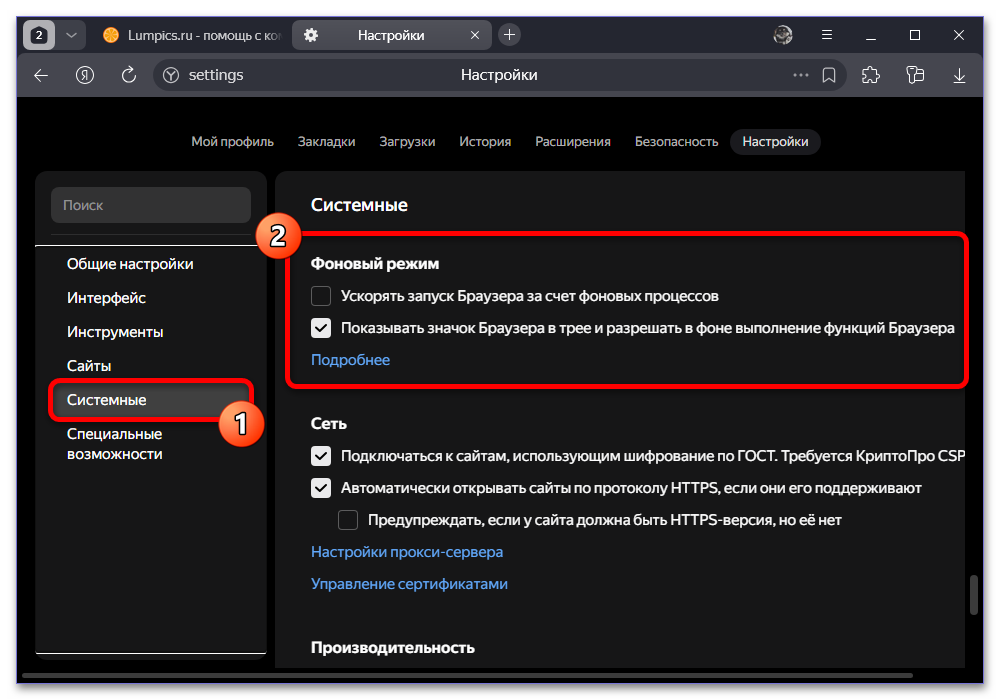
- Чтобы голосовые возможности Алисы могли работать без браузера, можете в разделе «Системные» установить галочку «Показывать значок браузера в трее и разрешать в фоне выполнение функций браузера». Важно понимать, что это может приводить к нежелательному расходу пропускной способности и оперативной памяти.
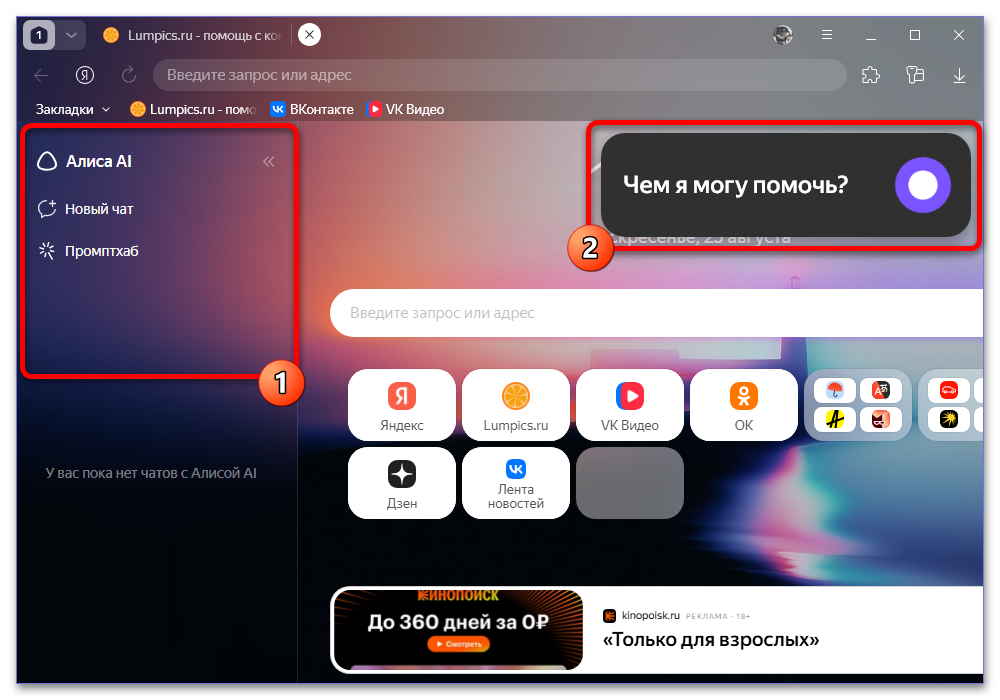
- Вызвать Алису после проделанных действий можно выбранной в настройках голосовой командой и сразу задать интересующий вопрос. Помимо этого, быстрый доступ доступен в левой части страницы новой вкладки.
Шаг 3: Изменение параметров системы
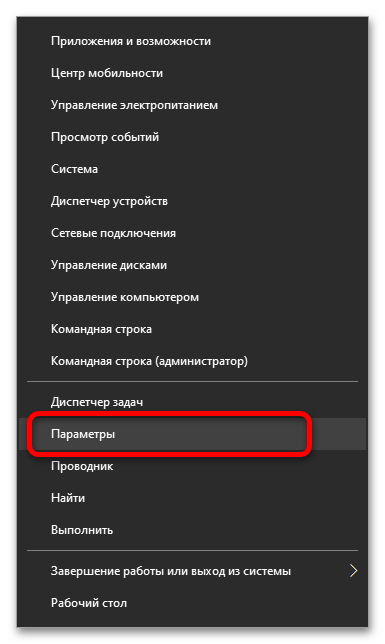
- Если при работе голосового помощника возникают проблемы, необходимо посетить системные настройки конфиденциальности. Кликните правой кнопкой мыши по иконке «Пуск» на панели задач и выберите «Параметры».
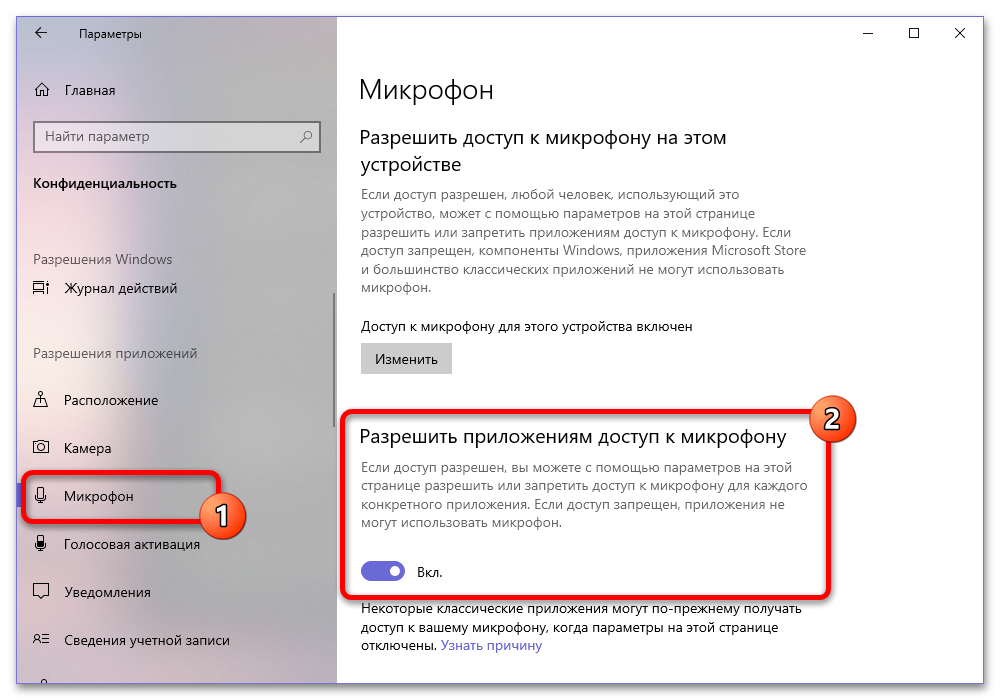
- Перейдите в категорию «Конфиденциальность» и выберите вложенный раздел «Микрофон». Здесь необходимо задействовать опцию «Разрешить приложениям доступ к микрофону».
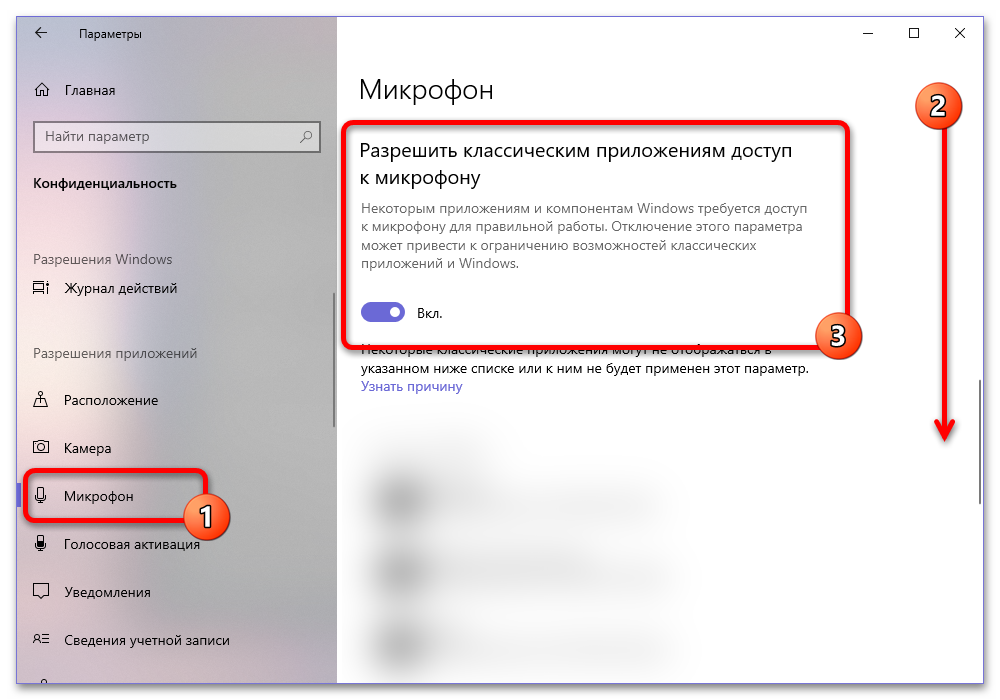
- Особого внимания заслуживает раздел «Разрешить классическим приложениям доступ к микрофону». В самом начале списка важно задействовать ползунок, так как Яндекс.Браузер является классической программой.
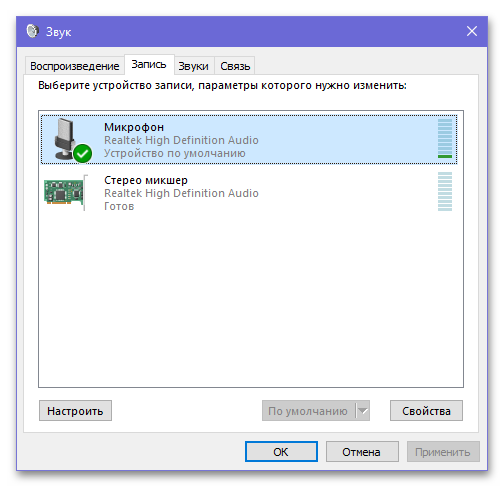
- Не будет лишним также посетить «Параметры звука» и убедиться в правильной работе микрофона. Рассматривать подробно исправление возможных неисправностей мы не будем.
Читайте также: Не работает микрофон в Windows 10 и Windows 11
Способ 2: Установка веб-приложения
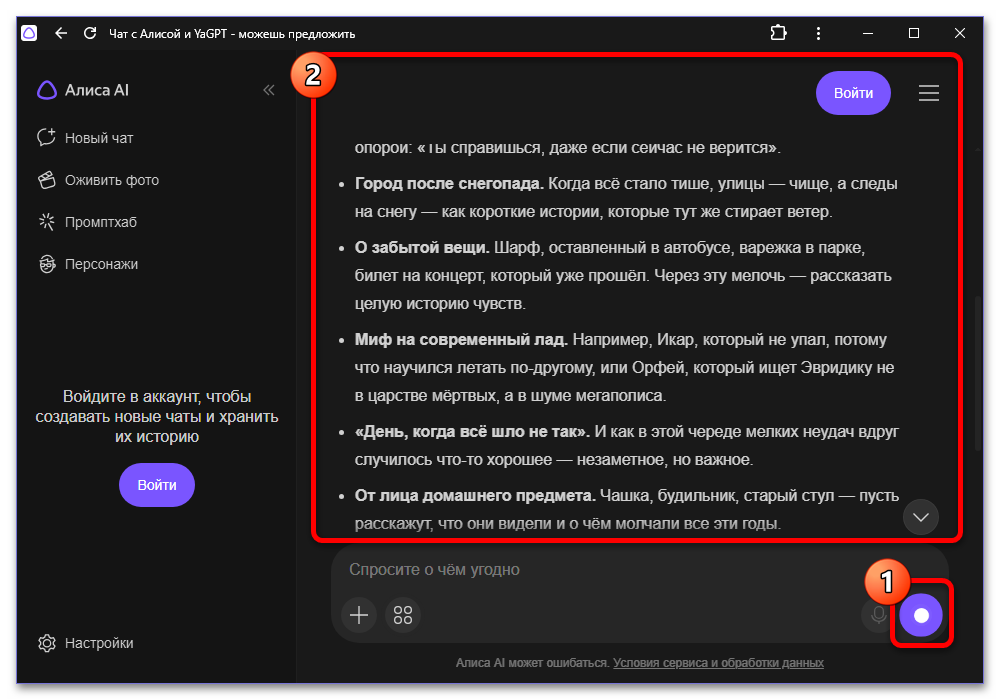
Помимо основной версии Алисы в формате голосового ассистента, добавить помощника можно в любом другом браузере, используя возможности веб-приложений. К сожалению, данная версия по большей части является нейросетью и не предоставляет многих возможностей вроде быстрого поиска.
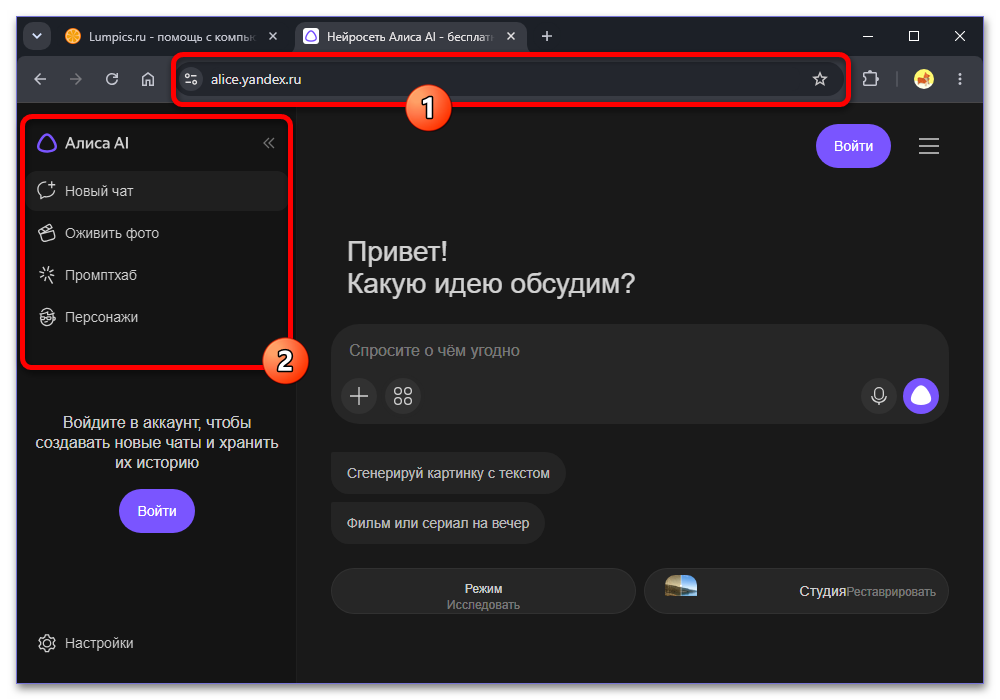
- Воспользуйтесь ссылкой, чтобы перейти на официальный сайт Алисы в любом браузере. После этого на верхней панели в рамках адресной строки необходимо нажать кнопку установки приложения.
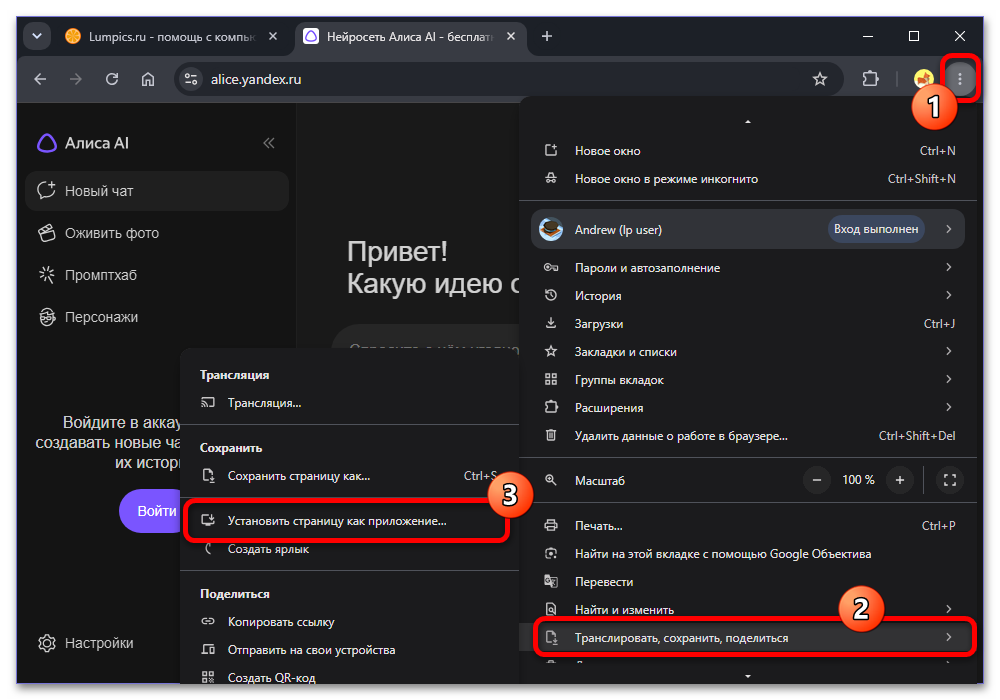
- Если кнопка не отображается, следует развернуть главное меню программы и найти пункт «Установить страницу, как приложение». Чаще всего опция скрыта в другой категории «Поделиться».
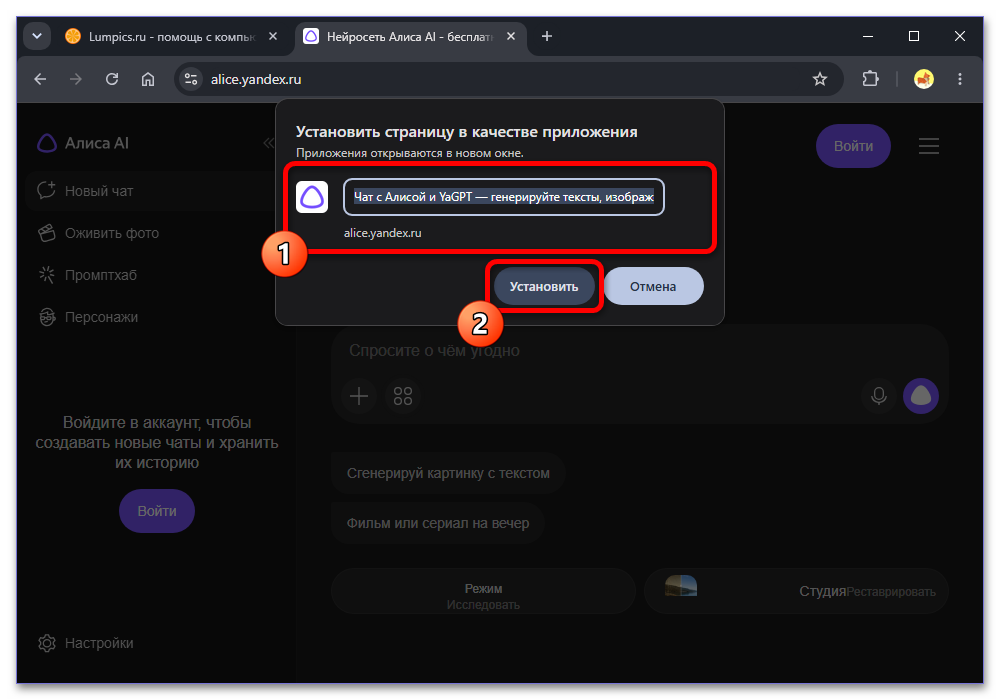
- При наличии такой возможности, во всплывающем окне можете указать название для нового приложения. Нажмите «Установить», чтобы завершить процедуру подготовки.
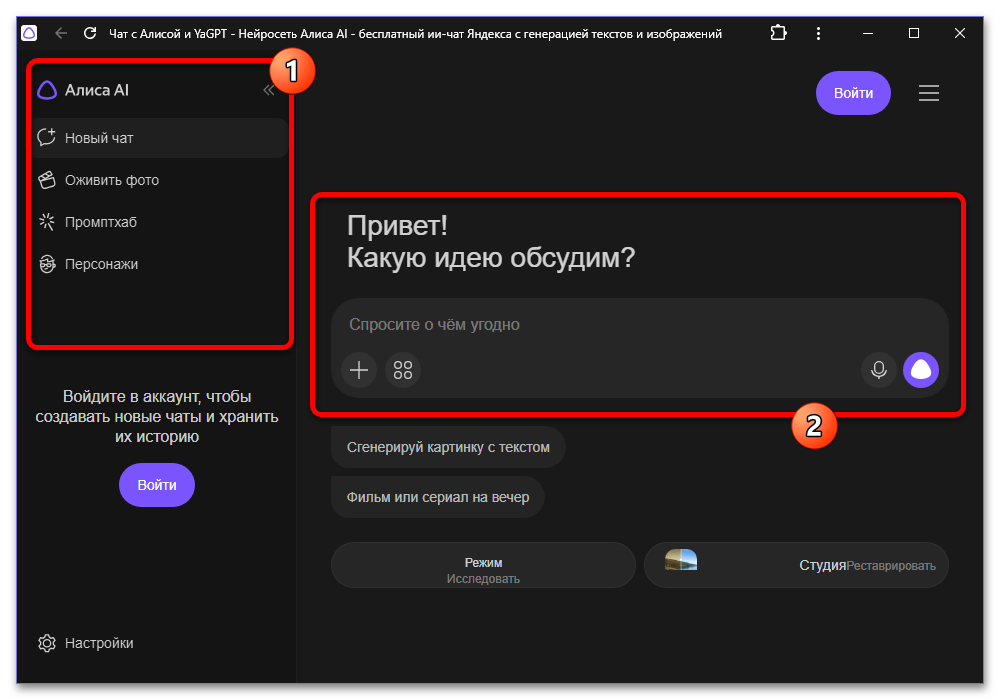
- В зависимости от браузера, каждое приложение может использовать общий профиль или выступать отдельным клиентом. По этой причине может требоваться повторная авторизация, а также настройка расширений.
- Активировать голосовой чат с помощью микрофона напрямую, к сожалению, не получится – необходимо самостоятельно кликнуть по соответствующей иконке. При этом сам по себе чат делится на два вида – полноценный голосовой и простая диктовка текста.
Еще есть похожие инструкции:
 Как посмотреть пароль от своего аккаунта Google
 Как YouTube считает просмотры
 Как узнать, кто и кому ставит лайки в Instagram*
Добавление фотографий в полный размер в Instagram*
Как узнать, кто и кому ставит лайки в Instagram*
Добавление фотографий в полный размер в Instagram*
 Поиск музыки в Яндекс.Музыке
 Изменение языка в Яндекс.Музыке
 Настройка сайта и приложения Яндекс Музыки
 Как создать шаблон письма на сервисе Яндекс Почта
 Как скачивать с Яндекс Диска
 Как подключить Яндекс.Диск как сетевой диск
 Как очистить Яндекс Диск
 Как измерить расстояние на Яндекс Картах




















Автор статьи: Виктор Волков | Обновлено: