 lumpics.ru
Способ 1: Веб-версия сервиса
Шаблоны писем в Яндекс Почте представляют собой заготовки электронного сообщения, где уже предусматривается расположение элементов. На сервисе можно вручную создавать готовые шаблоны, при необходимости редактировать их и отсылать другим пользователям.
Создание шаблонов доступно и в веб-версии сайта, и в мобильном приложении. Разберем оба варианта, но они достаточно схожи, поэтому отдадим предпочтение более подробному описанию на сайте сервисе, тем более инструментарий в этом случае наиболее полный и разнообразный:
- Перейдите в интерфейс сервиса и разверните меню «Черновики» на боковой панели.
- Выберите раздел «Шаблоны» и в центральной части окна кликните по кнопке «Создать шаблон».
- Откроется заготовка письма, которую нужно заполнить самостоятельно. Введите текстовое содержимое, если потребуется. Можно использовать инструменты форматирования: сделать текст жирным, подчеркнутым, зачеркнутым или применить курсив. Также есть возможность выбрать шрифт, размер, цвет текста и фона.
Инструменты позволяют сделать письмо более броским и удобным для визуального восприятия.
- С помощью кнопки в виде ластика (функция «Очистить форматирования») можно сбросить все настройки текстового содержимого, оставив исходный вариант.
- Правее еще есть кнопки для добавления смайлов, гиперссылки, изображения или цитаты, которая позволит визуально выделить фрагмент текста. При необходимости выровняйте текст или используйте нумерованный или маркированный списки.
- Чтобы прикрепить дополнительный контент, нажмите на кнопку в виде скрепки внизу. Также можно добавить файлы, которые хранятся на фирменном облачном хранилище.


Вы можете сразу отправить письмо, после чего оно останется в разделе с шаблонами, использовать функцию отложенной отправки либо сохранить созданную заготовку как шаблон. Он будет храниться в соответствующем разделе.

Способ 2: Мобильное приложение
При создании заготовки на мобильном устройстве некоторые возможности урезаны: отсутствуют инструменты форматирования, выравнивание текста, выделение блоков, добавление гиперссылок и другие функции. В приложении раздел с шаблонами располагается в боковом меню:
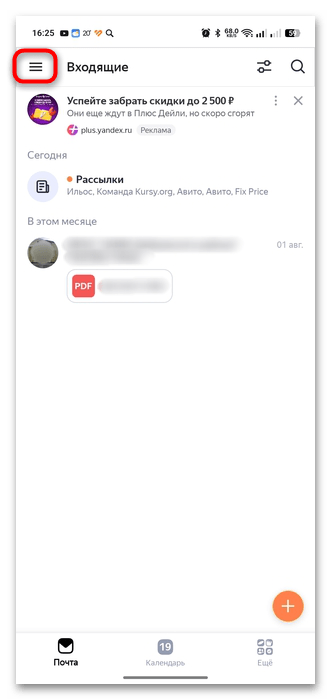
- Нажмите на три горизонтальные полоски, расположенные в верхнем левом углу.
- В меню разверните «Черновики» и выберите вкладку «Шаблоны».
- Чтобы создать новый шаблон, тапните по значку в виде плюса внизу.
- Откроется стандартное окно с инструментами редактирования письма. Добавьте тему, если потребуется, а ниже введите заготовку письма.
- Чтобы прикрепить дополнительный элемент, коснитесь значка в виде скрепки, затем выберите тип контента или источник, откуда файл будет получен (из «Галереи» устройства, с локального хранилища телефона или из облака Яндекс Диск).
- Выберите получателя или введите в поле «Кому» адрес электронной почты, затем нажмите на кнопку «Отправить».


Письмо будет отправлено, а в списке шаблонов появится заготовка, которую можно будет использовать в дальнейшем, причем останется возможность редактирования шаблона.
Сервис Яндекс Рассылки
Также стоит упомянуть сервис Яндекс Рассылки, который позволяет создавать шаблоны для рассылок с помощью онлайн-конструктора. Он доступен корпоративным клиентам в рамках подписки на «Яндекс 360 для бизнеса».
С помощью онлайн-конструктора можно создавать макеты писем на основе уже готовых шаблонов или создавать свои. Здесь предоставляется большое количество инструментов для этого: настройка сетки письма, добавление и настройка основных свойств блоков, редактирование их внешнего вида и многое другое.
Сервис значительно упрощает создание броских писем в виде шаблонов для последующей отправки, но требует некоторых финансовых вложений, что может подойти для бизнеса или частных предпринимателей.
Еще есть похожие инструкции:
 Что делать, если забыл логин Mail.ru
 Перенос музыки из VK Музыки в SoundCloud
 Как сделать оглавление в Google Документах
 Поиск человека в Одноклассниках по номеру из списка контактов телефона
 Как создать сообщество в VK
 Как посмотреть отложенные публикации в VK
 Как создать историю с телефона в VK
 ТОП-7 сервисов опросов и платформы управления клиентским опытом
 Как подключить Яндекс.Диск как сетевой диск
 Как измерить расстояние на Яндекс Картах
 Почему не отправляются письма на Яндекс.Почте
 Создание плейлиста в Яндекс.Музыке





















Автор статьи: Маргарита | Обновлено: