 lumpics.ru
Вариант 1: Мобильное устройство
Создать собственное сообщество во ВКонтакте можно с любого устройства, включая мобильные платформы Android и iOS. Выполняется задача в данном случае через приложение или браузер. Необходимо посетить категорию «Сообщества» и воспользоваться кнопкой «+», что описано в другом материале на сайте.
Подробнее: Как создать сообщество ВКонтакте с телефона
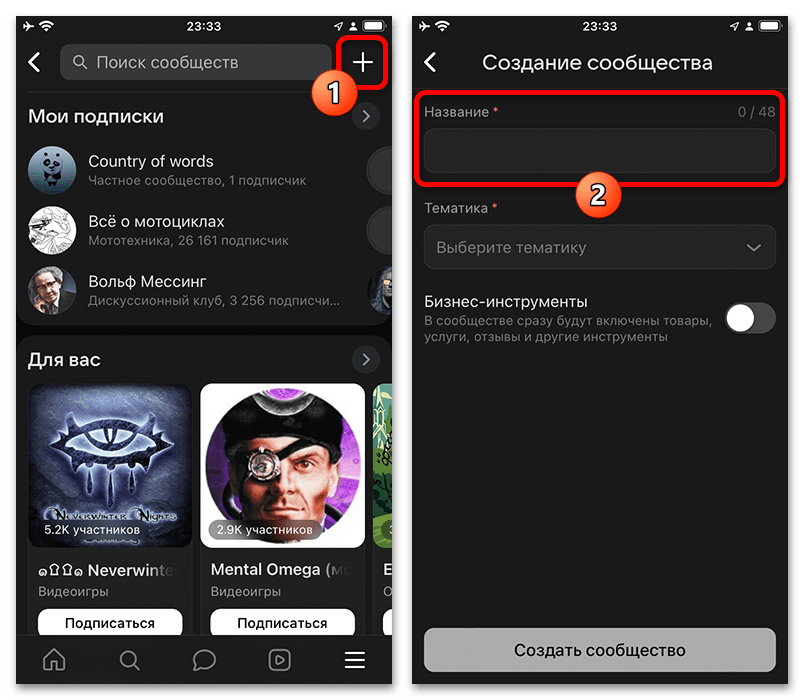
После создания новой группы, важно посетить «Управление» и дополнить основную карточку сообщества с помощью нескольких полей. Кроме этого, можно пригласить друзей через специальное окно, а также частично ограничить доступ к изначально публичной странице с помощью параметров конфиденциальности.
Вариант 2: Компьютер
Настольная версия лишь частично отличается от мобильной в плане создания новой группы. Здесь также процесс можно поделить на два основных шага, включающих создание новой страницы и частичное заполнение через настройки.
Шаг 1: Создание сообщества
Основной этап представляет собой посещение специального раздела официального веб-сайта и заполнение формы для создания новой публичной страницы. Актуальная версия VK не делит группы по разновидности, как было раньше, и поэтому процедура требует минимального количества действий.
- Любым удобным способом перейдите на главную страницу социальной сети и в правой части экрана выберите категорию «Сообщества». На представленном экране после этого необходимо воспользоваться кнопкой «Создать сообщество».
- Отдельно отметим, что на странице «Сообщества» можно найти вложенный раздел «Управляемые». Данный блок можно использовать для быстрого перехода к списку собственных страниц, а также «Отписки». Полноценное удаление пабликов в настоящее время не реализовано и выполняется обходными методами.
- Находясь во всплывающем окне «Создание сообщества», заполните основное текстовое поле «Название». Максимальный размер составляет 48 стандартных символов, включая некоторые эмодзи.
- Следующим обязательным действием выступает выбор «Тематики». Разверните выпадающий список и найдите подходящий вариант. К сожалению, собственную разновидность указать не получится.
- Если нужно, можете сразу включить «Бизнес-инструменты» для последующей организации интернет-магазина внутренними средствами социальной сети. Чтобы завершить создание, нажмите «Создать сообщество» и дождитесь всплывающего уведомления.
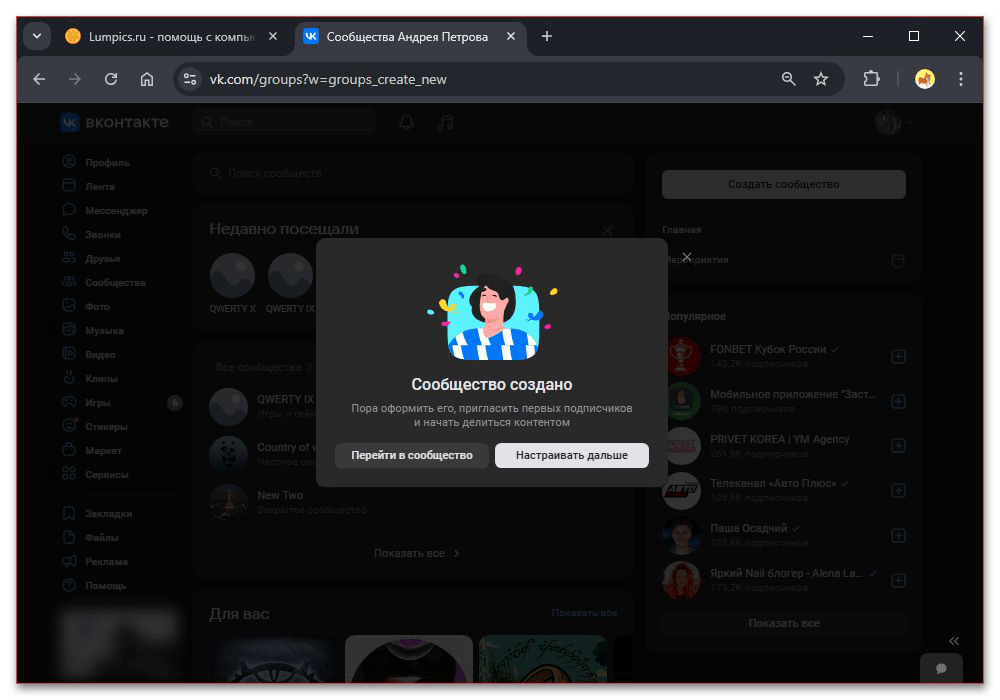
- Убедиться в успешном создании группы можно по наличию соответствующего оповещения, как показано в нашем примере. Можете сразу просто «Перейти в сообщество» или воспользоваться кнопкой «Настраивать дальше», чтобы продолжить заполнение по рекомендациям ВКонтакте.


Шаг 2: Изменение настроек
Созданное сообщество, как правило, сразу готово к использованию – необходимо только пригласить новых участников и подготовить публикации. Непосредственно заполнение ленты мы рассматривать дополнительно не будем, однако отметим несколько важных внутренних параметров, напрямую связанных с созданием.
- Одним из основных действий на данном этапе выступает приглашение новых участников. Для этого следует развернуть меню «Еще» и воспользоваться вложенным пунктом «Пригласить друзей».
- Во всплывающем окне представлен список друзей, доступных для приглашения. Если пользователя здесь нет, скорее всего были выставлены ограничения со стороны параметров конфиденциальности. Как бы то ни было, каждого человека придется приглашать в индивидуальном порядке и не более 40 за одни полные сутки.
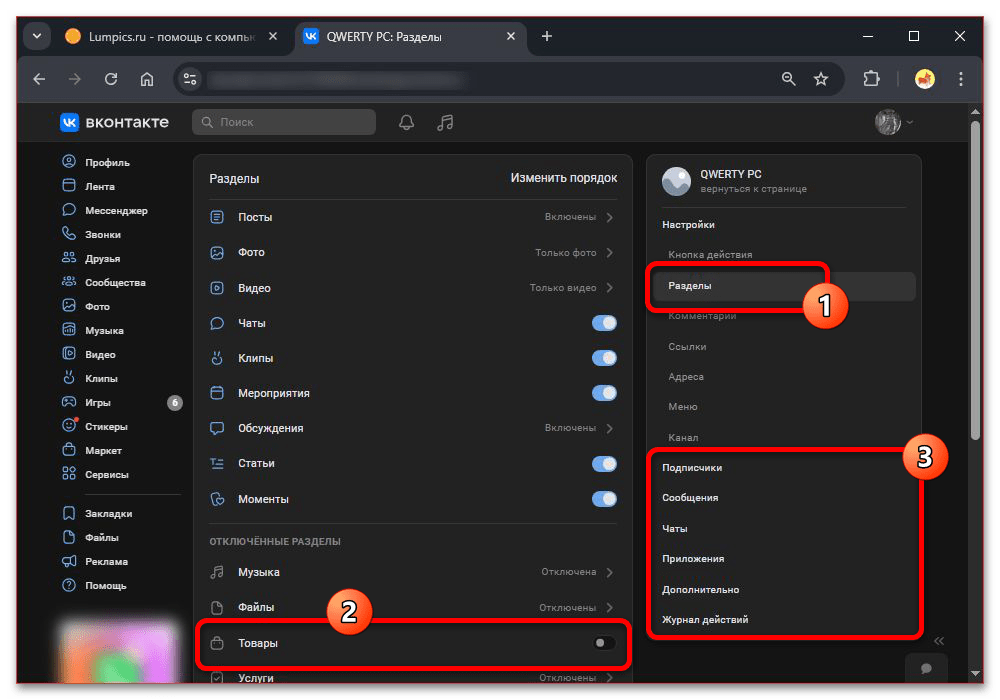
- Непосредственно раздел «Управление» доступен на боковой панели. Данная страница является аналогом настроек для конкретно вашего сообщества.
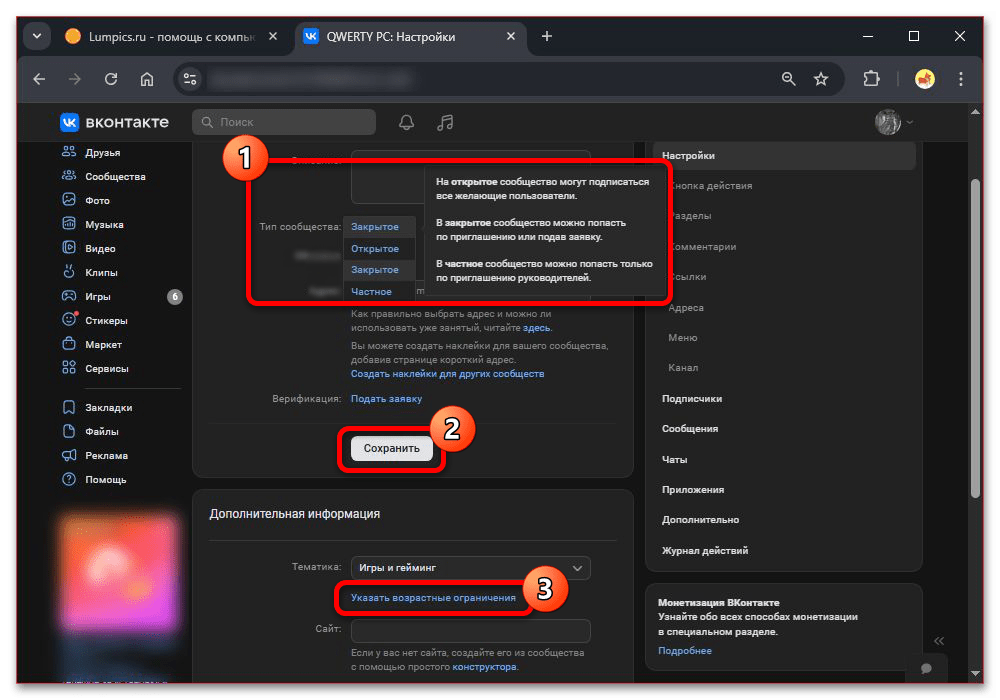
- Прямо на главном экране «Настройки» можно внести изменения в основную карточку сообщества. Это в главную очередь распространяется на «Описание» и «Адрес», установить которые нельзя во время создания.
- Дополнительного внимания заслуживает «Тип сообщества». Установленное здесь значение влияет на видимость группы для других пользователей и некоторые особенности модерации. Например, контент для взрослой аудитории нельзя просто так публиковать в открытой группе.
- Связанным с приватностью параметром являются возрастные ограничения. Установить соответствующий лимит можно в рамках раздела «Тематика». Всего доступно три основных критерия, как правило, ограничивающих исключительно максимальные требования.
- Любые другие разделы почти не связаны с созданием и зависят от ваших планов на развитие группы. Например, отмеченные во время создания «Бизнес-инструменты» можно в любое время включить или отключить через «Разделы». Управление подписчиками и администраторами вынесено в отдельную категорию.



Еще есть похожие инструкции:
 Как сделать оглавление в Google Документах
 Создания поста в Одноклассниках
 Поиск человека в Одноклассниках по номеру из списка контактов телефона
 Как посмотреть отложенные публикации в VK
 Как создать историю с телефона в VK
 ТОП-7 сервисов опросов и платформы управления клиентским опытом
 Как скачивать с Яндекс Диска
 Как подключить Яндекс.Диск как сетевой диск
 Как измерить расстояние на Яндекс Картах
 Поиск по координатам в Яндекс Картах
 Построение маршрута в Google Картах
 Как удалить фото из Google Фото




















Автор статьи: Виктор Волков | Обновлено: