 lumpics.ru
Вариант 1: На компьютере
В социальной сети Одноклассники создать пост можно как на своей странице, и запись будет доступна для всех друзей, либо же в группе, и порядок действий зависит от того, где будет размещаться публикация.
Способ 1: В личном профиле
Приватность поста в Одноклассниках можно настроить, а также добавить к записи различного типа контент, например, фотографию, видео или прикрепить музыкальный трек. Кроме того, можно задать время публикации, и пост будет размещен в указанное время. Но обо всем подробнее:
- Перейдите на свою страницу в социальной сети. Изначально открывается лента, но нужно нажать на свое имя выше на панели слева.
- Сразу под фото профиля есть поле «Напишите заметку». Кликните по надписи.
- Откроется новое окно с полем для ввода текста записи. В поле «Введите текст» можно ввести текст поста, причем присутствуют инструменты для его оформления. Наведите курсор на надпись, и слева появится значок в виде плюса. При нажатии на кнопку отображается дополнительное меню с возможностями визуального оформления.
- Например, вы можете использовать заголовок или подзаголовки, наведя курсор на пункт «Текстовые блоки». В меню «Контекстные блоки» выбирается контент, который будет в записи размещен в виде блоков среди, допустим, текста. Здесь можно добавлять фотографии, музыку, видео или создать опрос для пользователей.
- Присутствует возможность добавления маркированных или нумерованных списков.
- Также можете использовать ссылку или разделитель, который позволяет визуально разбить на подразделы содержимое записи.
Если нужно упомянуть пользователя социальной сети, перед его именем/ником поставьте символ @, а для хештегов используется стандартный символ #.
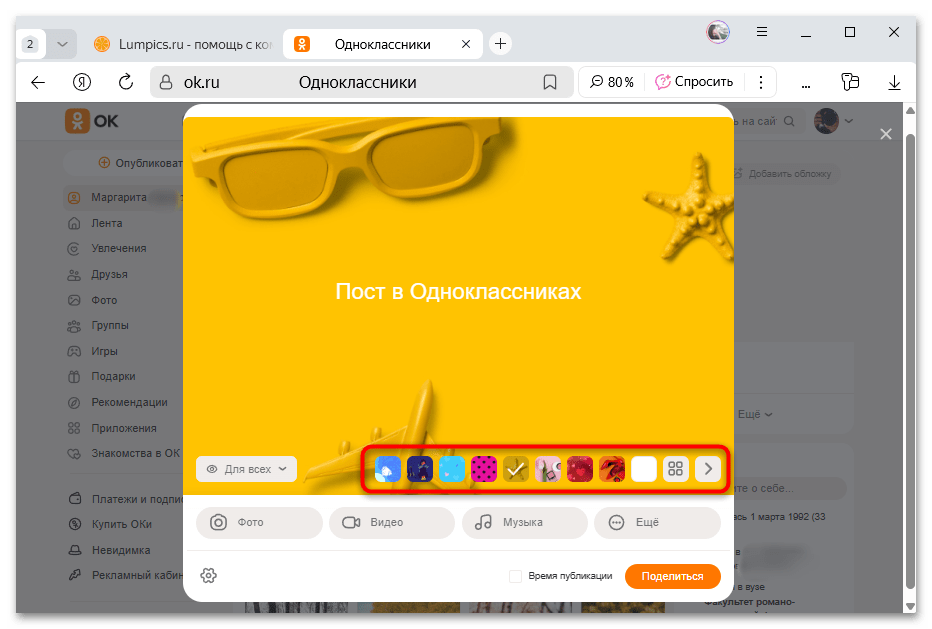
- При необходимости можно добавить фон для поста. Для этого нажмите на значок в виде буквы А на цветном фоне, который располагается в нижнем правом углу окошка.
- Отобразится лента с доступными вариантами. Нажмите на любой, чтобы сразу его применить и посмотреть, как будет выглядеть запись.
Если используется фоновая картинка, тогда текст записи по умолчанию будет большими буквами с выравниванием в середине поста, но при этом различные блоки, списки, разделители (Шаги 4-7) уже недоступны.
- Приватность публикуемого поста также настраивается. По умолчанию пост доступен для всех пользователей, но при нажатии на кнопку «Для всех» внизу можно сделать так, чтобы запись могли видеть только те пользователи, которые есть у вас в списке друзей.
- Ниже присутствуют кнопки, которые позволяет в любом месте поста добавлять контент. Например, если выбрать кнопку «Фото», будет доступен выбор среди сохраненных или загруженных изображений, но при необходимости можно загрузить любую другую фотографию, которая хранится на компьютере (кнопка «Загрузить фото с компьютера»).
- Нажмите на значок в виде шестерни, если нужно выбрать тип публикации: стандартная, в виде статуса, скрытая от всех пользователей или рекламная. Также можно отключить возможность оставлять комментарии.
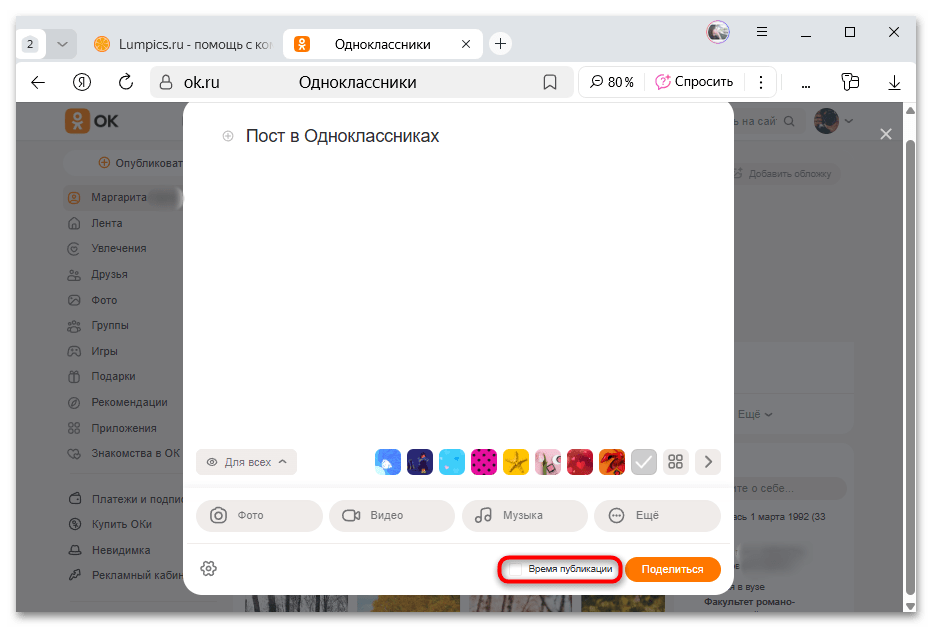
- Если нужно опубликовать отложенную запись, отметьте пункт «Время публикации» внизу.
- Выше появится календарь и шкала времени, с помощью которых можно выбрать день и время вплоть до минут, когда пост будет размещен на странице. Нажмите на кнопку «Сохранить», если изменения были внесены.
- После кликните по «Поделиться» для размещения записи на своей странице.






После созданный пост можно будет увидеть в своей ленте на странице, а другие пользователи, если для них открыт доступ, увидят пост в своей ленте новостей.
Способ 2: В группе
Что касается размещения постов в группах, то в зависимости от того, в каком сообществе вы хотите разместить его (в своем или в чужом), несколько меняется и порядок действий. Если нужно выложить пост в сообществе, в котором вы являетесь администратором, то алгоритм лишь немногим отличается от того, что мы делали в Способе 1 выше, но есть несколько отличий:
- Перейдите в свою группу, затем нажмите на строку «Создать новую тему», которая размещается под названием сообщества и блока с рекомендациями.
- В появившемся окне можете сделать то же самое, что и при создании поста на своей странице (изменить фон, добавить текстовые блоки или фотографии, видео, музыку, настроить время публикации и задать параметры приватности), но для новости из группы рекомендуется выбрать категорию публикации: здоровье, рукоделие, сад и огород, рыбалка или другой вариант, который доступен в меню «Добавить в Увлечения».
При выборе категории пост автоматически размещается в соответствующем разделе с контентом о популярном хобби. Это может привлечь новых подписчиков и распространить запись в социальной сети.
- Также в группе, как правило, можно выбирать, от чьего лица будет размещен пост: от администрации сообщества либо от конкретного пользователя (автора поста). Это возможность работает при условии, что иного не выбрано в настройках группы.


Если нужно сделать пост в чужой группе, то и здесь есть некоторые нюансы. В некоторых сообществах запрещено публиковать контент самостоятельно из-за настроек безопасности. В этом случае потребуется написать администратору группы, чтобы уточнить все подробности и возможность публикации. Для этого нужно нажать на кнопку «Написать» под названием сообщества.

В других группах есть возможность публикации записей с модерацией и без нее. Это также зависит от настроек сообщества. Нажмите на строку «Предложить тему для публикации», заполните ее по аналогии с предыдущими рекомендациями (текст записи, дополнительный мультимедийный контент или ссылки, выбор фона). После нужно нажать на кнопку «На модерацию» или «Поделиться».

Если запись будет проходить модерацию, обратите внимание, что пост в группе появится не сразу, а только после того, как его проверят и разрешат разместить в чужой группе. Об этом придет соответствующее уведомление через некоторое время.
Вариант 2: В мобильном приложении
Публиковать посты также можно и через мобильное приложение «Одноклассники». Это доступно и на своей странице, и в группах социальной сети.
Способ 1: В личном профиле
Чтобы разместить пост в Одноклассниках на своей странице, нужно сделать несколько несложных шагов:
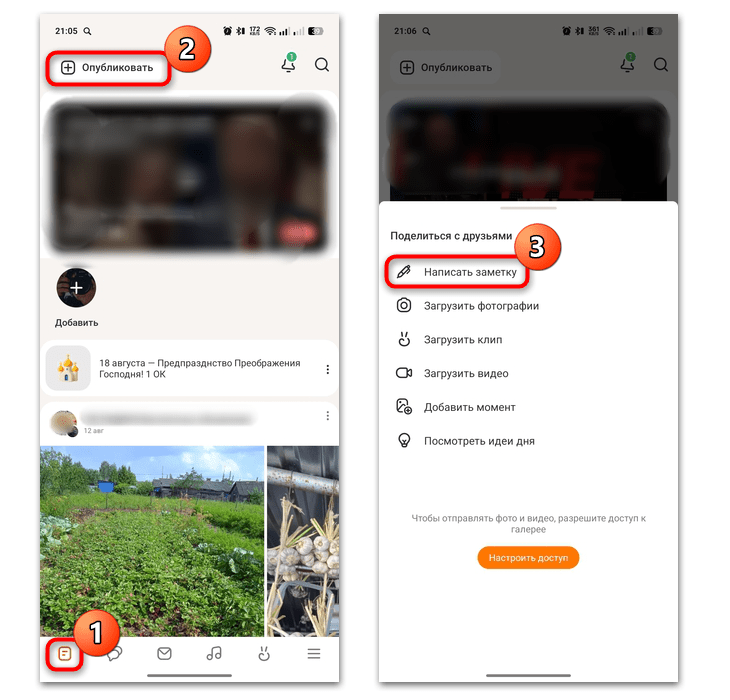
- Перейдите на свою страницу и нажмите на значок в виде плюса, расположенный в верхнем правом углу, затем в появившемся окне выберите «Написать заметку».

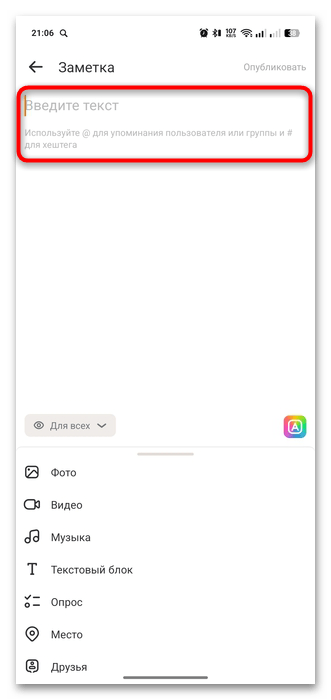
Если же вы оказались в ленте новостей, то добавить пост можно и из этого раздела. Для этого тапните по кнопке «Опубликовать» вверху, потом выберите «Написать заметку». - Откроется поле для ввода записи. В строке «Введите текст» можете написать текстовое содержимое поста.
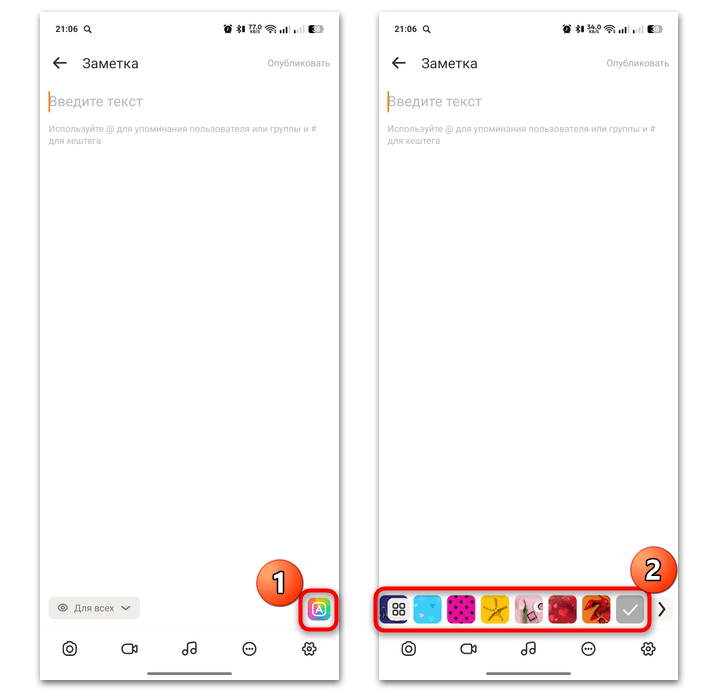
- Если нужно выбрать фоновое оформление, тапните по значку в виде буквы А на цветном фоне и выберите доступный вариант.
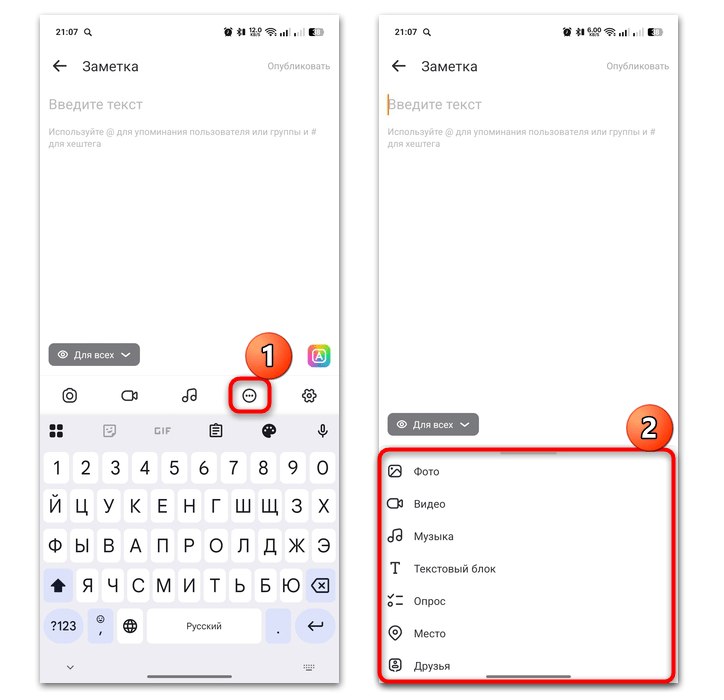
- На нижней панели представлены кнопки для добавления различного типа контента: фотографий, видео, музыки. После нажатия на кнопку с тремя точками развернется дополнительное меню, где, помимо упомянутых опций, еще можно добавить текстовый блок, опрос, геолокацию и отметить друзей.
- В меню выше определяется аудитория, для которой будет доступен контент: друзья, все пользователя или в разделе с Увлечениями (после модерации).
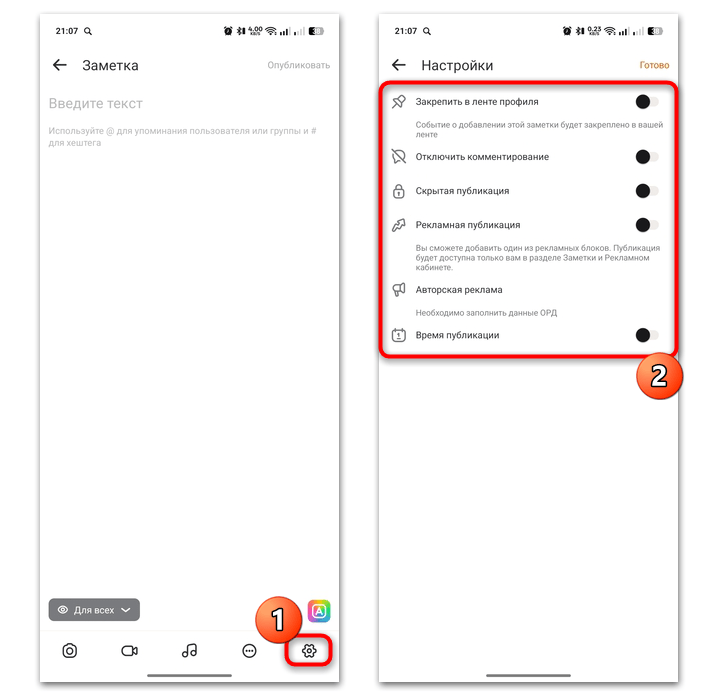
- Также доступен ряд дополнительных опций. Коснитесь значка в виде шестерни в правом нижнем углу, затем отметьте те возможности, которые будут использоваться. Например, если вы хотите закрепить запись в ленте своего профиля или сделать публикацию скрытой.
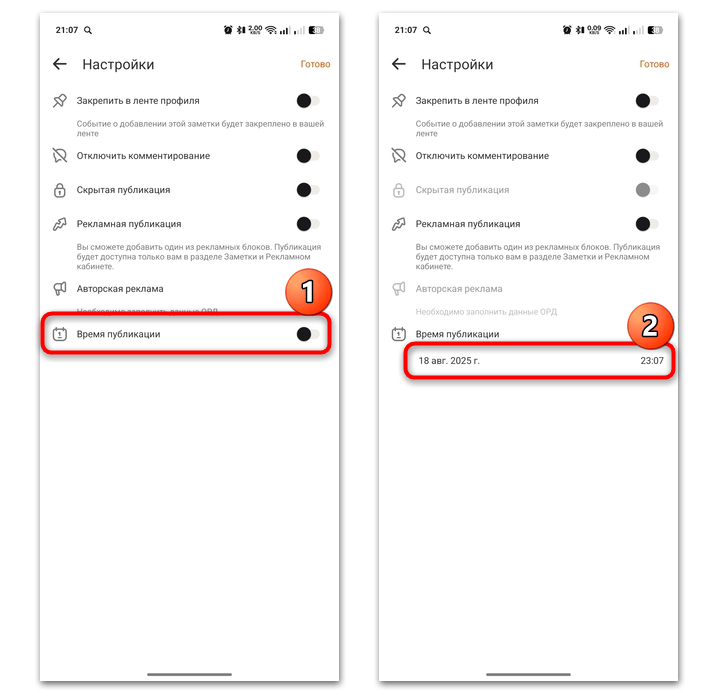
- Чтобы сделать отложенный пост, переведите тумблер у опции «Время публикации» в активное состояние, после чего можно будет выбрать дату и время, когда запись будет размещена.
- Когда пост будет готов и оформлен, нажмите на кнопку «Опубликовать».

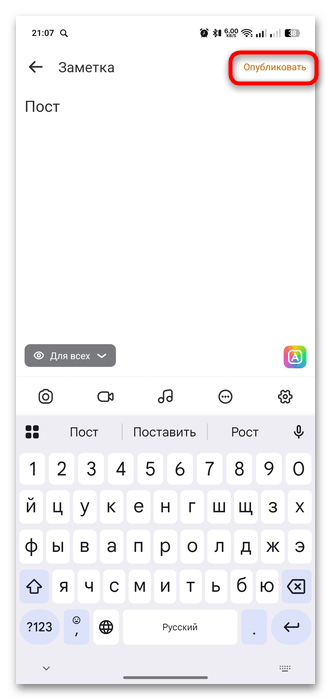
Пост будет опубликован на вашей странице, и, если он открыт для других пользователей, они увидят его в своей ленте новостей, а не только в ленте вашего профиля.
Способ 2: В группе
Создать пост можно и в группе в Одноклассниках. Если у вас есть свое сообщество, то порядок действий практически такой же, как и в Способе 1 при публикации записи на своей странице:
- Перейдите в группу, в которой вы являетесь администратором, затем нажмите на кнопку в виде плюса, расположенную на обложке сообщества, а после выберите «Написать заметку».
- После действуйте так же, как мы описали выше: введите текст записи, при необходимости добавьте фон, различные файлы (фото, видео или музыку), опрос, место и другое. Все возможности располагаются на панели под полем для ввода текста.
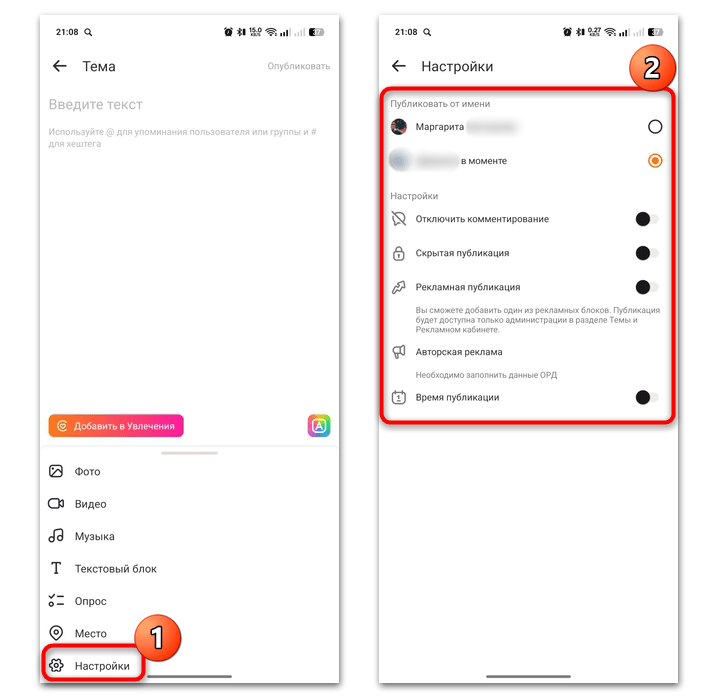
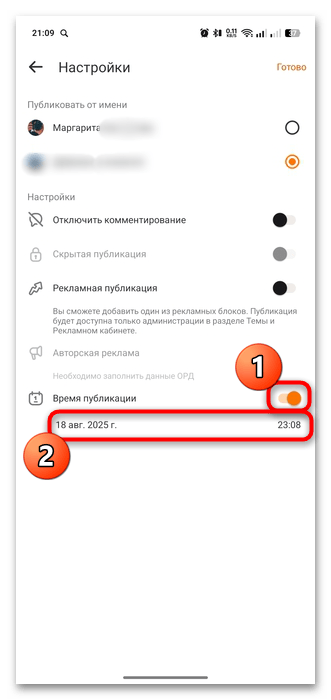
- Нажмите на пункт «Настройки» для перехода к дополнительным параметрам, которые позволят выбрать, от чьего имени опубликовать запись (от группы или от пользователя). Также можно отключить/включить возможность комментирования, скрыть публикацию от всех пользователей или сделать пост рекламным.
- Чтобы задать время размещения поста, включите опцию «Время публикации» и задайте нужные значения даты и времени.
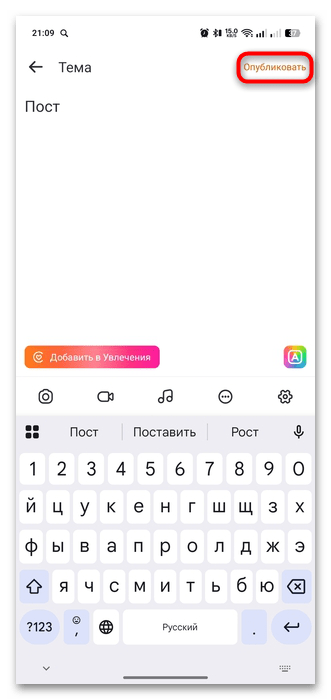
- По завершении нажмите на кнопку «Опубликовать», расположенную в верхнем углу справа.
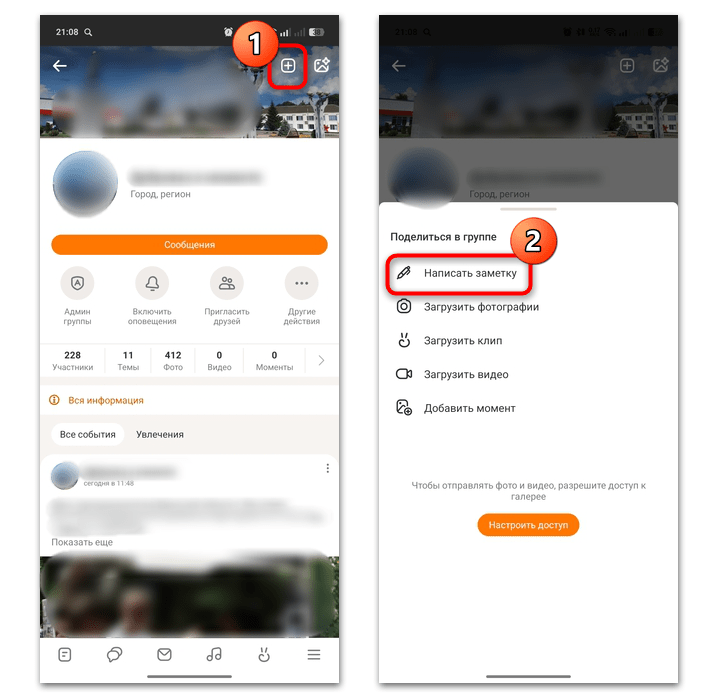
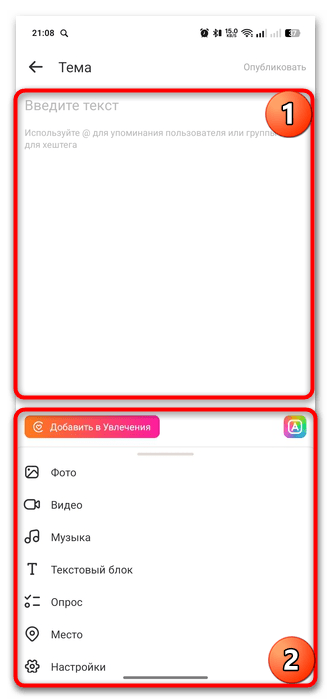
Оформление и публикация постов возможна и в группах других пользователей, если в определенном сообществе доступна такая функция. Если на обложке сообщества есть значок плюса, значит, любой пользователь может предложить тему для публикации, но в большинстве случаев запись должна пройти модерацию.

Создание поста фактически ничем не отличается от того порядка действий, что мы разобрали выше, разве что дополнительные настройки несколько ограничены. В чужой группе можно только выбрать, от чьего имени будет происходить публикация, а также пометить запись как авторская реклама.
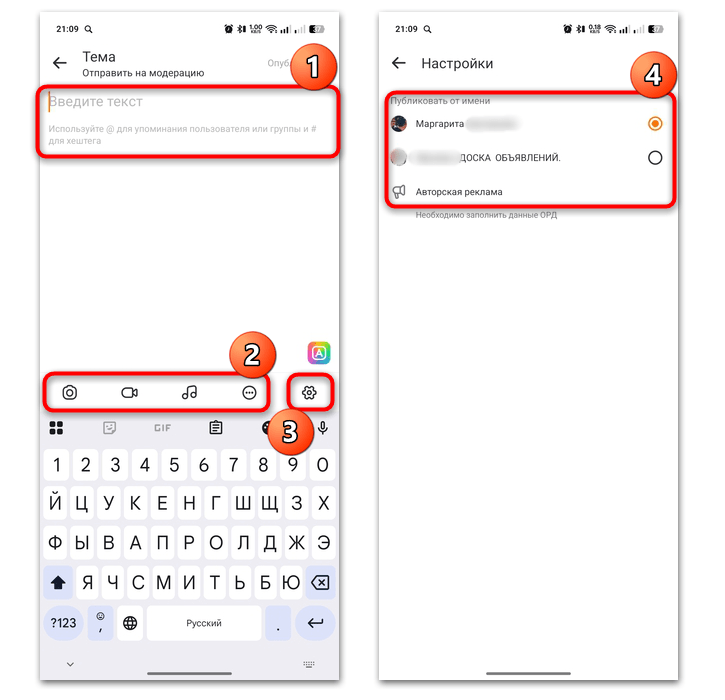
После нажатия на кнопку «Опубликовать» пост будет отправлен на проверку администрации сообщества. В ленте группы, скорее всего, он не появится сразу, и придется подождать некоторое время, пока он пройдет модерацию. О состоянии поста можно будет узнать из раздела с уведомлениями в Одноклассниках.
Мы решали задачу с помощью:
Еще есть похожие инструкции:
 Ищем свою страницу в Одноклассниках
 Создаём ярлык Одноклассников на компьютере
 Удаление друга без оповещения в Одноклассниках
 Как посмотреть пароль в Одноклассниках
 Почему в друзья добавляются без подтверждения в социальной сети Одноклассники
 Как добавить к фотографии музыку в Одноклассниках
 Поиск человека в Одноклассниках по номеру из списка контактов телефона
 Как создать видеоканал в Одноклассниках
 Как скачивать с Яндекс Диска
 Как подключить Яндекс.Диск как сетевой диск
 Как очистить Яндекс Диск
 Как измерить расстояние на Яндекс Картах



















Автор статьи: Маргарита | Обновлено: