 lumpics.ru
Вариант 1: Веб-версия
Видеоканал в социальной сети Одноклассники представляет собой формат, позволяющий отображать оповещения о появлении новых видео у подписчиков. Среди особенностей можно отметить объединение всех видео в плейлисты, добавление текстового содержимого (подписей, субтитров или других пояснений), а также вставку ссылку на свою группу, товар или сайт. В веб-версии соцсети создание канала осуществляется в несколько кликов:
- Нажмите на вкладку «Видео», расположенную на верхней панели.
- На следующей странице переключитесь на вкладку «Мои», затем ниже выберите «Каналы» и кликните по кнопке «Создать канал».
- Далее будет предложено придумать имя для канала. Введите название в соответствующее поле и кликните по «Создать».
- Теперь новый канал появится в списке на соответствующей вкладке в разделе с видео. Изначально кроме имени больше ничего не будет, но можно установить аватар и обложку для него. Наведите курсор мыши на значок, отображающийся слева от названия, после появится кнопка «Добавить фото и обложку», нажмите на нее.
- Как видно, по умолчанию внешний вид канала настроен так, чтобы в качестве фото и обложки отображать кадр последнего видео, но можно установить свои изображения. Щелкните по кнопке «Добавить фото» в области «Главное фото».
- Выберите изображение из сохраненных в профиле или с компьютера.
- То же самое проделайте с обложкой, если потребуется, и нажмите на кнопку «Сохранить».
- Если нужно, можете добавить промо-видео на канал (ссылка на него будет всегда отображаться над списком всех видео). Для этого кликните по кнопке с тремя точками справа и выберите пункт «Редактировать».
- В поле «Промо-видео» вставьте ссылку на ролик. Еще здесь можно изменить название канала. По завершении не забудьте сохранить настройки.
- Теперь можно переходить непосредственно к добавлению видео. Нажмите на кнопку «Добавить видео».
- Доступно два варианта: либо файл с локального хранилища, либо ссылка на запись на стороннем ресурсе. Во втором случае после вставки URL-адреса на видео оно будет добавлено на канал.


Таким образом, пользователи могут создавать множество каналов, добавлять в них видеоконтент, причем не только с различных интернет-площадок, но и со своего компьютера или съемного накопителя.
Вариант 2: Мобильное приложение
Создать канал в Одноклассниках можно и через мобильное приложение, доступное для Android и iOS-устройств:
- Запустите приложение и тапните по трем горизонтальным полоскам внизу, чтобы открыть главное меню с разделами, где нужно выбрать кнопку «Видео».
- Чтобы создать канал, достаточно коснуться значка в виде двух квадратов и плюса, который располагается в верхнем правом углу.
- Задайте название для канала и нажмите на кнопку «Создать».
- Также можно переключиться на вкладку «Мои видео», затем ниже выбрать подраздел «Каналы» и нажать на кнопку «Создать канал». Если же каналы уже есть, выбрать нужно кнопку создания вверху.
- Все каналы будут располагаться именно на одноименной вкладке. Обратите внимание, что после ввода названия канала и нажатия на кнопку «Создать» вполне вероятно, что окно так и будет пустое. Для отображения созданного канала потребуется обновить страницу, потянув ее сверху вниз. В мобильном приложении добавление в канал контента возможно только из встроенной галереи устройства. Нажмите на кнопку «Добавить первое видео», затем выберите ролик, хранящийся в памяти смартфона.
Если открыть для приложения Одноклассники доступ к камере и микрофону, можно, используя встроенную камеру, напрямую записывать и добавлять видеоролики на канал.
- Для управления и настройки канала нужно перейти в окно с информацией о нем и списком добавленного контента. Для этого просто тапните по его названию.
- Добавление видеозаписей осуществляется с помощью кнопки «Добавить».
- Чтобы изменить фото и обложку канала, нажмите на изображение слева, затем выберите «Добавить фото и обложку канала».
- Можно оставить «Кадр последнего видео» для фото и обложки, и после того, как видео будет добавлено, изображения автоматически установятся. Также можете нажать на кнопку «Добавить фото» и выбрать из галереи устройства свои картинки. Если изменения были внесены, нажмите на кнопку «Сохранить».
- В меню «Еще» доступно несколько действий: редактирование (изменение названия канала), функция «Поделиться» и копирование ссылки на канал в буфер обмена, а также удаление канала из раздела с видео.


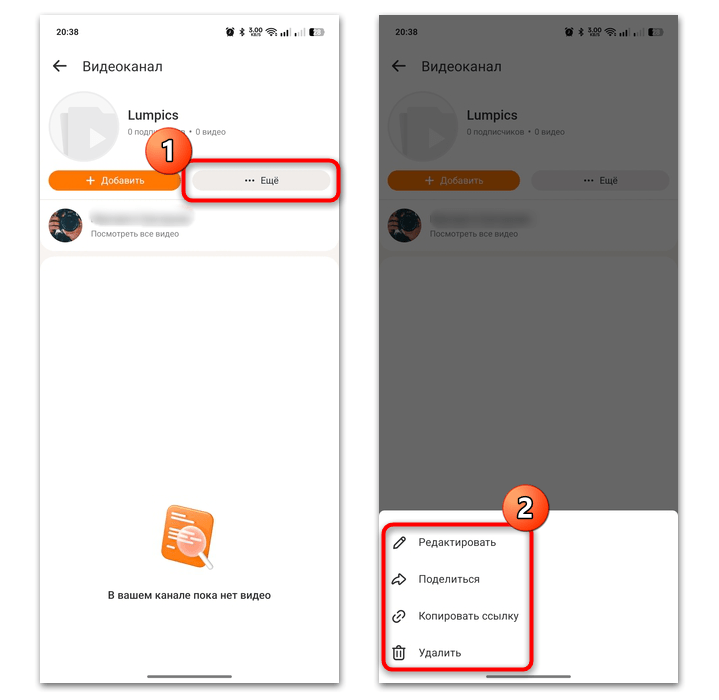
Функцию «Поделиться» или ссылку можно использоваться для отправки другим пользователям (причем не только в Одноклассниках, но и в любом мессенджере или социальной сети), а также для публикации ссылки на сайте или в своей ленте в ОК.
Еще есть похожие инструкции:
 Ищем свою страницу в Одноклассниках
 Почему не загружается игра ВКонтакте
 Удаление друга без оповещения в Одноклассниках
 Как посмотреть пароль в Одноклассниках
 Поиск человека в Одноклассниках по номеру из списка контактов телефона
 Создаём ярлык Одноклассников на компьютере
 Сохранение фото из Одноклассников на телефон
 Почему в друзья добавляются без подтверждения в социальной сети Одноклассники
 Способы блокировки группы в Одноклассниках
 Как добавить к фотографии музыку в Одноклассниках
 Как сделать оглавление в Google Документах
 Создания поста в Одноклассниках






















Автор статьи: Маргарита | Обновлено: