 lumpics.ru
Вариант 1: Удаление в приложении на компьютере
Если нужно удалить сообщение в приложении почтового сервиса Outlook, сначала потребуется вручную выбрать и очистить письма, но потом дополнительно нужно перейти во встроенную корзину и стереть послания оттуда, так как даже удаленные элементы продолжают в ней храниться в течение определенного времени:
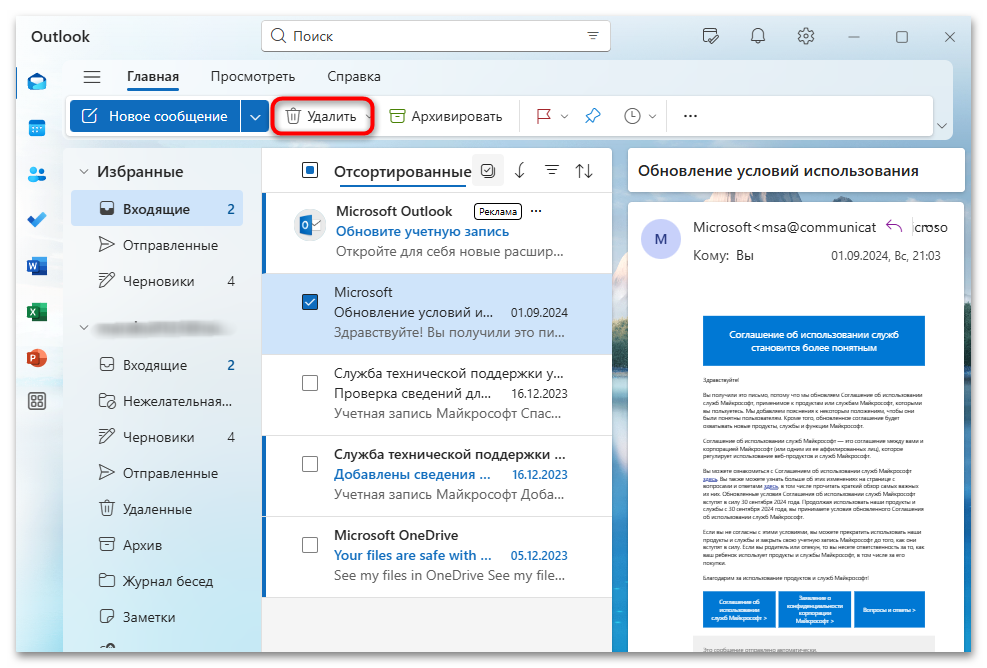
- Откройте интерфейс приложения и на панели слева перейдите в раздел, в котором находится письмо, которое нужно удалить. В центральной части окна выделите письмо: наведите на него курсор, затем поставьте галочку в чекбоксе.
- Если нужно выделить все письма на странице, то кликните по верхнему чекбоксу.
- Нажмите на кнопку «Удалить»/«Очистить папку», которая появится на верхней панели.
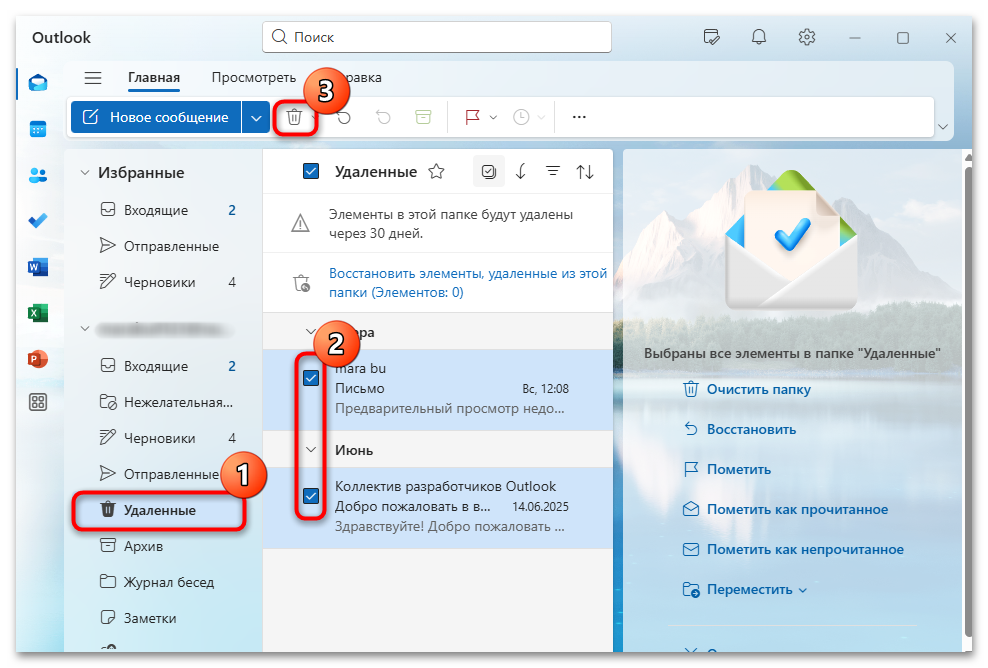
- Если нужно полностью удалить сообщение, перейдите в раздел «Удаленные». В этом разделе удаленные сообщения хранятся в течение 30 дней и после автоматически безвозвратно удаляются. Чтобы очистить корзину, выделите элементы и нажмите на значок в виде мусорного бака вверху.
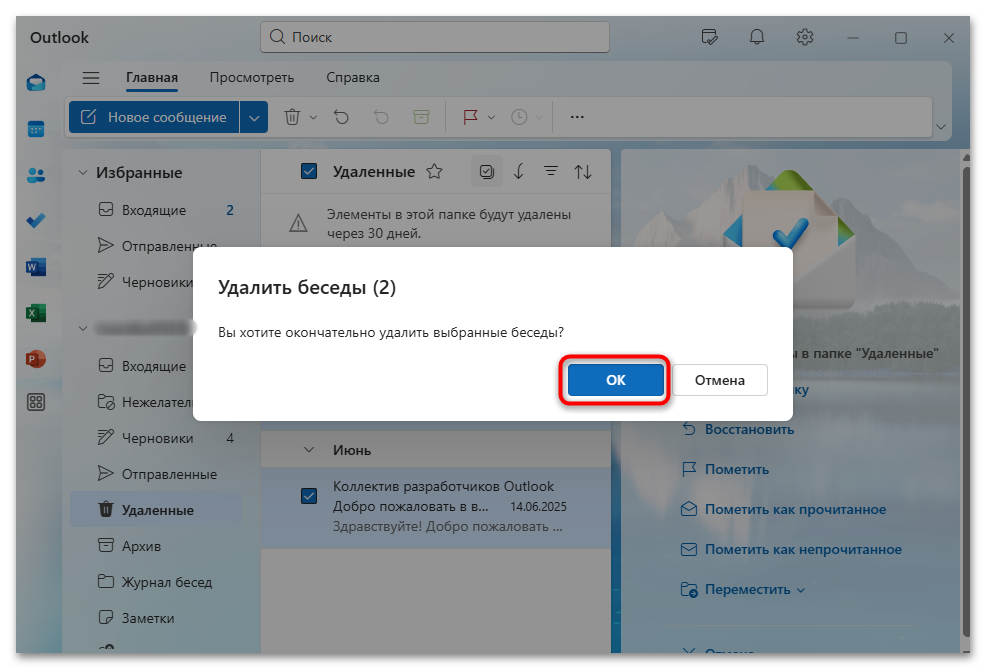
- Подтвердите действие в окне с предупреждением.


Таким образом, можно удалить фактически любые письма, которые хранятся в вашем почтовом ящике Outlook, но учитывайте, что в разделе «Отправленные» сообщения стираются только у вас, когда как у получателя они остаются.
Вариант 2: Мобильная версия
Удаление писем в мобильном приложении Outlook – довольно простая задача, причем также понадобится очистить и корзину, если нужно полностью стереть удаленное сообщение.
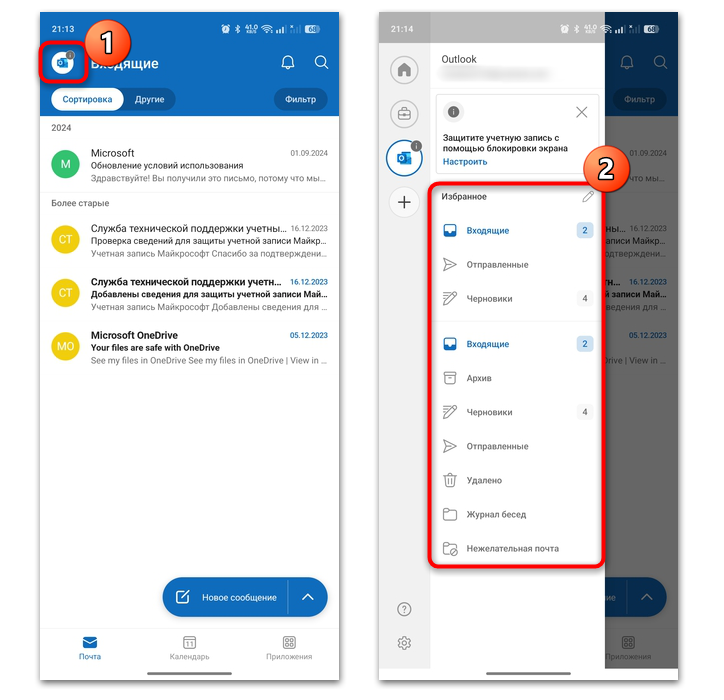
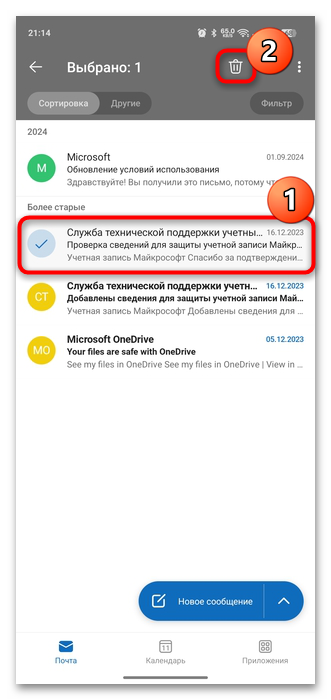
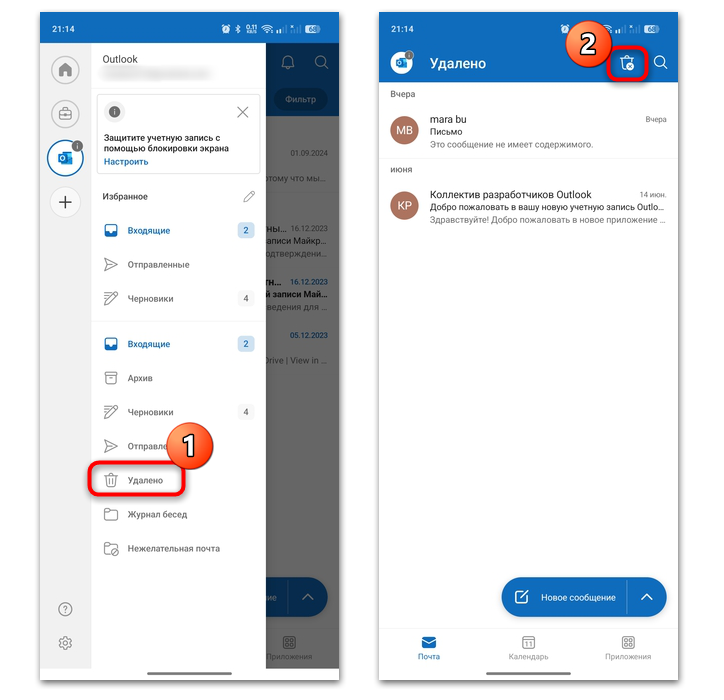
- Перейдите в раздел, из которого нужно удалить сообщение. Для этого тапните по логотипу приложения в левом верхнем углу, затем выберите нужный пункт в открывшемся меню.
- Выделите долгим нажатием ненужное письмо и нажмите на значок в виде мусорной корзины на панели, которая появится вверху.
- Аналогичным образом можно удалить сразу несколько писем, поочередно отмечая их. Чтобы выделить все сообщение в разделе, коснитесь трех точек в верхнем правом углу и выберите в меню пункт «Выделить все». Удаление осуществляется с помощью значка вверху.
- Перейдите через главное меню (Шаг 1) в раздел «Удалено». Чтобы удалить все письма, которые есть в разделе, тапните по соответствующему значку.
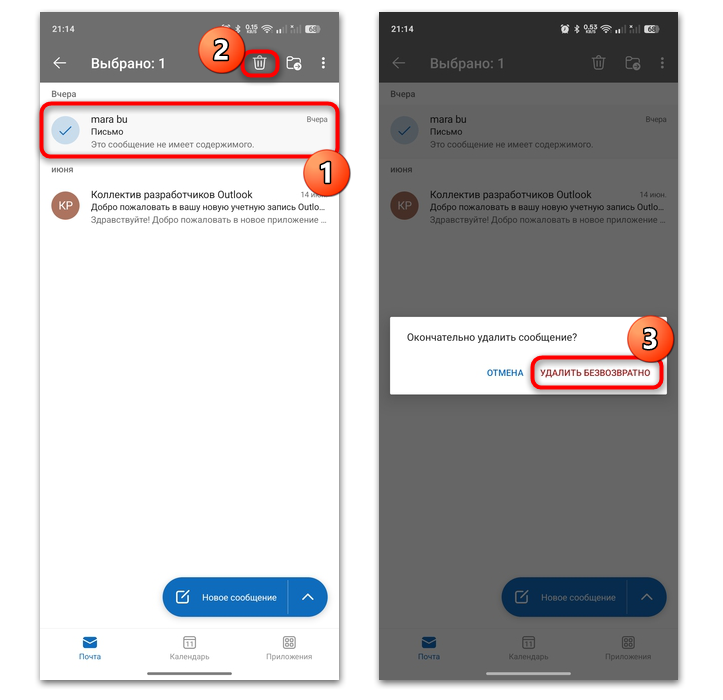
- Также можете выборочно стереть удаленные письма, выделив их и нажав на значок, стилизованный под мусорную корзину.

Вариант 3: Отзыв отравленного письма
На почтовом сервисе Outlook предусматривается возможность отзыва отправленного сообщения, но она действует только заданное время. Если пользователь не успевает отозвать сообщение и удалить его таким образом с сервера, то получателю оно придет, и стереть его или изменить уже не получится.
На компьютере по умолчанию функция отключена, но ее можно активировать, выбрав время, в течение которого отправка письма будет отложена, а у пользователя будет возможность передумать отправлять письмо.
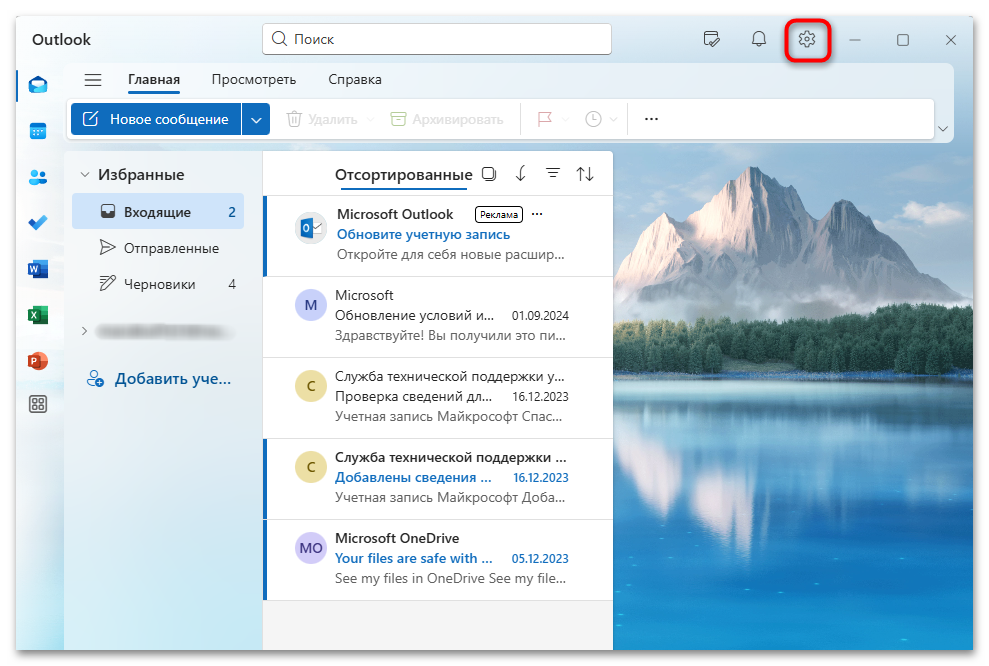
- В интерфейсе программы нажмите на значок в виде шестерни, расположенный вверху, чтобы перейти к настройкам клиента.
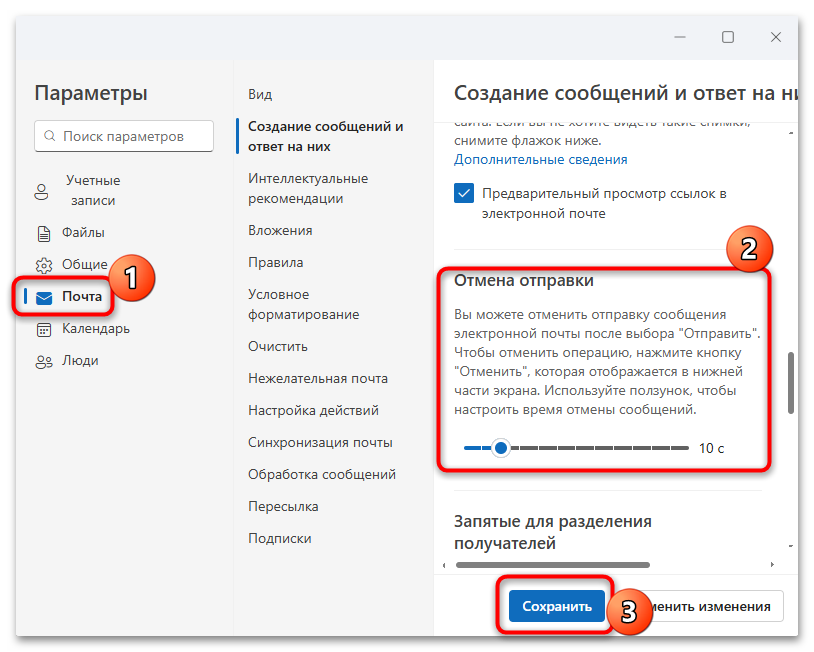
- Переключитесь на вкладку «Почта» на панели слева, затем в центральной части окна найдите блок «Отмена отправки». С помощью ползунка определите время, в течение которого отправка будет задержана. Оптимальный вариант – от 5 до 10 секунд, но можно выбрать до 35 секунд. Нажмите на кнопку «Сохранить».
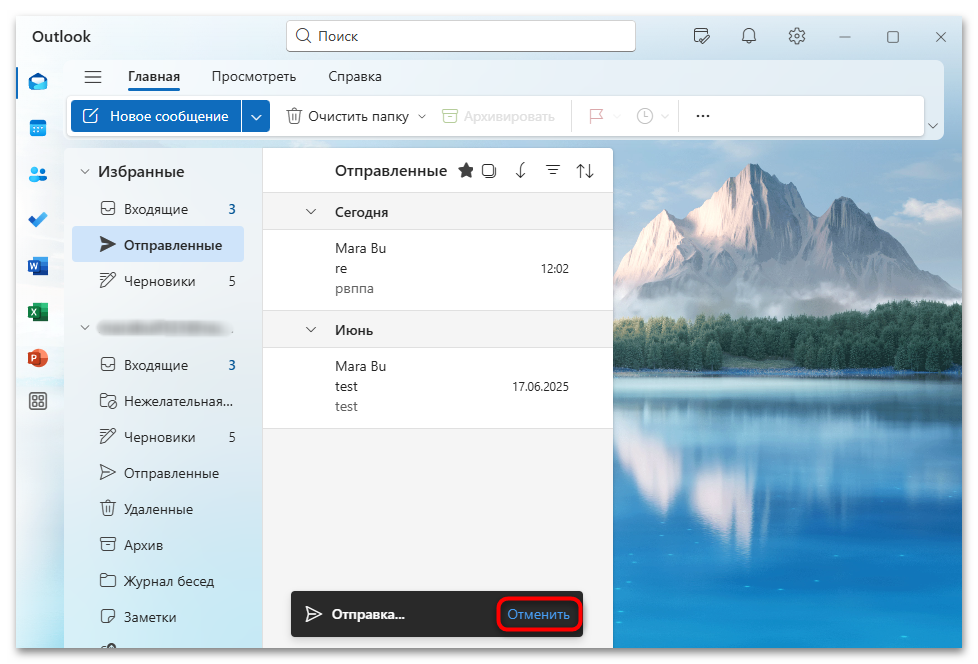
- После выполненных действий после отправки письма в течение заданного времени внизу будет активно окно, где есть кнопка «Отменить». Нажмите на нее, чтобы удалить письмо и отправить его в раздел с черновиками в вашем ящике, где сообщение можно отредактировать и повторно отправить, либо полностью удалить, как в инструкции из Варианта 1.
Еще есть похожие инструкции:
 Блокировка пользователей на Avito
 Как создать сообщество в VK с телефона
 Как удалить неактивных подписчиков из сообщества в VK
 Построение маршрута в Google Картах
 Включение тёмного оформления интерфейса Яндекс Музыки
 Способы установки Дзена на разные устройства
 Как купить подписку PS Plus в России в 2025 — проверенные способы
 Как поменять ник в Яндекс.Музыке
 Как скрыть номер в VK
 Причины, по которым не работает VK
 Как скачивать с Яндекс Диска
 Как подключить Яндекс.Диск как сетевой диск





















Автор статьи: Маргарита | Обновлено: