 lumpics.ru
Архив личных сообщений
Основной и доступный без видимых ограничений «Архив» ВКонтакте, как правило, представляет собой отдельную категорию в личных сообщениях. Воспользоваться данным разделом можно на любой платформе, но при этом в разных версиях отличается точное расположение. Мы остановимся только на поиске категории.
Вариант 1: VK
- Клиент ВКонтакте предоставляет «Архив», как скрытый раздел в «Личных сообщениях». Чтобы воспользоваться данной категорией, необходимо перейти на вкладку «Чаты» и провести пальцем вниз по экрану.
- В рамках отдельного верхнего блока коснитесь кнопки «Архив». Обратите внимание, что отмеченный раздел не будет отображаться на экране, если отсутствуют заархивированные чаты. Кроме того, нельзя закрепить элемент на постоянной основе.
- Сами по себе чаты мало чем отличаются от основного списка. Важной особенностью здесь выступает выпадающее меню и возможность «Вернуть из архива». Данная задача также выполняется автоматически, если от собеседника в архиве поступит новое сообщение.


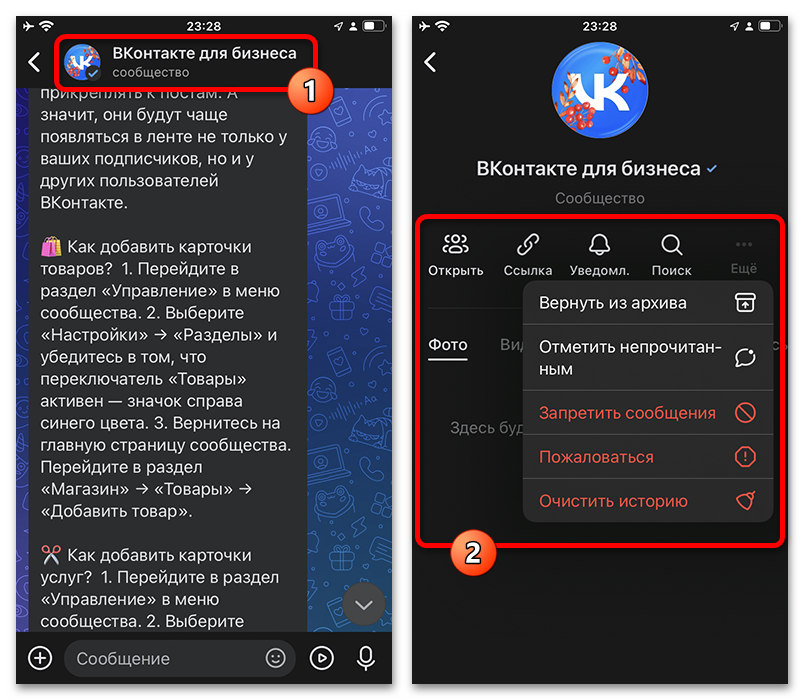
Вариант 2: VK Мессенджер
- Единственное важное отличие вспомогательного клиента «VK Мессенджер» заключается в другом расположении папки и постоянной видимости. Для использования откройте приложение, перейдите на вкладку «Чаты» на нижней панели и в верхней части экрана коснитесь отмеченной иконки архива.
- Помимо отмеченной категории, можно воспользоваться «Настройками». Здесь следует перейти на соответствующую страницу клиента и практически в самом начале списка найти «Архив».
- Особенности раздела копируют основное приложение. В частности, папка недоступна, если нет заархивированных чатов. Каждую переписку по необходимости можно вынести из архива или произвести управление через внутренние настройки.


Вариант 3: Веб-сайт
- Чтобы найти архив в настольной версии социальной сети, необходимо перейти на вкладку «Мессенджер» через главное меню. Здесь нужная папка доступна на верхней панели в виде отдельного значка.
- Минимизированный дизайн внутреннего мессенджера требует дополнительного действия. Следует развернуть главное меню категории и во всплывающем окне выбрать «Архив». Если не получается найти папку, скорее всего отсутствуют заархивированные чаты – это можно проверить через архивирование любого диалога.
- По аналогии с мобильными клиентами, содержимое не отличается от основного списка диалогов. Можете свободно просматривать чаты и даже отправлять сообщения. Разархивирование выполняется, если воспользоваться пунктом в меню управления или, например, просто написать собеседнику.


Архив данных аккаунта
Еще одной самостоятельной разновидностью архива выступает «Архив с данными». Данные такого рода формируются через специальный раздел социальной сети и доступны для скачивания в течение ограниченного периода времени. Важно понимать, что вложенная информация, в том числе, включает личные диалоги.
Вариант 1: Мобильное устройство
- Используя мобильный клиент ВКонтакте, первым дело перейдите в «Меню» и выберите «Настройки». Данный экран необходимо пролистать до самого конца.
- Откройте вложенный раздел «О приложении» и здесь выберите «Защиту информации». Если все сделано правильно, откроется внутренний браузер.
- На верхней панели открытого сайта разверните выпадающее меню и выберите «Порядок управления данными». Можете также просто пролистать страницу ниже.
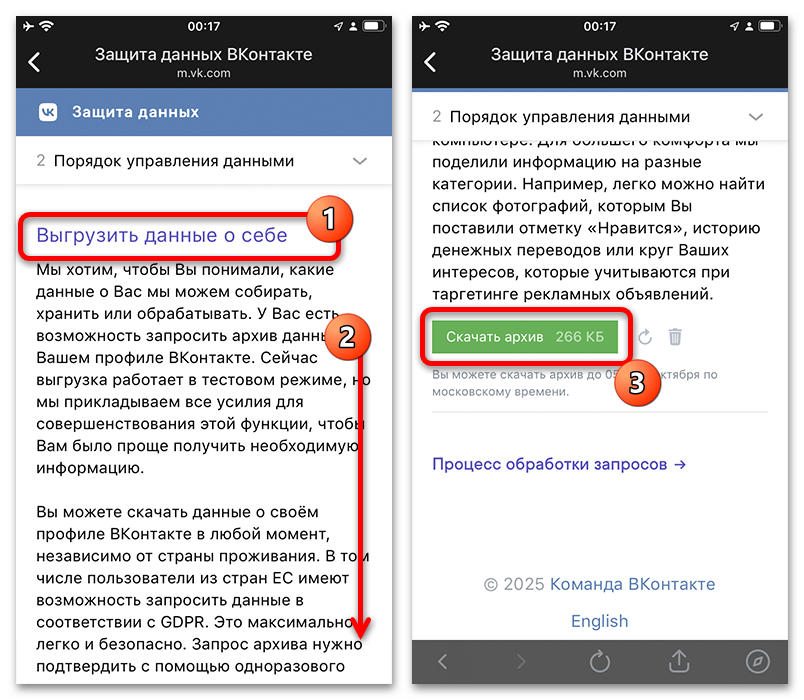
- Следующим действием необходимо найти категорию «Выгрузить данные о себе». Для загрузки используйте кнопку «Скачать архив».
- Если кнопка недоступна, нажмите «Запросить архив» и подтвердите отправку запроса. Формирование архива занимает до нескольких дней. После этого файл доступен для загрузки в течение одной недели.
- Выберите место на устройстве для записи архива. Открытие можете произвести любым способом через отдельные редакторы. Мы, в свою очередь, рекомендуем передать файл на компьютер для удобства.




Вариант 2: Компьютер
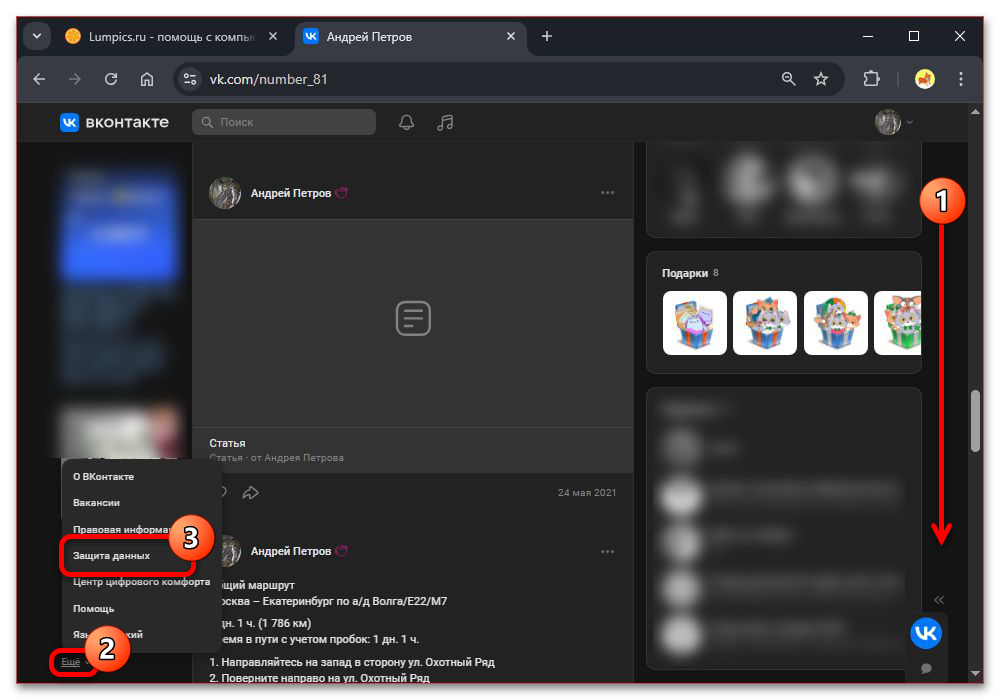
- Расположение раздела на компьютере отличается. Перейдите на официальный сайт ВКонтакте, пролистайте страницу ниже и в рамках главного меню разверните «Еще». Здесь следует выбрать «Защиту данных».
- С помощью верхней панели перейдите на вложенную страницу «Порядок управления данными». В качестве альтернативы можно пролистать информацию и воспользоваться отдельной ссылкой в самом конце.
- Находясь на отмеченном экране, найдите категорию «Выгрузить данные о себе». Конкретно здесь достаточно будет нажать «Скачать архив» и подтвердить доступ с помощью предложенного метода.
- Если на странице отображается кнопка «Запросить архив», придется отдельно запросить новый архив. Данный этап требует дополнительного подтверждения и занимает некоторое время. Важно понимать, что само по себе вложение доступно в течение ограниченного периода времени – до одной недели с момента формирования.
- Как бы то ни было, впоследствии можно «Скачать файл» для использования на компьютере или просто ознакомиться с содержимым в режиме просмотра. Здесь нет конкретной информации вроде текста сообщений.


Использование архива
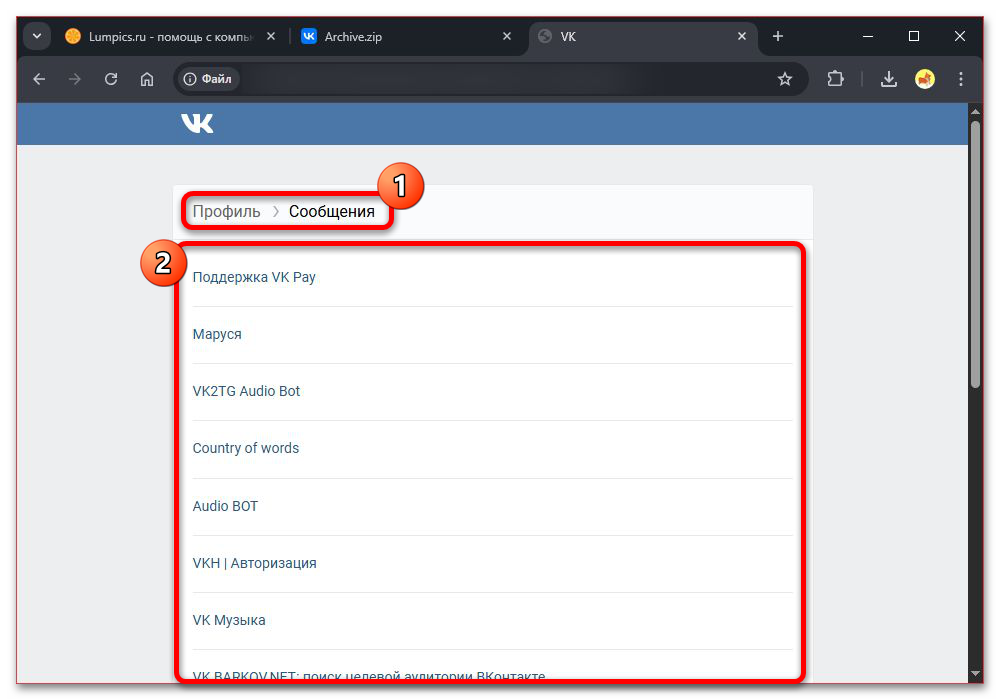
- Разобравшись с загрузкой, независимо от платформы, разархивируйте архив и откройте файл «index» в корневом каталоге через любой удобный браузер. Если все сделано правильно, отобразится локальная страница.
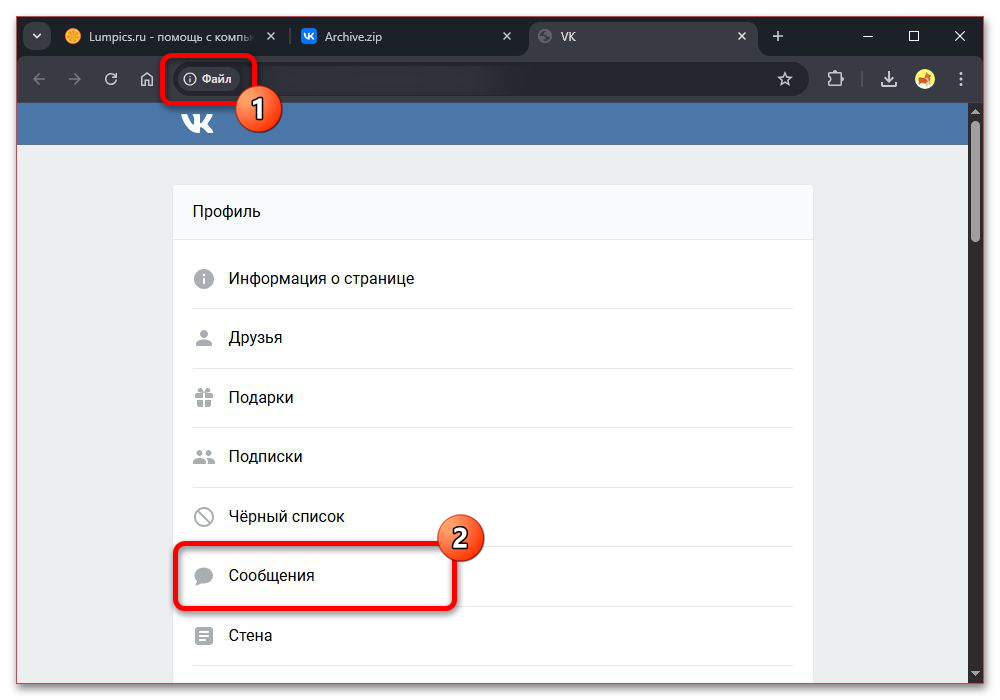
- Чтобы посмотреть сообщения, откройте связанный раздел на главном экране. После этого выберите нужный диалог из списка. Некоторые чаты могли быть восстановлены после удаления.
- Сами по себе публикации представляют собой текстовое содержимое и специальные метки. Получить доступ к интерактивной информации в данном случае не получится. Изображения при этом представляют собой прямые URL-адреса и могут быть открыты, независимо от аккаунта в браузере.

Еще есть похожие инструкции:
 Как покинуть беседу ВКонтакте
 Как открыть закрытый профиль в Одноклассниках
 Вход в TikTok без скачивания
 РумПлан
 Как скачивать с Яндекс Диска
 Как подключить Яндекс.Диск как сетевой диск
 Как измерить расстояние на Яндекс Картах
 Поиск по координатам в Яндекс Картах
 Построение маршрута в Google Картах
 Как удалить фото из Google Фото
 Создание ссылки на скачивание файла с Яндекс Диска
 Почему не работает Яндекс Почта




















Автор статьи: Виктор Волков | Обновлено: