 lumpics.ru
Вариант 1: История версий рабочего листа
На сервисе Google Таблицы есть возможность просмотреть историю версий рабочего листа. Это позволяет отслеживать изменения, которые были внесены в таблицу в течение всего времени. Функция реализована в виде подробного журнала изменений, в которой указывается, кто и какие внес правки, а также когда произошли изменения.
Функция, позволяющая просматривать историю версий рабочего листа, доступна для всех документов в Google Таблицах, а все изменения сохраняются автоматически.
- Откройте сервис и перейдите к таблице, изменения которой вы хотите посмотреть. Нажмите на вкладку «Файл» и в появившемся меню наведите курсор на пункт «История версий» и нажмите на «Посмотреть историю версий».
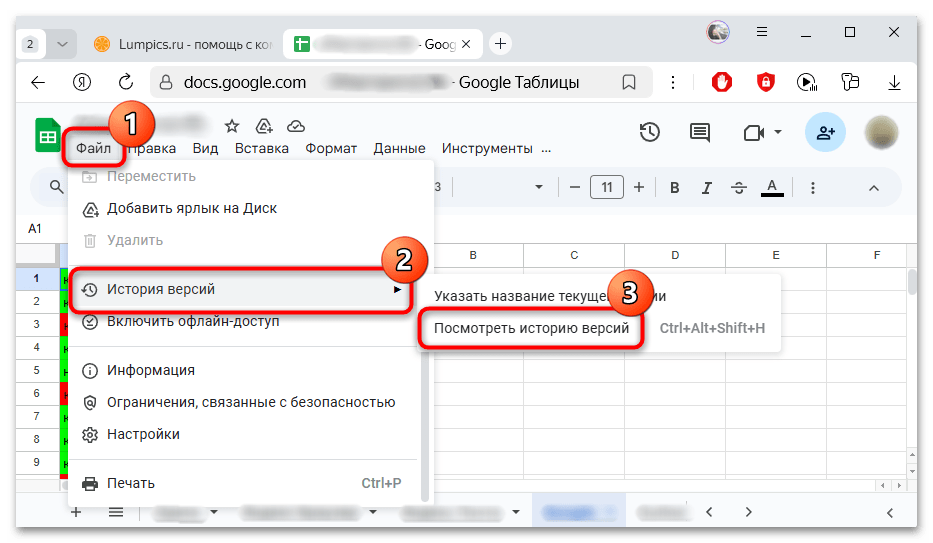
Также сервис поддерживает горячие клавиши. Для быстрого перехода к журналу изменений можно использовать сочетание «Ctrl + Shift + Alt + H».Кстати, на панели задач вверху должен отображаться значок в виде часов со стрелкой, и нажатие на него также позволяет перейти к истории версий.
- Слева появится дополнительная панель со списком всех сохраненных версий рабочего листа. Они упорядочены по дате и времени, что облегчает навигацию в журнале. Также отображается имя пользователя, который вносил изменения в документе.
- Чтобы увидеть, каким был рабочий лист с таблицей до внесения правок, просто выберите нужный вариант на левой панели. Не забывайте, что галочка у пункта «Показать изменения» должна быть установлена, что поможет наглядно увидеть состояние таблицы ранее.
- При нажатии на три вертикальные точки, которые располагаются справа от даты и время изменения, появится дополнительное меню с некоторыми функциями. Например, можно вручную указать название версии рабочего листа, создать копию или даже восстановить версию, заменив текущую.
- Чтобы вернуться к таблице на сервисе, нажмите на кнопку в виде стрелки, которая располагается в левом верхнем углу.


Таким образом, вы выйдите из режима просмотра истории изменений и вернетесь к текущей версии таблицы, если не она не восстанавливалась из сохраненного на сервере состояния.
Вариант 2: История изменений ячейки
Также в Google Таблицах есть возможность просмотреть историю редактирования определенной ячейки. Эта функция полезна при отслеживании во время совместной работы и определения, кто и когда вносил правки, что позволит вести точный учет изменений в ячейках таблицы.
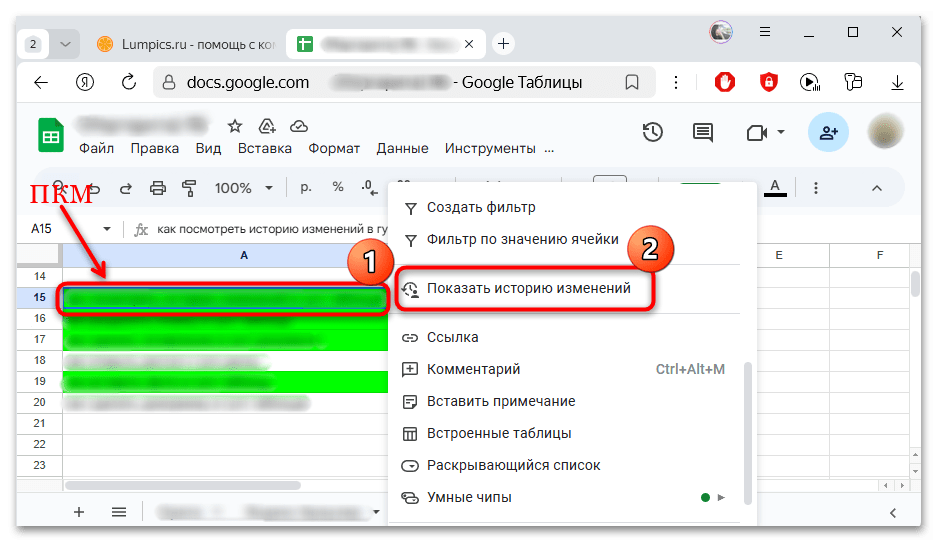
- Щелкните правой кнопкой мыши по нужной ячейке, затем выберите в меню пункт «Показать историю изменений».
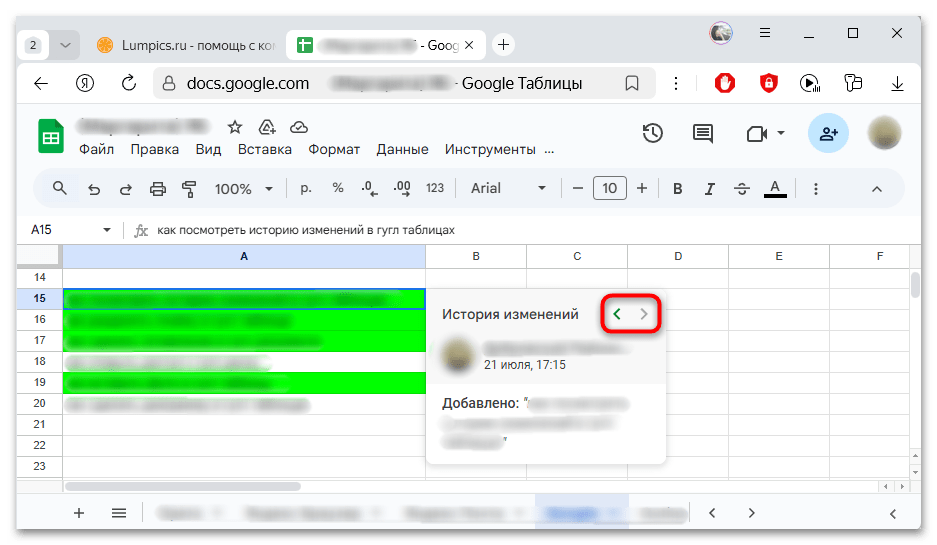
- Появится дополнительное окошко, где можно увидеть, какой пользователь, когда и какую правку внес.
- Если есть и другие изменения, то между ними можно переключаться с помощью стрелок вверху окошка.

Еще есть похожие инструкции:
 Как зачеркнуть текст в MS Outlook
 Создания поста в Одноклассниках
 Как отписать от себя пользователя в Instagram*
 Создаем резюме на Авито
 Удаление друга без оповещения в Одноклассниках
 Ускоряем загрузку файлов через Яндекс Браузер
 Как скачивать с Яндекс Диска
 Построение маршрута в Google Картах
 Как сделать оглавление в Google Документах
 Как очистить Яндекс Диск
 Google Мои Карты
 Подтверждение учетной записи Google





















Автор статьи: Маргарита | Обновлено: