 lumpics.ru
Вариант 1: Мобильное устройство
Произвести поиск во ВКонтакте по тексту на мобильном устройстве можно стандартными средствами официального приложения. Данная задача выполняется идентично для разных разделов, но при этом расположение связанных элементов может существенно отличаться.
Шаг 1: Открытие поиска
Разные разделы клиента заслуживают отдельного внимания из-за особенностей расположения и области захвата публикаций. Когда нужный вариант будет выбран, можете просто обратиться к общим примерам поиска из следующего этапа – действия требуются идентичные.
Глобальный поиск
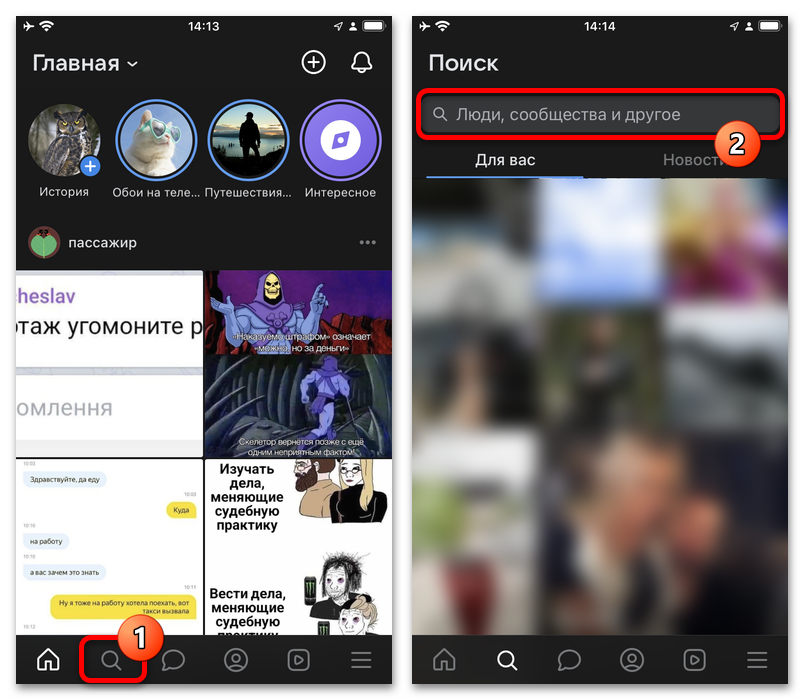
- Общий поиск по приложению доступен на отдельной вкладке «Поиск» на нижней панели. Перейдите на данную страницу и коснитесь текстового блока. Вложенные разделы «Для вас» и «Новости» не играют никакой роли.
- Во всплывающем окне можете просто сразу использовать поисковые запросы. Для большей точности рекомендуем перейти на вложенную вкладку «Поиск» для дополнительной фильтрации.
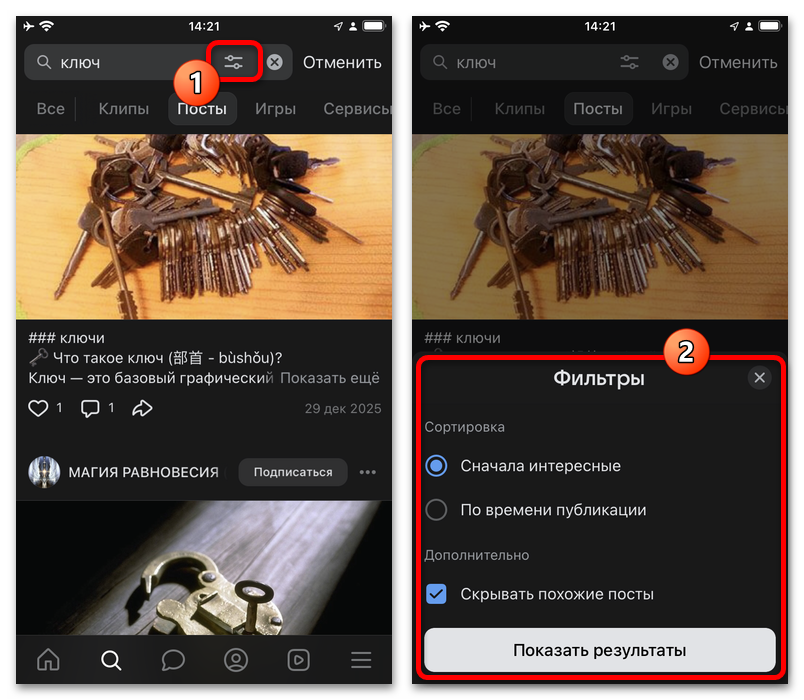
- Каждый запрос в данном случае можно дополнить параметрами в рамках блока «Поиск». Используйте доступные «Фильтры», чтобы выбрать метод сортировки, а также автоматически скрывать одинаковые посты.

Поиск по странице
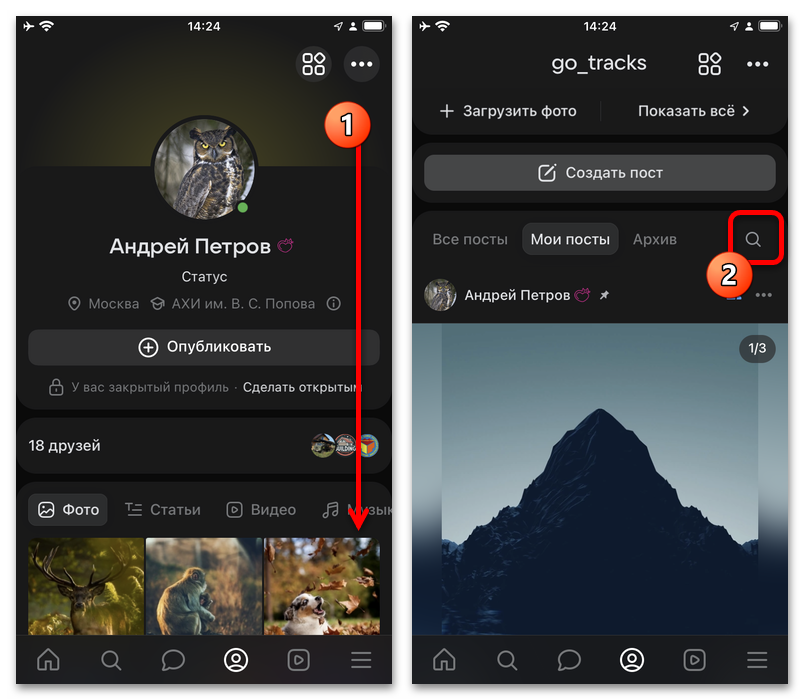
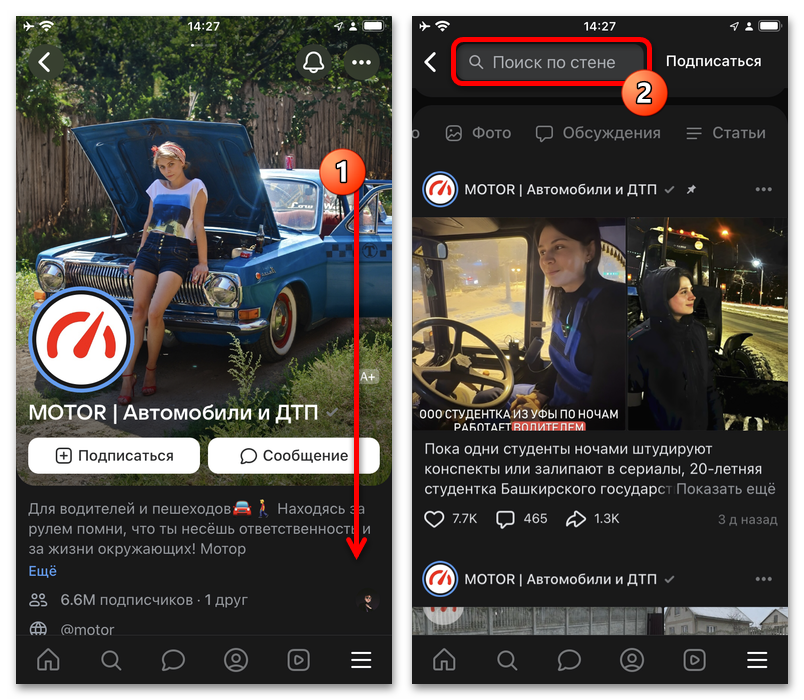
- Чтобы воспользоваться поиском по личной странице или на стене сообщества, перейдите на соответствующий экран любым удобным способом. Сам по себе тип страницы не имеет особого значения.
- Найдите основной раздел «Все посты» и коснитесь иконки поиска в правой части панели. Иногда встроенный поиск может быть представлен отдельной панелью в верхней части экрана – просто пролистайте ленту.
- Как правило, в отличие от глобального поиска, здесь нет системы рекомендаций. Подходящий контент начнет появляться только после указания конкретных запросов.

Поиск в личных сообщениях
- Уникальным разделом по части расположения выступают личные сообщения. Здесь не могут индексироваться сами публикации, однако сообщения также считаются полноценными постами.
- Откройте нужный чат на главной вкладке и коснитесь верхней панели. После этого необходимо воспользоваться кнопкой «Поиск» в рамках блока инструментов.


Шаг 2: Использование поиска
- Произвести непосредственно поиск по тексту можно через простой ввод соответствующего запроса. Минимальное количество знаков не ограничено, а также не играет особой роли соблюдение регистра.
- Каждый раздел одинаково поддерживает использование хештегов. Данные запросы отличаются форматом: необходимо писать через символ «#» и без реальных пробелов, как в наших примерах.
- Если нужно учитывать в поисковом запросе не только содержимое поста, но и название источника, можете использовать специальный символ «@». Это гарантирует, что каждая найденная запись будет закреплена за страницей, в названии которой фигурирует отмеченное слово.
- Дополнительно отметим возможность быстрого повторения запросов в некоторых разделах. Необходимо коснуться текстового блока и выбрать подходящий вариант в нижней части блока. Сам по себе список также можно очистить через нажатие соответствующей кнопки.


Вариант 2: Компьютер
Официальная настольная версия социальной сети практически не уступает мобильному приложению по части поиска. Непосредственно поисковая система реализована похожим образом – доступна на разных страницах сайта, но при этом поддерживает общие шаблоны запросов.
Шаг 1: Открытие поиска
Чтобы воспользоваться системой поиска, необходимо открыть конкретное поле. Можете ознакомиться только с теми вариантами, которые вас интересуют. Обратите внимание, что единственным универсальным разделом выступает глобальный поиск в ленте, но практически не поддается дополнительному контролю.
Глобальный поиск
- Откройте официальный сайт ВКонтакте и прямо на верхней панели воспользуйтесь блоком «Поиск». В данном случае, чтобы воспользоваться отдельной страницей, придется ввести любой запрос.
- Находясь на отдельном экране «Результаты поиска», перейдите на вложенную вкладку «Посты». Это позволит дальнейшим поисковым запросам учитывать в первую очередь содержимое самих публикаций.
- Связанным разделом также является вкладка «Поиск» на экране «Лента». Здесь по умолчанию фильтрация привязана к публикациям и не будет учитывать, например, страницы пользователей.


Поиск по странице
- Система поиска по сообществу или профилю пользователя реализована через отдельный блок в рамках личной ленты. Необходимо найти категорию «Посты» и воспользоваться иконкой лупы.
- Публичные страницы не отличаются по части открытия поиска. Единственным дополнительным фактором выступает метка ленты – найти необходимо блок «Записи», а не «Посты».


Поиск в личных сообщениях
- Возможность поиска публикаций по тексту в личных сообщениях производится во время просмотра чата на вкладке «Мессенджер». Здесь необходимо использовать иконку лупы на верхней панели.
- Главная особенность данного поиска заключается в том, что сами запросы, как правило, охватывают только сообщения пользователей. Найти таким образом публикации из репоста не получится.
- Еще одним уникальным инструментом здесь выступает фильтрация публикаций по дате создания. Можно открыть встроенный виджет календаря и заранее выбрать дату, чтобы ограничить список результатов.


Шаг 2: Использование поиска
- Какой бы из разделов вы ни использовали, основной метод поиска представляет собой простой ввод текста. По мере расширения запроса будут отображаться наиболее подходящие публикации. Здесь не учитывается регистр, но при это большую роль играет наличие текста в основном теле поста.
- Существенно упростить поиск можно за счет использовать хештегов. Необходимо ввести символ «#» и конкретный запрос в формате «#hashtag». Пробелы и некоторые специальные символы использовать нельзя.
- Фильтрация по названию паблика производится похожим образом – используйте символ «@». Важно понимать, что данный вариант не отличается надежностью и в любом случае уступает точечному поиску страниц.


Вариант 3: Сторонние сервисы
Помимо стандартных вариантов, доступных на определенной платформе, существуют сторонние решения. Воспользоваться такого рода инструментами можно на любом устройстве и практически не требуется использовать ресурсы социальной сети. Сюда относятся как полноценные сервисы, так и поисковые системы.
Способ 1: Поиск в интернете
Наименее эффективный, но доступный вариант внешнего поиска представляет собой прямое использование поисковых систем вроде Google или Яндекс. Откройте соответствующий сайт и введите запрос в представленном формате. Важной частью является фильтрация по доменному имени социальной сети.
site:vk.com ваш_поисковый_запрос
site:vk.ru ваш_поисковый_запрос

Полагаться на данный метод особенно сильно не стоит, так как любой внешний поисковик использует собственные алгоритмы. В то же время, это может быть полезно, если пытаетесь найти уникальные ключевые вхождения или просто анализируете частоту запросов.
Способ 2: Онлайн-сервисы
Отдельные онлайн-сервисы в большинстве случаев ориентированы на улучшенный внутренний поиск и специализируются исключительно на социальной сети. Мы кратко рассмотрим один такой вариант. Важно понимать, что большинство актуальных вариантов работают по бесплатной модели в ограниченном режиме.
Перейти на сайт онлайн-сервиса
- Используйте ссылку, чтобы перейти на главную страницу. Здесь следует воспользоваться кнопкой «Войти» и указать данные для входа или регистрации нового аккаунта.
- Лучшим решением выступает авторизация напрямую через VK ID. Такой метод позволит не только создать аккаунт, но и автоматически подключить внутренние ресурсы ВКонтакте.
- Находясь на главном экране личного кабинета, воспользуйтесь кнопкой «Начать отслеживание». Сама по себе страница открывается на боковой панели и подписана в качестве «Управления».
- В качестве источника следует выбрать отмеченную иконку ВКонтакте.
- Чтобы находить посты по тексту, выберите вариант «По ключевому слову» из списка «Выберите тип».
- Основное текстовое поле необходимо заполнить в соответствии с нужным вхождением. Это может конкретное слово на любом языке или целая фраза. Чем точнее ключевое вхождение, тем лучше будут результаты.
- Фильтровать результаты можно через дополнительные ползунки «Отслеживать действия частных лиц» и «Отслеживать действия сообществ». Кроме того, можете указать ограничения по конкретным городам.
- Нажмите «Подключить» и убедитесь в появлении уведомления «Успешно». После этого можете перейти на вкладку «Список подключений» и выбрать добавленную систему отслеживания.
- Можно воспользоваться кнопкой «Лог событий», чтобы получить дополнительную информацию. Здесь важно понимать, что сервис ориентирован на длительное использование и аналитику, а не моментальное получение результата. Непосредственно события начнут появляться постепенно по мере работы подключения.


Еще есть похожие инструкции:
 Как покинуть беседу ВКонтакте
 Как открыть закрытый профиль в Одноклассниках
 Вход в TikTok без скачивания
 РумПлан
 Как скачивать с Яндекс Диска
 Как подключить Яндекс.Диск как сетевой диск
 Как измерить расстояние на Яндекс Картах
 Поиск по координатам в Яндекс Картах
 Построение маршрута в Google Картах
 Как удалить фото из Google Фото
 Почему не работает Яндекс Почта
 Почему не отправляются письма на Яндекс.Почте


















