 lumpics.ru
Способ 1: Стандартные средства
На сегодняшний день ВКонтакте по умолчанию предоставляет встроенный сканер QR-кодов, использующий за основу одновременно камеру или локальную галерею устройства. Воспользоваться средством можно просто для получения информации, а также быстрого входа. К сожалению, данная возможность недоступна на ПК.
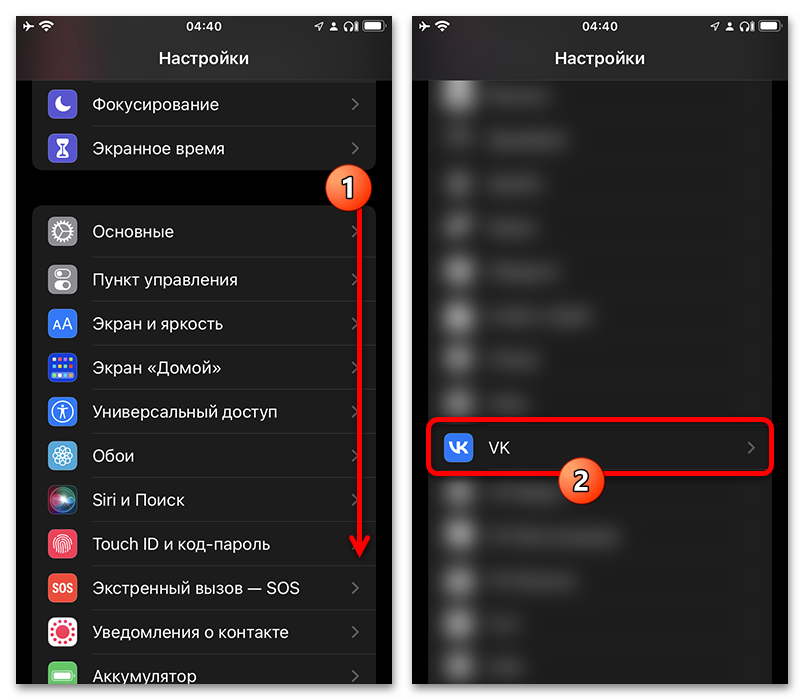
- Чтобы воспользоваться встроенным сканером, какой бы конкретно платформой вы ни пользовались, первым делом необходимо открыть доступ к камере и галерее. Перейдите в системные «Настройки» и выберите «VK» из общего списка приложений. В некоторых случаях можно использовать быстрый поиск.
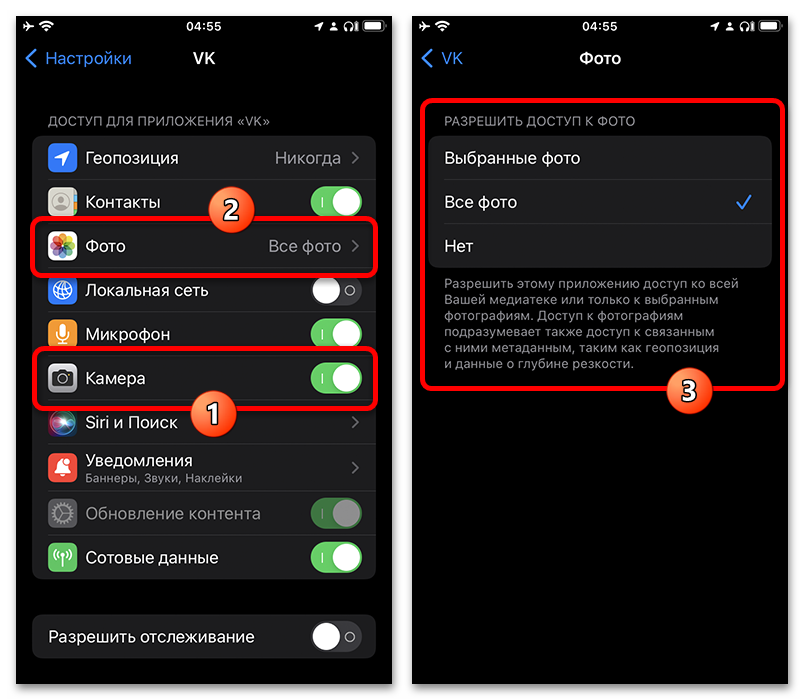
- Оказавшись на отмеченном экране, задействуйте ползунок «Камера» и «Галерея» или «Фото». Сохранение параметров производится автоматически. Если пункты отсутствуют, рекомендуем сразу перейти к следующему шагу или переустановить приложение в рамках исправления неполадок.
- Разверните приложение социальной сети и перейдите на вкладку «Меню». Здесь необходимо развернуть выпадающий список «…» и выбрать «Вход через QR-код».
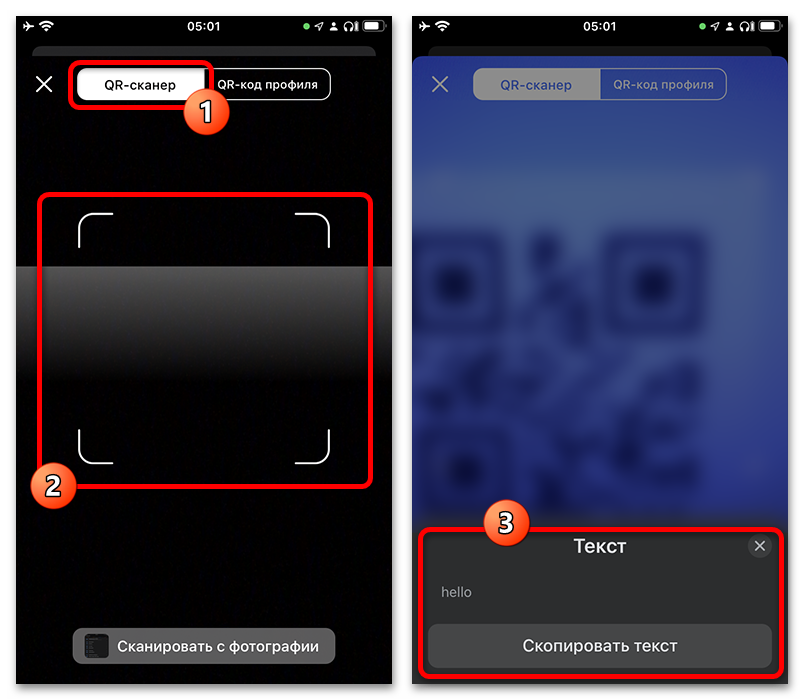
- Если нужно сканировать QR-код с помощью камеры, используйте вложенный режим «QR-сканер». Просто наведите камеру на изображение и дождитесь завершения обработки.
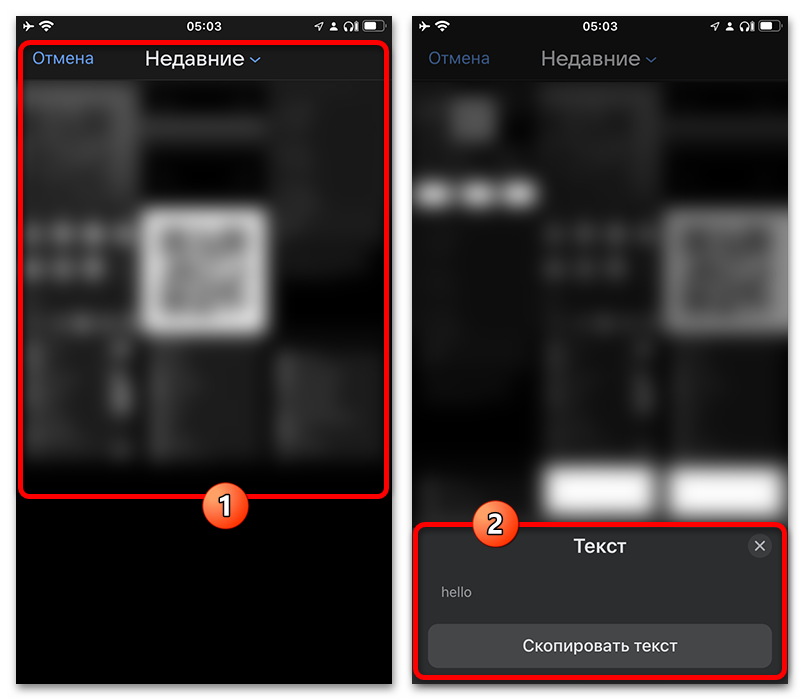
- Альтернативный режим представляет собой сканирование кода напрямую с изображения. Находясь на той же странице, воспользуйтесь кнопкой «Сканировать с фотографии» и выберите подходящий графический файл.
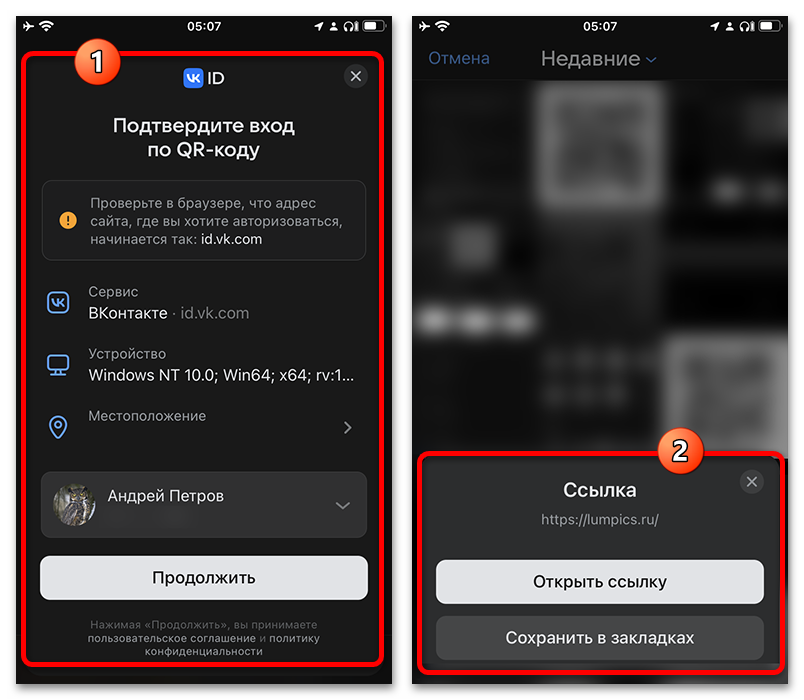
- Несмотря на официальное название сканера, результат будет обработан в соответствии с содержанием. Если сканировать внутренний QR-код для быстрого входа, можно авторизовать другое устройство. В то же время, ссылки открываются в браузере, а текст отображается в исходном формате во всплывающем окне.

Способ 2: Возможности смартфона
Основной альтернативой стандартным возможностям приложения VK выступает встроенный сканер на мобильном устройстве. Данная функция доступна на большинстве платформ, но может частично отличаться в разных случаях. Кроме того, по необходимости точно так же можно воспользоваться сторонними средствами.
- Прежде всего, необходимо найти и задействовать сканер QR-кодов. В зависимости от устройства и оболочки, придется воспользоваться панелью быстрого доступа или отдельной иконкой на домашнем экране.
- Если не получается найти связанное приложение, можно воспользоваться стандартной «Камерой». Перед этим рекомендуем посетить внутренние настройки и задействовать «Сканирование QR-кодов».
- Разобравшись со сканером, можно произвести сканирование QR-кода во ВКонтакте. Данный вариант, как нетрудно догадаться, подходит исключительно для быстрого входа на другой платформе. Получить информацию с картинки в таком случае не получится.


Способ 3: Сторонние боты
Так как стандартные средства в любом случае доступны исключительно на мобильных устройствах, отдельно для компьютера можно рассмотреть внутренних ботов. Нами будет использовать только один вариант бота, тогда как при желании можно найти альтернативу. К тому же, дополнительно существуют онлайн-сервисы.
- Разверните браузер и перейдите по представленной выше ссылке. Находясь на странице сообщества, воспользуйтесь кнопкой «Написать сообщение».
- Во всплывающем окне можете сразу прикрепить QR-код или предварительно «Перейти к диалогу». Для удобства рекомендуем второй вариант.
- Чтобы получить расшифровку QR-кода, нажмите «+» в рамках диалога и выберите «Фото». После этого необходимо найти и открыть подходящий файл на устройстве.
- Кликните по найденному файлу, как правило, независимо от формата, и нажмите «Открыть». Обратите внимание, что использовать веб-камеру на ПК напрямую не получится – придется создать снимок кода.
- Используйте кнопку «Отправить», чтобы начать распознавание кода. Результат обработки поступить в рамках отдельного сообщения. Помните, что средство не подходит для работы со сложным содержимым.


Способ 4: Сторонние сервисы
Внешние онлайн-сервисы, хоть и являются альтернативой предыдущего варианта в основном для компьютера, напрямую не связаны с VK. Данный метод стоит рассматривать исключительно в качестве независимого средства для получения данных из QR.
- Одним из достаточно универсальных инструментов выступает сервис Dewiar. Перейдите по ссылке и сразу выберите метод сканирования, будь то веб-камера или загрузка кода из локального файла.
- Учитывайте, что сайт для полноценной работы требует доступ к камере устройства. Разрешить доступ можно в настройках браузера. Если веб-камеры нет, данный этап не является обязательным.
- Если нужно загрузить локальный файл, используйте центральную кнопку на соответствующем экране. Поиск и открытие документа производится в стандартном окне «Открытие».
- Разобравшись со сканированием, дождитесь завершения обработки. Если все сделано правильно, результат будет представлен в рамках отдельного окна.


Мы решали задачу с помощью:
Еще есть похожие инструкции:
 Как запланировать трансляцию в VK
 Скрываем фотографии во ВКонтакте
 Отписываемся от всех групп ВКонтакте
 Как написать сообщение ВКонтакте
 Как сделать жирный шрифт ВКонтакте
 Используем поиск без регистрации ВКонтакте
 Эквалайзеры для ВКонтакте
 Почему не загружается игра ВКонтакте
 Как сделать сообщение невидимым ВКонтакте
 Как покинуть беседу ВКонтакте
 Как отправить открытку ВКонтакте
 Как удалить Vkontakte DJ



















Автор статьи: Виктор Волков | Обновлено: