 lumpics.ru
Способ 1: Изменение параметров приватности
Актуальная версия ВКонтакте на любой платформе не позволяет напрямую менять настройки приватности таким образом, чтобы скрыть одного конкретного пользователя от другого. В том же время, можно воспользоваться сразу двумя параметрами и обойти данное ограничение через демонстрацию скрытых друзей для всех, кроме нужного.
Вариант 1: Мобильное устройство
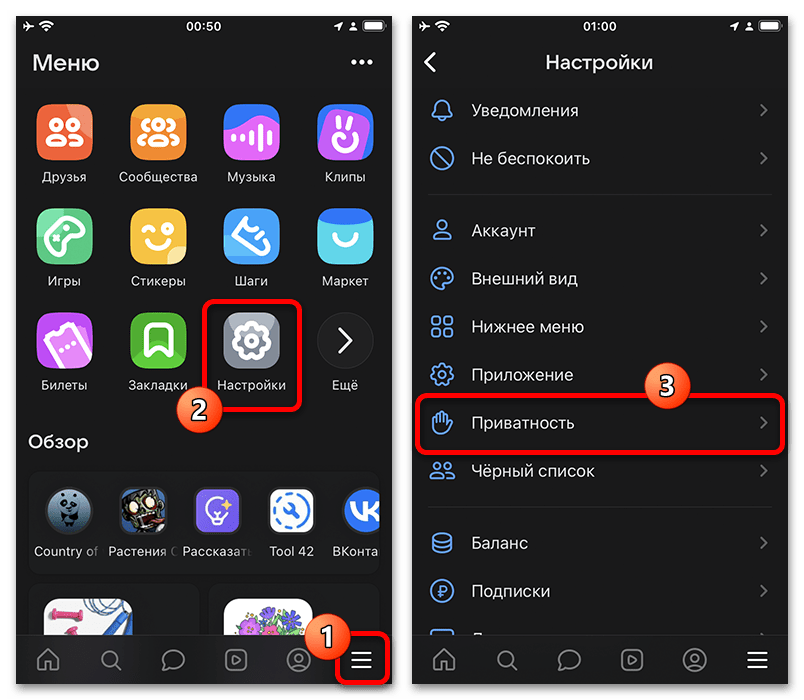
- Используя мобильный клиент социальной сети, необходимо первым делом перейти на вкладку «Меню» с помощью нижней панели. Здесь выберите «Настройки» и на следующем этапе откройте категорию «Приватность».
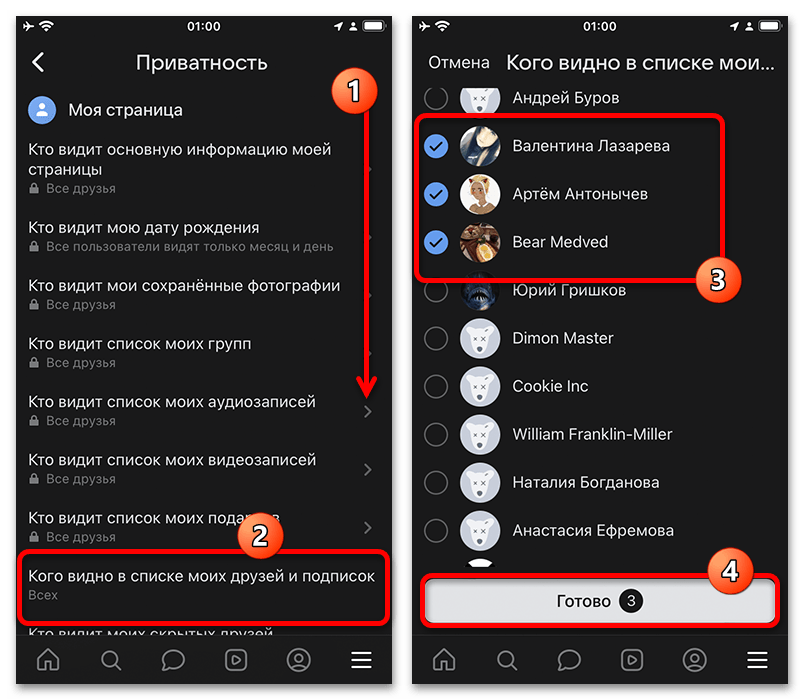
- В рамках самого первого блока «Моя страница» найдите и воспользуйтесь опцией «Кого видно в списке моих друзей и подписок». На представленном экране следует установить галочку рядом с именем пользователя, которого хотите скрыть. При этом важно понимать, что таким образом могут быть скрыты только подписки и друзья.
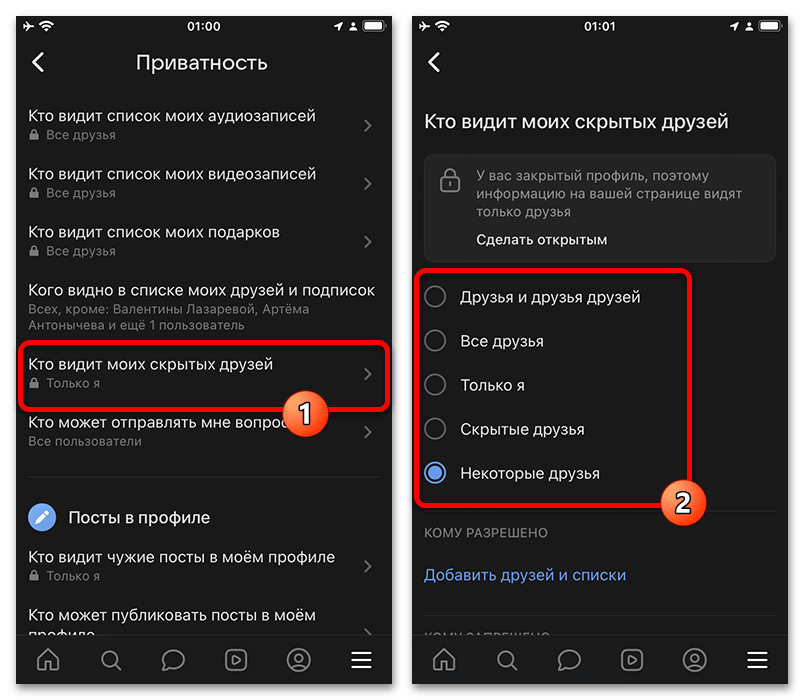
- Следующим действием необходимо открыть категорию «Кто видит моих скрытых друзей» и установить маркер напротив пункта «Некоторые друзья». Стандартное окно выбора можно сразу закрыть без добавления пользователей.
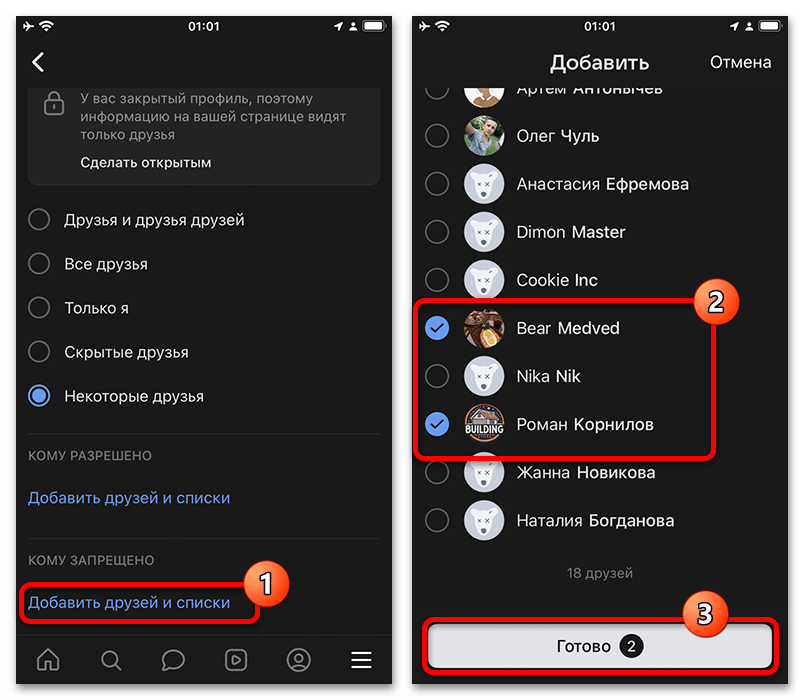
- Найдите вложенный раздел «Кому запрещено», нажмите «Добавить друзей и списки» и выберите человека, который не должен видеть скрытого ранее пользователя. Завершить обновление настроек можно через нажатие «Готово».
- Альтернативой может стать режим «Все друзья» или «Друзья и друзья друзей», предоставляющие похожий список исключений. Как бы то ни было, если все сделано правильно, пользователь не сможет видеть скрытого друга. Вернуть стандартные параметры можно через самостоятельное снятие ограничений в том же разделе приложения.

Вариант 2: Компьютер
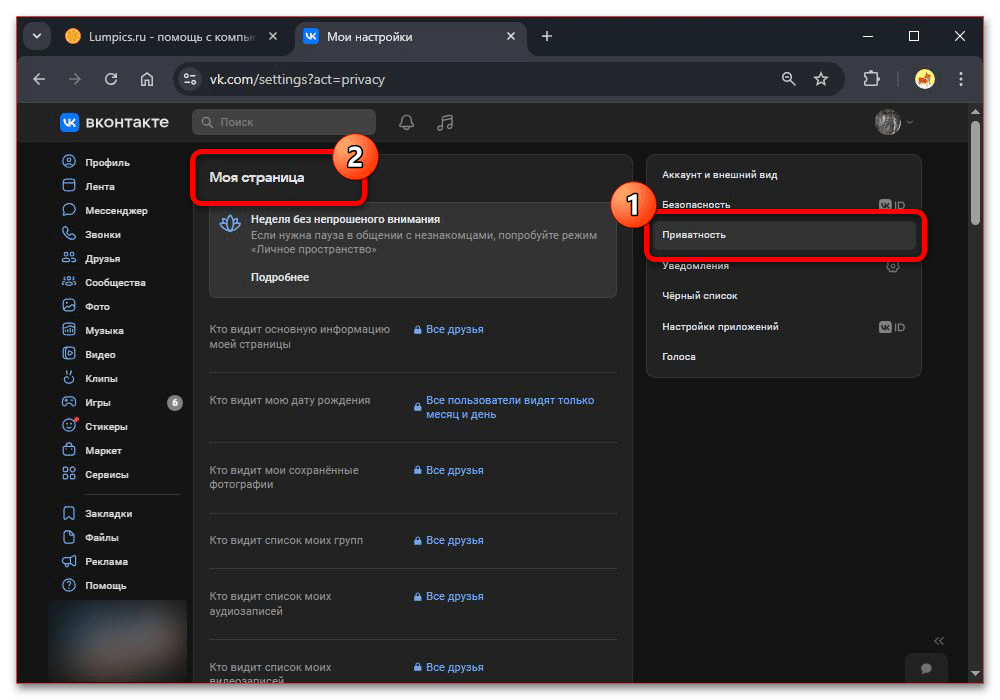
- Насколько версия соцсети предоставляет идентичные параметры без исключений. Единственным отличием станет расположение параметров. Для начала откройте веб-сайт, разверните главное меню профиля сверху и выберите «Настройки» в рамках выпадающего списка.
- С помощью правой панели перейдите на вкладку «Приватность» и найдите вложенный блок «Моя страница».
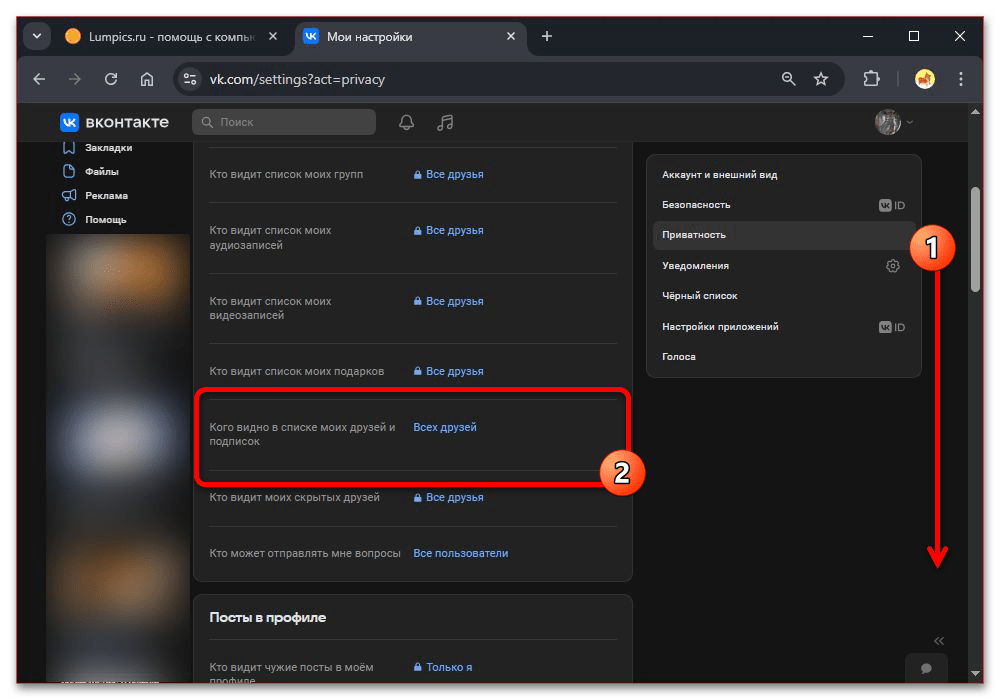
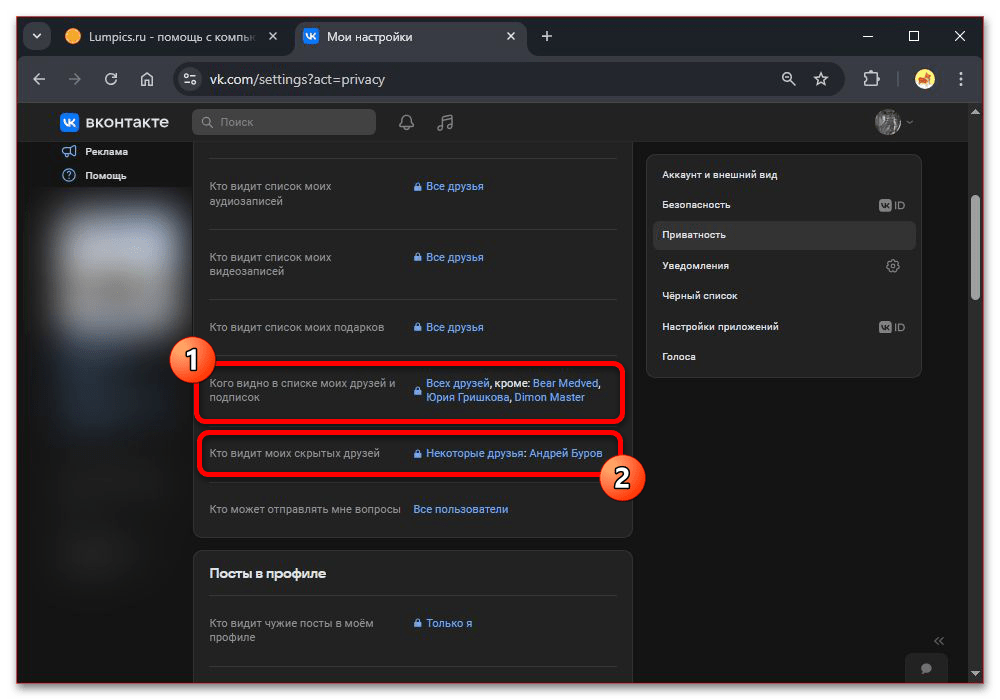
- Прежде всего, необходимо скрыть нужного пользователя из списка друзей. Выполняется задача в категории «Кого видно в списке моих друзей и подписок».
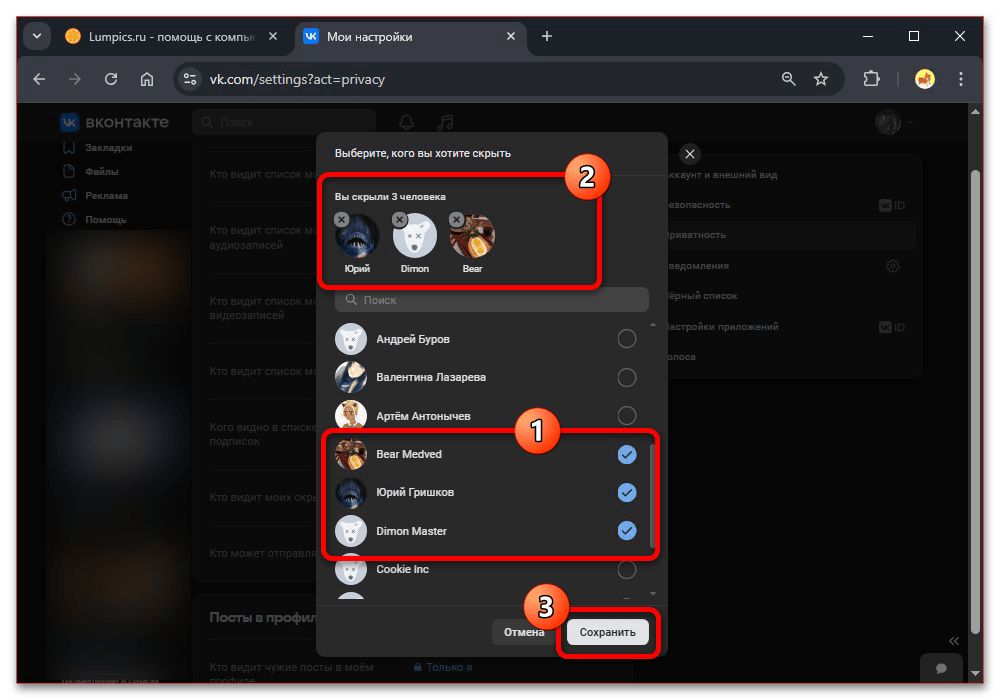
- Здесь нет дополнительных режимов, поэтому следует сразу найти и выбрать человека. Можете использовать текстовое поле «Поиск», если друзей слишком много для самостоятельного поиска.
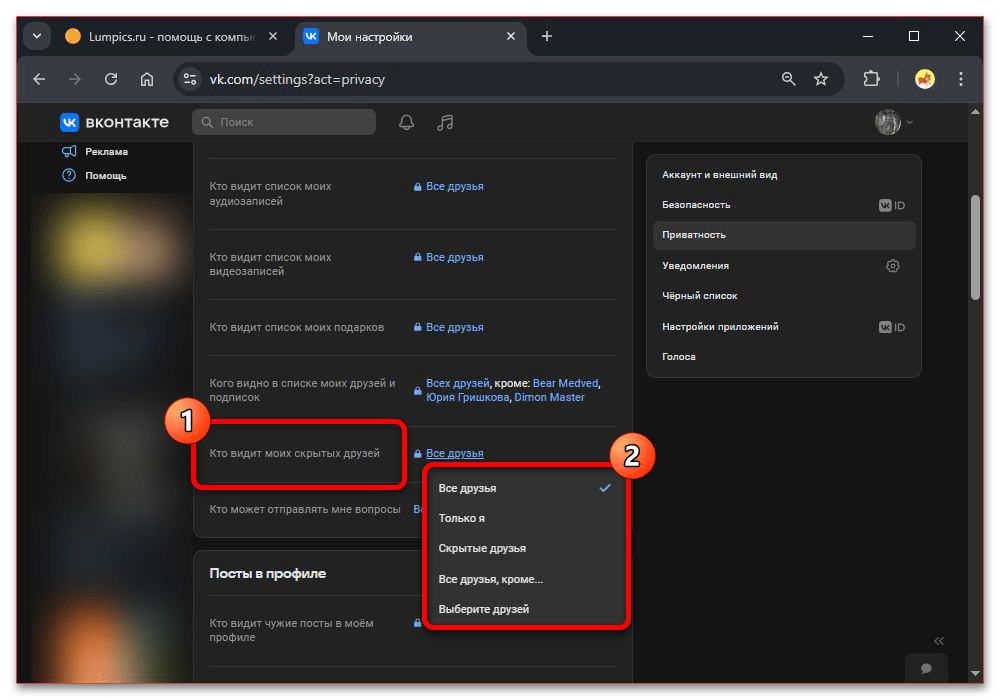
- Нажмите «Сохранить», чтобы сразу обновить параметры. После этого похожим образом откройте выпадающий список «Кто видит моих скрытых друзей» и в качестве изначального значения выберите «Все друзья, кроме».
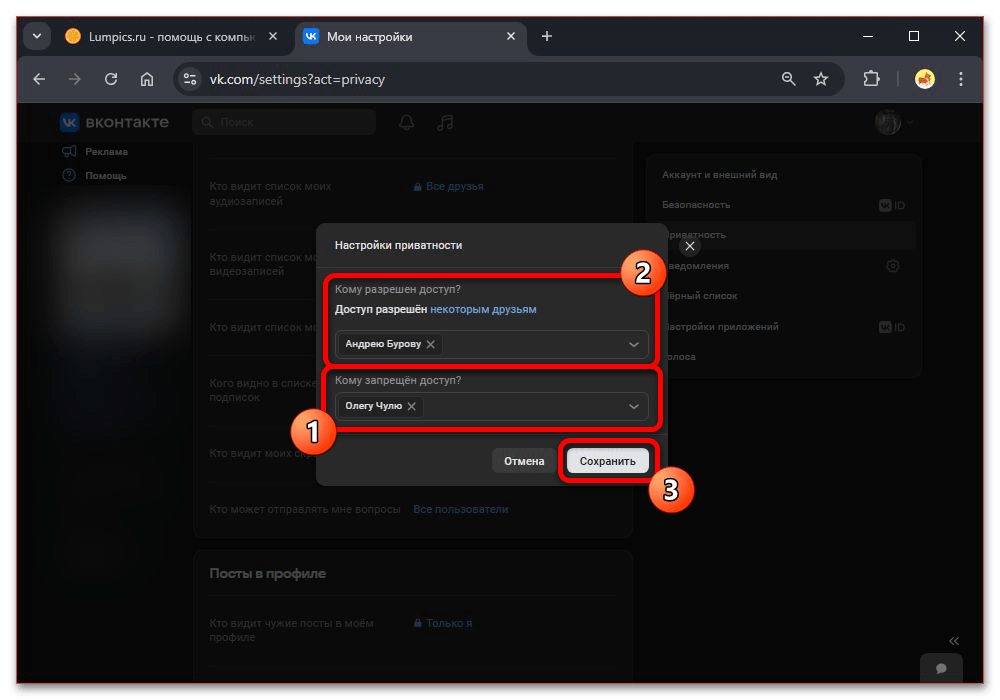
- Во всплывающем окне измените значение «Кому разрешен доступ» на «Некоторым друзьям» и воспользуйтесь текстовым блоком «Кому запрещен доступ». Можете использовать выпадающее меню или самостоятельный ввод имени. Важно при этом также указать пользователей в категории «Доступ разрешен».
- Нажмите «Сохранить» в нижней части окна и убедитесь в появлении нужных имен на странице. В первом блоке должно быть имя скрываемого человека, тогда как во втором наоборот.
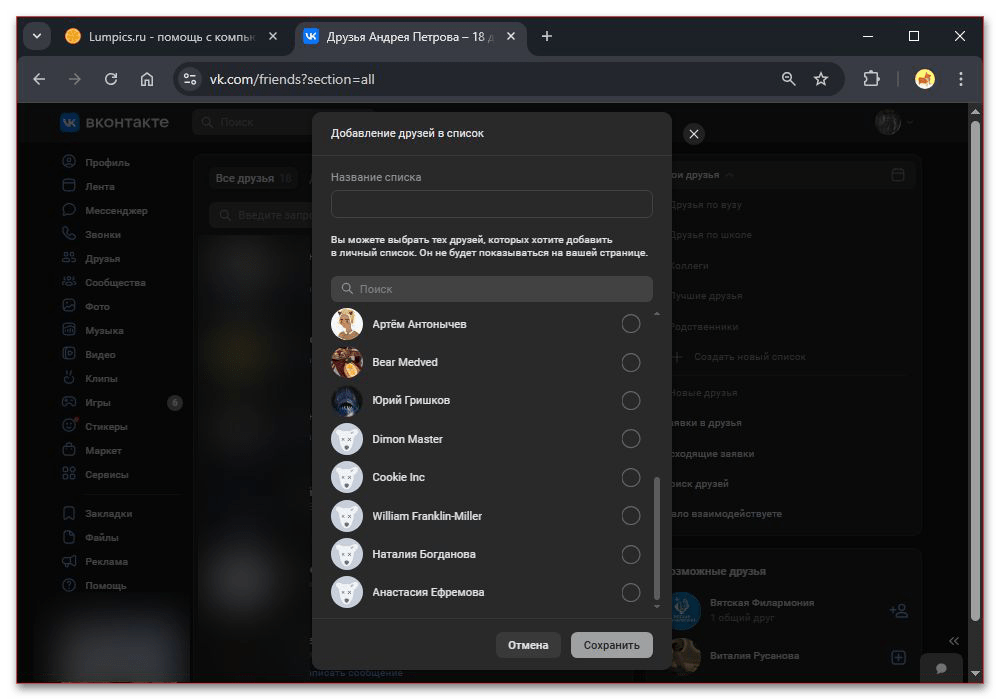
- Отдельно отметим, что для выполнения поставленной задачи, если нужно сохранить доступ нескольким людям, можно использовать заранее подготовленные списки. Связанные параметры можно найти в категории «Друзья».

Способ 2: Удаление из списка друзей
Более радикальным, но все же вполне рабочим решением может стать удаление нужного пользователя из актуального списка друзей. Это распространяется как на скрываемого человека, так и наблюдателя. Если вас устраивает первый вариант, достаточно будет простого удаления, что рассмотрено в другой инструкции. Дополнительно можете оставить страницу во внутренних «Закладках» или хотя бы подписках.
Подробнее: Удаление пользователей из друзей ВКонтакте
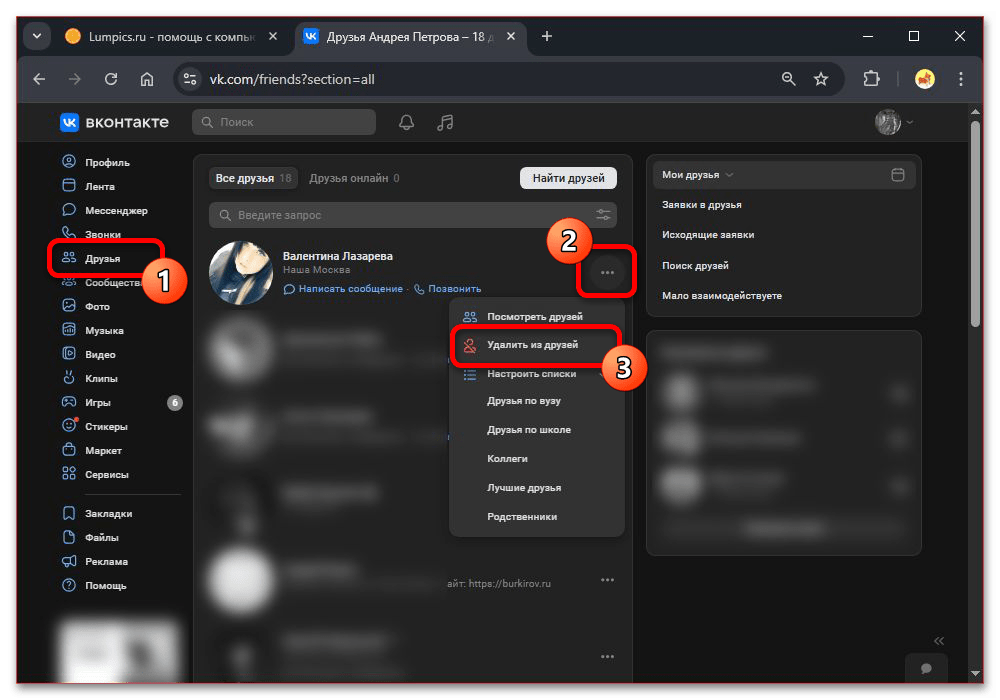
Если важно сохранить скрываемого пользователя в друзьях, придется выполнить несколько дополнительных действий. Как правило, необходимо удалить человека, от которого производится скрытие, посетить параметры «Приватности» и скрыть нужного друга через «Кого видно в списке моих друзей и подписок». После этого придется переключить «Кто видит моих скрытых друзей» в состояние «Только друзья».
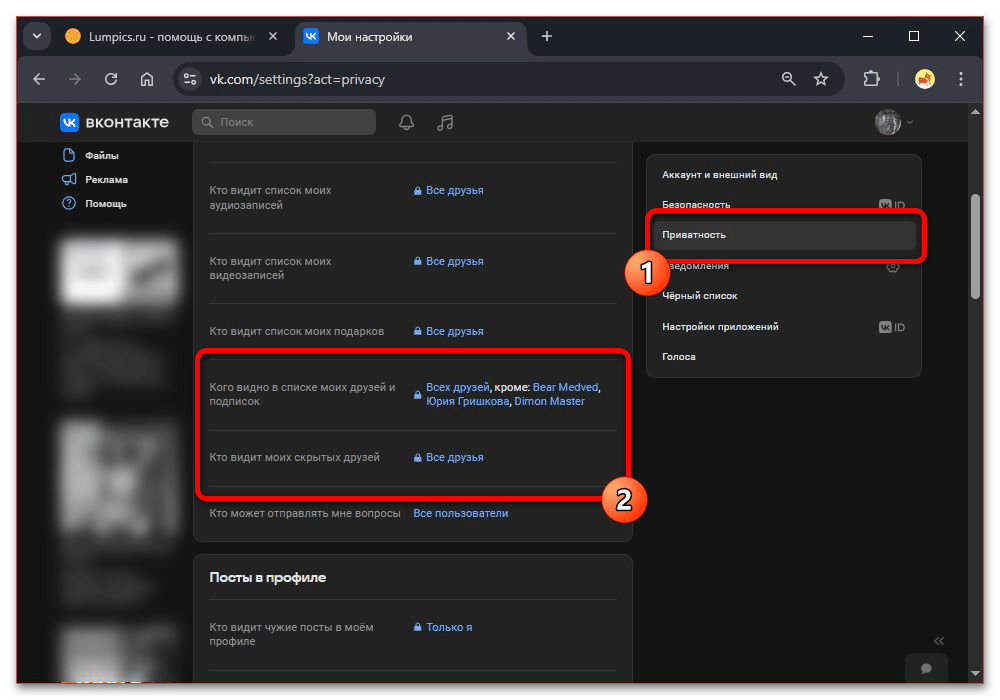
Разобравшись с изменением параметров, обязательно нажмите «Сохранить», если это требуется. Важно также помнить, что метод лишь частично покрывает поставленную задачу – пользовать скрыт, но видимость ограничивается для всех людей без исключений за пределами вашего личного списка друзей.
Способ 3: Полная блокировка пользователя
Еще одним методом выступает блокировка человека через «Черный список». Такой вариант не требует самостоятельного изменения параметров конфиденциальности, как предыдущий. При этом выбранный и заблокированный пользователь в принципе не сможет просматривать вашу страницу и связанную информацию.

Само по себе изменение параметров производится на вкладке «Черный список» в единых «Настройках» аккаунта или напрямую со страницы пользователя. Нажмите «Добавить в черный список» и выберите человека. При успешной блокировке соответствующее имя появится в «Черном списке», а также будет удалено из списка друзей и подписок.
Еще есть похожие инструкции:
 Настройка и использование мессенджера Viber в среде Windows
 Как поменять ник в VK на телефоне
 Как добавить к фотографии музыку в Одноклассниках
 Как скачивать с Яндекс Диска
 Как подключить Яндекс.Диск как сетевой диск
 Как измерить расстояние на Яндекс Картах
 Поиск по координатам в Яндекс Картах
 Построение маршрута в Google Картах
 Как удалить фото из Google Фото
 Почему не работает Яндекс Почта
 Почему не отправляются письма на Яндекс.Почте
 Отписываемся от всех групп ВКонтакте




















Автор статьи: Виктор Волков | Обновлено: