 lumpics.ru
Вариант 1: Столбчатая диаграмма
На сервисе Google Таблицы предусматривается возможность построения разных типов диаграммы, причем их параметры можно настроить вручную. Ресурс автоматически подбирает тип на основе данных, но есть возможность визуализировать их по-своему.
Поскольку в Google Sheets есть большой выбор различных типов диаграмм, мы разберем несколько наиболее популярных более развернуто. Одним из таких вариантов является столбчатая диаграмма, построение которой выглядит следующим образом:
- Откройте таблицу на сервисе и выделите ячейки с теми данными, которые нужно визуализировать.
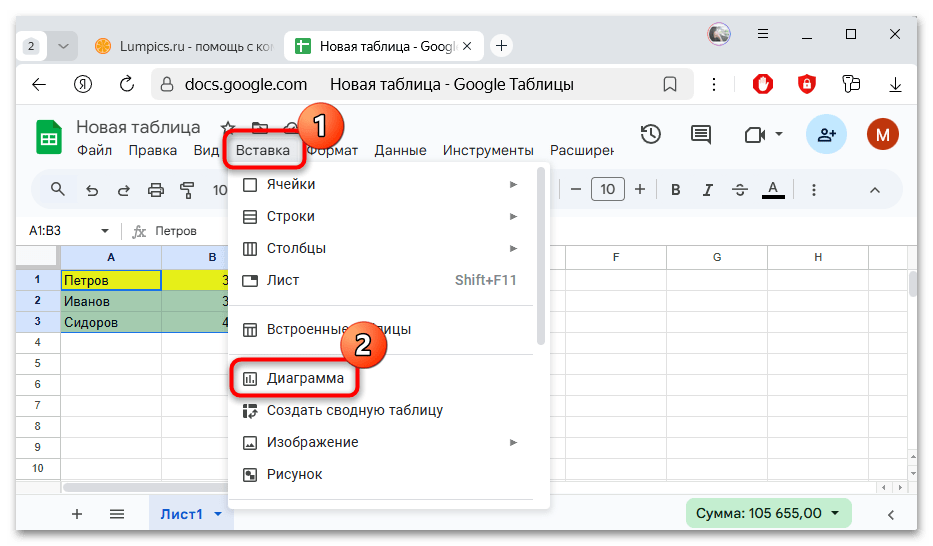
- Нажмите на вкладку «Вставка» вверху и выберите пункт «Диаграмма».
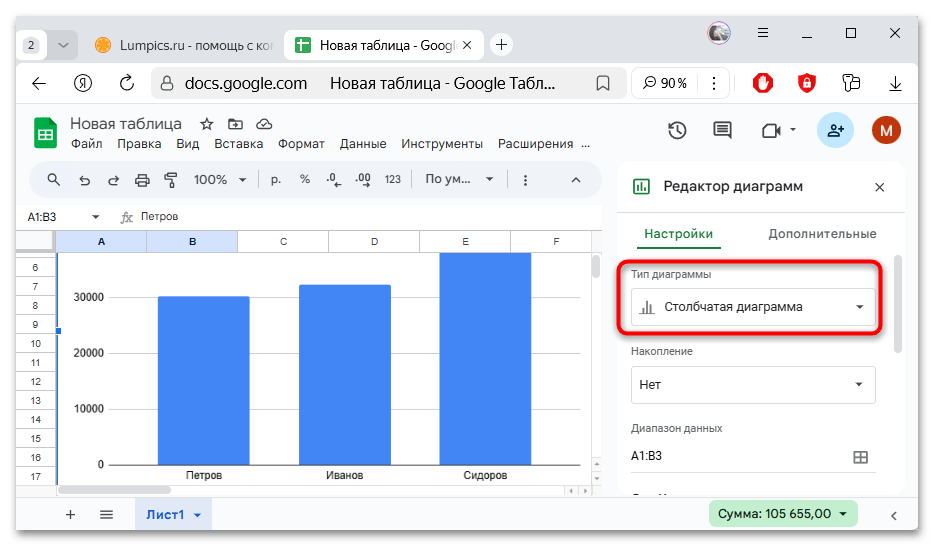
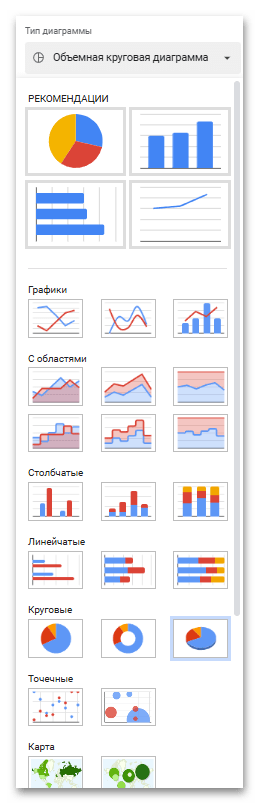
- Появится панель слева с настройками и дополнительными параметрами будущей диаграммы. В меню «Тип диаграммы» выберите значение «Столбчатая диаграмма».
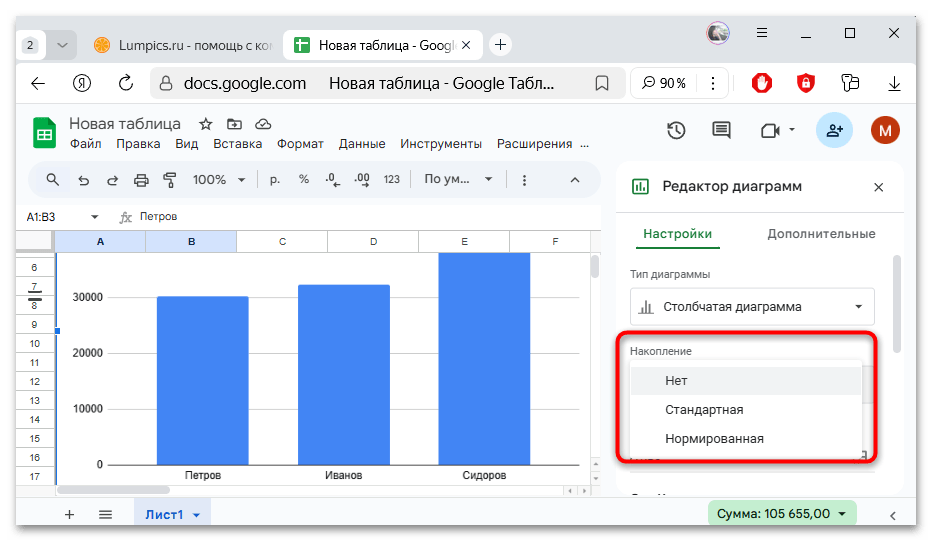
- Когда выбранные данные будут визуализированы, на листе таблицы отобразится диаграмма. Теперь можно переходить к ее настройке. В меню «Накопление» можно выбирать построение на основе фактического значения либо в процентном соотношении от какого-либо показателя.
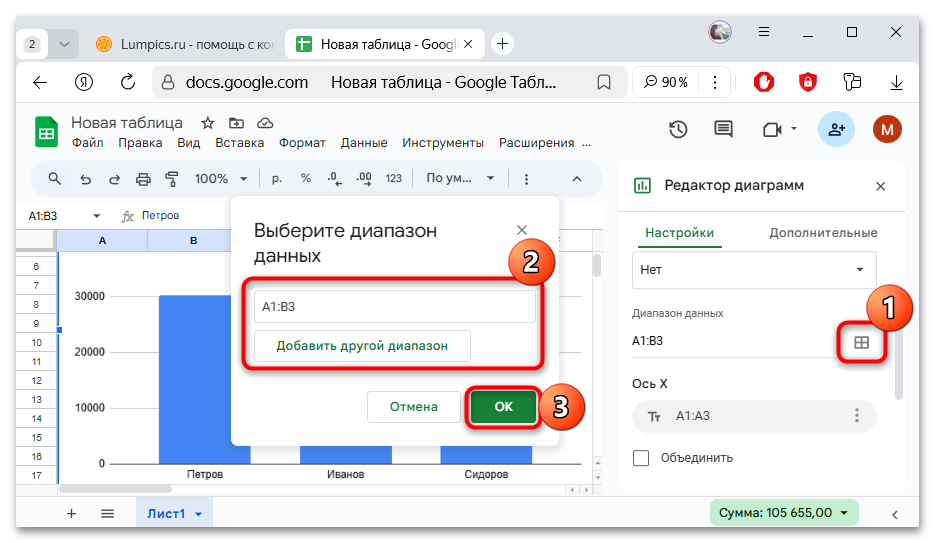
- В поле «Диапазон данных» уже установлены ячейки, на основе данных из которых была построена диаграмма. Вы можете заменить их или добавить другие. Для этого нажмите на значок в виде таблицы справа. В появившемся окне укажите диапазон ячеек вручную, также можно добавить другой диапазон, нажав на соответствующую кнопку. После изменения параметров не забудьте применить настройки, нажав на кнопку «ОК».
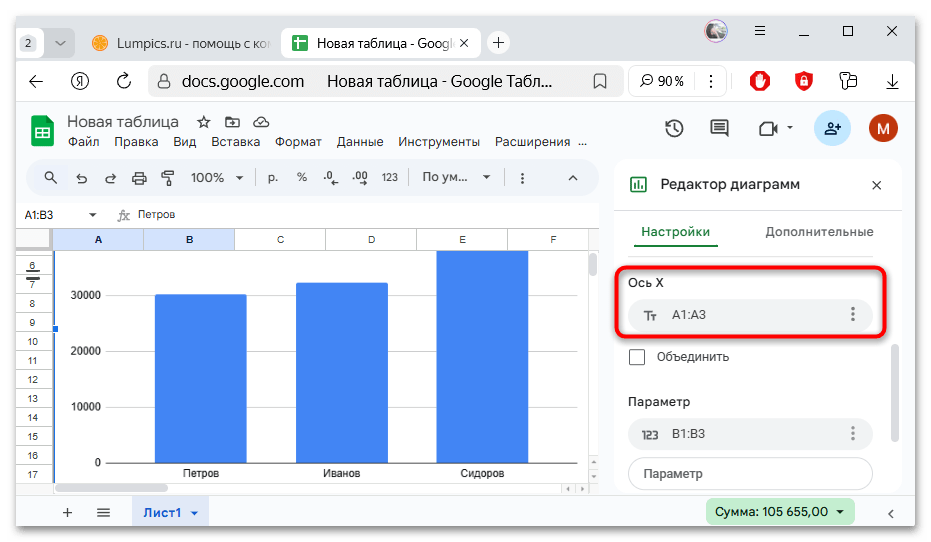
- При работе со столбчатыми диаграммами необходимо выбрать значения для осей и рядов. В меню «Ось X» выбирается значение из столбцов таблицы, которые будут играть роль основного параметра. Это могут быть как числовые значения, так и текстовые.
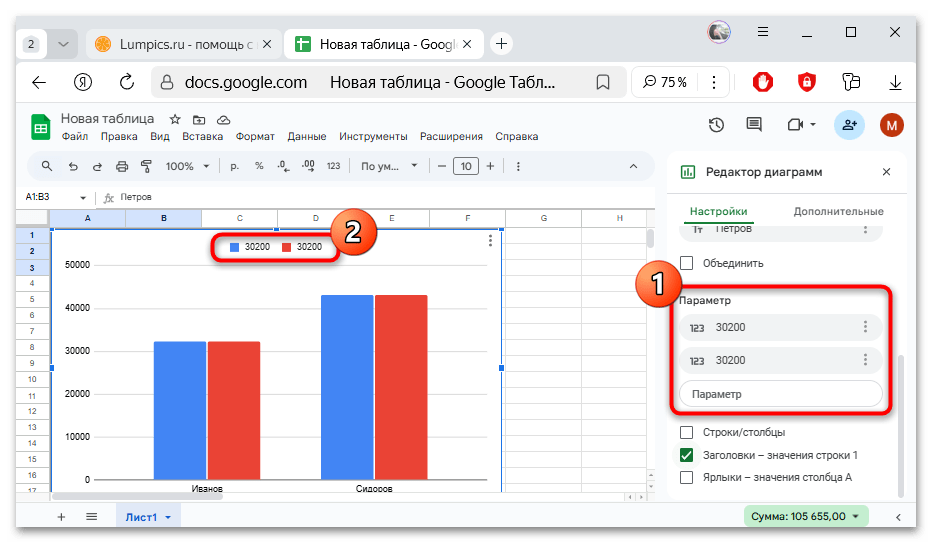
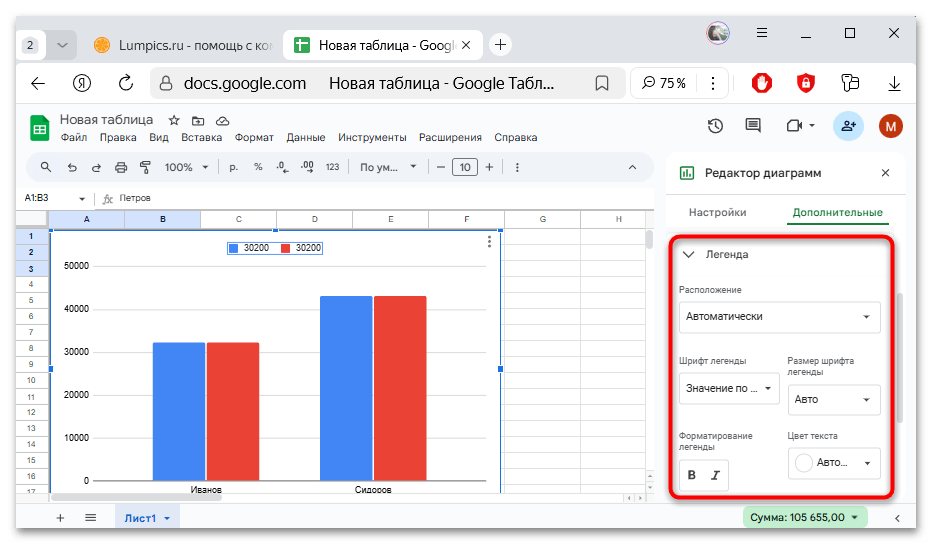
- В блоке «Параметр» можно добавлять другие значения данных из таблицы, например, для сравнения. В этом случае также потребуется указать их диапазон. Выше появится легенда, с помощью которой получится описать тот или иной набор показателей. Чтобы изменить подписи, кликните левой кнопкой мыши по обозначениям.
- Справа автоматически совершится переход на вкладку «Дополнительные» в раздел «Легенда». Здесь можно настроить расположение легенды, а также задать для нее тип форматирования, подобрав шрифт, размер, стиль и даже цвет.
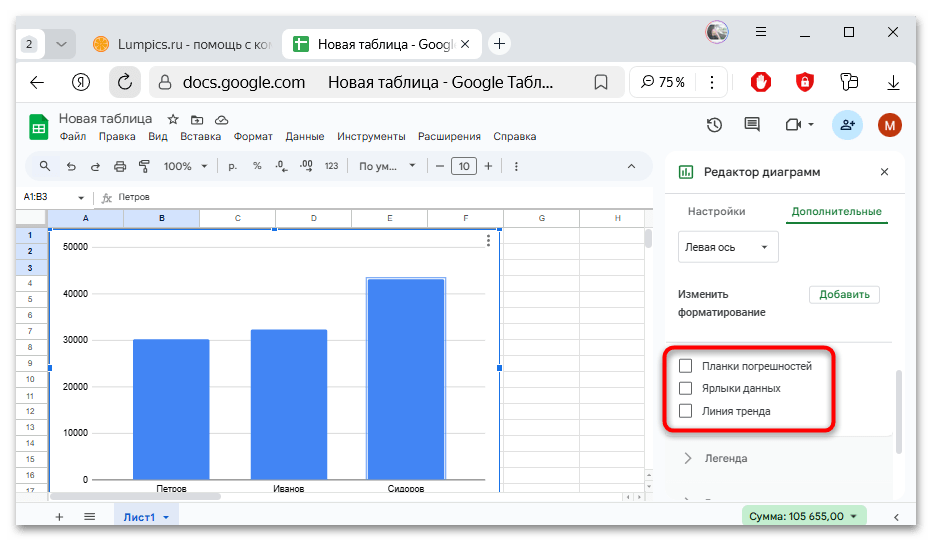
- С каждым элементом столбчатой диаграммы можно взаимодействовать. Например, если нужно отредактировать определенный столбец, кликните по нему левой кнопкой мыши, затем в окне «Редактор диаграмм» справа появятся его параметры. Здесь вы можете выбрать цвет и прозрачность заливки, оформлении линий (цвет, прозрачность, тип, толщину), а также сменить ось (левая или правая), что позволит переместить значение оси.
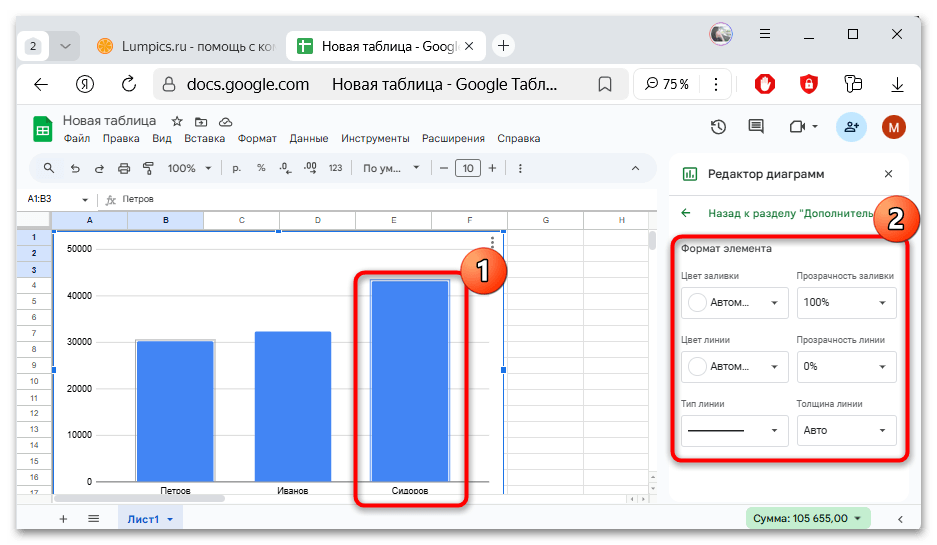
Что касается дополнительных параметров для каждого столбца, есть еще некторое количество настроек для визуализации данных:- опция «Планки погрешностей» — включает/отключает элементы, которые отображают пределы погрешностей для каждой точки рядом, что позволяет отразить неопределенной переменной в измерениях и указать возможный диапазон ошибок;
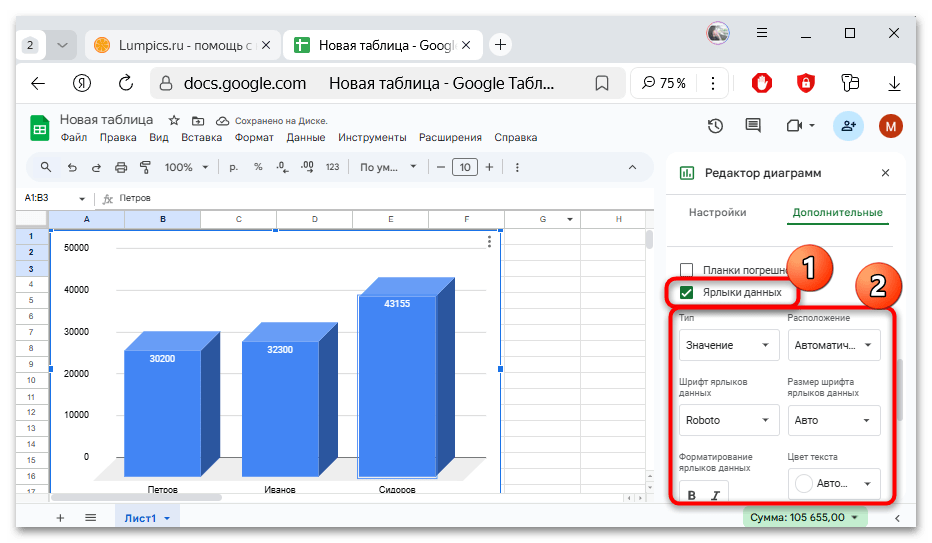
- с помощью «Ярлыки данных» можно поставить подписи на столбцы, которые позволяют быстро понять числовые значения каждого столбца или элемента диаграммы, а в случае со столбчатой диаграммой они тем более важны, так как помогают проиллюстрировать динамику изменений за определенных период;
- опция «Линия тренда» — это тенденции, которые представляются в графическом виде, и демонстрируют изменение данных за определенных период времени, помогая, таким образом, выявить закономерности и спрогнозировать возможные точки данных, которые могут последовать в будущем.
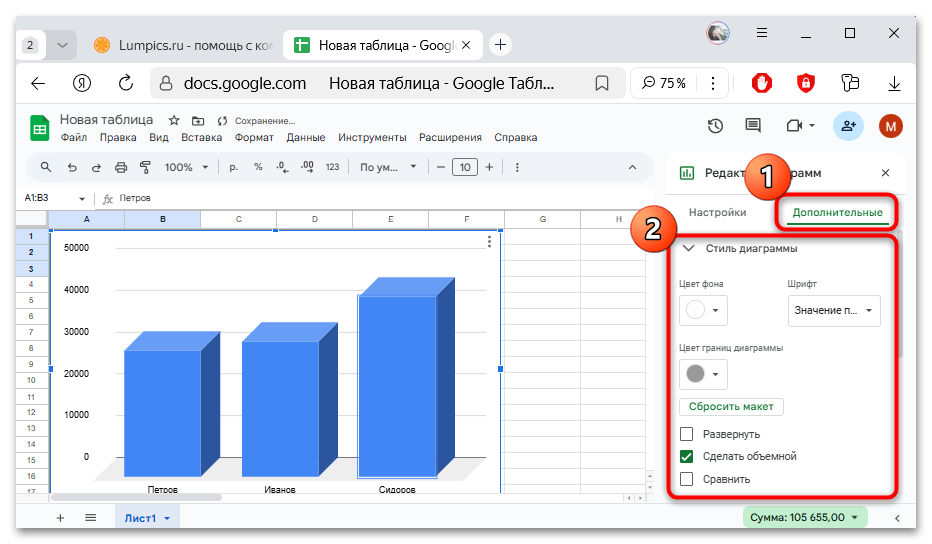
- Теперь стоит рассмотреть несколько основных параметров, которые есть на вкладке «Дополнительные» в «Редакторе диаграмм». В меню «Стиль диаграммы» регулируется внешний вид столбиков: цвет фона, стиль шрифта, цвет границ диаграммы и некоторые параметры макета, например, можно придать ей объемный вид.
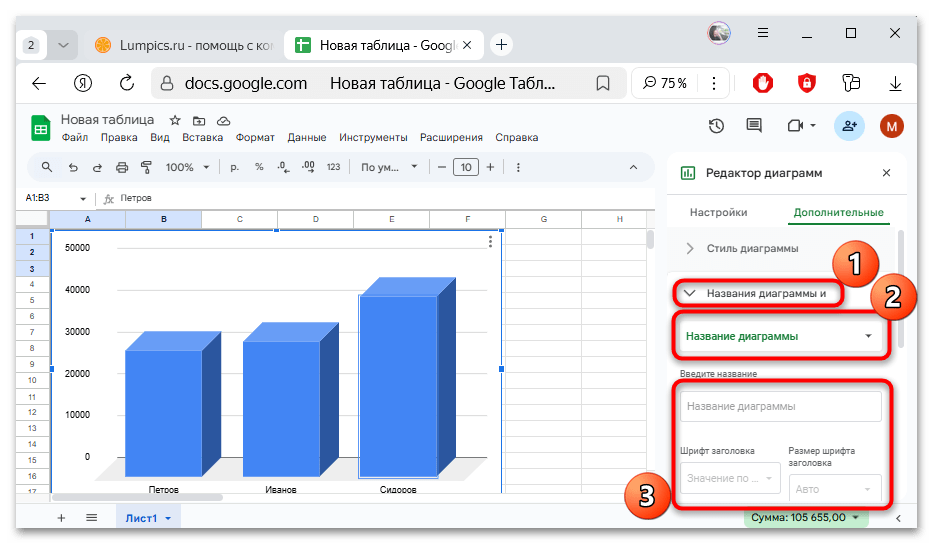
- Если требуется, можно задать имя для визуализации данных. Разверните меню «Названия диаграммы», затем в верхнем меню выбирайте одно из значений (например, основное название или названия осей), а ниже введите значение и используйте инструменты форматирования, если потребуется.
- В подразделах «Горизонтальная ось» и «Вертикальная ось» выставляются параметры отображения осей диаграммы. Здесь выбирается размер и шрифт ярлыков, цвет и форматирование, также можно использовать опцию «Обратное направление оси», чтобы отобразить диаграмму, или наклонить ярлыки.
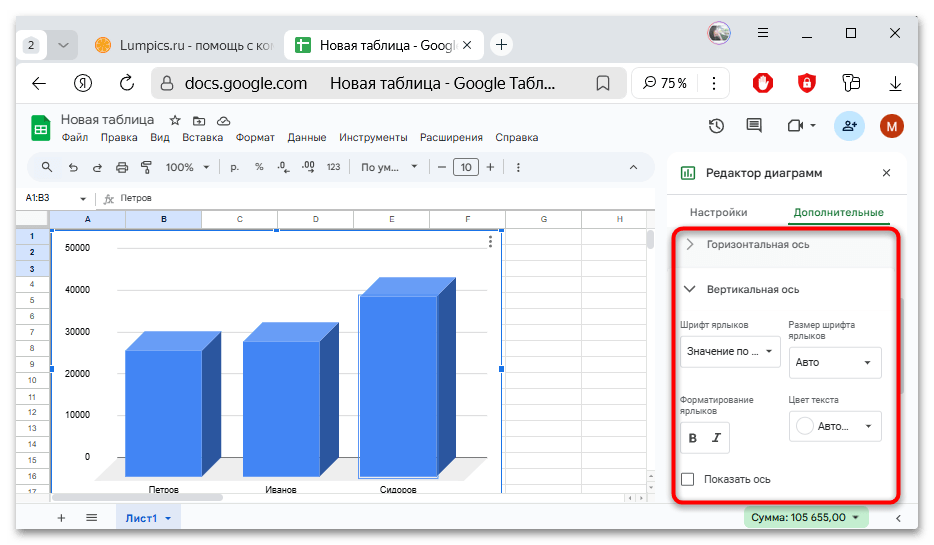
Ярлыки в Google Таблицах – это, по сути, подписи, помогающие визуализировать данные, например, указать цифровое значение каждого столбика или подчеркнуть изменение значений в период времени, если, например, используется диаграмма с областями.
К слову, ярлыки устанавливаются в меню «Серии» на вкладке «Дополнительные». В области с дополнительными опциями просто отметьте пункт «Ярлыки данных», после чего их можно заполнить и настроить.
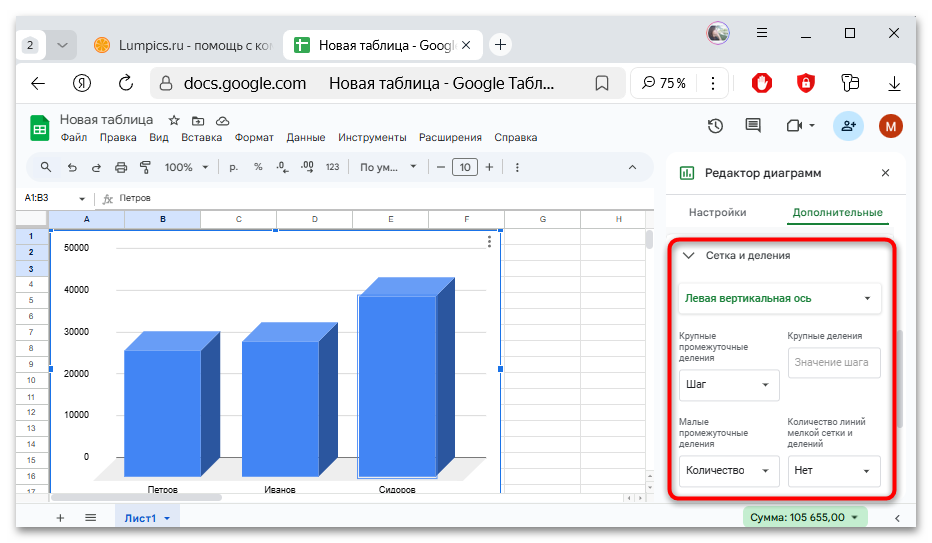
- В подразделе «Сетка и деление» есть инструменты, которые служат для настройки внешнего вида диаграммы. Сетка – это вспомогательные линии, которые помогают читать данные, а с помощью делений данные в диаграмме можно сделать более информативными.

Вариант 2: Круговая диаграмма
По сути, многие инструменты и настройки параметров для всех типов диаграмм на сервисе Google Таблицы одни и те же, например, легенда, средства форматирования и некоторые другие. Но для каждого есть и свои особенности. Например, для постройки круговой диаграммы предусматривается ряд своих настроек:
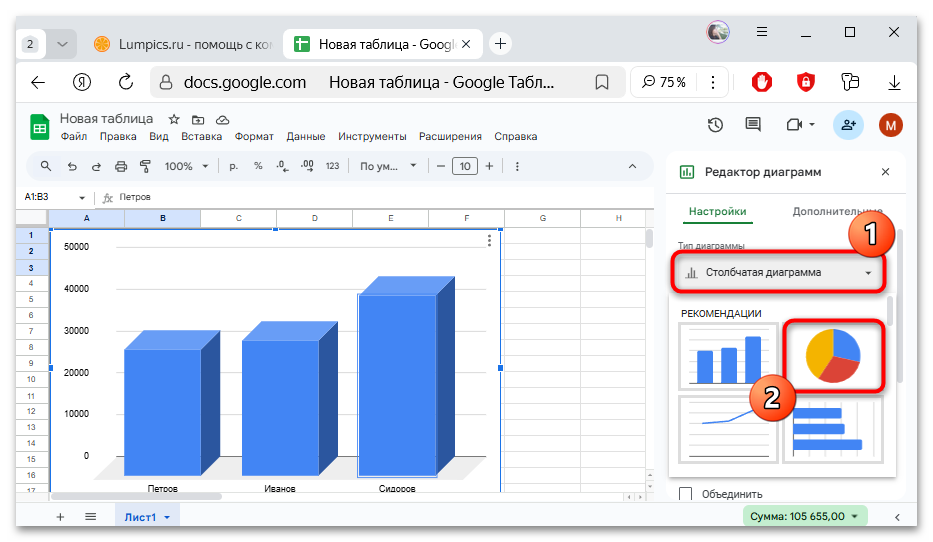
- Чтобы сделать круговую диаграмму в Гугл Таблицах, можете выделить ячейки, которые будут визуализированы, затем вставьте элемент через меню «Вставка» (пункт «Диаграмма»), но на панели «Редактор диаграмм» в меню с выбором типа нажмите на «Круговая диаграмма».
- На вкладке «Настройки» можно задать диапазон данных (ячеек из таблицы), установить подписи для секторов и значения.
- Что касается дополнительных параметров, то они отличаются от тех, которые доступны для той же столбчатой диаграммы. Разверните меню «Стиль диаграммы», чтобы задать цвет фона и границ, стиль шрифта и самой диаграммы (например, перенести подписи отдельно в соответствии с цветом или сделать диаграмму объемной).
- В меню «Круговая диаграмма» есть возможность разместить в центре отверстие и задать для него размер и цвет границ.
- Ниже доступны параметры подписей к секторам. В выпадающем меню можно выбрать один из вариантов визуализации данных: ярлык, процент или значение. Кроме того, внешний вид подписи тоже настраивается с помощью инструментов форматирования.
- Разверните подраздел «Сектор», чтобы для каждого значения задать цвет сектора и расстояние от центра.
- Если требуется задать название для круговой диаграммы, перейдите в соответствующий подраздел.
- В области «Легенда» настраиваются вспомогательные элементы визуализации, которые расшифровывают значение графических компонентов. Здесь можно выбрать расположение относительно диаграммы, отрегулировать шрифт, размер, цвет и стиль шрифта, который используется в легенде.
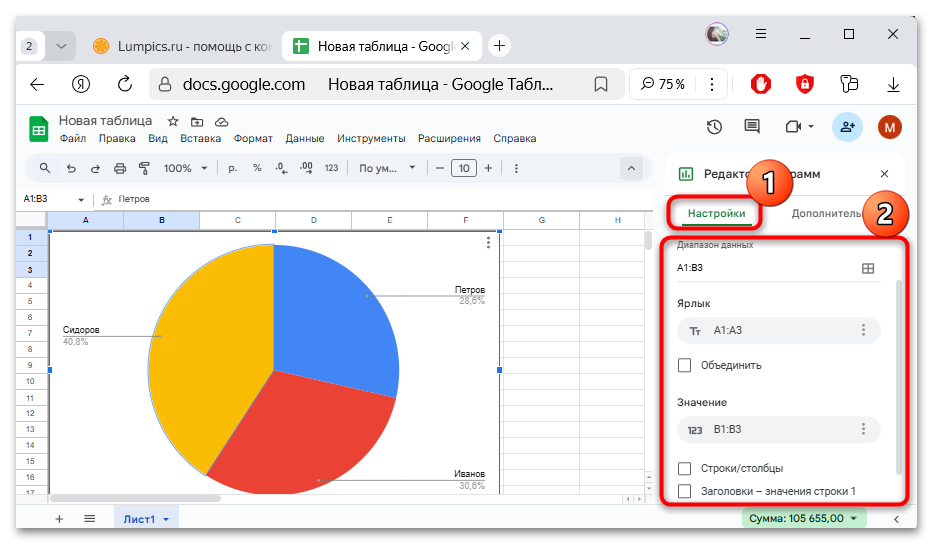
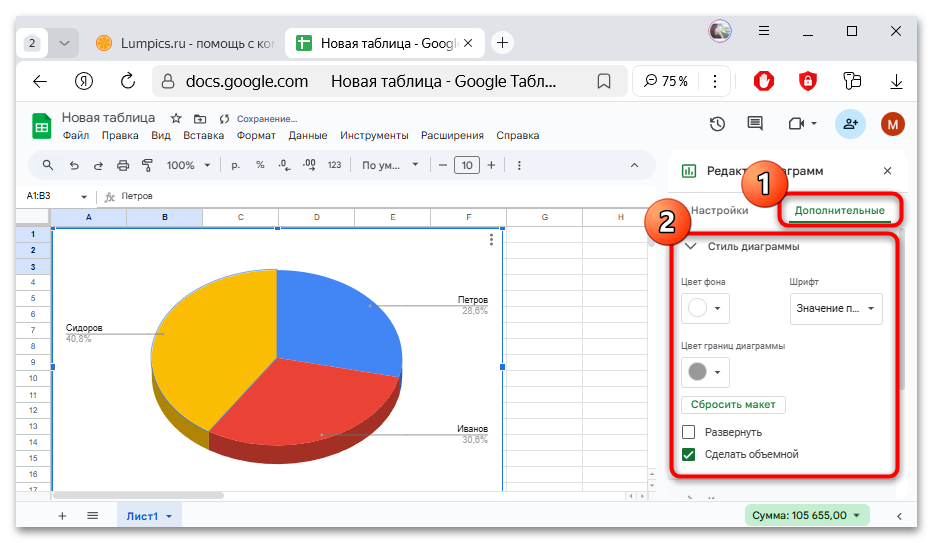
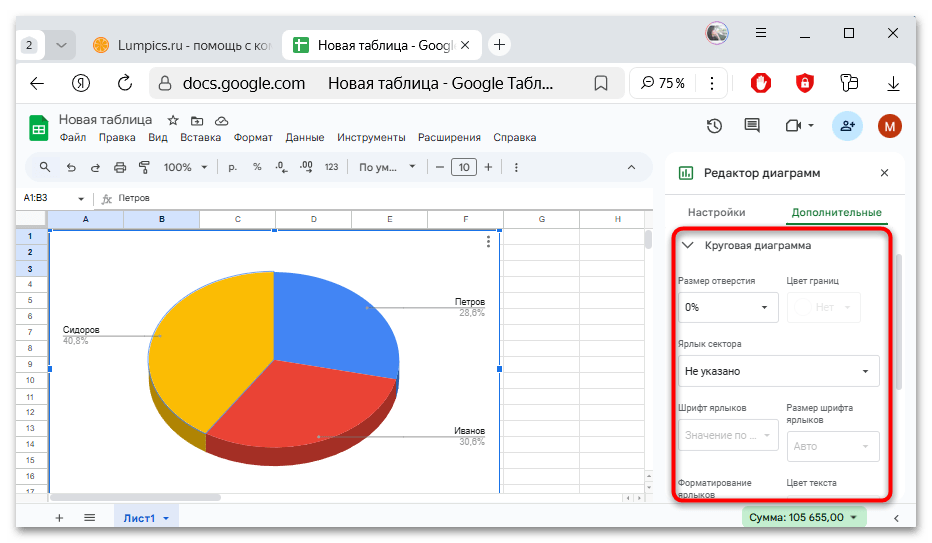
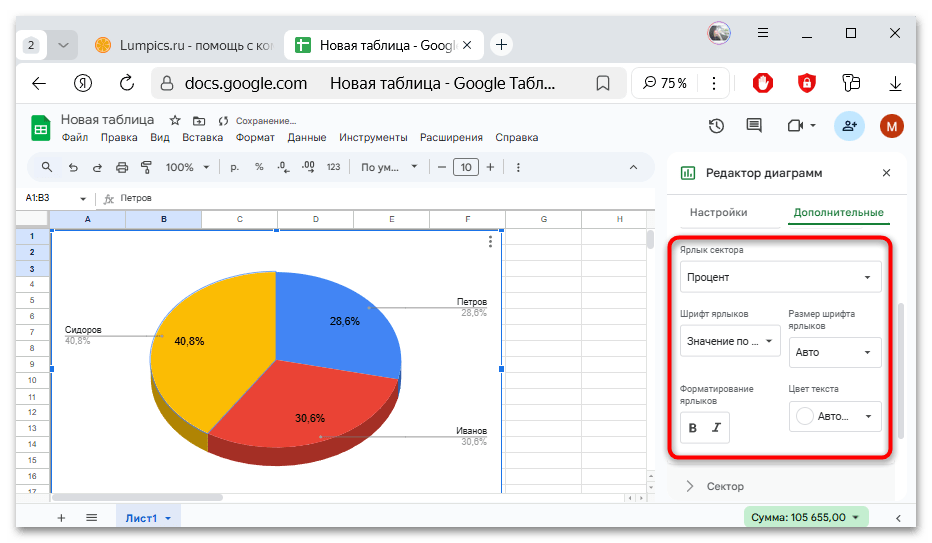
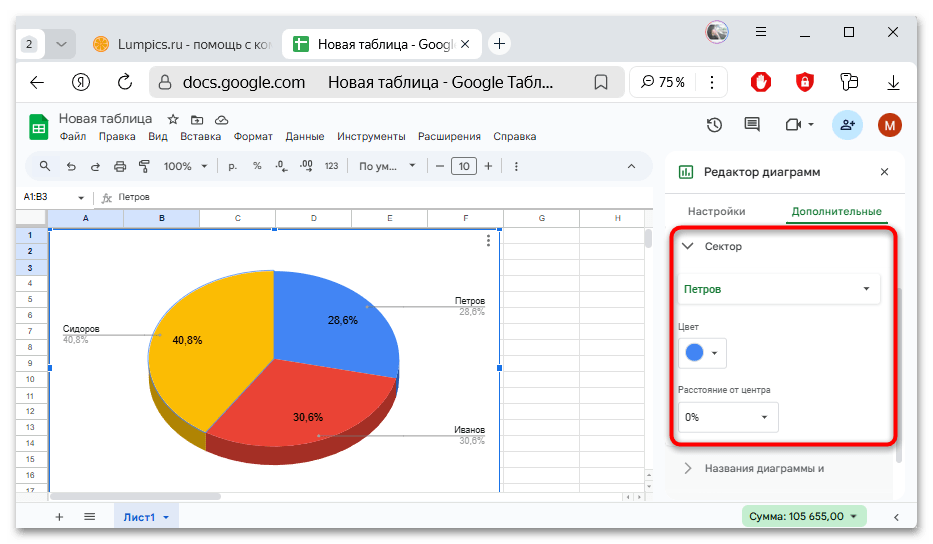
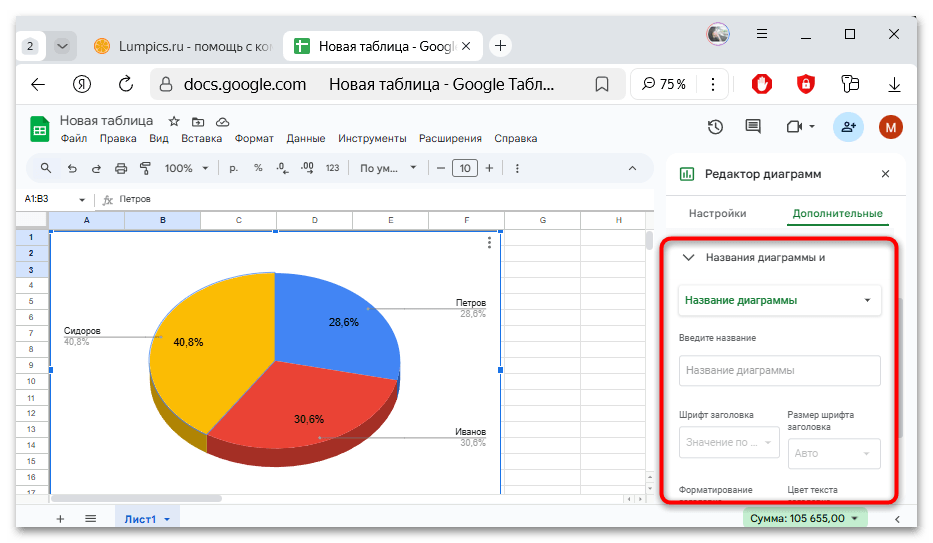
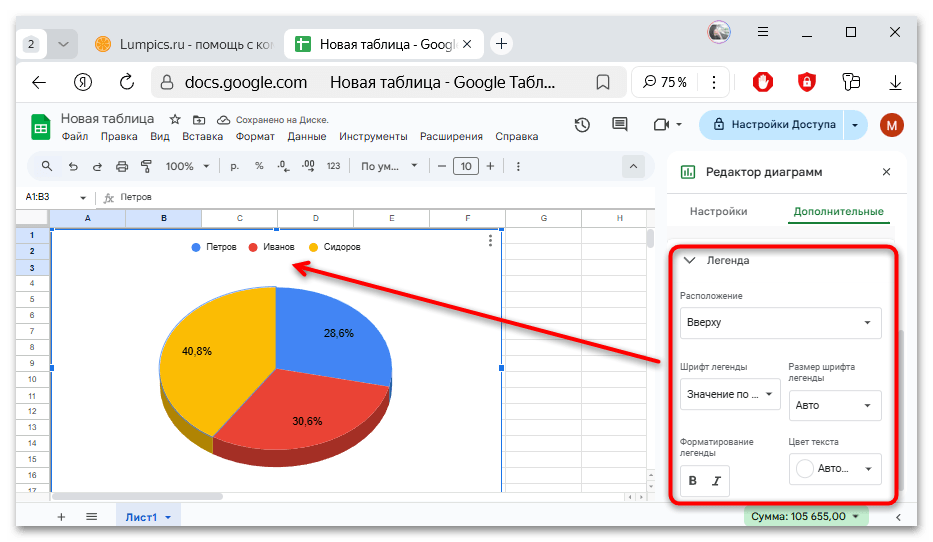
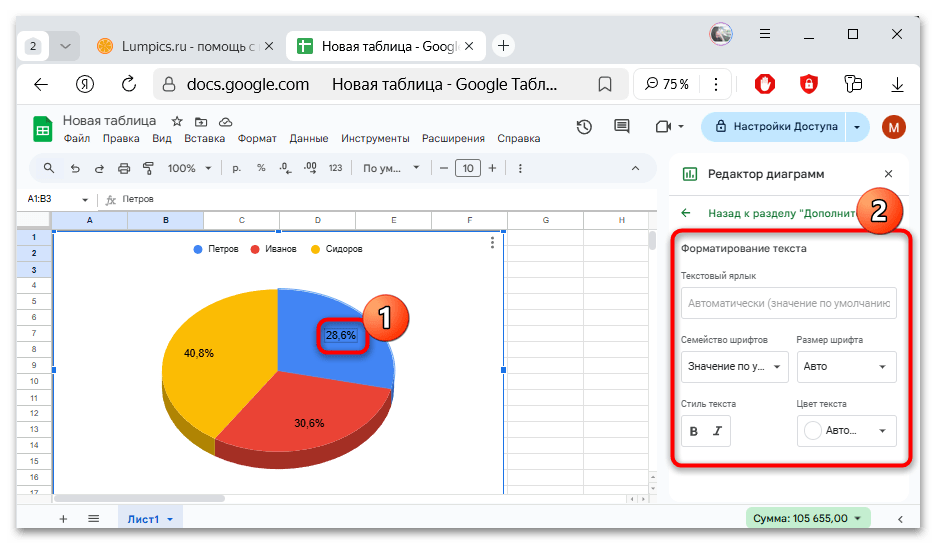
Так же, как и в случае с другими типами диаграмм, со всеми элементами круговой диаграммы можно взаимодействовать для последующей настройки. Например, кликните по подписи сектора, чтобы попасть в подраздел «Легенда» с параметрами подписи, либо можете выбрать один из секторов, чтобы в левой панели отобразились параметры для его настройки.
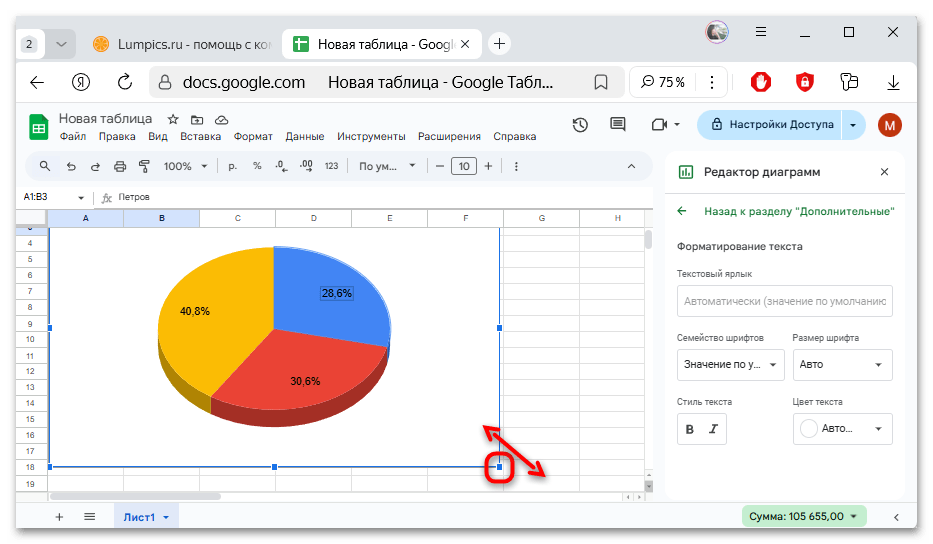
Диаграмму любого типа можно размещать на рабочем листе в удобном месте или менять ее размер. Для этого нажмите левой кнопкой мыши по элементу и, удерживая кнопку, перетащите его в любое место в таблице. Чтобы изменить размер, используйте маркеры, которые располагаются на рамке.
Другие типы диаграмм
Помимо столбчатой или круговой диаграмм, на сервисе Google Таблицы есть возможность визуализировать данные и в других вариантах, и для каждого из них есть свои особенности. Разбирать каждую из них нет смысла, поскольку параметры регулируются по аналогии с основными типами элементов, которые мы разобрали выше, с большими или меньшими отличиями, но стоит упомянуть и вкратце объяснить, какие виды диаграмм еще доступны:
- «Линейный график» применяется для отображения изменения данных за определенный период;
- «Диаграмма-дерево» — диаграмма, представляющая иерархию или структуру данных, а также взаимосвязь между ними;
- «Комбинированная диаграмма» объединяет сразу несколько видов графиков, что нередко позволяет визуализировать данные в более полной мере;
- «Гистограмма» помогает распределить значения данных в определенном наборе информации;
- «Точечная диаграмма» использует координаты Декартовой системы, что позволяет отобразить значения двух переменных;
- «Географическая диаграмма» применяется для отображения данных на географической основе и используется для анализа соответствующего типа информации, в том числе представления пространственных отношений и региональных данных.
Еще есть похожие инструкции:
 Как посмотреть историю изменений на сервисе Google Таблицы
 Как поблагодарить всех за поздравление в Одноклассниках
 Как добавить ссылку в историю в VK
 Создания поста в Одноклассниках
 Поиск человека в Одноклассниках по номеру из списка контактов телефона
 Как создать сообщество в VK
 Как посмотреть отложенные публикации в VK
 Как создать историю с телефона в VK
 ТОП-7 сервисов опросов и платформы управления клиентским опытом
 Как скачивать с Яндекс Диска
 Построение маршрута в Google Картах
 Как очистить Яндекс Диск






















Автор статьи: Маргарита | Обновлено: