 lumpics.ru
Вариант 1: Мобильное устройство
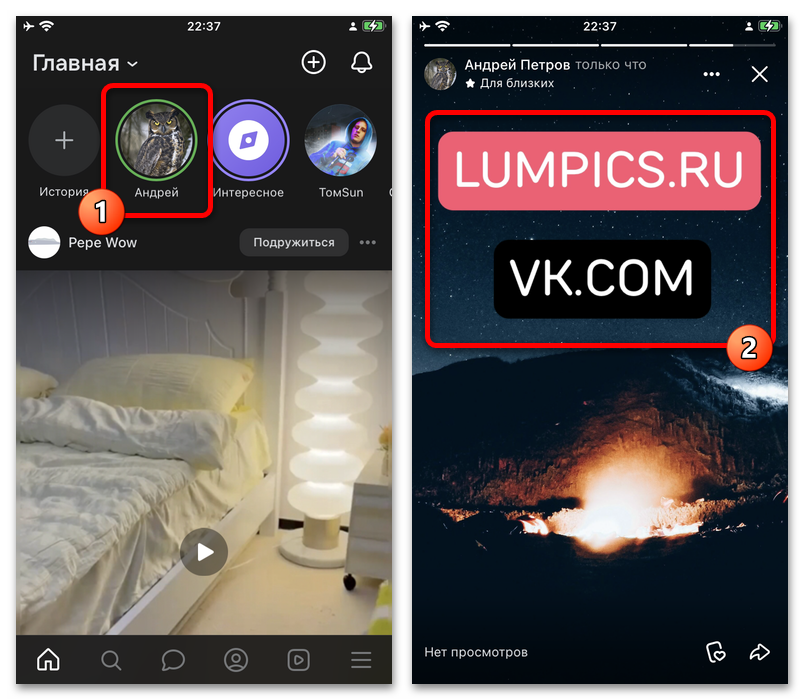
Актуальная версия мобильного приложения ВКонтакте позволяет при создании историй использовать внешние ссылки для косвенного или прямого перенаправления зрителей. Любой доступный вариант требует предварительной подготовки основного контента, но сама по себе вставка отличается в зависимости от вида.
Подготовка истории
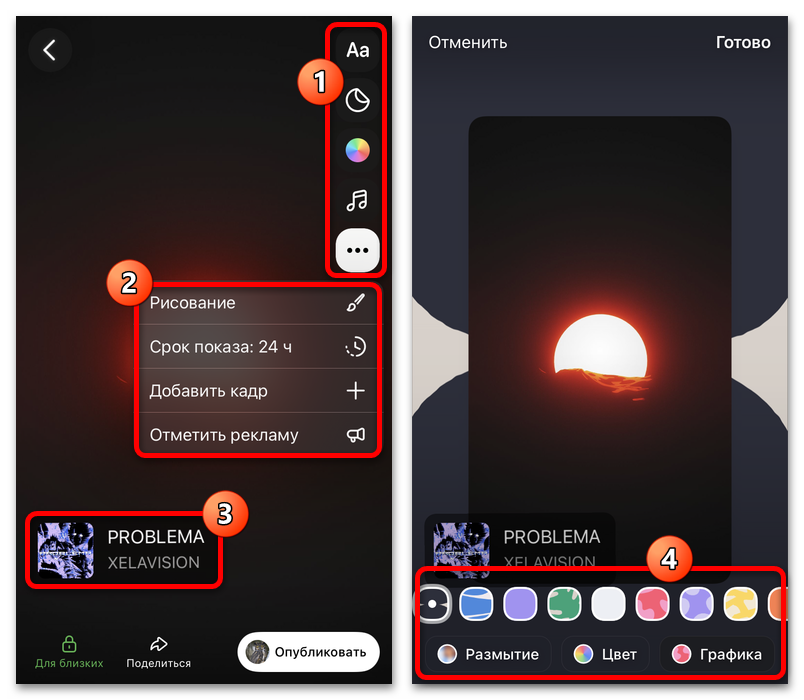
- Несмотря на выполнение вполне конкретной задачи, создание истории производится стандартным методом. Откройте клиент социальной сети, перейдите на вкладку «Главная», коснитесь кнопки «История» и выберите загружаемый основной контент.
- Какое бы содержимое вами не использовалось, рекомендуем сразу разобраться с оформлением. Используйте кнопки на боковой панели, чтобы добавлять наклейки и подписи. Дополнительно здесь доступен набор из нескольких фильтров и прямая интеграция с музыкальной площадкой.

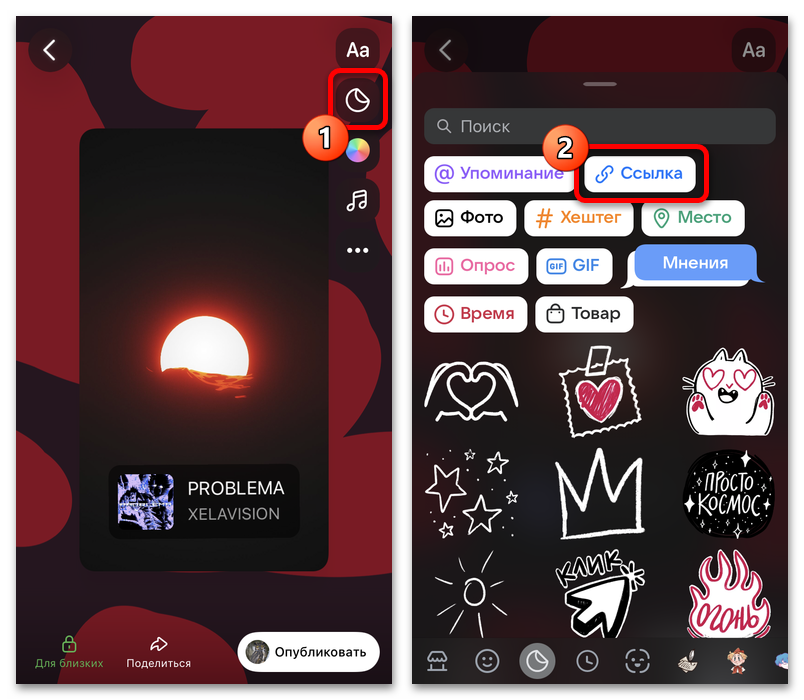
Активная ссылка
- Если хотите обеспечить зрителям возможность прямого перехода, лучшим вариантом является специальный стикер. Перейдите на страницу «Стикеры» с помощью боковой панели и нажмите «Ссылка» в самом начале списка. Можете если встроенный поиск, если не получается найти самостоятельно.
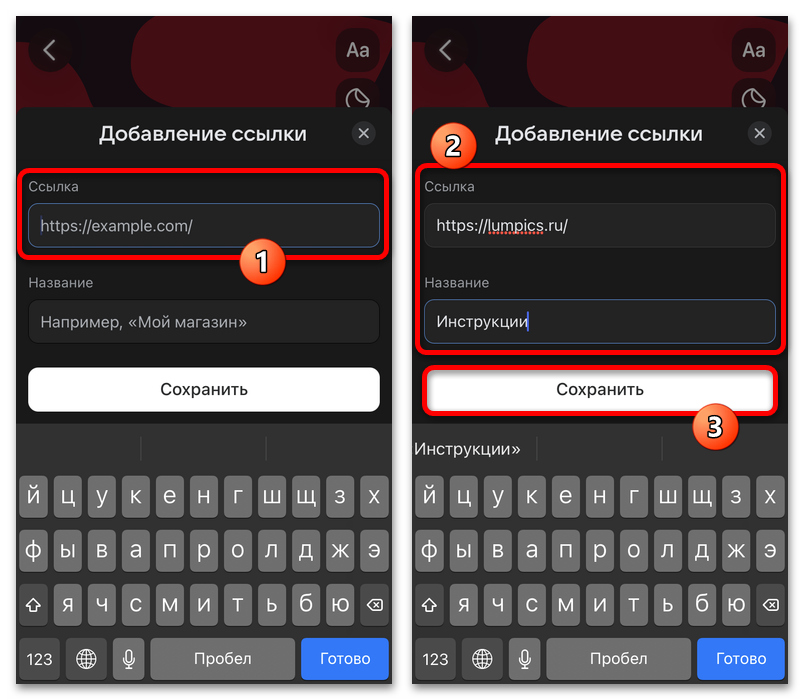
- Во всплывающем окне обязательным полем является «Ссылка», заполнение которого должно соответствовать стандартам веб-адресов. Помимо этого, можете указать краткое описание, чтобы сократить представление виджета на странице истории.
- Оформление можно менять через одиночное касание блока. Перемещение и масштабирование производится простым касанием и соответствующими жестами.
- Завершить сохранение можете через нажатие «Опубликовать» на нижней панели. Проверить работоспособность можете самостоятельно – откройте историю и коснитесь добавленного ранее блока.


Упоминание
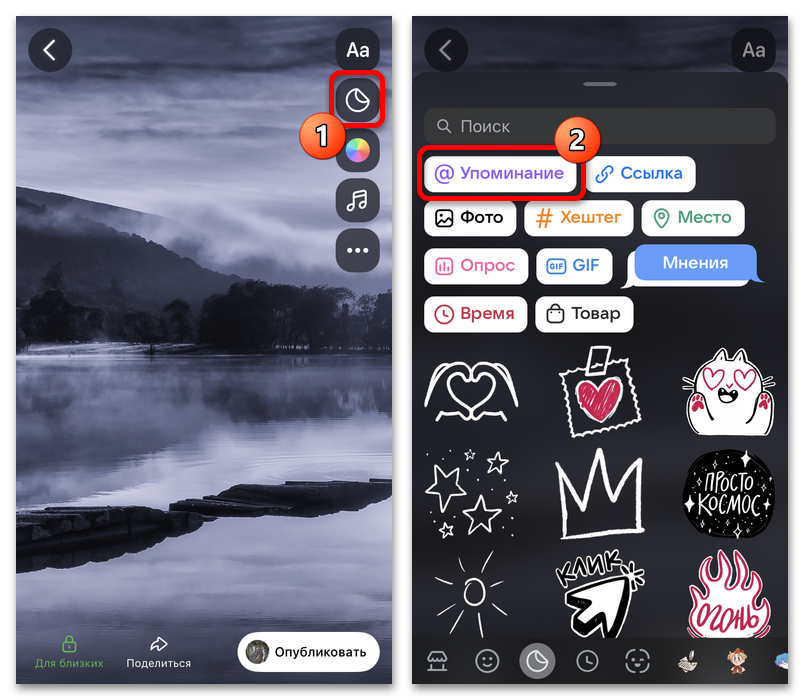
- Весьма похожим вариантом частично активной ссылки выступает «Упоминание». Чтобы добавить виджет, используйте также страницу «Стикеры» и выберите «Упоминание» из общего списка.
- Следующим действием необходимо сразу указать элемент для упоминания. Как правило, здесь являются актуальными только страницы пользователей. Если не знаете идентификатор, можете использовать список быстрого доступа в нижней части экрана.
- По аналогии с предыдущим решением, виджет можно визуально редактировать. Кроме того, одновременно можете добавить сразу несколько наклеек, например, чтобы перечислить несколько пользователей.
- Завершите редактирование и дождитесь завершения загрузки. Использование созданных таким образом ссылок почти не отличается от внешнего варианта – коснитесь блока и подтвердите переход на страницу.


Текстовая ссылка
- Последний вариант реализации поставленной задачи предполагает использование обычного текста. В данном случае следует подготовить историю, перейти на вкладку «Текст» и ввести URL-адрес с помощью клавиатуры.
- Сложные и полные адреса лучше всего сокращать до простого домена. Оформление можно менять с помощью инструментов на разных панелях внутреннего редактора.
- Разместите ссылку в нужном месте истории и, если нужно, аналогичным образом добавьте другие адреса. Чтобы сохранить изменения, нажмите «Опубликовать» на нижней панели.
- Опубликованная в результате история может использоваться исключительно для просмотра. Скопировать адрес или совершить переход напрямую не получится. При этом помните, что данный вариант вполне можно комбинировать с предыдущими альтернативами.


Вариант 2: Компьютер
Настольная версия социальной сети позволяет использовать текстовые и активные внешние ссылки в рамках истории и не накладывает конкретных ограничений. По аналогии с мобильной версии, добавление ссылок лучше всего производить поверх основного контента. Особенно это актуально для активной разновидности.
Подготовка истории
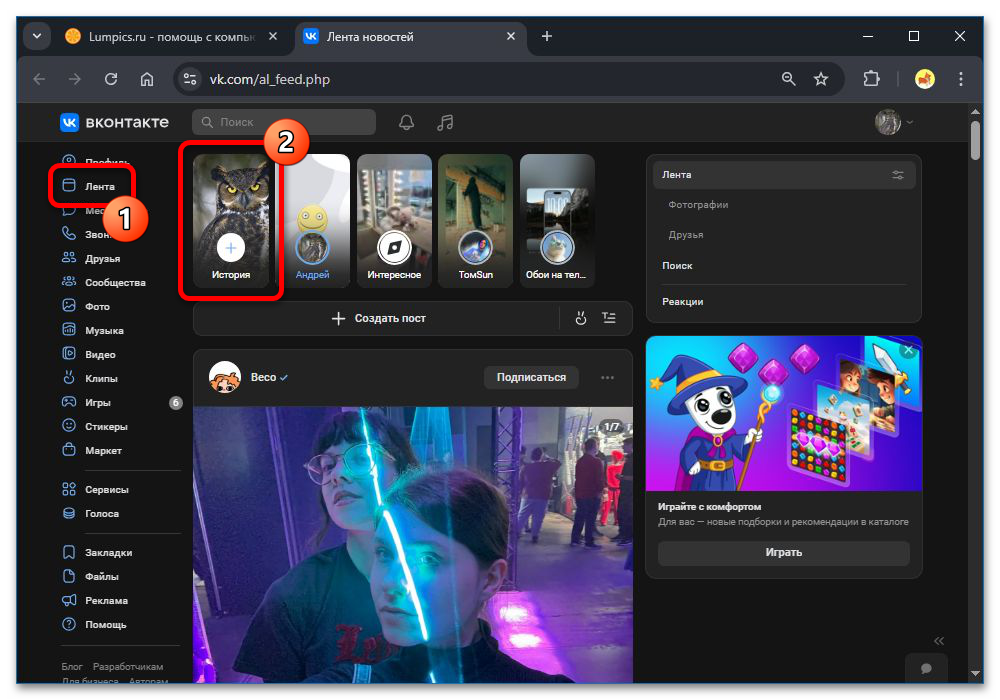
- Чтобы создать историю, перейдите на вкладку «Лента» через главное меню и нажмите «История». Если хотите создать публикацию в сообществе, можете использовать соответствующую страницу.
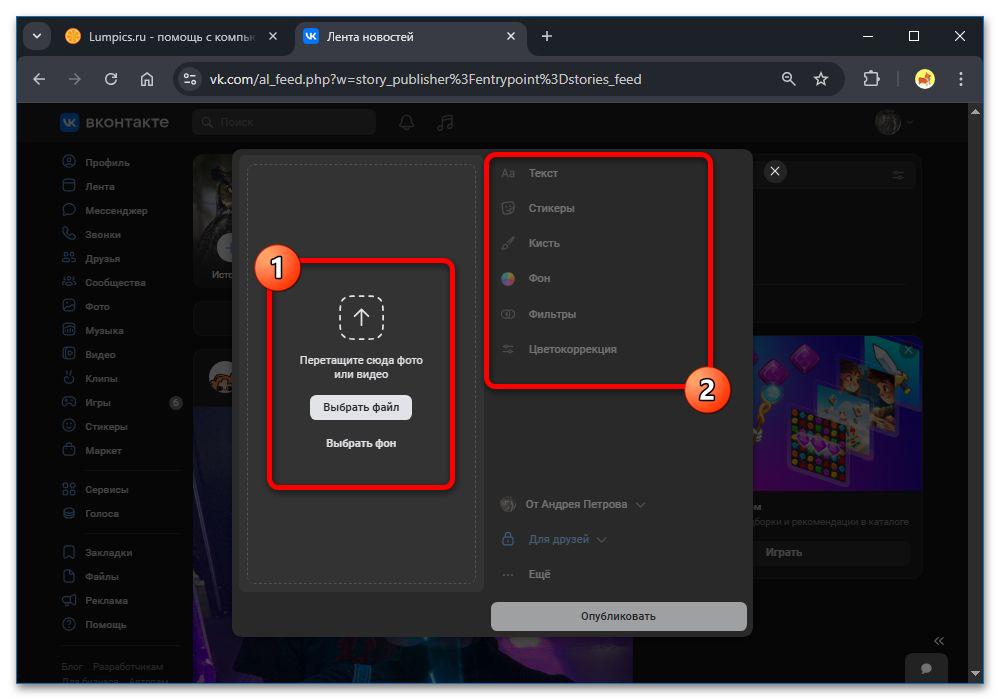
- Во всплывающем окне первым делом необходимо загрузить файл или выбрать фото из стандартного набора. Подробно останавливаться на особенностях работы с разными видами контента мы не будем.
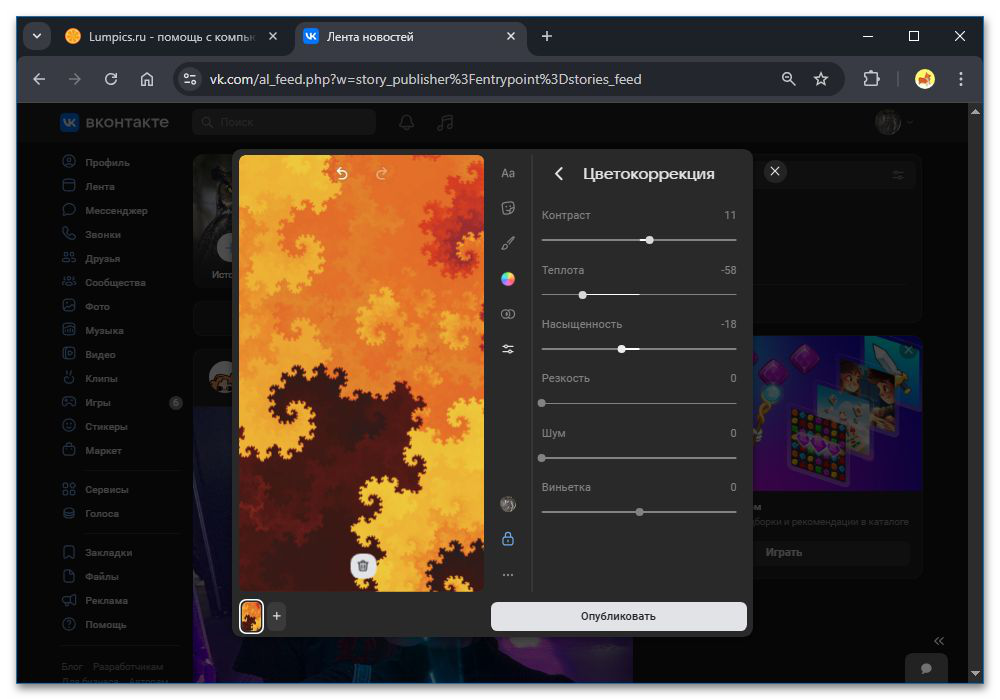
- Используйте инструменты в правой части рабочей области, чтобы завершить предварительное оформление. Данный блок также в дальнейшем используется для добавления внешних ссылок.
Активная ссылка
- За основную разновидность ссылок, которыми напрямую могут воспользоваться зрители, отвечает специальный внутренний виджет. Найти данный вариант можно в категории «Стикеры».
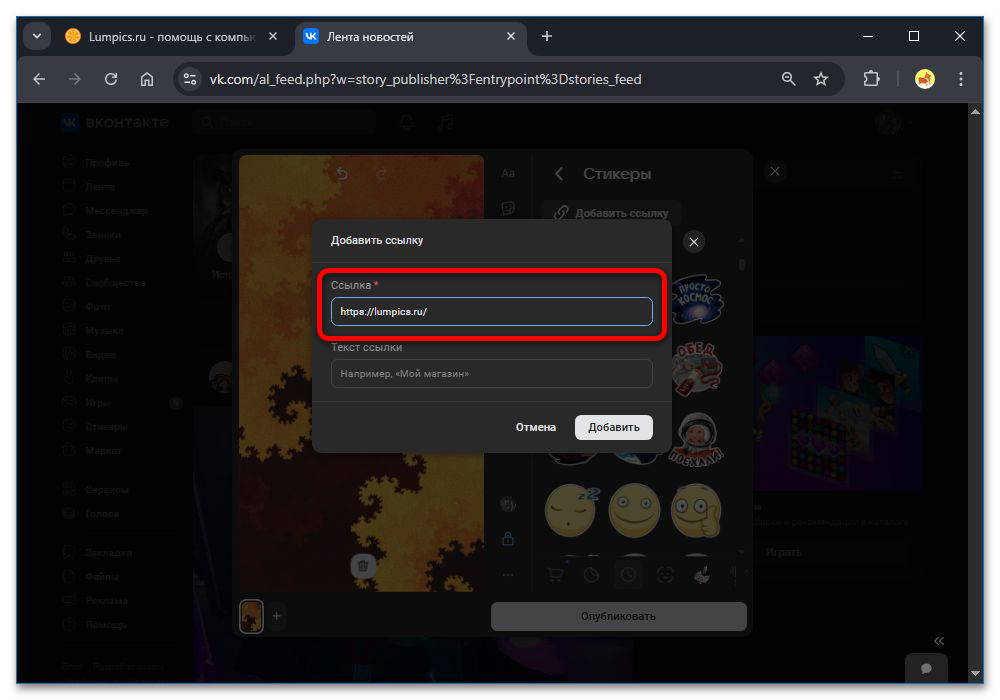
- Прямо в самом начале представленного списка вложений нажмите кнопку «Добавить ссылку». Обратите внимание, что ВКонтакте накладывает ограничение – максимум одна ссылка на публикацию.
- Во всплывающем окне заполните обязательное текстовое поле «Ссылка» в стандартном формате полного URL-адреса, даже если нужно открыть другую страницу социальной сети. Здесь в полной мере поддерживаются особые адреса, например, содержащие указание определенного фрагмента сайта.
- Дополнительно можете заполните поле «Текст ссылки» для красивой маскировки адреса. Если этого не сделать, адрес добавляется в стандартном виде и в некоторых случаях может неправильно отображаться.
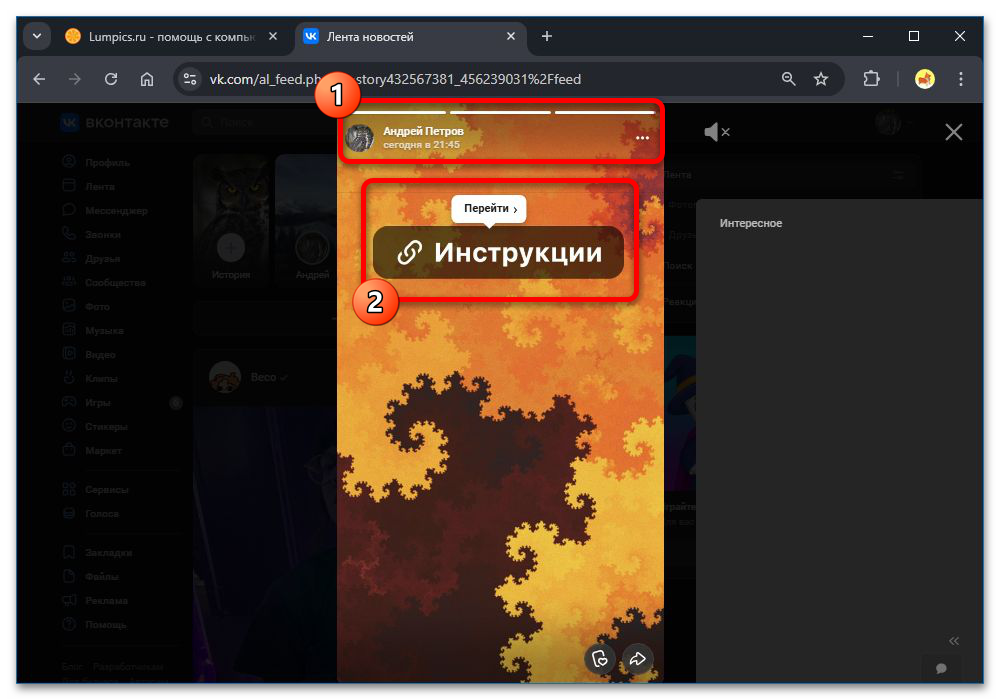
- Созданную таким образом ссылку можно по аналогии с любыми другими элементами перемещать в рамках активной зоны истории, а также масштабировать. Разместите отмеченный блок в нужном месте и завершите создание публикации через нажатие «Опубликовать».
- Проверить результат можно самостоятельно, если открыть историю после загрузки. Непосредственно открытие привязанного сайта реализуется через простое нажатие по блоку виджета и последующее использование всплывающей кнопки «Перейти».




Текстовая ссылка
- Более простым вариантом является текстовая ссылка. Использовать такой адрес для перехода не получится, зритель должен самостоятельно ввести адрес для перехода. Если вас это устраивает, разверните страницу «Текст» в рамках редактора истории.
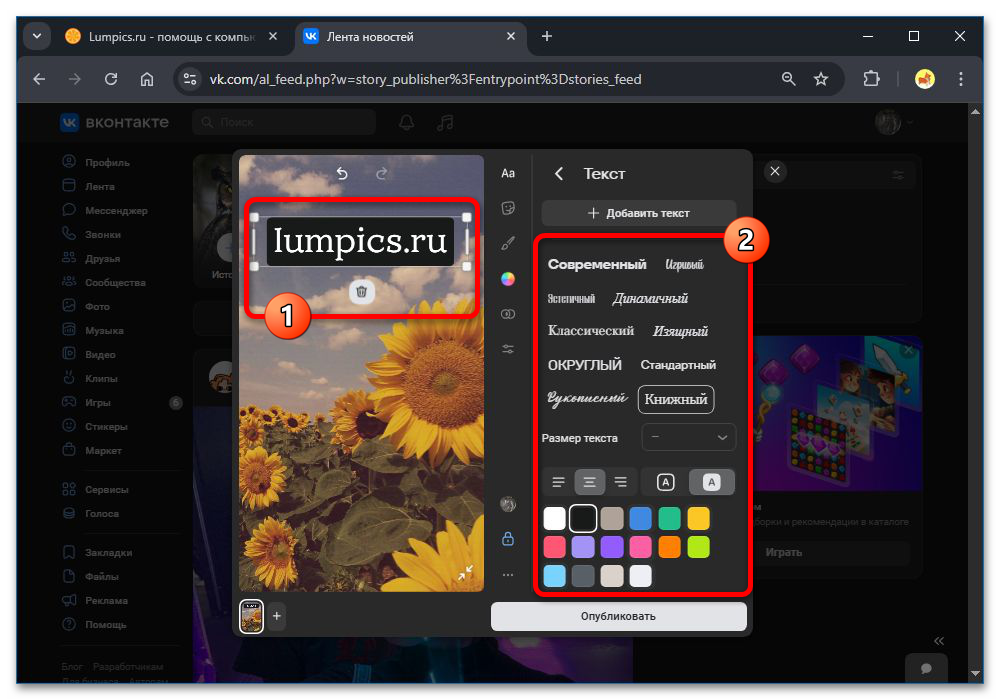
- Используйте автоматически добавленное текстовое поле, чтобы указать прямую ссылку. Единственный способ украшения в данном случае сводится к сокращению самого адреса вроде удаления префикса протокола.
- На свое усмотрение можете выбрать цвет и шрифт в правой колонке. Содержимое также можно свободно масштабировать и перемещать в рамках основного блока истории.
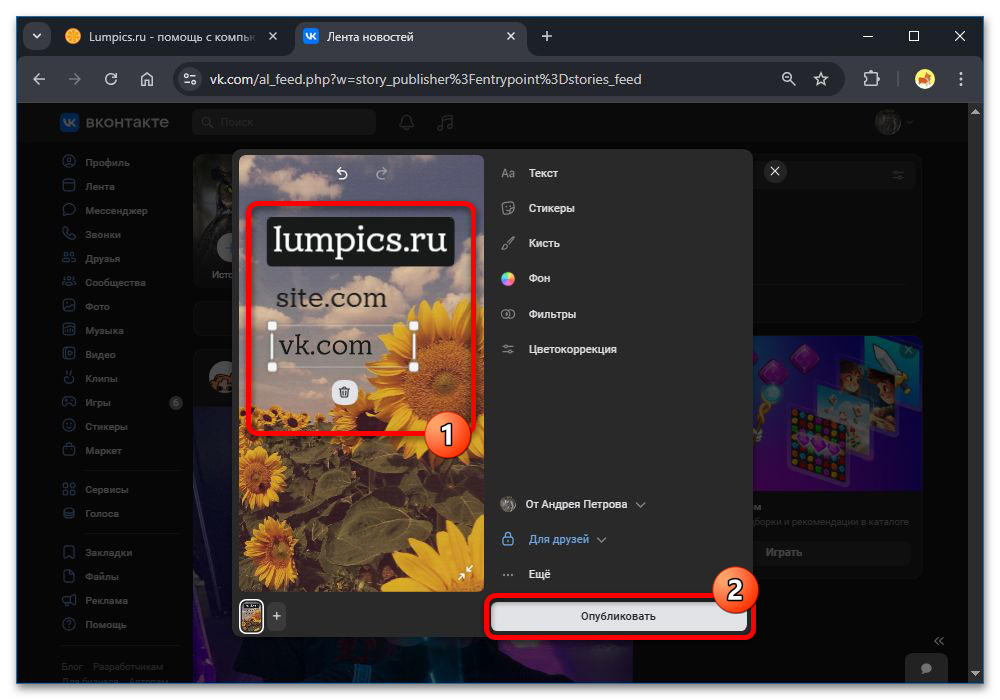
- Аналогичным образом и в неограниченном количество можно добавлять дополнительные ссылки. Кроме того, это не мешает также параллельно использовать предыдущее решение.
- Cохранить обновленную историю можете через нажатие «Опубликовать», если вас устраивает оформление. Ознакомиться с итоговым вариантом можете через стандартный просмотр. Помните, что взаимодействовать с такими ссылками напрямую нельзя.



Еще есть похожие инструкции:
 Причины, по которым не переключается VK Музыка через клавиатуру
 Как создать историю с телефона в VK
 Как создать историю с компьютера в VK
 Как сделать QR-код на группу в VK
 Как сохранить историю на телефон из VK
 Как навсегда удалить Одноклассники через мобильное устройство
 Как скачивать с Яндекс Диска
 Как подключить Яндекс.Диск как сетевой диск
 Как измерить расстояние на Яндекс Картах
 Поиск по координатам в Яндекс Картах
 Построение маршрута в Google Картах
 Как удалить фото из Google Фото




















Автор статьи: Виктор Волков | Обновлено: