 lumpics.ru
Способ 1: Утилита ping
Начать стоит с системных утилит, которые подходят для проверки стабильности интернет-соединения. Самое популярное решение называется ping, а для его использования потребуется выполнить всего несколько действий:
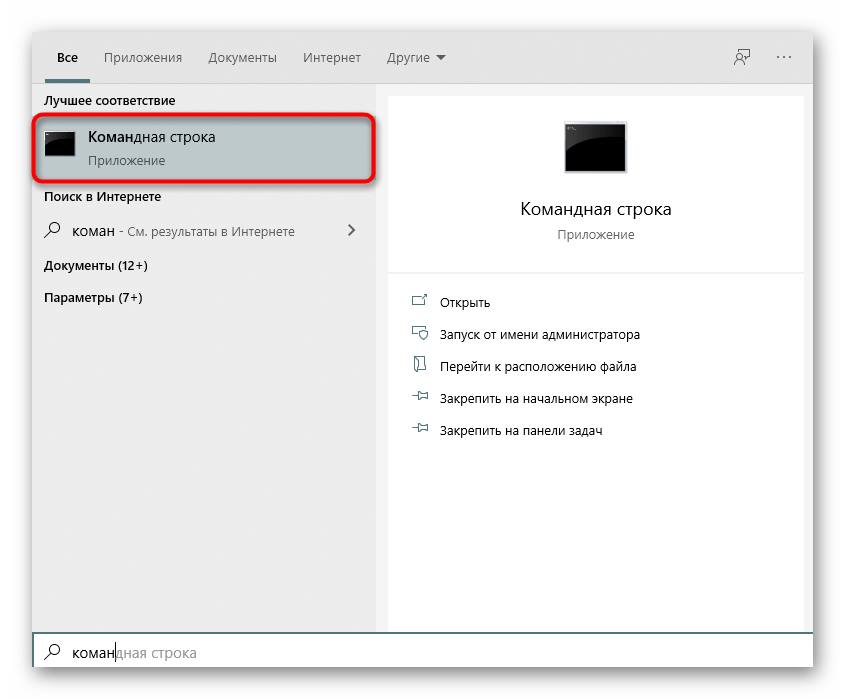
- Откройте «Пуск» и отыщите там «Командную строку». Запускать от имени администратора ее не обязательно, поскольку ping доступен даже пользователю с обычными правами.
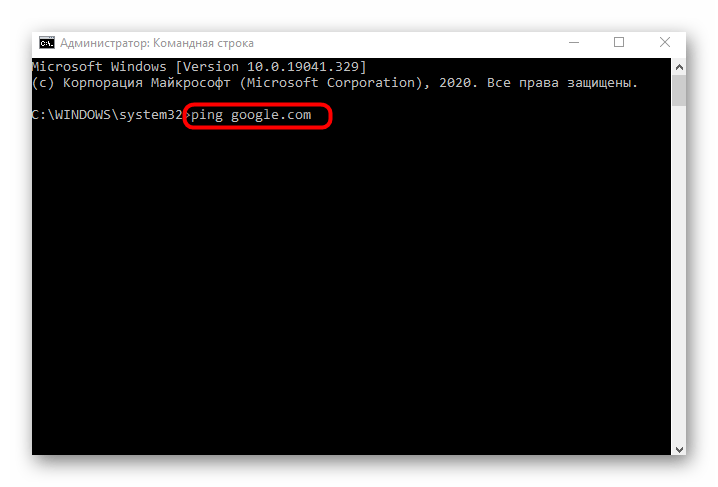
- Введите
ping google.comи нажмите по клавише Enter, чтобы запустить анализ. Домен google.com можно заменить любым другим или вообще написать IP-адрес для проверки. - Ожидайте осуществления обмена пакетами с указанным сервером, просматривая пинг.
- По окончании вы получите соответствующее уведомление о том, сколько пакетов было отправлено, получено и потеряно. Внизу также отобразится статистика по времени отклика. Чем все значения ближе друг к другу, например, минимальное — 3, а максимальное — 5, тем стабильнее сеть.
- Введите
ping /?, чтобы на экране отобразились вспомогательные аргументы. Ими можно воспользоваться для применения особых настроек проверки сети.
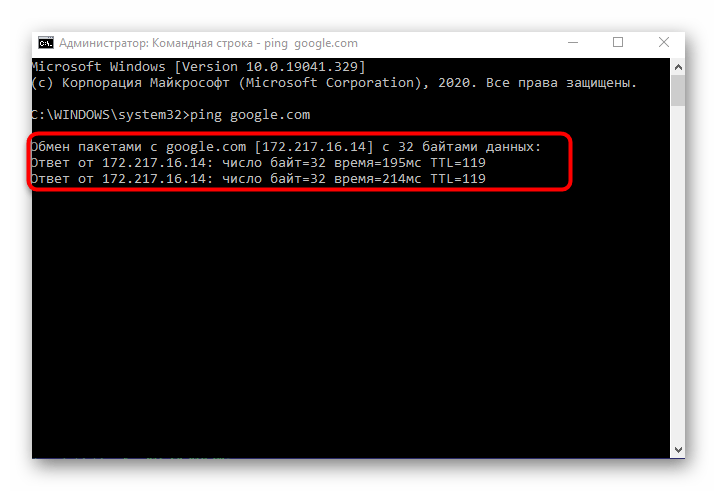
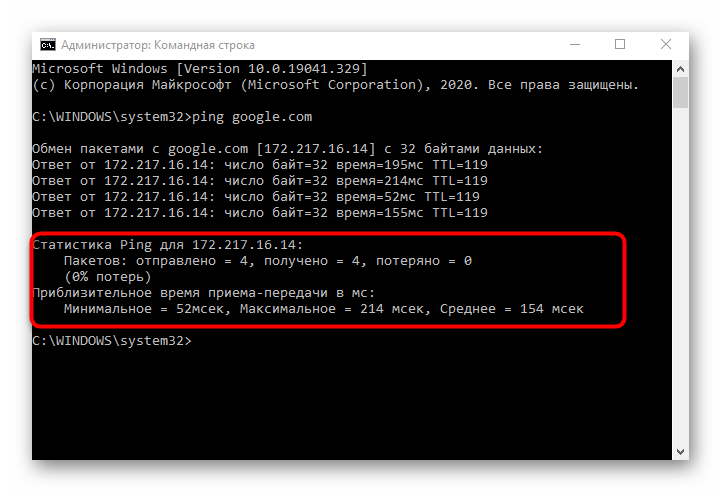
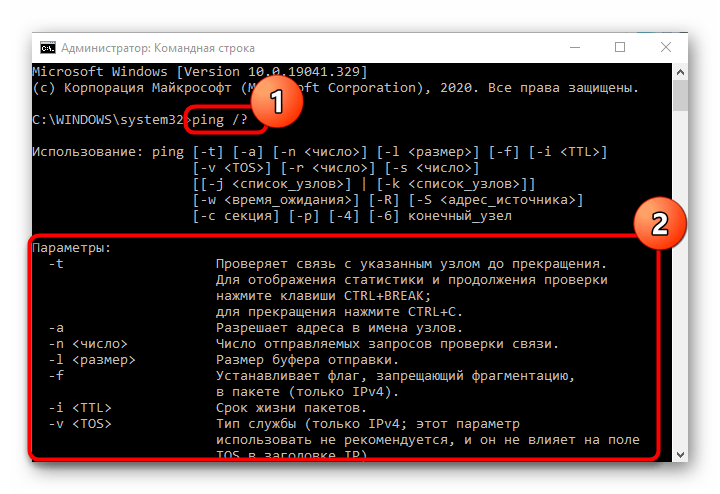
Если все или некоторые пакеты были потеряны и значения задержки значительно различаются, значит, сеть функционирует нестабильно, например, источник Wi-Fi расположен слишком далеко, у LAN-кабеля есть повреждения или наблюдаются проблемы на линии самого провайдера.
Способ 2: Утилита tracert
Другая системная утилита под названием tracert предназначена для выполнения трассировки, то есть показывает, с какой скоростью проходит запрос от компьютера до маршрутизатора. Применять эту команду следует в тех ситуациях, когда основная цель — определить стабильность соединения роутера с компьютером и понять, не возникает ли проблем беспроводной сети или LAN.
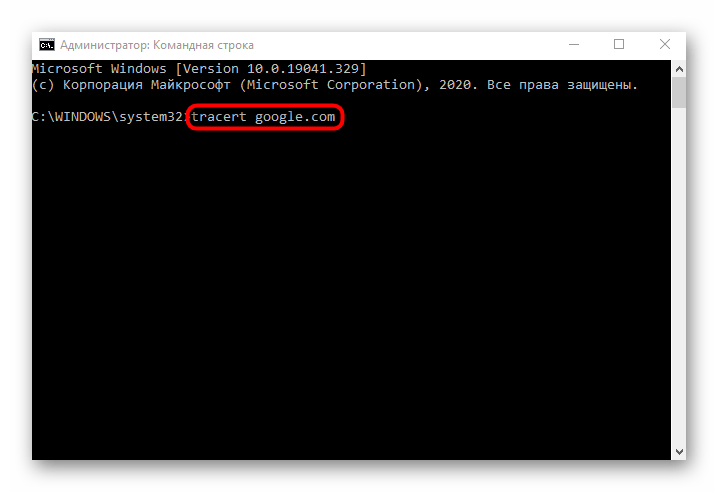
- Для выполнения этого метода снова придется запустить «Командную строку». В ней введите
tracert google.comи нажмите Enter. По тому же принципу, как это было с предыдущей утилитой, для трассировки можно использовать любой домен или IP-адрес. - Начнется процесс трассировки маршрута, который может занять определенное время. Не закрывайте консоль до окончания проверки.
- В процессе можно сразу же просматривать, с какой задержкой проходит маршрутизация.
- Далее на экране появится уведомление, свидетельствующее об успешном окончании проверки.
- Командой
tracert /?узнайте о дополнительных аргументах, доступных для применения во время маршрутизации.
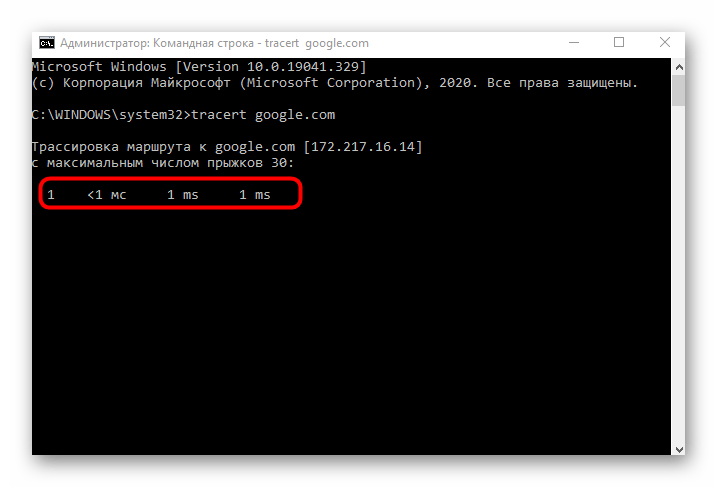
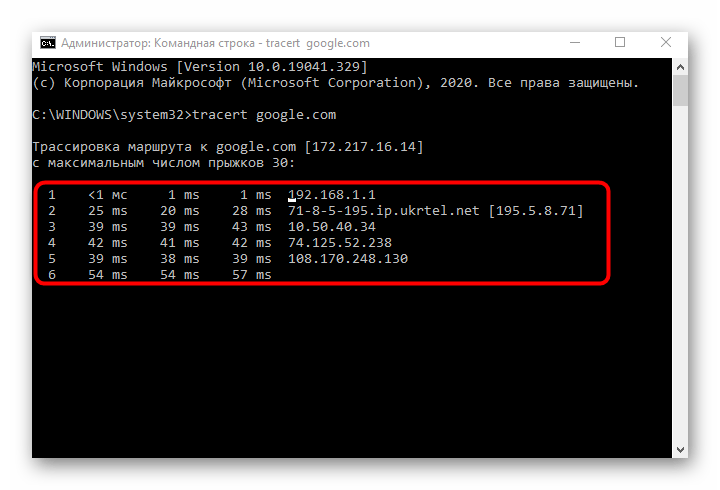
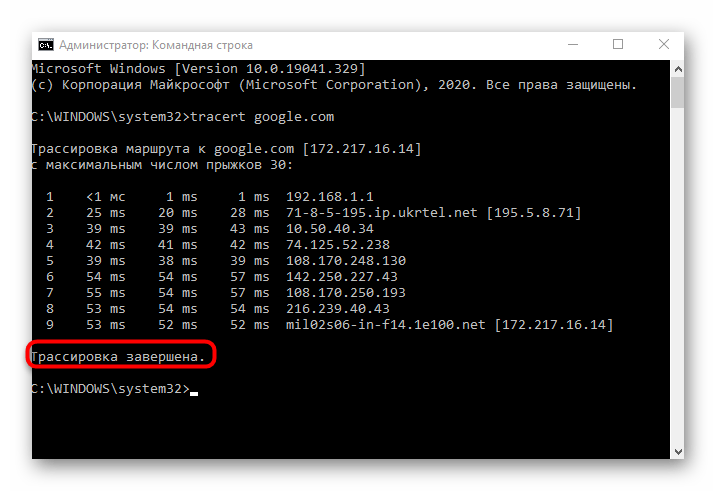
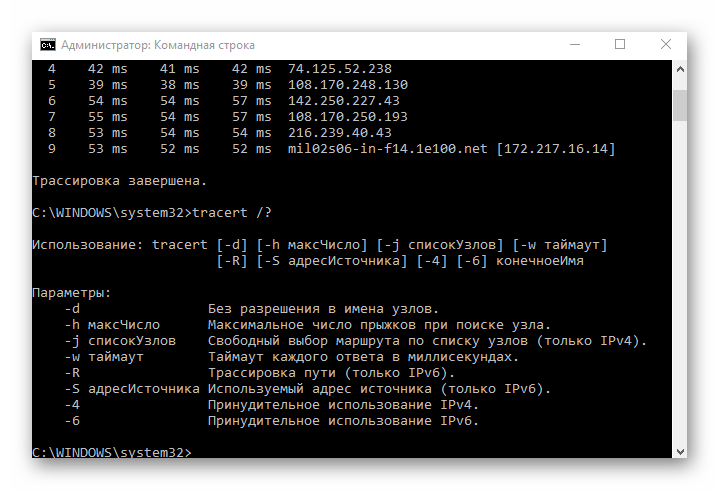
Результаты можно сравнить с той же утилитой ping. Чем меньше разброс в задержке и чем она сама меньше, тем стабильнее соединение. Если пакеты вообще не отправились, следовательно, соединение нарушено и понадобится искать решение, проверяя роутер на работоспособность.
Способ 3: Веб-интерфейс маршрутизатора
В большинстве веб-интерфейсов роутеров от разных производителей можно произвести диагностику интернета, используя примерно такие же утилиты пропинговки и трассировки. Для начала выполните авторизацию в интернет-центре.
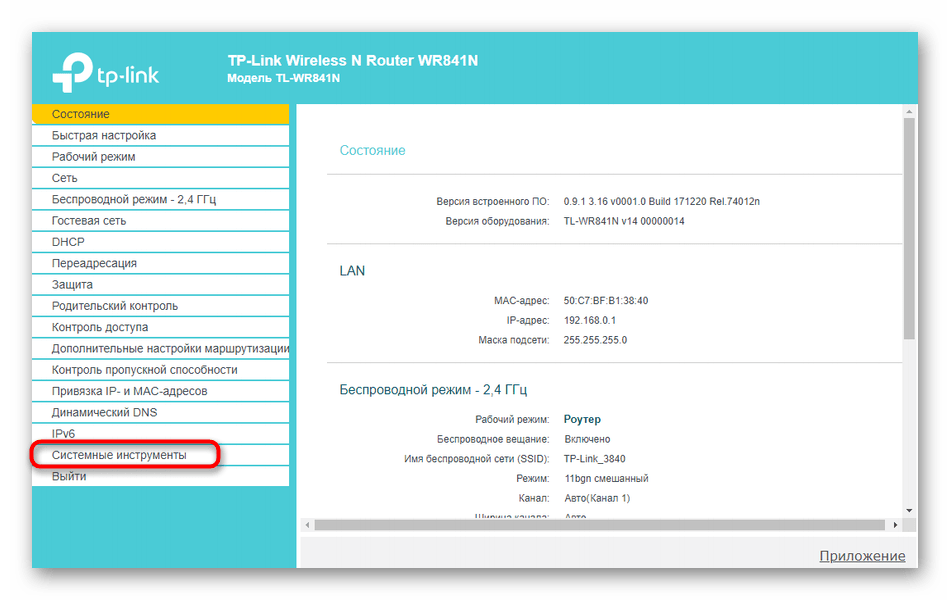
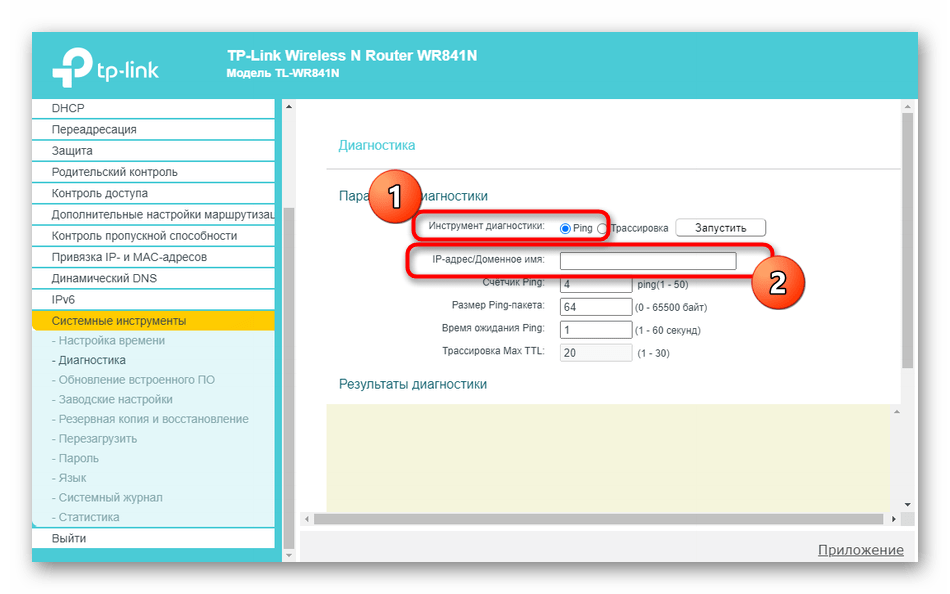
После этого остается осуществить лишь несколько простых манипуляций. Мы предлагаем разобрать это на примере модели TP-Link, а вам остается только сориентироваться в имеющемся веб-интерфейсе и произвести аналогичные действия.
- Через левое меню перейдите в раздел «Системные инструменты».
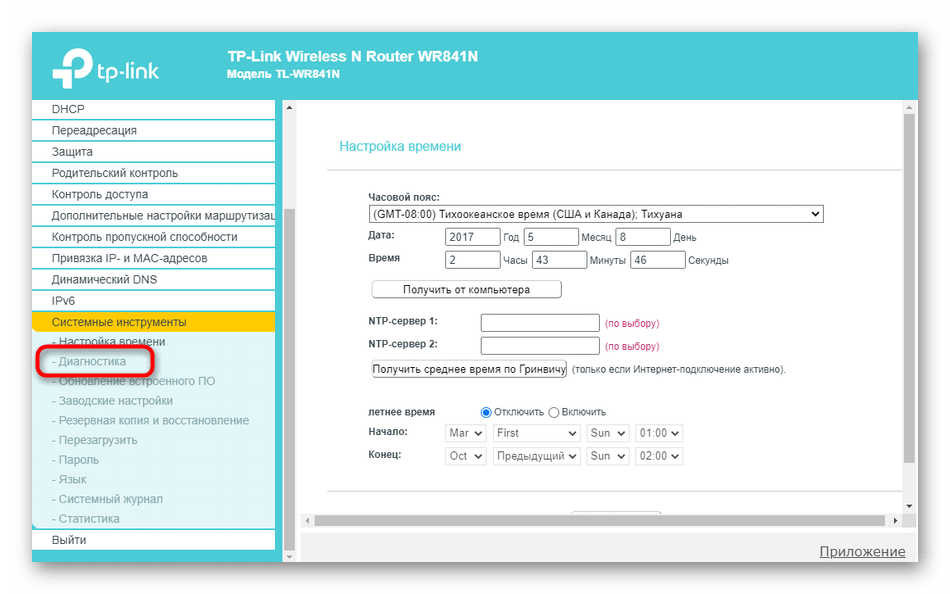
- Там вас интересует раздел «Диагностика».
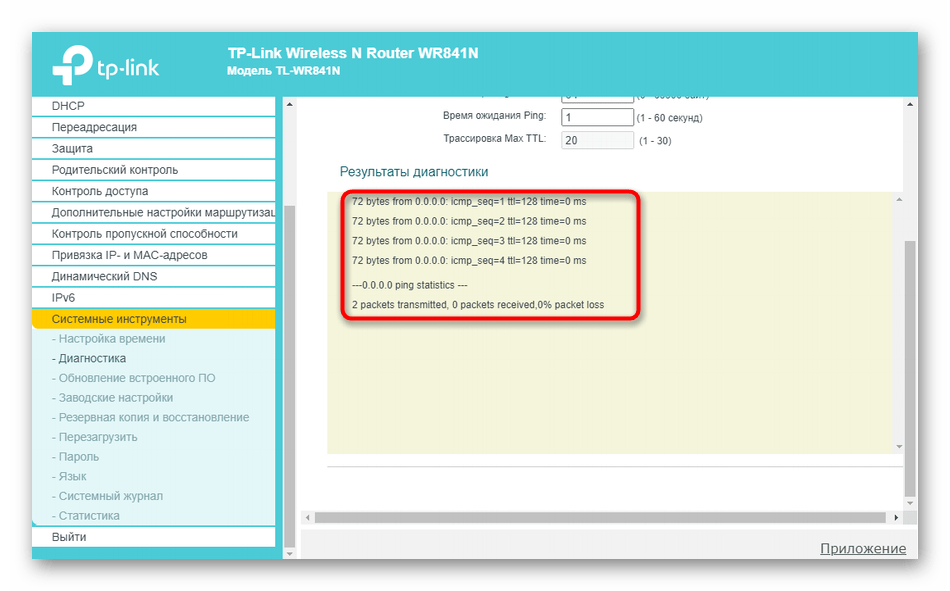
- Отметьте маркером тест, который хотите произвести. Как уже понятно, это может быть пропинговка или трассировка, а также задайте IP-адрес либо домен сайта для проверки.
- Ознакомьтесь с полученными результатами и анализируйте их так, как об этом было сказано в способах выше.
Способ 4: Тест скорости интернета на Lumpics
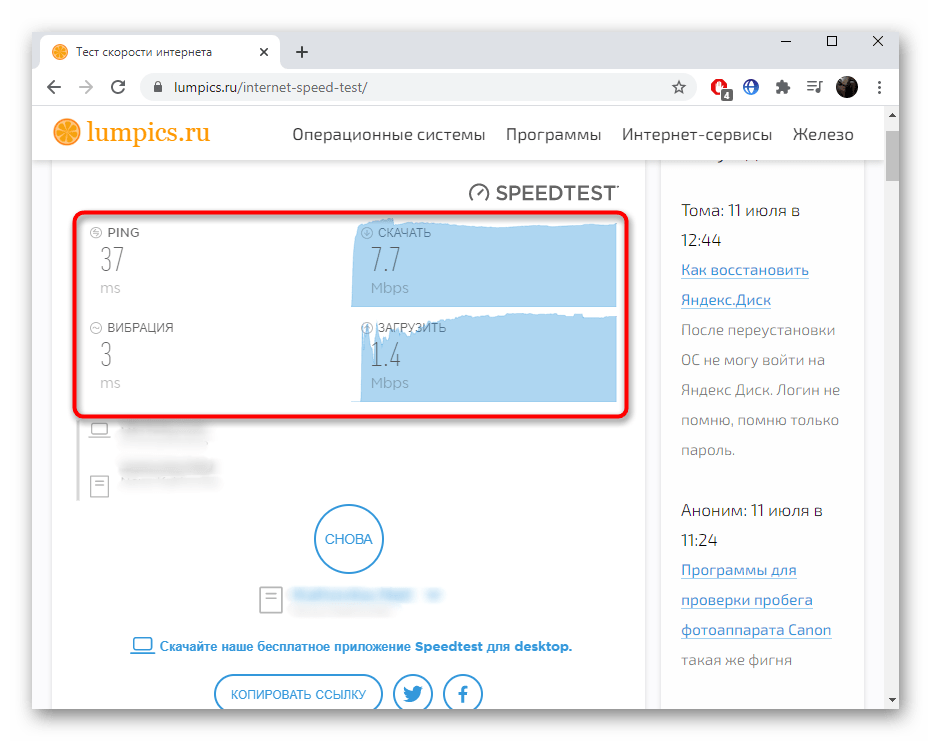
Этот вариант иногда тоже оказывается подходящим, поскольку покажет время задержки и то, как менялась скорость сети во время всего анализа, благодаря чему тоже можно отследить стабильность соединения.
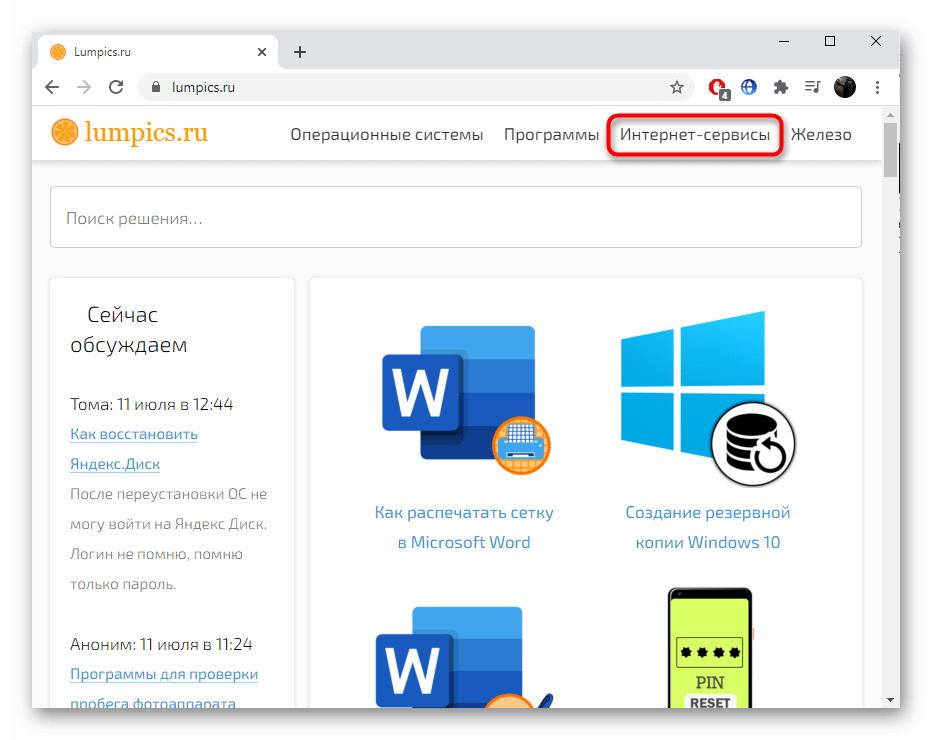
- В шапке нашего сайта раздел «Интернет-сервисы».
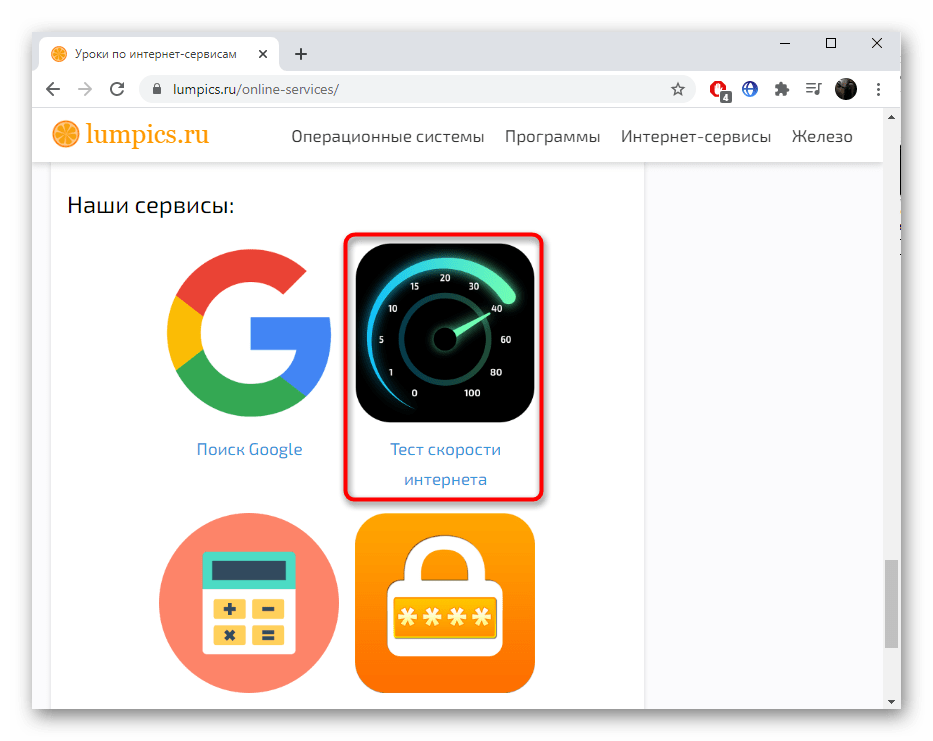
- В блоке «Наши сервисы» выберите «Тест скорости интернета».
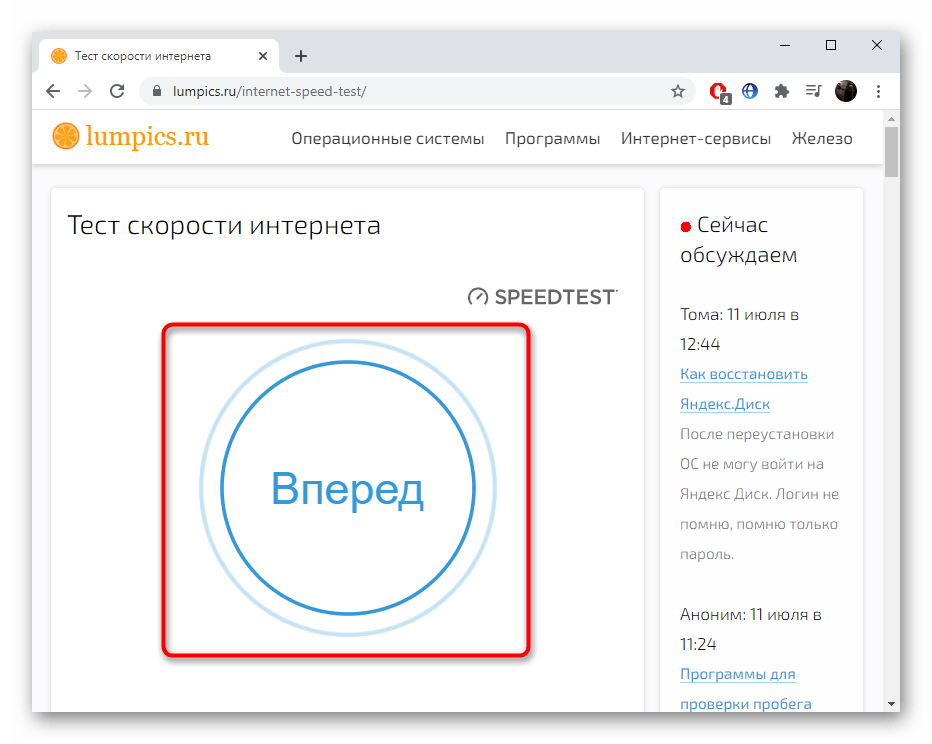
- Запустите проверку, нажав «Вперед».
- Ожидайте завершения проверки, следя за скачками пинга и изменениями в скорости.
Еще есть похожие инструкции:
 Как включить режим турбо на ноутбуке
 Что делать при появлении «Ошибка чтения сертификата, код ошибки 136 009»
 Отключение тачпада на ноутбуке ASUS
 Как обновить драйверы на компьютере
 Как скачать и установить игру на компьютер
 Варианты загрузки фильмов на компьютер
 Как найти драйверы по ID оборудования
 Как узнать установленный на компьютере антивирус
 Установка драйверов для прошивки Android
 Как отключить антивирус на компьютере
 Как проверить совместимость оперативной памяти и материнской платы
 Как исправить ошибку «Используемый дисплей не подключен к ГП NVIDIA»
























это не стабильность!У меня сейчас интернет работает как попало.То есть при скачивании скорость прыгает а когда падает до нуля выдает ошибку и файл который скачивал нужно перезапускать или возобновлять.У соседа через пару домов такая же беда.Инет у нас с одной компании.При проверке всеми этими способами у меня все идевльно даже скорость не падает!
А если при использовании способа 2 у меня 10 из 21 одно запроса выдает Превышен интервал ожидания для запроса, и там где должны быть мс *(звездочки), получается проблемы с инетом, правильно понимаю? Нужно уже обращать к провайдеру?
Нет, где звездочки там пакет ныряет в туннель.
Это не проверка стабильности, это проверка наличия интернета в данный момент времени.
Как раз показанные способы и проверяют интернет на стабильность, параллельно с его наличием, ведь это и логично. Стабильность заключается в среднем пинге и пробросе пакетов, о чем и было написано в самой статье. Внимательно читайте материал перед тем, как писать подобные комментарии.
А что такое стабильность интернета? Это и есть наличие-отсутствие оного.
Эти тесты показывают лишь эхо прохождения пакета со «скоростью» в конкретное время без нормальной нагрузки с короткой выборкой, но никак не поток массива данных без буфферизации.
Здравствуйте. Абсолютно верно. Стандартные ping и большинство веб-тестов скорости работают с буферизацией и не показывают реальную устойчивость канала под нагрузкой. Для тестирования реального пропускного потока без буферизации используйте iperf3 — это эталонный инструмент измерения сетевой пропускной способности. Устанавливайте его на обе стороны: клиент и сервер. На сервере запускаете iperf3 -s, на клиенте iperf3 -c [IP сервера] -t 30 для 30-секундного теста. Утилита создает непрерывный поток данных без буферизации и показывает реальную пропускную способность в динамике, а не моментальный снимок.
Для более детального анализа добавьте параметры -P для параллельных потоков и -u для тестирования UDP, который элементарно показывает потерю пакетов под реальной нагрузкой. Параметр -b позволяет задать целевую скорость потока. Если хотите тестировать именно то, как ведет себя канал при одновременной передаче массива данных, запустите несколько потоков iperf3 параллельно между разными парами хостов и смотрите суммарную картину.
Отдельно стоит упомянуть проблему излишней сетевой буферизации — это когда промежуточное оборудование накапливает пакеты во внутренних буферах, маскируя реальную задержку и потерю. Для ее диагностики существует специфический тест на различных сайтах, который намеренно создает условия насыщения канала и показывает как растет задержка под нагрузкой. Это совсем другая картина по сравнению с обычными тестами скорости.
Не понятно, всё таки где норм, где нет.Для примера чего нибудь кинули бы.