 lumpics.ru
Способ 1: Проверка и восстановление структуры файлов
Одной из основных причин ошибки 136 009 является нарушение структуры файлов, необходимых для корректного чтения сертификата. Когда структура каталогов и файлов нарушена, система не может найти нужные компоненты, что приводит к ошибке при чтении сертификата. Тщательная проверка всех необходимых папок и файлов позволит быстро определить, что именно отсутствует или повреждено.
Первым делом откройте папку, где хранятся файлы сертификата. Обычно это флеш-накопитель или специальный раздел на жестком диске компьютера. Внимательно изучите содержимое этой папки, обращая особое внимание на наличие и целостность ключевых элементов.
Проверьте наличие следующих обязательных папок:
- cert — эта папка содержит всю необходимую информацию о сертификате, включая данные о его выпуске, сроке действия и владельце.
- keys — в этой директории находится программа, отвечающая за активацию ключей и обеспечивающая правильное взаимодействие с криптопровайдером.
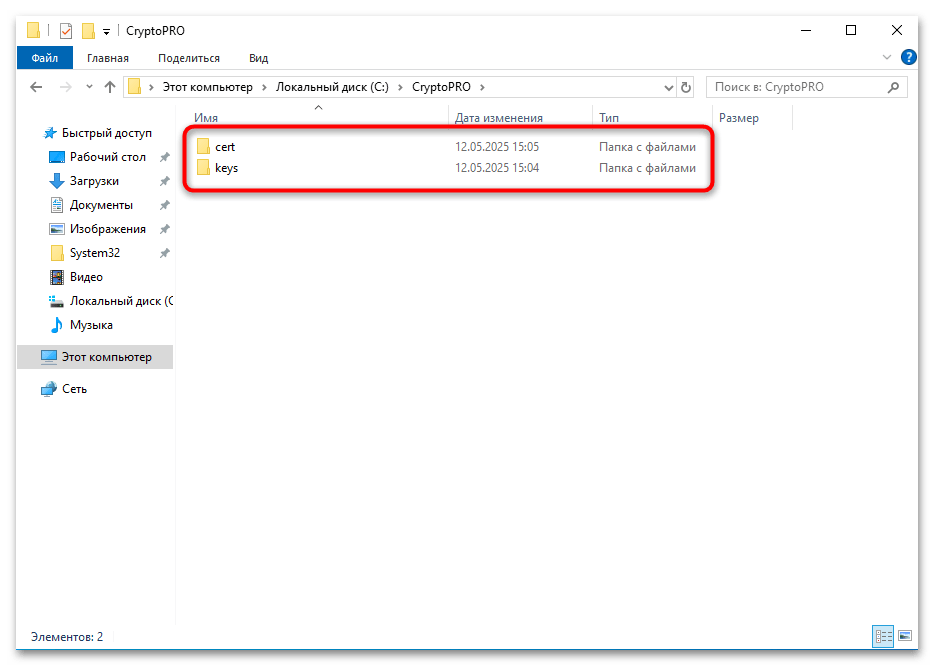
После проверки папок нужно убедиться в наличии всех необходимых файлов в корневом каталоге. Отсутствие даже одного из них может привести к ошибке 136 009:
- kek.opq — файл, содержащий зашифрованный ключ шифрования ключей (KEK), необходимый для защиты контейнера.
- mk.db3 и masks.db3 — файлы базы данных, хранящие параметры и маски для криптографических операций.
- request.pem — файл запроса на сертификат в формате PEM, используемый при обновлении или получении нового сертификата.
- rand.opg — файл, содержащий данные для генерации случайных чисел, необходимых для криптографических операций.

Особое внимание обратите на расширения файлов. Даже незначительные отклонения в названии или расширении могут привести к тому, что система не распознает файл и выдаст ошибку чтения сертификата. Убедитесь, что все расширения точно совпадают с требуемыми.
Если в процессе проверки вы обнаружили, что какие-либо файлы или папки отсутствуют или имеют признаки повреждения, потребуется полная переустановка банковского инструмента или сертификата. Для этого обратитесь к официальному источнику, через который вы получали сертификат изначально, и запросите новую копию необходимых файлов.

После восстановления структуры файлов обязательно перезагрузите компьютер, чтобы все изменения вступили в силу, и система корректно распознала обновленные файлы. После перезагрузки попробуйте снова авторизоваться в системе, используя ваш сертификат.
Способ 2: Обновление компонентов программы
Устаревшие или некорректно установленные компоненты программы часто становятся причиной ошибки 136 009. Когда версия КриптоПРО не соответствует актуальным требованиям или отсутствуют необходимые дополнительные модули, система не может корректно работать с сертификатами. Обновление всех компонентов поможет устранить несовместимости и обеспечить стабильную работу криптографических функций.
- Проверьте версию установленного КриптоПРО CSP. Для этого нажмите кнопку «Пуск», отыщите и выберите приложение «КриптоПРО CSP» для запуска.
- После запуска программы найдите и откройте вкладку «Общие». На этой вкладке будет отображена информация о текущей версии продукта и сроке действия лицензии.
- Посетите официальный сайт производителя по адресу cryptopro.ru/downloads. Найдите в списке доступных программ актуальную версию КриптоПРО CSP и скачайте установочный файл.
- Запустите скачанный файл установки и следуйте инструкциям мастера установки. При обновлении обычно нет необходимости вводить лицензионный ключ заново, так как он сохраняется в системе.
- Дополнительно скачайте и установите актуальные версии компонентов ActiveX и Java. Эти компоненты необходимы для корректной работы с сертификатами в браузере и могут быть загружены с официальных сайтов разработчиков.


Читайте также:
Установка ActiveX в Windows
Обновление Java в Windows

После завершения установки всех компонентов обязательно перезагрузите компьютер. Это необходимо для полного применения всех изменений в системе.
Способ 3: Переназначение криптопровайдера
Некорректные настройки криптопровайдера являются распространенной причиной ошибки 136 009. Криптопровайдер — это программный модуль, который реализует криптографические функции и обеспечивает работу с сертификатами. Когда система использует неподходящий или некорректно настроенный криптопровайдер, возникают ошибки при чтении сертификатов и выполнении криптографических операций.
Переназначение криптопровайдера позволяет указать системе, какой именно модуль должен использоваться для работы с вашими сертификатами, а правильный выбор обеспечивает корректное взаимодействие между электронным ключом (токеном) и программным обеспечением, что критически важно для успешной авторизации в защищенных системах.
- Если вы используете токен Рутокен, запустите программу «Панель управления Рутокен». Если используете другое устройство, откройте настройки КриптоПРО CSP через меню «Пуск».
- После запуска программы найдите и откройте вкладку «Настройки» или «Криптопровайдеры». Эта вкладка содержит основные параметры работы с криптографическими функциями. В открывшейся вкладке найдите раздел «Настройки криптопровайдера». В этом разделе нажмите на кнопку «Настройка» или «Настроить» в зависимости от версии вашего программного обеспечения.
- В появившемся списке доступных криптопровайдеров выберите подходящий вариант. Рекомендуется выбрать «CryptoPRO CSP» вместо «Microsoft Base Smart Card Crypto Provider», который может вызывать проблемы совместимости.
- После выбора нужного криптопровайдера нажмите кнопку «ОК» для сохранения внесенных изменений. Система применит новые настройки криптопровайдера.


Способ 4: Повторная установка сертификата
Если сертификат был установлен некорректно или его файлы повреждены, повторная установка может эффективно решить проблему с ошибкой 136 009. Некорректная установка часто происходит из-за сбоев в процессе первоначальной установки, конфликтов между программами или проблем с правами доступа. В результате система не может правильно прочитать данные сертификата, что приводит к ошибкам при попытке его использования.
- Найдите на компьютере меню «Пуск» и откройте его. В списке программ найдите «КриптоПРО CSP» и запустите эту программу. Если КриптоПРО не отображается в меню «Пуск», вы также можете найти его через «Панель управления».
- После запуска программы КриптоПРО CSP найдите в верхней части окна вкладку «Сервис». Щелкните по этой вкладке, чтобы открыть список доступных функций и инструментов.
- В открывшейся вкладке «Сервис» найдите и нажмите кнопку «Установить личный сертификат». Эта функция позволит вам заново установить ваш сертификат в систему.
- Программа откроет новое окно мастера установки сертификата. В этом окне нажмите кнопку «Обзор» для поиска файла сертификата на вашем компьютере. Обычно файлы сертификатов имеют расширение «.cer» или «.p7b».
- После выбора файла сертификата установите флажок напротив опции «Найти контейнер автоматически». Эта опция позволит системе самостоятельно определить и связать сертификат с соответствующим закрытым ключом. Продолжайте следовать указаниям мастера установки, выбирая стандартные параметры на каждом шаге. Не меняйте предложенные настройки, если у вас нет особых требований к установке сертификата.
- После завершения установки закройте все окна программы КриптоПРО CSP. Теперь перезапустите приложение, в котором ранее возникала ошибка 136 009, и проверьте, удалось ли устранить проблему.


Способ 5: Проверка и обновление драйверов для носителя ключа
Если вы используете внешний носитель ключа, такой как токен или смарт-карту, проблема с ошибкой 136 009 часто связана с некорректной работой драйверов устройства. Драйверы — это специальные программы, обеспечивающие взаимодействие между операционной системой и аппаратным устройством. Устаревшие или поврежденные драйверы не могут обеспечить правильную работу носителя ключа, что приводит к ошибкам при чтении сертификата.
- Нажмите одновременно клавиши Win + X на клавиатуре. В появившемся меню найдите и выберите пункт «Диспетчер устройств».
- В открывшемся окне «Диспетчера устройств» найдите и раскройте разделы «Смарт-карты», «USB-устройства» и «Другие устройства». В этих разделах могут находиться ваши устройства для хранения сертификатов.
- Внимательно просмотрите список устройств в каждом разделе. Обратите особое внимание на устройства, отмеченные желтым восклицательным знаком — это индикатор проблем с драйверами.
- Если вы обнаружили устройство с ошибкой, щелкните по нему правой кнопкой мыши. В появившемся контекстном меню выберите пункт «Обновить драйвер». Это запустит мастер обновления драйверов.
- В окне мастера обновления драйверов выберите вариант «Найти драйверы на этом компьютере». На следующем экране выберите «Выбрать драйвер из списка уже установленных драйверов».
- Если вы используете токен Рутокен, выберите в списке драйверов «Фильтр смарт-карт». Нажмите кнопку «Далее» для продолжения установки драйвера.
- Если автоматический поиск драйверов не дал результатов, откройте веб-браузер и посетите официальный сайт производителя вашего токена или смарт-карты. Найдите раздел «Поддержка» или «Драйверы», скачайте актуальную версию драйверов для вашей модели устройства.


Способ 6: Проверка целостности сертификата и экспорт/импорт
Повреждение файла сертификата может привести к ошибке 136 009. Проверка целостности сертификата и его переустановка через операции экспорта и импорта позволяют обнаружить и устранить проблемы с файлами сертификата. Некорректные параметры или повреждение внутренней структуры сертификата могут привести к тому, что система не сможет правильно его интерпретировать.
- Нажмите комбинацию клавиш Win + R на клавиатуре. В открывшемся диалоговом окне «Выполнить» введите команду
certmgr.mscи нажмите клавишу Enter. Эта команда открывает менеджер сертификатов Windows. - В отобразившемся менеджере сертификатов найдите и разверните раздел «Личные» в левой части окна. После этого перейдите к подразделу «Сертификаты». В правой части окна будет отображен список всех ваших личных сертификатов.
- Найдите в списке ваш сертификат, с которым возникают проблемы. Щелкните по нему правой кнопкой мыши и выберите пункт «Свойства» в контекстном меню. Альтернативно — просто кликните дважды ЛКМ по сертификату.
- В открывшемся окне свойств сертификата проверьте информацию о его статусе. Убедитесь, что сертификат действителен (не просрочен) и не отозван. Обратите внимание на поле «Действителен с» и «Действителен по».
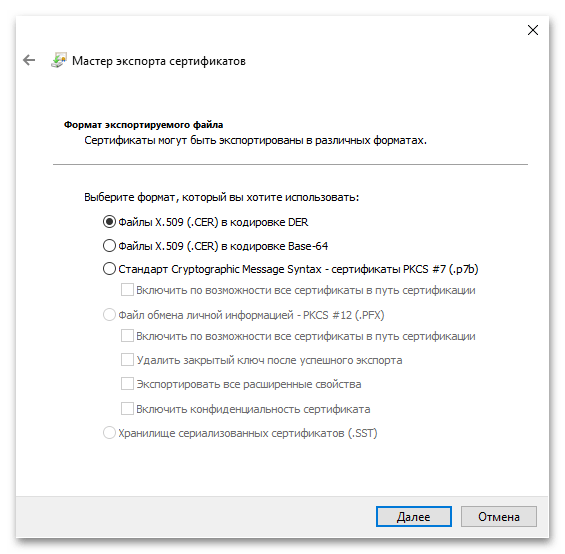
- Если сертификат помечен как проблемный или недействительный, вам потребуется выполнить его экспорт. Закройте окно свойств, щелкните по сертификату правой кнопкой мыши и выберите «Все задачи», а затем «Экспорт».
- Запустится мастер экспорта сертификатов. Следуйте его указаниям, выбрав формат «DER» для сертификатов X.509 или «PKCS #7» для сертификатов с цепочкой доверия, в зависимости от требований вашей системы.
- Укажите имя файла и место, куда будет сохранен экспортированный сертификат. Завершите процесс экспорта, нажав «Готово».
- После успешного экспорта удалите проблемный сертификат из хранилища. Для этого щелкните по нему правой кнопкой мыши и выберите «Удалить» в контекстном меню. Подтвердите удаление.
- Теперь импортируйте ранее экспортированный сертификат. В менеджере сертификатов щелкните правой кнопкой мыши на разделе «Личные» и выберите «Все задачи», а затем «Импорт».
- Следуйте указаниям мастера импорта, указав путь к экспортированному файлу сертификата. Убедитесь, что сертификат помещается в хранилище «Личные».
- После завершения операции закройте менеджер сертификатов и перезапустите приложение, в котором возникает ошибка 136 009.




Способ 7: Перезапуск служб КриптоПРО и криптографии Windows
Временные сбои в работе служб криптографии часто становятся причиной ошибки 136 009. Эти службы отвечают за выполнение криптографических операций и обеспечивают доступ к сертификатам. Когда они работают некорректно, возникают различные ошибки при чтении сертификатов и выполнении защищенных операций. Перезапуск служб позволяет восстановить их нормальную работу без необходимости переустановки программного обеспечения. Это простой и эффективный способ устранения временных сбоев, который часто помогает решить проблему с ошибкой 136 009.
- Нажмите комбинацию клавиш Win + R на клавиатуре. В окне «Выполнить» введите команду
services.mscи нажмите клавишу Enter. Эта команда открывает окно управления службами Windows. - В открывшемся окне «Службы» найдите в списке следующие службы, которые отвечают за работу с криптографией и сертификатами: «Службы криптографии» (Cryptographic Services), «Служба КриптоПРО CSP», «Служба КриптоПРО Revocation Provider» (если она установлена).
- Для перезапуска первой службы — «Службы криптографии» — щелкните по ней правой кнопкой мыши. В появившемся контекстном меню выберите пункт «Перезапустить». Дождитесь полного перезапуска службы. Аналогичным образом перезапустите «Службу КриптоПРО CSP». Если в списке присутствует «Служба КриптоПРО Revocation Provider», также перезапустите ее.
- Если перезапуск служб не помог решить проблему, проверьте тип запуска каждой службы. Щелкните по службе правой кнопкой мыши, выберите «Свойства» и убедитесь, что в поле «Тип запуска» установлено значение «Автоматически». Если выбран другой вариант, измените его и нажмите «Применить».
- После изменения типа запуска служб перезагрузите компьютер для применения всех изменений.


Способ 8: Проверка российских сертификатов безопасности
После введения санкций многие онлайн-сервисы перешли на использование российских сертификатов безопасности. Отсутствие таких сертификатов в системе может вызывать ошибку 136 009 при попытке доступа к защищенным ресурсам. Сертификаты удостоверяющих центров необходимы для проверки подлинности сайтов и установления защищенного соединения.
Установка и настройка российских сертификатов безопасности стала особенно актуальной задачей для пользователей, работающих с государственными информационными системами, банковскими сервисами и другими защищенными ресурсами. Без правильно установленных корневых сертификатов система не сможет установить доверенное соединение.
- Нажмите комбинацию клавиш Win + R на клавиатуре. В «Выполнить» введите команду
certmgr.mscи нажмите Enter. Вы перейдете в уже знакомое окно управления сертификатами. - В открывшемся менеджере сертификатов найдите и разверните раздел «Доверенные корневые центры сертификации» в левой части окна. Затем выберите подраздел «Сертификаты».
- Просмотрите список сертификатов в правой части окна и убедитесь, что в нем присутствуют сертификаты Минцифры России или Национального удостоверяющего центра (НУЦ). Эти сертификаты необходимы для работы с российскими защищенными ресурсами.
- Если необходимые сертификаты отсутствуют, откройте веб-браузер и посетите официальный сайт Госуслуг в нужном разделе по адресу www.gosuslugi.ru/crt.
- Скачайте необходимые корневые сертификаты на ваш компьютер. Обычно они предоставляются в формате .cer или .crt. Также вы можете получить сертификаты с сайта организации, с которой вы работаете (например, банка или государственного портала).
- После скачивания сертификатов дважды щелкните по каждому из них, чтобы открыть окно установки. В открывшемся окне нажмите кнопку «Установить сертификат».
- Запустится мастер импорта сертификатов. На первом экране выберите «Текущий пользователь» и нажмите «Далее». На следующем экране выберите «Поместить все сертификаты в следующее хранилище».
- Нажмите кнопку «Обзор» и в открывшемся окне выберите «Доверенные корневые центры сертификации». Нажмите «ОК», а затем «Далее» и «Готово» для завершения установки сертификата.
- Повторите процедуру для всех скачанных сертификатов. После установки всех сертификатов перезагрузите компьютер и браузер, затем повторите попытку авторизации в системе, где возникала ошибка 136 009.


Способ 9: Обновление браузера и проверка настроек
Устаревшая версия браузера или некорректные настройки безопасности могут привести к ошибке 136 009 при работе с защищенными сайтами. Современные браузеры постоянно обновляются, включая новые механизмы безопасности и исправляя уязвимости. Использование устаревшей версии может привести к проблемам совместимости с криптографическими функциями.
- Обновите ваш браузер до последней доступной версии. Детальнее об этом процессе для разных веб-обозревателях читайте в другой статье на нашем сайте.
- Проверьте настройки безопасности браузера. Откройте настройки браузера и найдите раздел, связанный с безопасностью и конфиденциальностью. В Chrome это раздел «Конфиденциальность и безопасность», в Firefox — «Приватность и защита».
- Убедитесь, что в настройках безопасности не блокируются сертификаты российских удостоверяющих центров. В некоторых браузерах может потребоваться отключить опцию «Предупреждать о небезопасных сайтах» или добавить исключения для определенных сайтов.
- Проверьте настройки TLS/SSL. В расширенных настройках безопасности найдите раздел, связанный с протоколами TLS и SSL. Убедитесь, что включены все версии протоколов, включая TLS 1.2 и TLS 1.3.
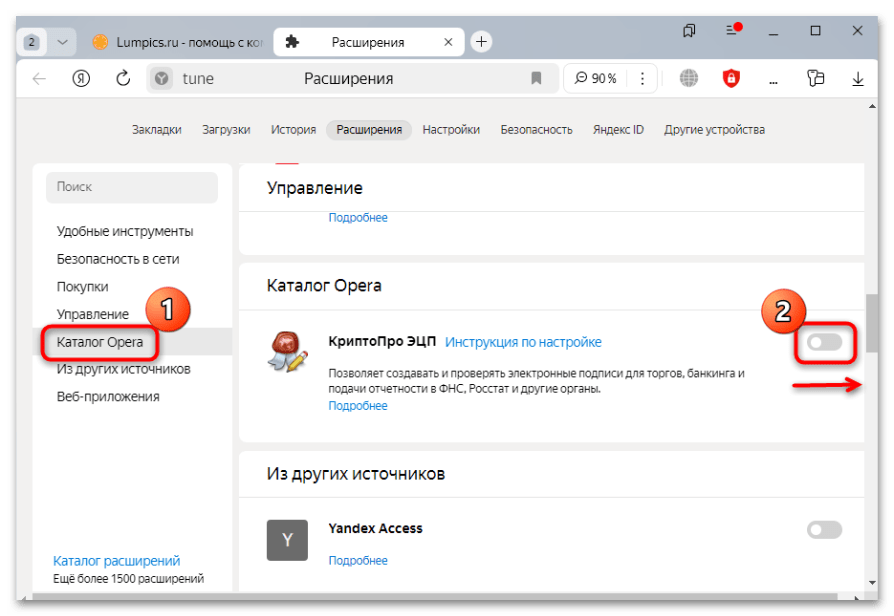
- Установите расширение КриптоПРО ЭЦП Browser plug-in с официального сайта производителя. Это расширение обеспечивает поддержку российских криптографических алгоритмов и работу с электронной подписью в браузере.
- После установки расширения КриптоПРО ЭЦП Browser plug-in перезапустите браузер и проверьте его работу с защищенными сайтами.
- Если проблемы с ошибкой 136 009 сохраняются, попробуйте использовать альтернативный браузер, специально адаптированный для работы с российскими сертификатами, например, Яндекс Браузер или Atom. Эти браузеры имеют встроенную поддержку российской криптографии.
Читайте также: Обновление популярных браузеров


Подробнее:
Настраиваем SSL в Яндекс Браузере
Включаем протокол TLS в Яндекс Браузере

Подробнее: Включаем плагин КриптоПро ЭЦП в Яндекс Браузере
Способ 10: Настройка параметров безопасности Windows
Некорректные настройки безопасности Windows могут блокировать работу с сертификатами и вызывать ошибку 136 009. Операционная система Windows содержит множество параметров безопасности, которые могут влиять на работу криптографических функций. Неправильная конфигурация этих параметров может привести к блокировке доступа к сертификатам или ограничению функциональности криптопровайдеров.
- Воспользуйтесь поиском по «Пуску», чтобы отыскать средства администрирования. Запустите данное окно.
- Найдите и откройте инструмент «Локальная политика безопасности». Этот инструмент позволяет настраивать различные параметры безопасности Windows.
- В открывшемся окне «Локальная политика безопасности» выберите раздел «Локальные политики» в левой части окна, а затем подраздел «Параметры безопасности».
- Прокрутите список параметров в правой части окна и найдите параметр «Системная криптография: использовать FIPS-совместимые алгоритмы для шифрования, хеширования и подписывания».
- Дважды щелкните по этому параметру, чтобы открыть окно его настроек. Если параметр включен (установлено значение «Включено»), измените его на «Отключено». Включенный режим FIPS может блокировать работу некоторых российских криптографических алгоритмов.


Способ 11: Обращение в службу технической поддержки
Если все вышеперечисленные методы не помогли устранить ошибку 136 009, рекомендуется обратиться в службу технической поддержки. В некоторых случаях проблема может быть связана со специфическими особенностями вашей системы или требовать более глубокого анализа, который могут провести только квалифицированные специалисты.
- Перед обращением в службу технической поддержки подготовьте всю необходимую информацию о вашей системе и возникшей проблеме. Запишите точное описание ошибки и код (136 009), а также все сообщения, которые отображаются при возникновении ошибки.
- Определите версию операционной системы, установленной на вашем компьютере. Нажмите правой кнопкой мыши на значок «Этот компьютер» и выберите «Свойства». В открывшемся окне будет указана версия Windows и разрядность системы (32-бит или 64-бит).
- Проверьте версию КриптоПРО CSP, установленную на вашем компьютере. Для этого откройте программу КриптоПРО CSP и найдите информацию о версии на вкладке «Общие», о чем уже было сказано выше.
- Если вы используете внешний носитель ключа (токен или смарт-карту), запишите его модель и версию драйверов. Эту информацию можно найти в документации к устройству или в «Диспетчере устройств».
- Если ошибка возникает при работе в браузере, запишите название и версию браузера. Эту информацию можно найти в разделе «О программе» в настройках браузера.
- Составьте список действий, которые вы уже предприняли для устранения ошибки 136 009. Это поможет специалистам технической поддержки избежать повторения уже проверенных решений.
- Обратитесь в службу поддержки, используя один из доступных каналов связи. Для КриптоПРО вы можете использовать форму обратной связи на официальном сайте или позвонить по телефону технической поддержки.
- Если ошибка возникает при работе с банковской системой, обратитесь в службу поддержки банка по телефону горячей линии. Номер телефона обычно указан на официальном сайте банка или на обратной стороне банковской карты.
- Для проблем с государственными информационными системами используйте форму обратной связи на соответствующем портале или обратитесь в службу поддержки по указанным контактам.
- При общении со специалистами технической поддержки четко опишите проблему и предоставьте всю подготовленную информацию. Следуйте инструкциям специалистов для проведения дополнительной диагностики или устранения проблемы.
- При необходимости предоставьте удаленный доступ к вашему компьютеру для диагностики и устранения ошибки. Это можно сделать с помощью специальных программ удаленного доступа, которые предложит служба поддержки.


Помните, что работа с сертификатами и криптографическими средствами защиты информации требует соблюдения мер безопасности. Не передавайте пароли от контейнеров закрытых ключей третьим лицам и не используйте нелицензионное программное обеспечение для работы с сертификатами.
Еще есть похожие инструкции:
 Установка Windows на внешний жесткий диск
 Как исправить ошибку «A java exception has occurred»
 Борьба с рекламными вирусами
 Узнаем серийный номер ноутбука
 Как откатить драйвер видеокарты NVIDIA
 Причины, по которым экран ноутбука стал тусклым
 Будильники на компьютер
 Как решить ошибки при удалении раздела в «Редакторе реестра»
 Решение проблем с видимостью сканера в Windows
 Решение проблемы «Windows находится в режиме уведомления»
 Как почистить ноутбук от ненужных программ
 Подключение одного ноутбука к другому






















