 lumpics.ru
Способ 1: Функция SPLIT
На сервисе Google Таблицы предусматривается функция SPLIT, которая позволяет разделить текст по разным ячейкам. Ее используют в разных ситуациях, например, если в одной из ячеек размещено два адреса электронной почты либо же в случаях, когда нужно указать информацию одного типа в каждой ячейке по отдельности (к примеру, адрес).
Функция применяется посредством специальной команды. Ее синтаксис следующий: =SPLIT(текст, “разделитель”; [тип_разделителя]; [удаление_пустых_ячеек]).
- «текст» – вместо этого указывается текст, который нужно разделить;
- «разделитель» — символ, который будет разделять слова в тексте (например, пробел, точка или запятая);
- «тип_разделителя» — с помощью него указывается, нужно ли разделять текст по каждому символу, который содержится в разделителе;
- «удаление_пустых_ячеек» — позволяет указать, следует ли удалять пустые ячейки, которые остаются после разделения.
Первые два аргумента в формуле необходимо указать, поскольку первый является ссылкой на ячейку, которую нужно разделить, а второй – это сам разделитель, по которому ячейка будет делиться. Последние два параметра указывать не обязательно. Теперь на конкретном примере разберем, как применить функцию:
- Выберите ячейку, в которой будет отображаться первый столбец разделенных данных.

Если в таблице нет пустых столбцов в нужном месте, добавьте их вручную. Для этого вставьте колонку, щелкнув правой кнопкой мыши по заголовку столбца и выбрав пункт «Вставить столбец справа»/«Вставить столбец слева».

Перед использованием функции нужно позаботиться о пустых столбцах, чтобы было достаточно места для разделения. В противном случае, могут возникать ошибки из-за перезаписи данных в этих ячейках.
- В первой пустой ячейке введите формулу
=split(), которая позволит указать, что нужно разделить, а результат будет помещен в пустых колонках, которые следуют за формулой. В скобках укажите наименование ячейки, которую нужно разделить, а после поставьте запятую и в кавычках укажите символ, который будет служить разделителем. Например, если это пробел, то выглядеть формула будет так:=split(A1, “ “),

Количество ячеек, которые охватывает формула, зависит от того, сколько данных содержится в исходной ячейке, в том числе от количество символов-разделителей.
Способ 2: Инструмент «Разделить текст на столбцы»
В Google Таблицах предусматривается встроенная функция «Разделить текст на столбцы», которая автоматически разделяет данные в столбце на отдельные столбцы, ее и можно использовать для разделения ячеек.
Функция может оказаться полезной, например, после выгрузки данных из CVS-файла, где значения записаны строками, а разделены пробелом или запятыми.
Перед использованием функции ознакомьтесь в некоторыми ее особенностями:
- разделитель можно выбрать, причем любой символ: пробел, точка, запятая или точка с запятой;
- если в предоставляем списке нет нужного разделителя, нужно щелкнуть по кнопке «Настроить» и ввести свое значение;
- функция не может одновременно разделить данные по нескольким разделителям, например, если нужно разделить столбец «Фамилия, Имя» на два («Фамилия» и «Имя»), то разделение данных будет по одному разделителю за раз.
Теперь стоит разобраться, как применить функцию «Разделить текст на столбцы» на практике:
- Выберите столбец, который нужно разделить, затем нажмите на вкладку «Данные» и в появившемся меню выберите пункт «Разделить текст на столбцы».
- В отобразившемся меню нужно выбрать тип разделителя. По умолчанию установлено значение «Определять автоматически», но вы можете выбрать другой вариант, нажав на значение меню.
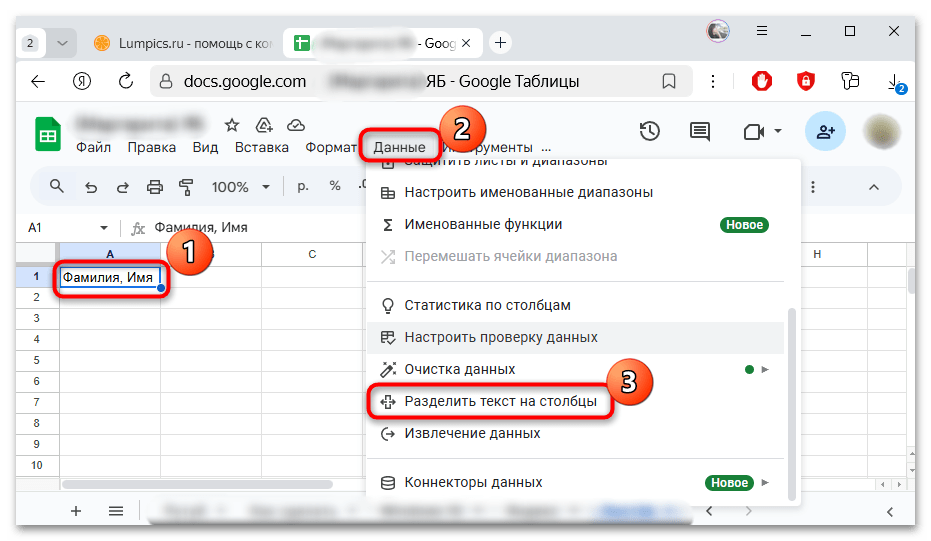

После этого данные из выбранной ячейки, будут разделены на отдельные столбцы, в зависимости от того, сколько установлено разделителей.
Еще есть похожие инструкции:
 Как сделать оглавление в Google Документах
 Как скачивать с Яндекс Диска
 Построение маршрута в Google Картах
 Как очистить Яндекс Диск
 Google Мои Карты
 Подтверждение учетной записи Google
 Поиск Google-аккаунта по номеру телефона
 Как посмотреть пароль от своего аккаунта Google
 Как подключить Яндекс.Диск как сетевой диск
 Как измерить расстояние на Яндекс Картах
 Поиск по координатам в Яндекс Картах
 Как удалить фото из Google Фото



















Автор статьи: Маргарита | Обновлено: