 lumpics.ru
Шаг 1: Предварительная подготовка
Если в окне «Сведения о системе» в строке «Режим BIOS» указано значение «Устаревший», значит, что Windows 10 установлена в устаревшем режиме Legacy BIOS, а не в современном UEFI. На общую работу, в особенности офисную или домашнюю, это может оказывать не большое влияние, но при этом некоторые функциональные возможности могут быть несколько ограничены. Например, будут недоступны такие опции, как «Быстрая загрузка» или «Безопасная загрузка».
Режим UEFI позволяет операционной системе быстрее загружаться, также он поддерживает накопители большого объема.
Прежде, чем изменять режим BIOS, что подразумевает преобразования схемы разбиения дисков, следует учесть несколько важных нюансов:
- чтобы убрать значение «Устаревший» у режима BIOS, загрузка должна происходить в режиме UEFI, что, в свою очередь, требует преобразования системного физического диска из MBR в GPT;
- операция может привести к потере данных на накопителе, хотя в операционной системе Windows 10 предусматривается утилита, обеспечивающая безопасное преобразование, поэтому на всякий случай рекомендуем создать резервную копию важной информации на съемные накопители или в облачное хранилище.
Шаг 2: Проверка поддержки UEFI
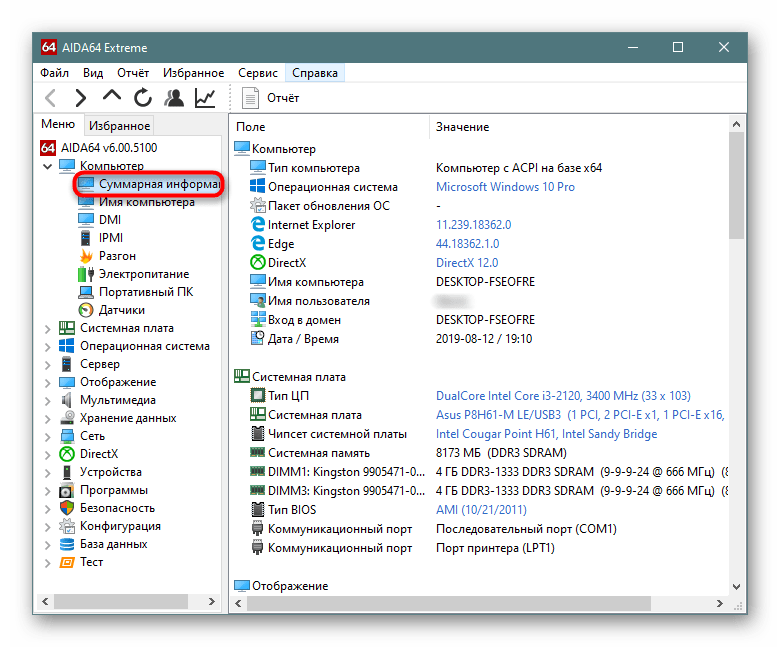
Прежде, чем переходить к преобразованию разделов, следует проверить, поддерживает ли материнская плата UEFI. Большинство из них работают с этим режимом, но лучше посмотреть спецификации компонента на официальном сайте производителя.

То же самое касается и других комплектующих в случае с персональным компьютером. Убедитесь, что жесткие диски, видеокарта, сетевая карта и другое оборудование совместимо с современным режимом UEFI, проверив характеристики компонентов на ресурсах компаний-изготовителей.
Подробнее: Как посмотреть характеристики комплектующих ПК с Windows 10
Шаг 3: Проверка текущей схемы раздела
Посмотрите, какая схема в данный момент используется на вашем диске. Если MBR, тогда можно смело переходить к следующим шагам.
- Нажмите на клавиши «Win + R» и в появившемся окне «Выполнить» введите запрос
diskmgmt.mscи нажмите на кнопку «ОК». - Запустится оснастка «Управление дисками», где нужно найти системный диск, кликнуть по нему правой кнопкой мыши и выбрать пункт «Свойства».
- Переключитесь на вкладку «Тома» и посмотрите значение у строки «Стиль раздела». Если указано, что «Основная загрузочная запись (MBR)», значит используется стиль MBR.
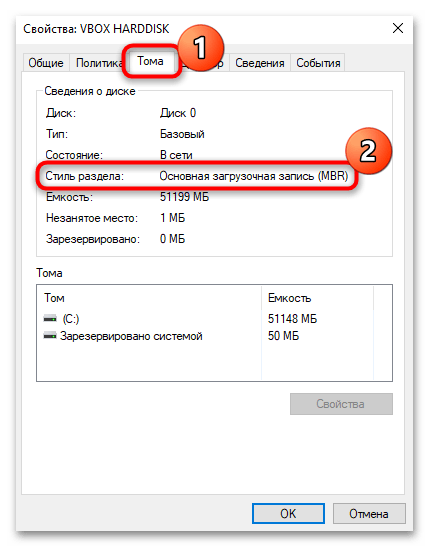
GPT обозначается «Таблица с GUID разделов (GIUD)».


Шаг 4: Преобразование диска из MBR в GPT
Есть несколько основных способов преобразования диска из MBR в GPT, причем некоторые из них предполагают форматирование накопителя, что приведет к потере всех данных и переустановке операционной системы, но есть и альтернативный метод, который мы рассмотрим в первую очередь.
Способ 1: Встроенная утилита MBR2GPT
Наиболее предпочтительный способ конвертации – это использование предустановленной в Windows 10 утилиты MBR2GPT. С ее помощью преобразовать диск можно без потери данных.
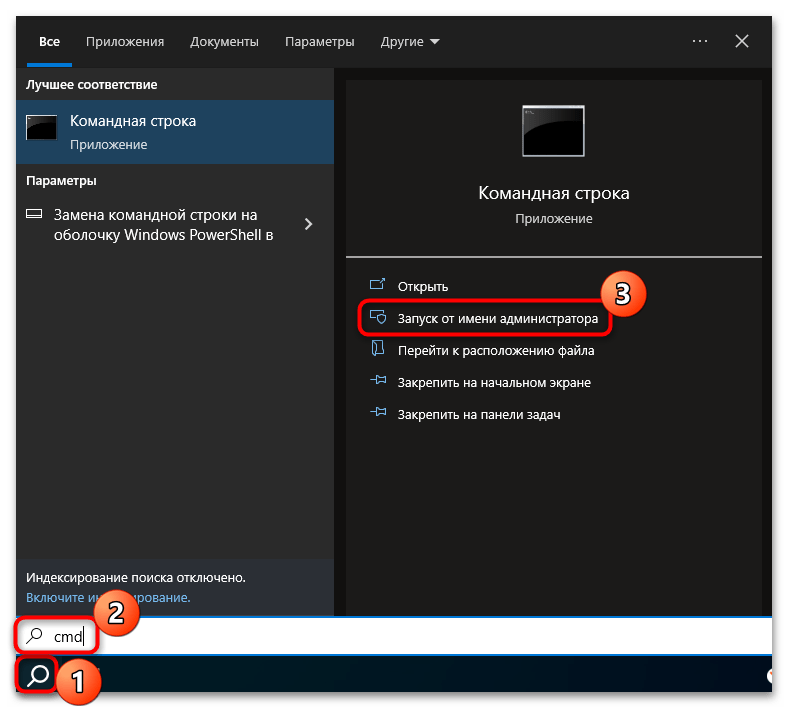
- Используя поиск системы, найдите консоль «Командная строка» с помощью запроса
cmdи выберите «Запуск от имени администратора». - Введите команду
mbr2gpt /validate /allowFullOSи нажмите на клавишу «Enter». Она позволит проверить, можно ли выполнить преобразование. Вероятно, после выполнения запроса будут выявлены системные ошибки, которые чаще всего можно исправить самостоятельно. - Если все в порядке, можно переходить к преобразованию. Для этого выполните команду
mbr2gpt /convert /allowFullOS.


После останется перезагрузить компьютер и перейти к Шагу 5, где описано, как после операции правильно настроить BIOS/UEFI для завершения процедуры.
Способ 2: Diskpart
Использование еще одной встроенной утилиты Diskpart подразумевает удаление всех разделов на диске, поэтому прибегать к данному методу следует только в крайних случаях, например, когда система не запускается.
Если есть возможность, сделайте резервную копию данных. Даже если вы переустанавливаете систему с сохранением старых файлов (папка «Windows.old»), после преобразования накопителя вся информация будет полностью стерта.
- Загрузитесь с установочного накопителя (диска или флешки) с образом Windows 10.
- Перед тем, как начать установку/переустановку операционной системы, нужно выполнить преобразование диска. В момент появления логотипа Windows зажмите и удерживайте сочетание клавиш «Shift + F10», что позволит запустить «Командную строку». Запустите утилиту, выполнив запрос
diskpart, после используйте командуlist diskдля показа всех дисков в системе. - Найдите в списке номер системного диска, введите
select disk номер_дискаи нажмите на клавишу ввода. - Теперь выбранный диск нужно отформатировать. Для очистки используется команда
clean. - Для запуска преобразования вставьте
convert gptи подтвердите выполнение клавишей «Enter». - Теперь нужно вручную создать ESP-раздел (специальный независимый загрузочный раздел диска, с которого UEFI запускает EFI-программы, и приложения). Для этого введите
create partition efi size=100и нажмите на «Enter». Далее выполните еще две команды:format quick fs=fat32 label="System"иassign letter=S. Первая предназначена для быстрого форматирования раздела в FAT32 и присваивает ему метку «System», а вторая назначает ему букву.Также нужно еще создать MSR-раздел, или зарезервированный раздел на диске с GPT-разметкой, который используется для упрощения управления разделами и для различных операций. Введите
create partition msr size=16и нажмите на клавишу «Enter». - Следующее, что нужно сделать, — это создать основной раздел. Для этого применяется запрос
create partition primary. Выполните две команды:format quick fs=ntfs label="Windows"иassign letter=C. - Теперь выполните запрос, используя
exit.
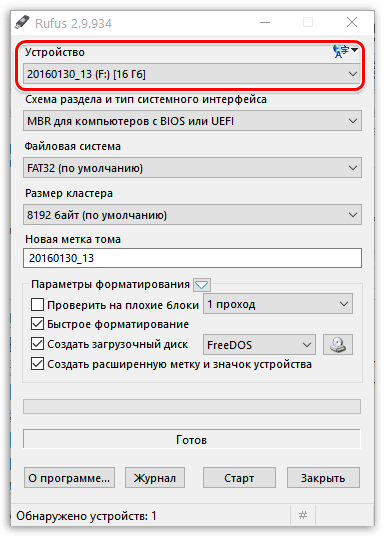


После можно продолжить установку операционной системы, после чего вновь перейти в BIOS и настроить его в режим UEFI (Шаг 5).
Читайте также: Руководство по установке Windows 10 с USB-флешки или диска
Способ 3: Сторонние программы
Для преобразования диска MBR в GPT можно использовать и сторонние программы, которые, как и оснастка Windows «Управление дисками», позволяет работать с разделами и накопителями. Как правило, операция возможна с сохранением пользовательских данных, но использование стороннего софта всегда связано с некоторым риском, поэтому предварительно сделайте резервную копию важной информации.
Одним из таких программных решений является многофункциональное приложение AOMEI Partition Assistant, позволяющее создавать разделы, изменять их размер, перемещать, объединять или разделять тома без потери данных, а также клонировать разделы, выполнять инициализацию накопителей или скрывать их. Программа распространяется на бесплатной основе.
- Установите приложение на компьютер, затем запустите его и дождитесь, пока будет произведено сканирование разделов. После в главном окне отобразится список всех дисков. Кликните правой кнопкой мыши по системному тому. В появившемся меню выберите пункт «Преобразовать в GPT».
- Убедитесь, что номер диска выбран верно (в выпадающем меню) и подтвердите операцию, нажав на кнопку «ОК».


Далее в главном окне программы останется применить выбранную команду и перезагрузить компьютер.
Шаг 5: Настройка BIOS
После того, как диск был преобразован, нужно переключиться на загрузку в режиме UEFI через BIOS. Перезагрузите компьютер и зайдите в BIOS. Делается это по-разному, что зависит от модели материнской платы или ноутбука. После нужно найти раздел «Boot Mode» или «Advanced». В некоторых случаях опция располагается в «System Configuration». Теперь нужно отыскать опцию, которая позволяет перейти в режим UEFI, и называется она также по-разному в зависимости от версии ПО, например, «Boot Mode» или «UEFI/Legacy Boot». В любом случае, ранее мы писали о том, как включить UEFI в BIOS, более развернуто на примере разных версий BIOS и графических интерфейсов UEFI.
Подробнее: Включение режима UEFI в BIOS
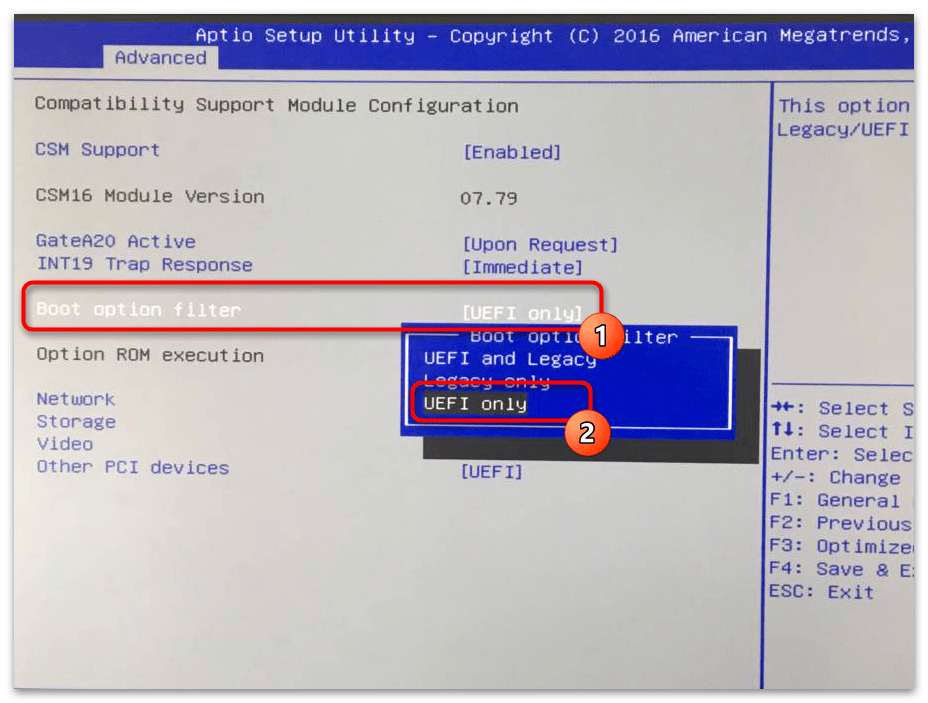
Также рекомендуется включить безопасную загрузку («Secure Boot»), если она поддерживается вашей материнской платой.
Возможные проблемы и их решение
Преобразование диска из MBR в GPT и переход на режим UEFI – непростая операция, поэтому при ее выполнении следует внимательно следовать инструкциям, приведенным выше. Если же случилось так, что после преобразования система перестала запускаться, убедитесь, что в BIOS/UEFI выбран правильный режим загрузки и в качестве приоритетного устройства для загрузки установлен накопитель с операционной системой.
Читайте также: Изменение приоритета загрузки в BIOS
Отключите все внешние и периферийные устройства, например, съемные накопители или другое оборудование, кроме клавиатуры и мыши. Также иногда помогает диагностика жесткого диска после преобразование на наличие ошибок, которые могли быть вызваны неправильными действиями при проведении процедуры. Если система не запускается, предварительно потребуется загрузиться в среде восстановления, затем открыть «Командную строку» и через нее запустить встроенную утилиту CheckDisk.
Подробнее:
Как запустить среду восстановления в Windows 10
Выполнение диагностики жесткого диска в Windows 10
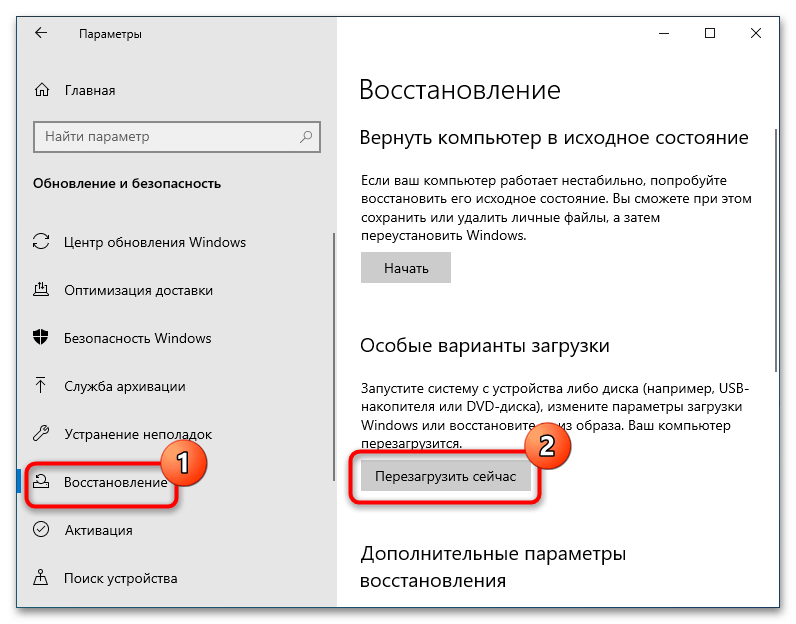
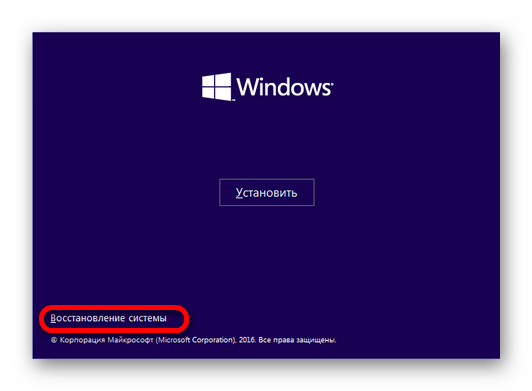
Может потребоваться восстановить загрузчик Windows, который отвечает за загрузку операционной системы и всех ее компонентов, необходимых для полноценного функционирования. Делается это через среду восстановления в автоматическом режиме, но иногда приходится прибегать к ручному восстановлению, о чем более детально мы писали ранее.
Подробнее: Способы восстановления загрузчика Windows 10
Еще есть похожие инструкции:
 Поиск файлов по их содержимому в Windows 10
 Настройка сервера FTP в Windows 10 и 11
 Решение проблемы с пропавшими значками на рабочем столе в Windows 10
 Как решить проблему с установкой Windows 10 на SSD
 Как решить проблему с изменением разрешения экрана на Windows 10
 Решение проблем с игрой Disciples II в Windows 10
 Исправление синих стрелок на ярлыках Windows 10
 Открытие Защитника Windows 10
 Решение проблем с запуском Калькулятора в Windows 10
 Устранение ошибки 0x8030001 в процессе установки Windows 10
 Перезагрузка компьютера с Windows 10 через «Командную строку»
 Способы повышения герцовки монитора в Windows 10





















Автор статьи: Маргарита | Обновлено: