 lumpics.ru
Сменить редакцию Windows 10 можно без переустановки операционной системы, но важно понимать, что такая операция автоматически приведет к потере лицензии системы, ведь у каждой из редакций есть свои особенности, в соответствии которых и образуется цена той или иной лицензии.
Проверка текущей редакции системы
Если вы точно знаете, какая редакция у вас установлена, то можете сразу переходить к способам ее смены. Когда нет уверенности, проверьте ее через консоль системы, причем также есть возможность посмотреть, какие выпуски доступны для обновления:
- Запустите «Командную строку» с расширенными правами. Для этого воспользуйтесь строкой поиска системы («Win + S» или значок в виде лупы на панели задач). Введите запрос
cmdи выберите «Запуск от имени администратора». - Для проверки текущей версии вставьте команду
dism /online /Get-CurrentEditionи нажмите на клавишу «Enter». - Ниже можно увидеть информацию об операционной системе, в том числе версию и редакцию.
- Чтобы узнать, какие выпуски доступны в вашем случае, выполните запрос
dism /online /Get-TargetEditions.


Смена редакции
Универсальной инструкции для смены редакций в Windows 10 не предусматривается, поскольку в зависимости от выпуска и той редакции, на которую вы хотите перейти, порядок действий несколько отличается. Например, если у вас Windows 10 Professional, но нужно перейти на корпоративную версию, тогда потребуется публичный KMS-ключ, а в случае понижения редакции (при переходе с более старшой на более младшую) придется редактировать системный реестр.
Вариант 1: Переход с Professional на Enterprise/Education
Публичный ключ KMS, о котором мы упоминали ранее, есть на официальном сайте компании Microsoft. Им может воспользоваться любой пользователь, чтобы обновиться до более старшего выпуска.
- Щелкните по кнопке выше, чтобы перейти к списку ключей, которые позволяют активировать редакцию операционной системы на время пробного периода. На открывшейся веб-странице отыщите блок «Windows 11 and Windows 10 Semi-Annual Channel», а ниже найдите нужную редакцию.
Например, если у вас Professional, то понадобится ключ для Enterprise, тогда нужно скопировать ключ
NPPR9-FWDCX-D2C8J-H872K-2YT43(выделите его, затем используйте сочетание клавиш «Ctrl + C», чтобы скопировать комбинацию в буфер обмена). - Запустите консоль «Windows PowerShell» от имени администратора. В Windows 10 можете кликнуть правой кнопкой мыши по «Пуску» и выбрать в меню соответствующий пункт или воспользуйтесь строкой поиска системы.
- Введите команду
changepk.exe /ProductKey KEY, где под «KEY» подразумевается ключ, который мы скопировали в буфер на Шаге 1 (для вставки используйте сочетание клавиш «Ctrl + V»), затем нажмите на клавишу «Enter».


После выполнения запроса никаких больше действий не требуется (ни перезагрузки, ни даже подтверждения). Редакция будет сменена, но понадобиться активировать лицензию текущего выпуска.
Кстати, можете проверить, получилось ли изменить редакцию операционной системы, воспользовавшись «Командной строкой» (мы писали об этом в первом разделе данной статьи).
Вариант 2: Смена Home на Professional/Enterprise
Чтобы перейти с «Домашней» Windows 10 на «Профессиональную» или «Корпоративную», сначала потребуется лицензионный ключ для активации операционной системы. Его можно приобрести на официальном сайте компании Microsoft, а также у продавцов, которые имеют право распространять лицензию для Windows.
Компания предусмотрела возможность временной активации операционной системы для ознакомительных целей. И, если пока нет ключа активации, тогда можете воспользоваться комбинацией
VK7JG-NPHTM-C97JM-9MPGT-3V66T.
Суть метода заключается в том, что вы просто примените ключ, который активирует, например, Windows 10 Professional, после чего редакция изменится, а функции, которые соответствуют выпуску, станут доступны.
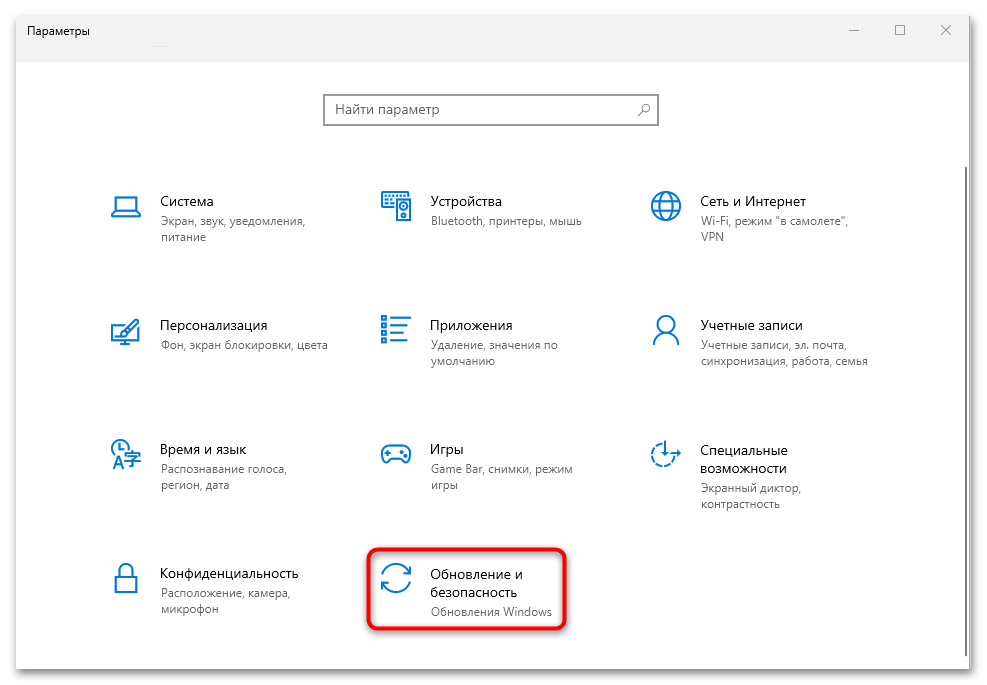
- Нажмите на кнопку «Пуск» и выберите запуск встроенного приложения «Параметры», затем в открывшемся окне перейдите в раздел «Обновление и безопасность».
- Нажмите на вкладку «Активация», которая расположена на панели слева, и в центральной части окна кликните по строке «Изменить ключ продукта».
- В открывшемся окне в специальное поле введите ключ активации, затем нажмите на кнопку «Далее».


Чтобы редакция изменилась, потребуется перезагрузить систему, после чего можно проверить, удалось ли обновиться.
Обновиться до более старшей редакции можно и с помощью консоли. Для этого потребуется запустить «Windows PowerShell» от имени администратора, выполнить команду
slui.exe /upkдля очистки старых данных, затем активировать продукт, воспользовавшись командойchangepk.exe /ProductKey KEY, введя свой ключ активации (Вариант 1, Шаг 3).
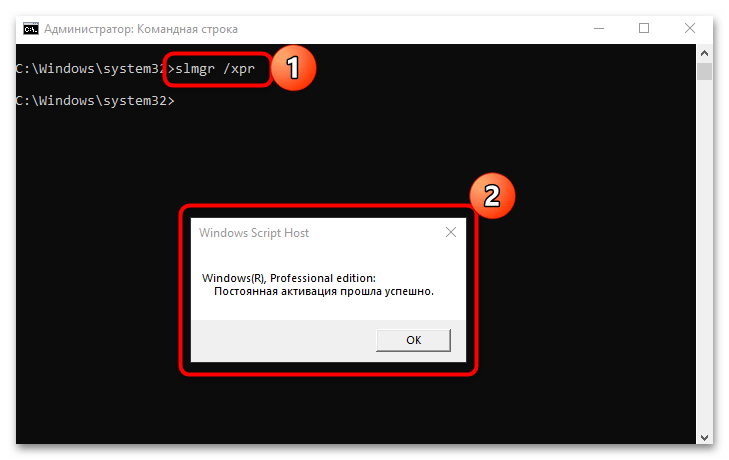
Учитывайте, что при использовании ключа, предназначенного для ознакомления с функциями ОС, Windows 10 не будет активированной до тех пор, пока вы не введете лицензионный ключ. Для проверки активации используется консольная команда slmgr /xpr.
Вариант 3: Понижении редакции с Pro до Home
Обратите внимание, что официального способа понижения редакции Windows 10 компания не предусматривает. Однако существует метод, который позволит «обмануть» систему с помощью изменения параметра в системном реестре, после чего получится запустить процесс обновления с использованием образа Windows 10.
Обратите внимание, что этот вариант – неофициальный способ, и его применение может привести к нежелательным последствиям. То, что вы собираетесь делать, — на ваш страх и риск, поэтому предварительно рекомендуем создать точку восстановления системы, что позволит откатить изменения, если что-то пойдет не так.
Подробнее: Инструкция по созданию точки восстановления Windows 10
Для этого способа потребуется ISO-образ операционной системы с Windows 10. Причем должен быть тот же дистрибутив, что и текущая ОС, но создавать установочный накопитель необязательно, поскольку запуск будет осуществляться непосредственно инсталляционного файла из образа.
- Одновременно нажмите на клавиши «Win + R» и в диалоговом окне «Выполнить» введите запрос
regedit, после чего нажмите на кнопку «ОК», чтобы запустить «Редактор реестра». - На левой панели пройдите по пути
HKEY_LOCAL_MACHINE/SOFTWARE/Microsoft/Windows NT/CurrentVersionлибо вставьте его в адресную строку вверху и нажмите на клавишу «Enter» для быстрого перехода. В центральной части окна найдите параметр «EditionID» и дважды кликните по нему левой кнопкой мыши. - Его текущее значение («Professional» или «Enterprise») измените на
Coreи сохраните настройки. - Через «Проводник» откройте расположение ISO-образа, кликните по нему правой кнопкой мыши и выберите «Открыть в новом окне». Найдите файл «setup.exe» и запустите его двойным кликом левой кнопкой мыши.
- Начнется процесс получения обновлений. В открывшемся окне убедитесь, что отмечен пункт «Скачать и установить обновления», затем нажмите на кнопку «Далее».
- Примите лицензионные соглашения.
- Если «обмануть» систему удалось, вы увидите, что к установке готова Windows 10 Домашняя. Нажмите на кнопку «Установить».


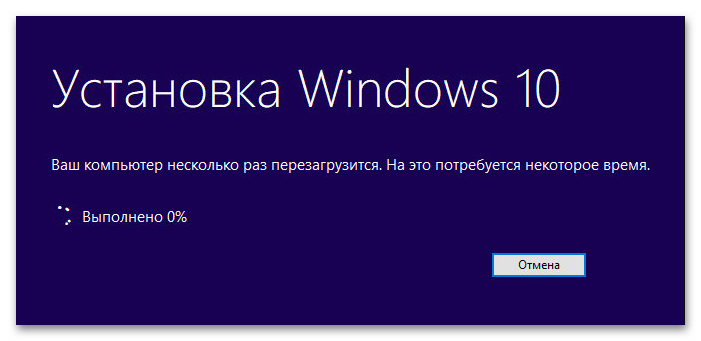
Останется дождаться окончания процесса обновления, причем прогресс вы сможете наблюдать на экране. Процесс может затянуться, особенно, если у вас используется HDD-диск для системных файлов.
После обновления можете проверить редакцию операционной системы, чтобы убедиться, что перейти с более старшей редакции на «Домашнюю» удалось.
Еще есть похожие инструкции:
 Устранение ошибки подключения с кодом 651 в Windows 10
 Как изменить активное разрешение сигнала на компьютере с Windows 10
 Где находится папка «Temp» в Windows 10
 Решение проблем с вылетами игры Sims 2 в Windows 10
 Устранение проблем с запуском Resident Evil Village в Windows 10
 Отключение родительского контроля в Windows 10
 Установка пароля на ноутбук при включении Windows 10
 Способы запуска программы от имени администратора в Windows 10
 Создание REG-файла в Windows 10
 Проверка наличия обновлений в Windows 10
 Что делать, если Windows 10 не заходит в безопасный режим
 Рабочая панель как в Windows 11






















Автор статьи: Маргарита | Обновлено: