 lumpics.ru
Обычно отключить рассматриваемый режим труда не представляет: достаточно повторно нажать на соответствующую иконку в панели беспроводной связи.
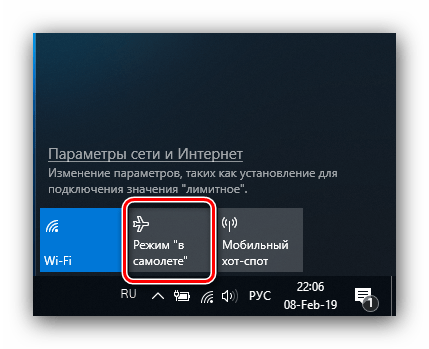
Если же не получается это сделать, причин у проблемы может быть несколько. Первая – указанная задача попросту зависла, и для устранения неполадки достаточно перезагрузить компьютер. Вторая – перестала отвечать служба автонастройки WLAN, и решением в этом случае будет её перезапуск. Третья – неполадки неясного происхождения с аппаратным выключателем рассматриваемого режима (характерно для некоторых устройств производителя Dell) или же адаптером Wi-Fi.
Способ 1: Перезагрузка компьютера
Самой частой причиной неотключаемого состояния режима «В самолёте» является зависание соответствующей задачи. Получить к ней доступ через «Диспетчер задач» не получится, поэтому понадобится перезагрузить машину для устранения сбоя, подойдёт любой удобный способ.
Способ 2: Перезапуск службы автонастройки беспроводных сетей
Второй вероятной причиной проблемы является сбой в работе компонента «Служба автонастройки WLAN». Для исправления ошибки данную службу следует перезапустить, если перезагрузка компьютера не помогла. Алгоритм следующий:
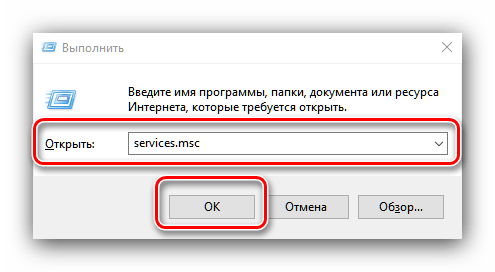
- Вызовите окно «Выполнить» комбинацией Win+R на клавиатуре, напишите в нём services.msc и воспользуйтесь кнопкой «ОК».
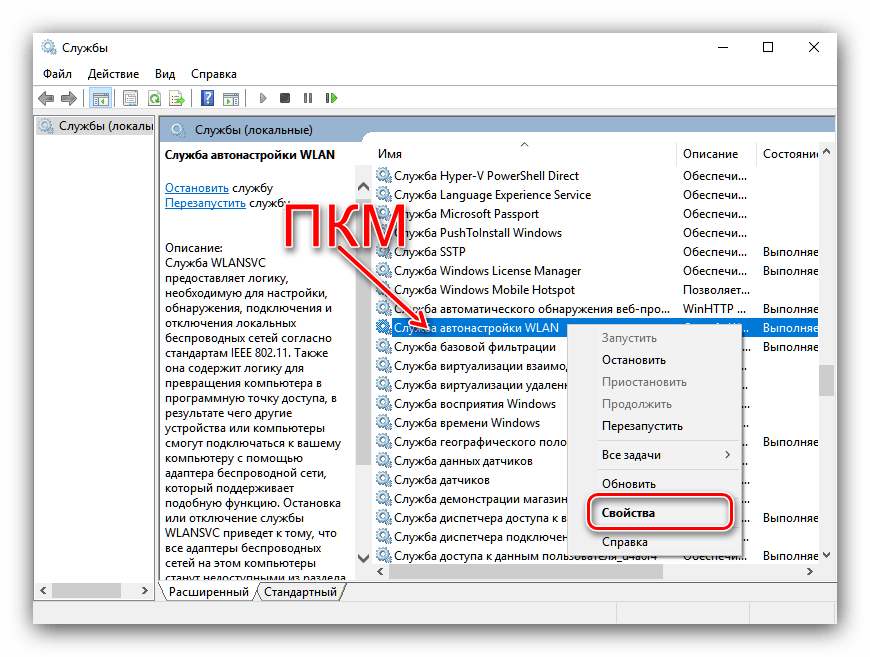
- Появится окно оснастки «Службы». Отыщите в перечне позицию «Служба автонастройки WLAN», вызовите контекстное меню нажатием правой кнопки мыши, в котором кликните по пункту «Свойства».
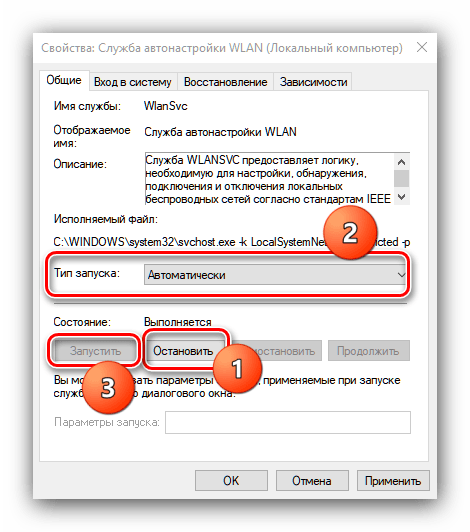
- Нажмите кнопку «Остановить» и дождитесь, пока служба будет остановлена. Затем в меню «Тип запуска» выберите «Автоматически» и нажмите на кнопку «Запустить».
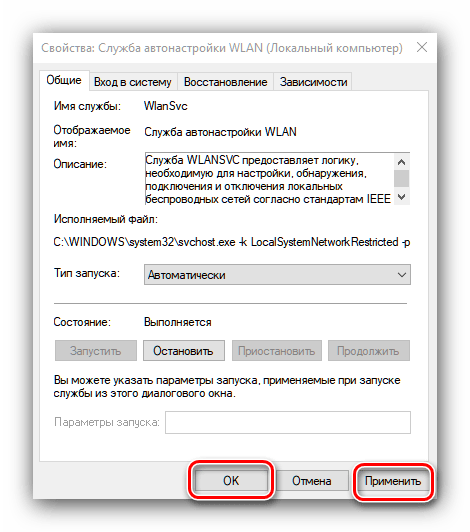
- Последовательно нажмите «Применить» и «ОК».
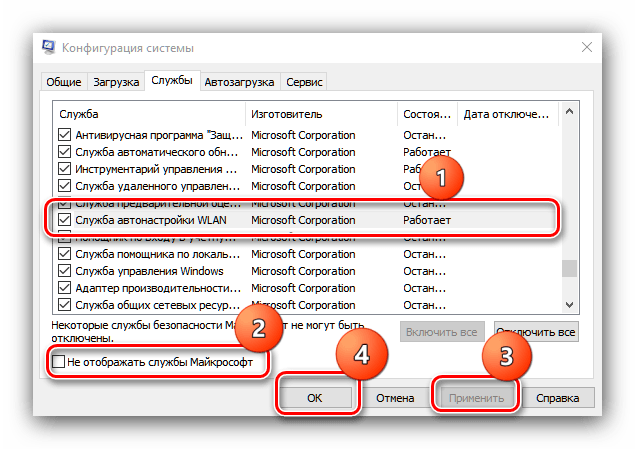
- Также стоит проверить, находится ли указанный компонент в автозагрузке. Для этого снова вызовите окно «Выполнить», в котором напишите msconfig.
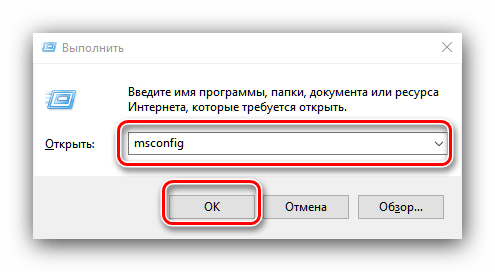
Перейдите на вкладку «Службы» и убедитесь, что пункт «Служба автонастройки WLAN» отмечен галочкой или отметьте его самостоятельно. Если вы не можете найти этот компонент, отключите опцию «Не отображать службы Майкрософт». Завершите процедуру нажатием на кнопки «Применить» и «ОК», затем перезагрузитесь.
Когда компьютер полностью загрузится, режим «В самолёте» должен быть отключён.
Способ 3: Устранение неполадок с аппаратным переключателем режима
В новейших ноутбуках Dell присутствует отдельный переключатель для режима «В самолёте». Поэтому, если эта функция не отключается системными средствами, проверьте положение переключателя.
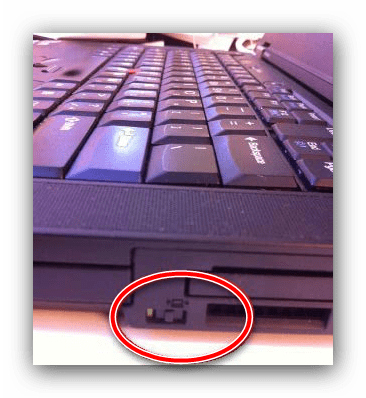
Также в некоторых ноутбуках за включение этой возможности отвечает отдельная клавиша либо комбинация клавиш, обычно FN в сочетании с одной из F-ряда. Внимательно изучите клавиатуру ноутбука – нужная обозначена иконкой самолёта.
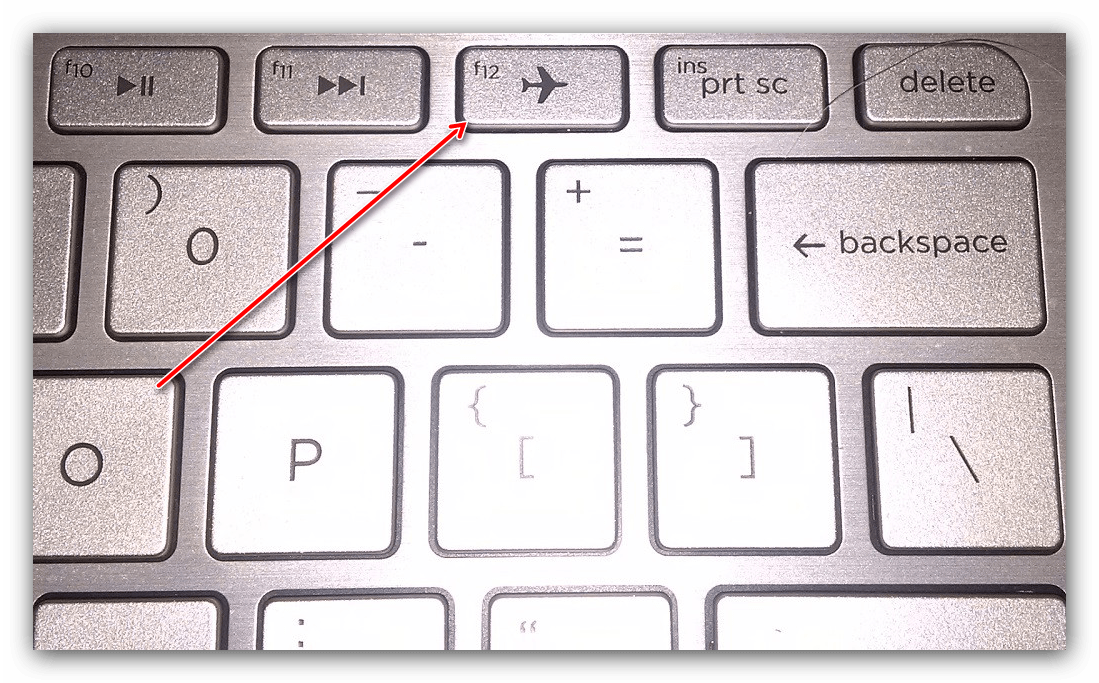
Если же тумблер находится в положении «Отключено», а нажатие клавиш результата не приносит, налицо неполадка. Попробуйте выполнить следующие действия:
- Откройте «Диспетчер устройств» любым доступным способом и найдите в списке оборудования группу «Устройства HID (Human Interface Devices)». В указанной группе есть позиция «Режим «в самолете»», кликните по ней правой кнопкой.
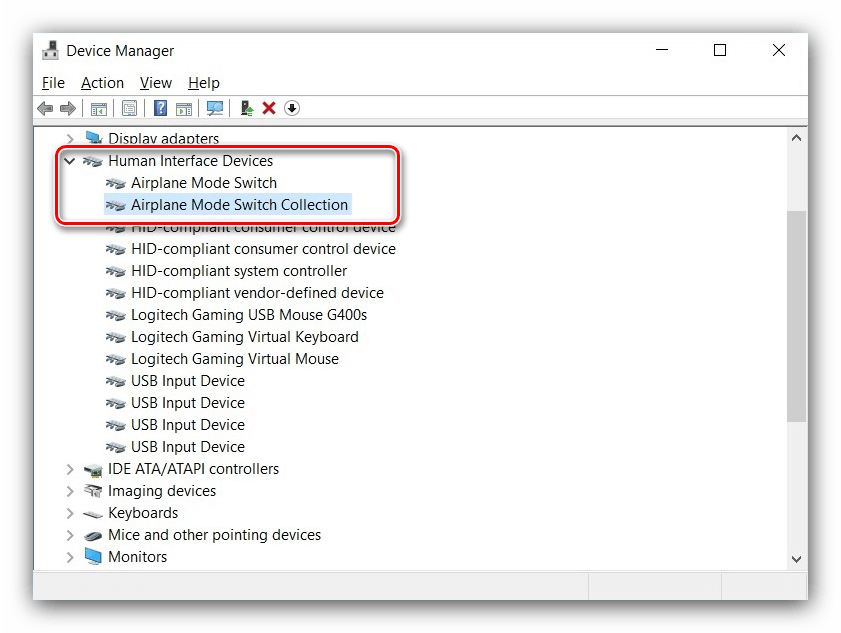
Если позиция отсутствует, убедитесь, что установлена последняя версия драйверов от производителя. - В контекстном меню позиции выберите «Выключить».
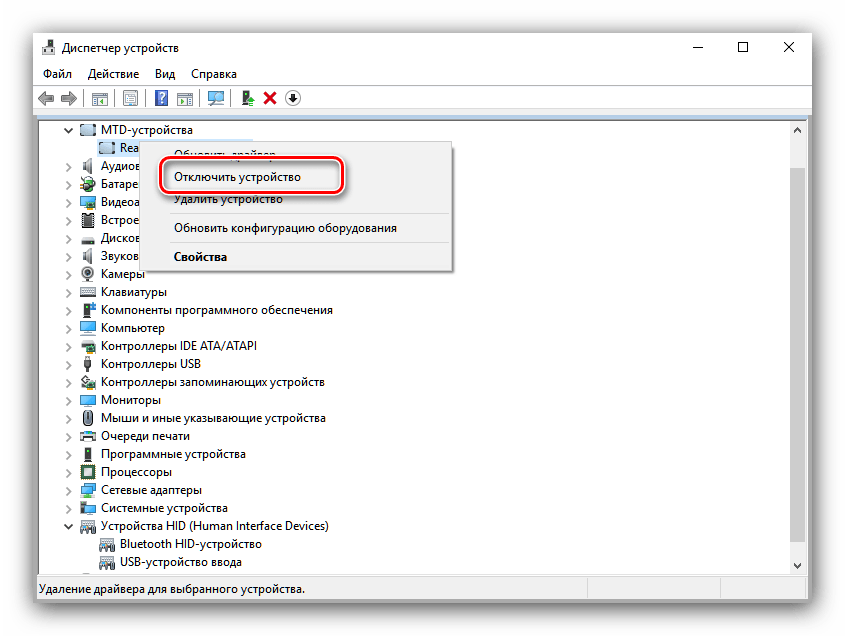
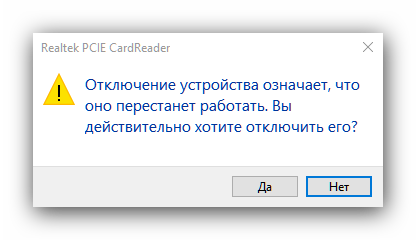
Подтвердите это действие. - Подождите несколько секунд, затем вызовите контекстное меню устройства снова и воспользуйтесь пунктом «Включить».
- Перезапустите ноутбук для применения изменений.
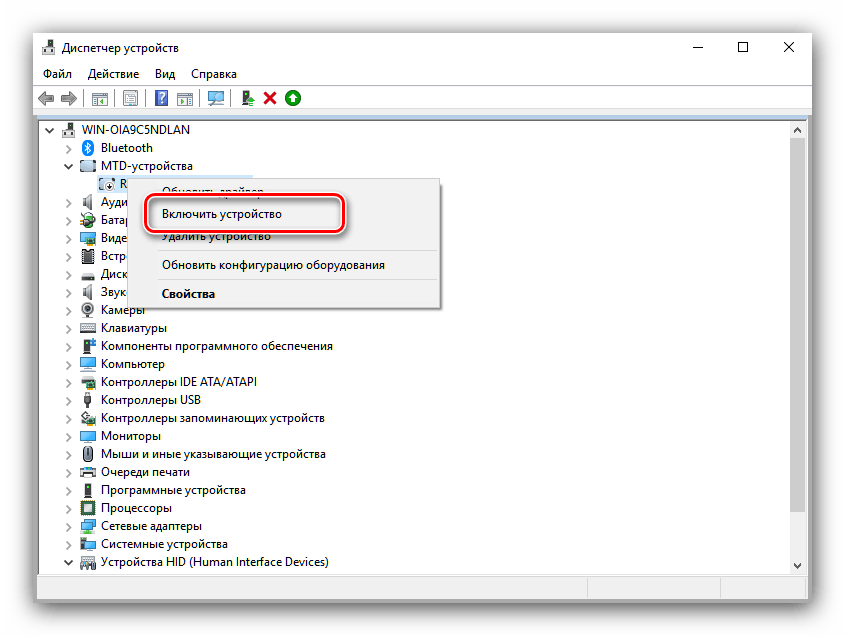
С большой долей вероятности эти действия устранят неполадку.
Заключение
Как видим, проблемы с постоянно активным режимом «В самолёте» устранить не слишком сложно. Напоследок отметим, что её причина может также быть аппаратной, поэтому обратитесь в сервисный центр, если ни один из приведённых в статье методов вам не помог.
Еще есть похожие инструкции:
 Почему при запуске игры перезагружается компьютер с Windows 10
 Настройка сервера FTP в Windows 10 и 11
 Что делать, если слетают драйвера видеокарты AMD на Windows 10
 Решение проблемы с пропавшими значками на рабочем столе в Windows 10
 Как решить проблему с установкой Windows 10 на SSD
 Как решить проблему с изменением разрешения экрана на Windows 10
 Решение проблем с игрой Disciples II в Windows 10
 Исправление синих стрелок на ярлыках Windows 10
 Открытие Защитника Windows 10
 Решение проблем с запуском Калькулятора в Windows 10
 Устранение ошибки 0x8030001 в процессе установки Windows 10
 Перезагрузка компьютера с Windows 10 через «Командную строку»





















У меня на пк вопрос решился выключением-включением WI-FI роутера
Спасибо за описание,Вы умнички.
Да получается вот эта служба автоматических настроек почему-то заглючила переподключился и всё стал доступен, вышел из режима полёта…
спасибо большое! второй способ мне помог на компе. я избавилась от статуса » в самолёте», который появился не знаю откуда за 20 лет впервые!
Спасибо у, очень помогла ваша информация.
Спасибо тебе бро!! Очень помог. Мучалсч около 4 часов, но в итоге помогло после 2 способа!
Утра!! Вафля заработала. В службах была отключена. Спасибо, бро!!! Ты лучший!!!
Спасибо тебе добрый человек!!!!! Помогло!!!
Спасибо вам огромное я очень был рад вашими контентами мне помогло
Выполнил все советы значок так и торчит
Здравствуйте. Как «средство последнего шанса» можете переустановить драйвера беспроводных сетей, если и эта мера не поможет – скорее всего, Вы столкнулись с аппаратной неисправность.
Подробнее: Загрузка драйверов для Wi-Fi / Bluetooth
Искал решение 2 дня, уже думал в ремонт сдавать и это единственное что мне помогло спасибо большое!!!
На ноутбуке Dexp сегодня после большого обновления стал самопроизвольно дёргаться режим самолета, включится-выключится, непрерывно и часто. Полностью статья не помогла (перепробовал все способы, и увы), но. В Диспетчере устройств- Устройства HID-Элементы управления беспроводным радиоустройством с поддержкой HID: пришлось отключить его совсем, причем трудно было поймать момент, когда включится режим интернета, а не самолета. Хоть и полумера, а ноутбук ловит интернет, работать можно. Спасибо!
Вроде помогло пока. Ноут DELL. Аппаратной кнопки включения/отключения WiFi в этой модели нет. Thanks..
Браво!Профессионально и не сложно.Все работает(способ 2 выручил)
Была проблема с режимом «самолета». Ползунок был на вкл, но при этом оставался серым и его никак нельзя было включить. Новые сети не искал, подключаться мог только к старым, то бишь к тем, на которых уже есть пароль от Wi-Fi. Испробовал все, что было здесь написано, но проблема решилась очень простым способом: в службах тип запуска поставил «автоматически» везде, где было «отключено». Даже не пришлось перезагружать компьютер. Режим в «самолете» вроде как и остался, но по факту заработал Wi-fi и все беспроводные сети в радиусе обнаружения.
Спасибо огромное!!! 2й способ помог
Спасибо большое. На ноуте ASUS не выключался режим «в полете» и мне осень помогла эта статья. В моем случае все заработала после применения 2 способа.