 lumpics.ru
Euro Track Simulator 2 все еще пользуется популярностью среди обладателей компьютеров. Сейчас эту игру чаще всего запускают на ПК под управлением Windows 10. Однако это не всегда получается сделать успешно, поскольку возникают проблемы с совместимостью или есть другие причины, влияющие на корректность функционирования приложения. Мы предлагаем по порядку ознакомиться с представленными далее вариантами, чтобы максимально быстро подобрать эффективный.
Способ 1: Проверка режима совместимости
В первую очередь хотим обратить внимание на режим совместимости с предыдущей версией Windows. Euro Track Simulator 2 вышла в далеком 2012 году и изначально не было и речи об оптимизации с Виндовс 10, поскольку этой версии ОС еще даже не существовало. В будущем разработчики выпускали обновления, налаживая совместимость с новой операционной системой, поэтому обладателям лицензионной версии игры, купленной через Steam, можно пропустить этот метод. Если же вы загрузили репак со стороннего сайта, выполните следующие действия:
- Отыщите ярлык для запуска игры и кликните по нему ПКМ, выбрав в появившемся контекстном меню пункт «Свойства».
- Далее переместитесь на вкладку «Совместимость».
- Предлагаем автоматически подобрать параметры для запуска, поэтому снимите галочки со всех пунктов, находящихся в этой вкладке, если они присутствуют.
- Затем нажмите по кнопке «Запустить средство устранения проблем с совместимостью».
- Ожидайте окончания сканирования.
- В меню с появившимися вариантами выберите пункт «Использовать рекомендованные параметры».
- Вы будете уведомлены об изменении настроек. Далее предлагается протестировать их, щелкнув по «Проверить программу».
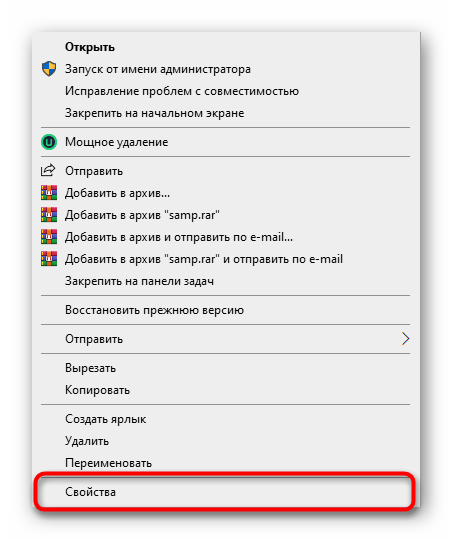


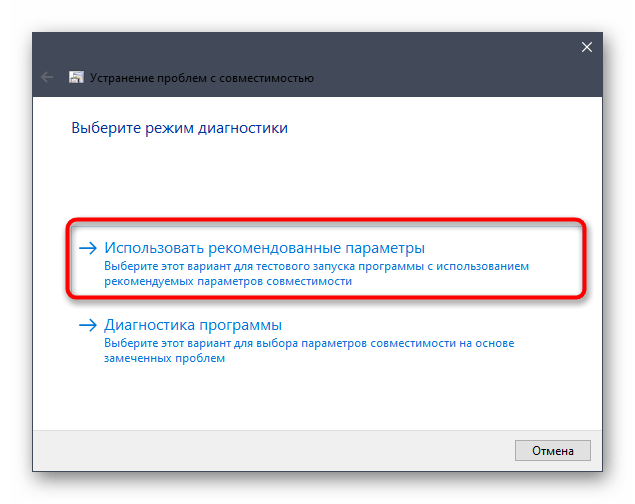
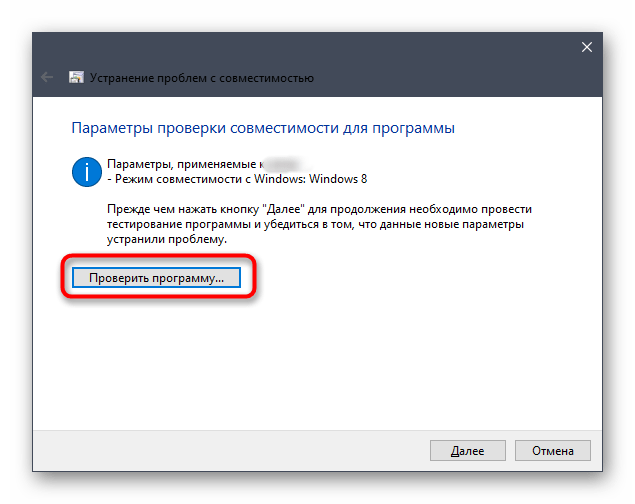
Если Euro Track Simulator 2 был успешно запущен, можете закрыть игру и применить текущие изменения, чтобы в следующий раз открытие производилось с уже заданными параметрами совместимости. В противном случае отмените настройку и переходите к рассмотрению следующих способов сегодняшней статьи.
Способ 2: Обновление драйверов видеокарты
Рекомендация по обновлению драйверов видеокарты встречается практически в каждой статье, которая связана с решением проблем при запуске любых игр. Это связано с тем, что программное обеспечение графических адаптеров напрямую влияет на корректность функционирования приложений и дополнительных библиотек, относящихся к ними. Отсутствие последних версий файлов может вызвать конфликты, поэтому в данном случае мы тоже советуем проверить наличие обновлений драйверов для используемой видеокарты доступными способами. Если они будут найдены, инсталлируйте их и переходите к проверке работоспособности Euro Track Simulator 2.
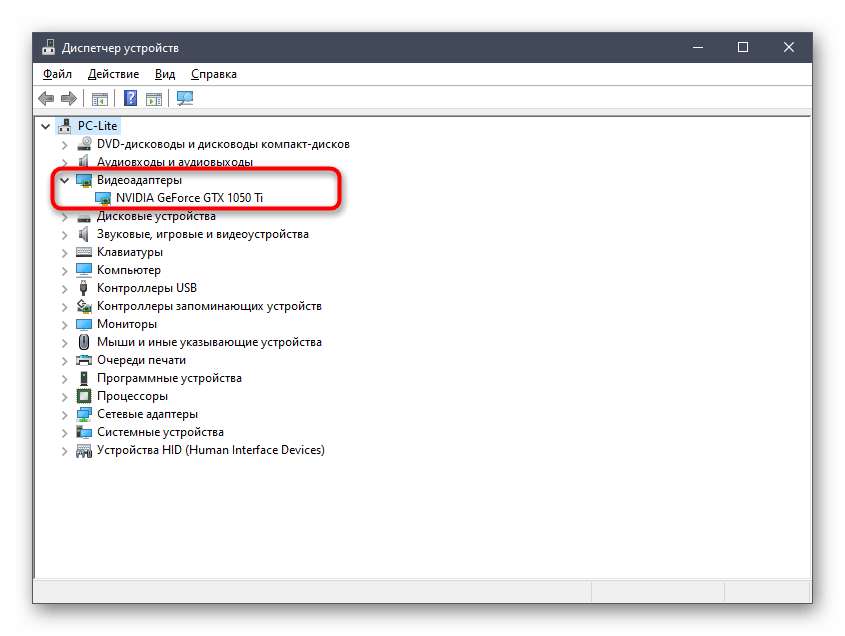
Подробнее: Способы обновления драйверов видеокарты на Windows 10
Способ 3: Установка дополнительных библиотек
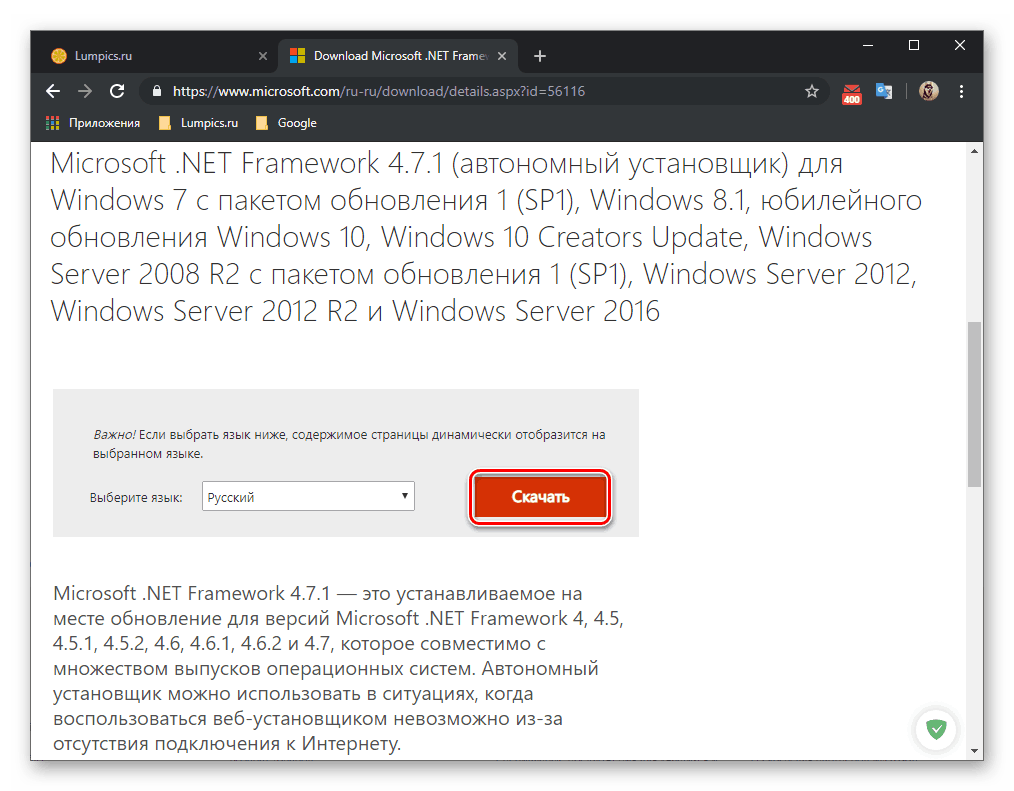
К дополнительным компонентам Windows, необходимым для нормальной работы большинства программ, можно отнести Visual C++, .NET Framework и DirectX. При распаковке данных библиотек на компьютер добавляется множество самых разных файлов, позволяющих софту и играм нормально запускаться и функционировать. Для ETS 2 самым важным компонентом является Visual C++, однако и два других тоже важны, поэтому следует убедиться, что на компьютере установлены все версии этих библиотек, и при надобности добавить их.
/
Подробнее: Как обновить .NET Framework
Что касается DirectX, то его файлы всех версий по умолчанию присутствуют в Windows 10, потому их не нужно загружать и инсталлировать отдельно. Однако во время взаимодействия с операционной системой некоторые объекты могут потеряться или происходят какие-либо сбои, влияющие на работу библиотеки. В таких ситуациях часто требуется переустановка и добавление недостающих файлов ручным способом. Мы советуем вернуться к этой рекомендации только в том случае, если следующие методы не принесут должного результата, поскольку это займет не только много времени, но и нет никаких гарантий эффективности произведения подобных действий.
Подробнее: Переустановка и добавление недостающих компонентов DirectX в Windows 10
Способ 4: Установка последних обновлений Windows
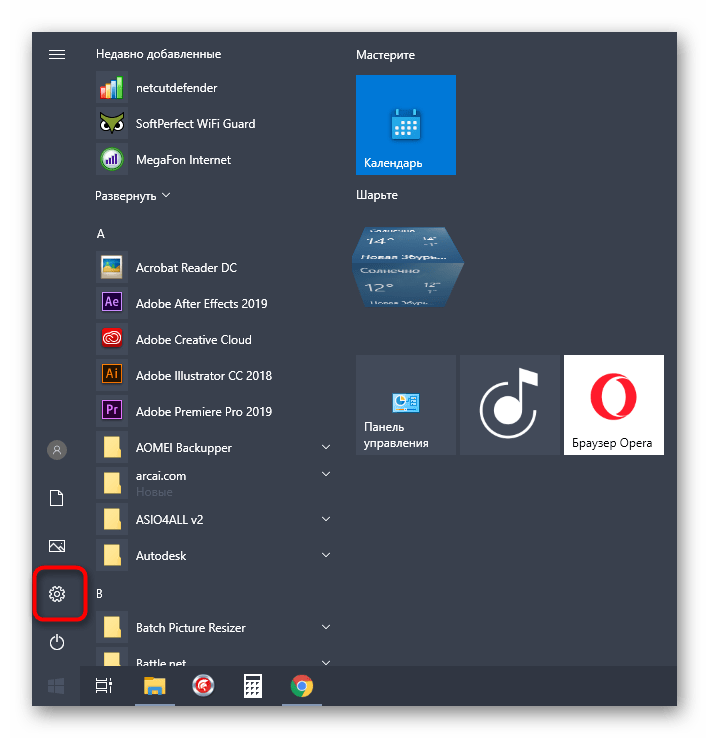
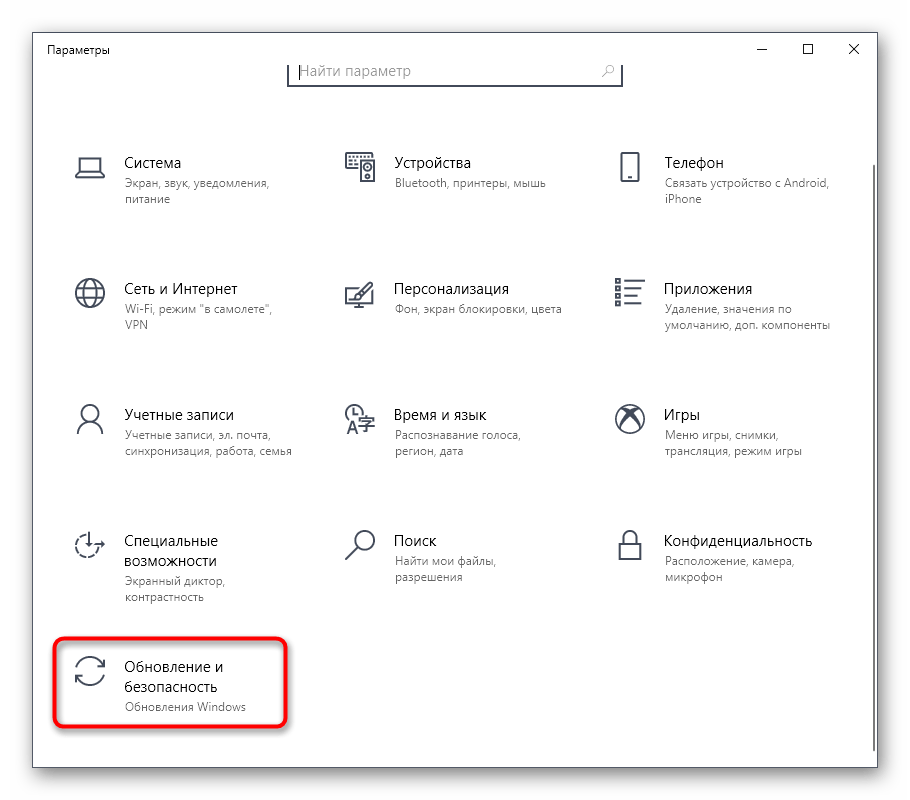
Следующий универсальный метод заключается в проверке обновлений для ОС. Ее важно поддерживать в актуальном состоянии, чтобы избежать всех возможных конфликтов, связанных с отсутствием важных системных файлов. От пользователя требуется лишь инсталлировать автоматически найденные апдейты или запускать их поиск самостоятельно, что производится так:
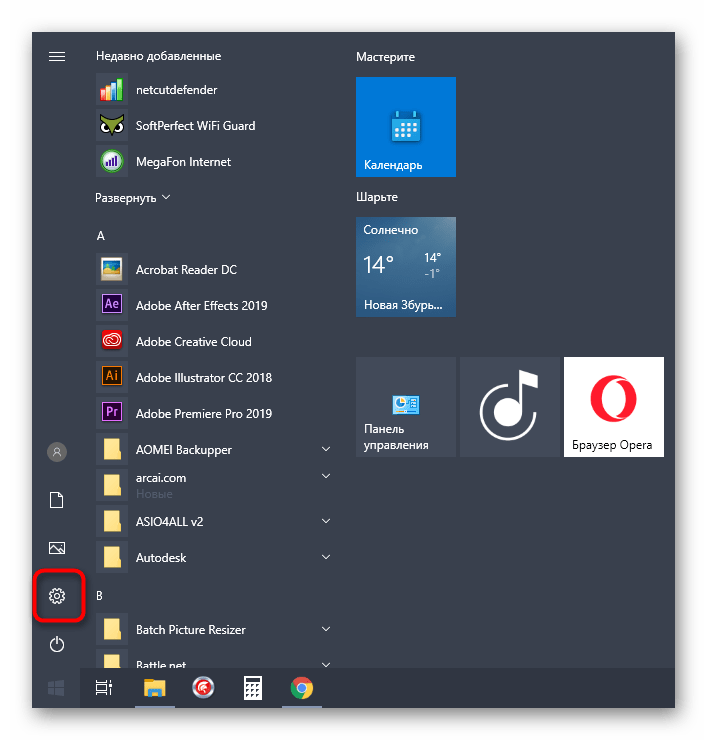
- Откройте «Пуск» и перейдите в меню «Параметры», щелкнув по иконке с изображением шестеренки.
- В появившемся меню выберите пункт «Обновление и безопасность».
- Запустите проверку апдейтов, нажав на «Проверить наличие обновлений».
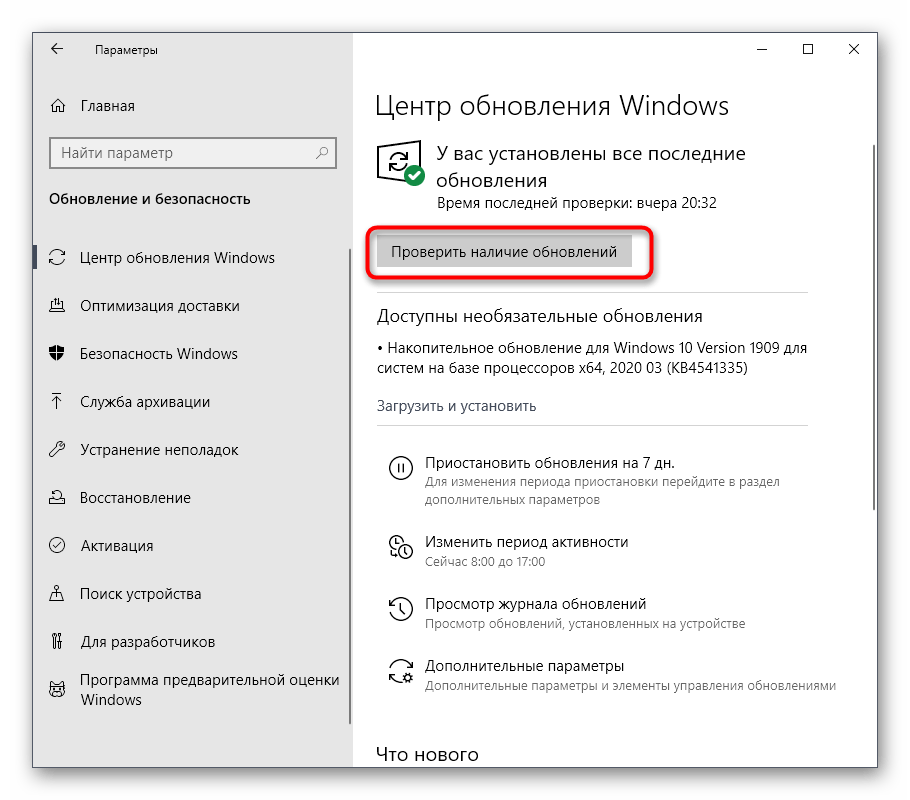
Если во время сканирования обновления будут найдены, сразу же инсталлируйте их, перезагрузите систему и переходите к проверке работоспособности Euro Track Simulator 2. Дополнительную информацию по реализации этого способа и решению возможных проблем вы найдете в материалах далее.
Подробнее:
Установка обновлений Windows 10
Устранение проблем с установкой обновлений в Windows 10
Способ 5: Проверка целостности файлов игры
Этот вариант подойдет исключительно обладателям игры Euro Track Simulator 2, которая была приобретена на торговой площадке Steam. В данном приложении имеется опция, позволяющая проверить целостность файлов игры и восстановить утерянные или поврежденные объекты, если в этом возникнет необходимость. Давайте разберемся с тем, как запускается операция проверки.
- Откройте Steam и через верхнюю панель выберите раздел «Библиотека».
- В списке приложений найдите Euro Track Simulator 2. Щелкните по строке правой кнопкой мыши и в контекстном меню отыщите пункт «Свойства».
- Переместитесь на вкладку «Локальные файлы».
- Здесь вас интересует кнопка «Проверить целостность файлов игры».

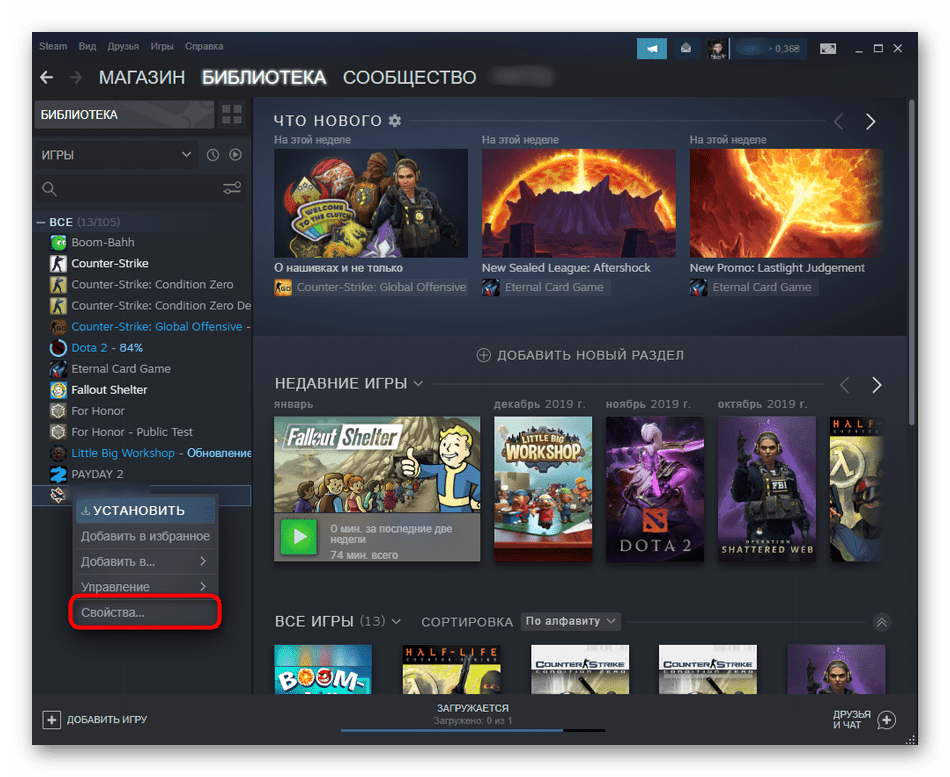
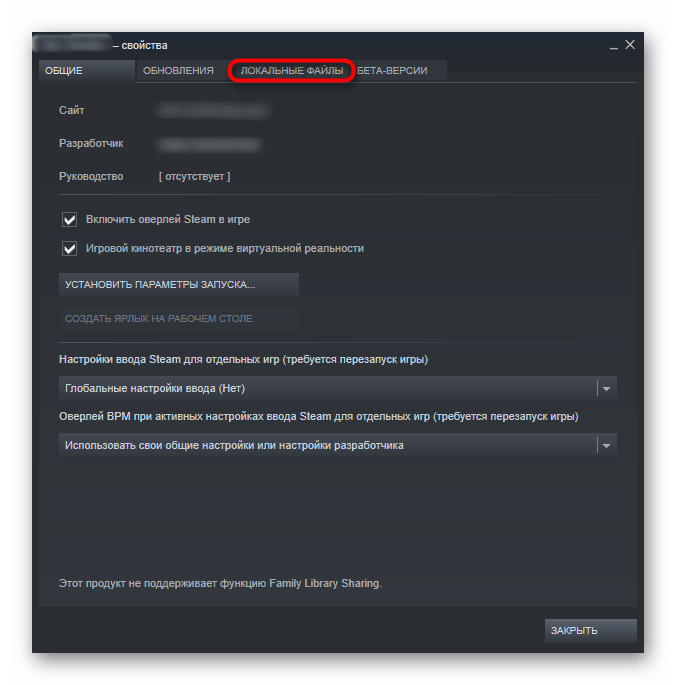

Сейчас произойдет запуск проверки целостности файлов игры. Вам нужно дождаться окончания этой процедуры, чтобы ознакомиться с ее результатами. Если какие-либо объекты будут исправлены, произведите повторный запуск Euro Track Simulator 2 и проверьте работоспособность приложения.
Способ 6: Включение компонентов Windows
Продолжим процесс выявления возможных решений проблемы с работой ETS 2 в Windows 10, остановившись на включении дополнительных компонентов Windows 10, которые по умолчанию активированы в предыдущих сборках операционных систем данного семейства. В нашем же случае иногда их приходится активировать самостоятельно. Данная операция выполняется буквально в несколько кликов.
- Для этого откройте «Пуск» и щелкните по значку «Параметры».
- Перейдите в раздел «Приложения».
- Опуститесь вниз списка, где щелкните по надписи «Параметры и компоненты».
- Через левую панель переместитесь в «Включение или отключение компонентов Windows».
- Ожидайте окончания загрузки всех пунктов меню.
- Отметьте маркерами все настройки, связанные с .NET Framework.
- Затем опуститесь ниже и поставьте галочку возле «Компоненты прежних версий».


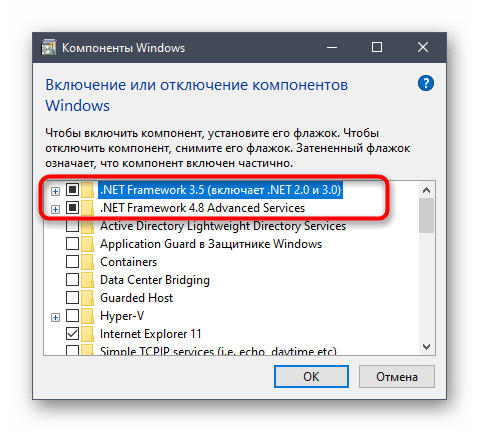
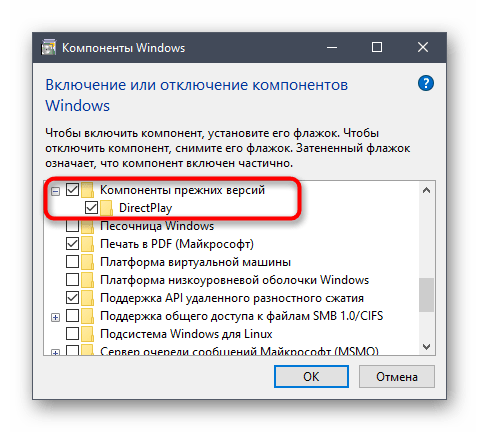
После применения изменений мы советуем перезагрузить компьютер, чтобы произошло обновление конфигурации. Только после этого переходите к тестированию работоспособности игры.
Способ 7: Отключение установленных модов
Вкратце расскажем об еще одной причине, которая может вызвать проблемы с запуском Euro Track Simulator 2. Заключается она в установленных сторонних модах, которых сейчас существует огромное количество. Если вы недавно установили одно из таких дополнений, удалите его или отключите на время, а потом снова перейдите к приложению. Если это действие поможет, не стоит больше использовать этот мод, поскольку, скорее всего, он конфликтует с основными файлами ETS 2.
Способ 8: Временное отключение брандмауэра и антивируса
Последний метод сегодняшней статьи связан с временным отключением брандмауэра и установленного стандартного либо стороннего антивируса с целью проверки действия этих компонентов на корректность запуска рассматриваемого приложения. Детальнее об этой операции мы предлагаем прочесть в других тематических материалах на нашем сайте, воспользовавшись ссылками ниже.
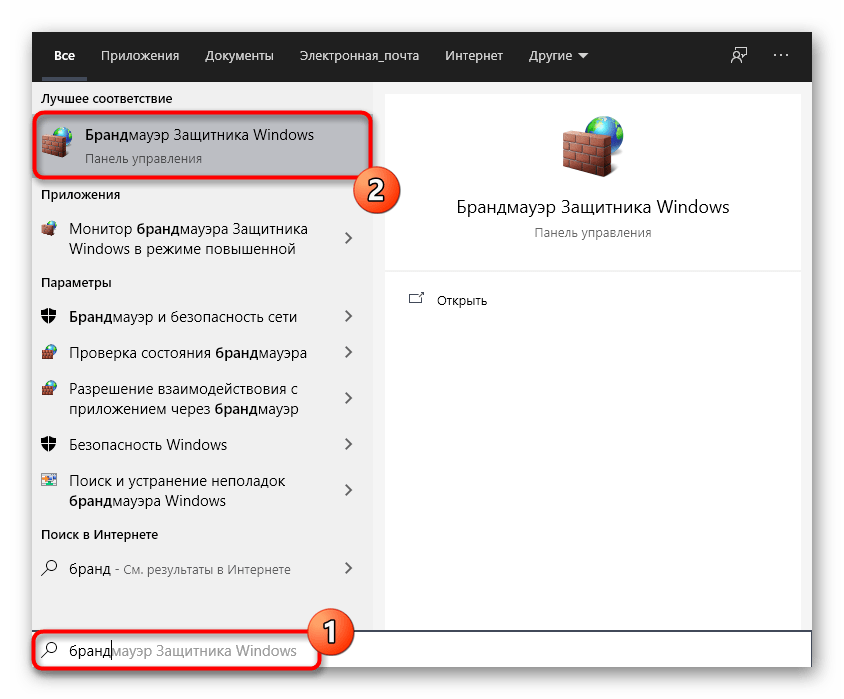
Подробнее: Отключение брандмауэра / антивируса
Если после отключения ETS 2 корректно запустился и сейчас не возникает никаких проблем с его работоспособностью, значит, причина проблемы была успешно найдена. Теперь можно оставить межсетевой экран и защитное ПО в отключенном состоянии, но делать это не рекомендуется. Лучше добавить игру в список исключений, чтобы действие компонентов не распространялось на нее. Развернутые инструкции по этому поводу ищите в статьях далее.
Подробнее: Добавление программы в исключения антивируса
Только что мы рассмотрели доступные варианты исправления неполадок с запуском Euro Track Simulator 2 на ПК под управлением Windows 10. Вам остается только по очереди выполнить каждый вариант, чтобы проверить их результативность. Если ничего из перечисленного не помогло, скачайте другой репак или переустановите текущую сборку приложения.
Мы решали задачу с помощью:
- Способ 1: Проверка режима совместимости
- Способ 2: Обновление драйверов видеокарты
- Способ 3: Установка дополнительных библиотек
- Способ 4: Установка последних обновлений Windows
- Способ 5: Проверка целостности файлов игры
- Способ 6: Включение компонентов Windows
- Способ 7: Отключение установленных модов
- Способ 8: Временное отключение брандмауэра и антивируса
Еще есть похожие инструкции:
 Смена MAC-адреса в Windows 10
 Что делать, если не запускается Realtek HD в Windows 10
 Решение проблем со сворачиванием игр в Windows 10 и 11
 Что делать, если рабочий стол в Windows 10 постоянно обновляется
 Что делать, если не работает «Командная строка» в Windows 10
 Исправление ошибки «Отказано в доступе» при работе с «Диспетчером задач» в Windows 10
 Почему не удается скачать торренты в Windows 10
 Решение проблем с NumLock на клавиатуре в Windows 10
 Устранение проблем с запуском War Thunder в Windows 10
 Как установить OpenGL в Windows 10
 Создание пользователей в Windows 10 через «Командную строку»
 Выход из учетной записи Администратора в Windows 10






















Здравствуйте. Незапускается ETS 2 выдает ошибку The game filesystem failed to initialize,aborting now.
как мне открыть игру евро трек симулятор2 на своём ноутбуке асер
Здравствуйте, Аноним. Следуйте инструкциям из статьи, если у вас возникают проблемы с запуском игры в Windows 10. Попробуйте выполнить каждый способ или опишите в следующем комментарии текст ошибки, которая появляется на экране при запуске. Мы не рекомендуем использовать нелицензионные версии игр, скачанные со сторонних сайтов, поскольку в таком случае их работоспособность гарантироваться не может, и предложенные в материале советы тоже могут оказаться неэффективными.