 lumpics.ru
Рассматриваемый сбой возникает по следующим причинам:
- нарушена ассоциация в системном реестре;
- антивирус распознаёт файлы как зараженные либо EXE действительно оказались заражены;
- повреждение одного или нескольких системных компонентов.
Метод устранения проблемы зависит от причины, по которой она возникла.
Способ 1: Настройка ассоциации в системном реестре
Чаще всего неработоспособность исполняемых файлов связана с нарушением ассоциации формата EXE в реестре ОС. Исправить это можно следующим образом:
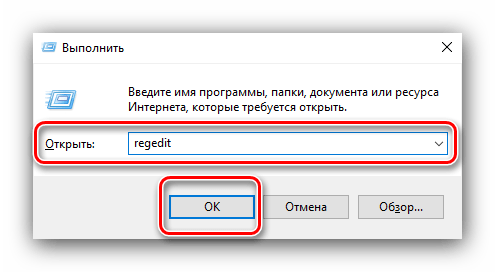
- На «Рабочем столе» нажмите сочетание клавиш Win+R. В окне «Выполнить» введите запрос
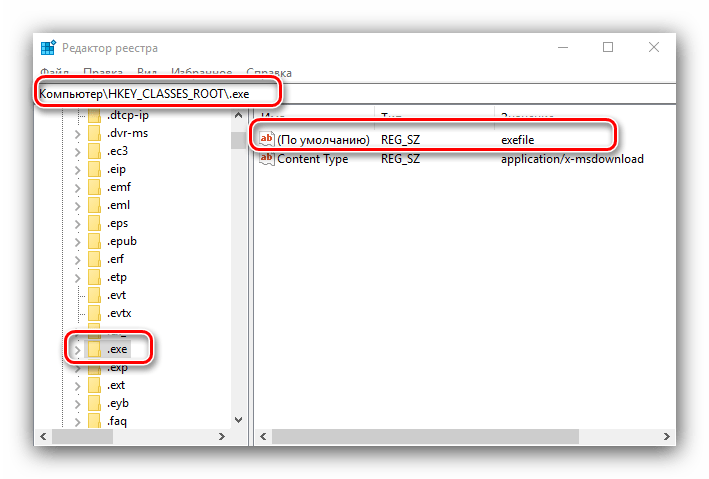
regeditи нажмите «ОК». - Запустится оснастка «Редактор реестра». В дереве каталогов перейдите по адресу
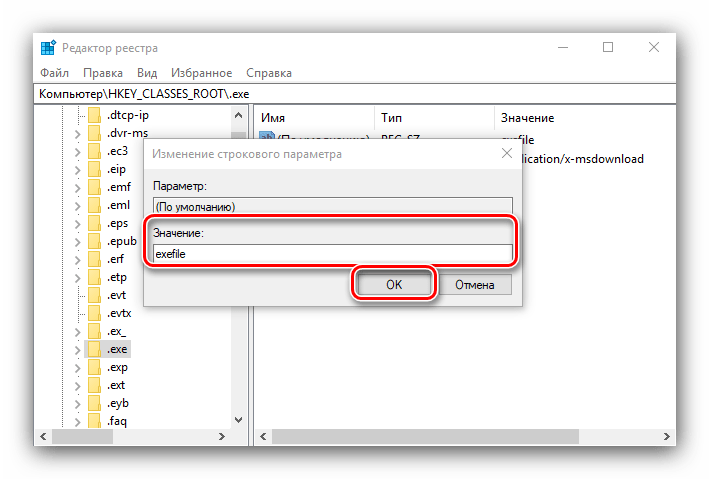
HKEY_CLASSES_ROOT\.exe. Найдите там запись с именем «(По умолчанию)» и откройте её двойным щелчком левой кнопки мыши. - Удалите всё содержимое записи, впишите туда параметр
exefile, затем нажмите «ОК». - Далее в этой же ветке перейдите по адресу HKEY_CLASSES_ROOT\exefile\shell\open\command. В этой директории также откройте запись «(По умолчанию)».
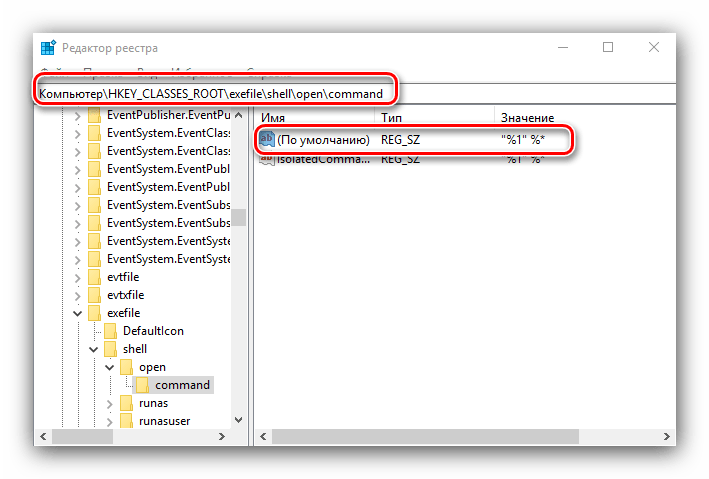
Значение записи должно быть равно
"%1" %*. Если видите там любой другой текст, отредактируйте параметр по аналогии с шагом 3. - Повторите действия предыдущего шага для веток HKEY_CLASSES_ROOT\exefile\shell\open и HKEY_CLASSES_ROOT\exefile. Далее закройте утилиту и перезагрузите компьютер.
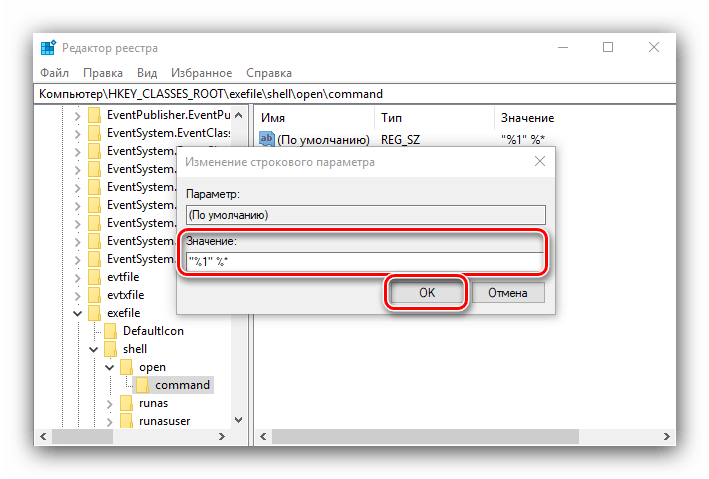
Этот метод очень эффективен, однако не поможет, если причиной проблемы является вирусное заражение.
Способ 2: Отключение антивируса
В некоторых случаях запуск EXE-файлов может блокироваться антивирусом. Увы, алгоритмы работы даже продвинутых платных решений не идеальны, из-за чего вполне безобидные программы вроде CheatEngine защитное ПО распознаёт как угрозу. Если вы уверены, что запускаемые EXE не причинят вреда, можете на время отключить антивирус – таким образом будет снята блокировка, и приложение получится установить или запустить.
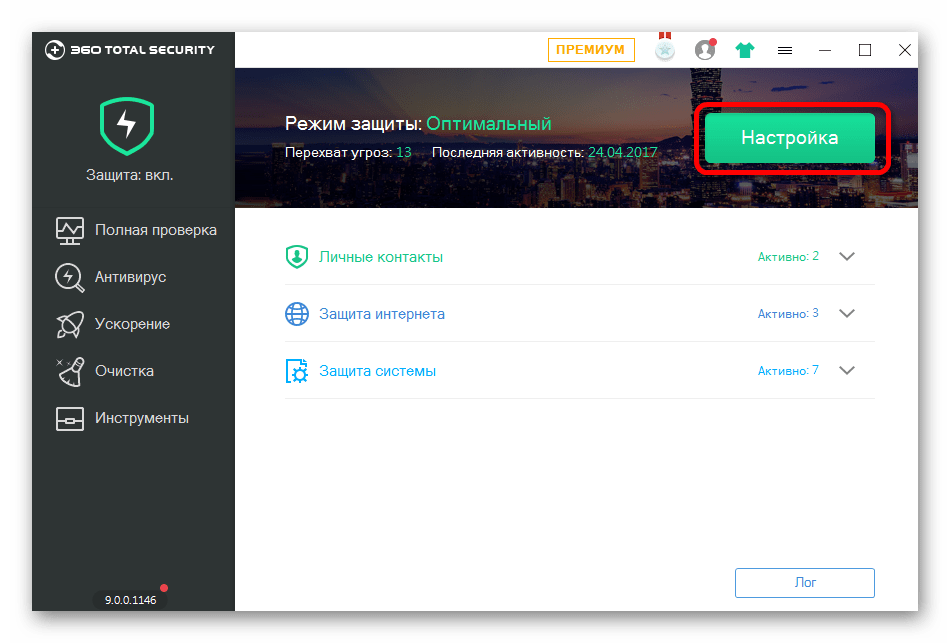
Урок: Отключение антивируса
Способ 3: Восстановление системных компонентов
В некоторых случаях неполадки с работой исполняемых файлов связаны с повреждениями элементов системы: того же таки реестра, служб либо среды выполнения. В такой ситуации нужно попробовать выполнить восстановление компонентов.
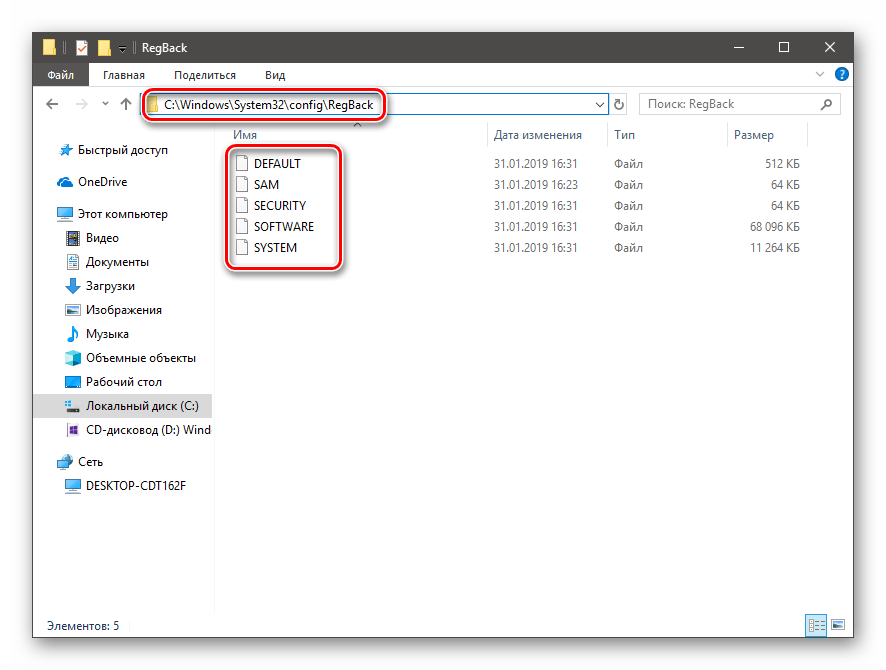
Урок: Восстановление реестра Windows 10
Заключение
Теперь вам известно, почему EXE-файлы могут не работать в Виндовс 10 и как можно справиться с этой проблемой. В большинстве случаев неполадка возникает вследствие нарушенной ассоциации.
Мы решали задачу с помощью:
Еще есть похожие инструкции:
 Отключение процесса «Antimalware Service Executable» в Windows 10
 Как убрать «Универсальный монитор PnP» на компьютере с Windows 10
 Решение проблемы с пропавшими значками на рабочем столе в Windows 10
 Поиск файлов по их содержимому в Windows 10
 Как решить проблему с установкой Windows 10 на SSD
 Как решить проблему с изменением разрешения экрана на Windows 10
 Исправление синих стрелок на ярлыках Windows 10
 Открытие Защитника Windows 10
 Решение проблем с запуском Калькулятора в Windows 10
 Устранение ошибки 0x8030001 в процессе установки Windows 10
 Перезагрузка компьютера с Windows 10 через «Командную строку»
 Способы повышения герцовки монитора в Windows 10





















Супер. Помогло. Не было в exefile command
после первого способа вообще перестало что либо работать, спасибо сайту, пойду сносить винду)
Одно но, нужно от имени администратора запускать, иначе не откроется
Старый файл драйвера для старого принтера, скачан с: https://ftp.epson.com/drivers/epson10102.exe
является распаковщиком. Он работает, и благополучно распаковал своё содержимое, в созданную им же папку. В содержимом находится файл Setup.exe, который не воспринимается Windows 10 как то, с чем можно работать. Попытка устранения проблем с совместимостью закончилась ничем на последнем шаге (см. скрин.); при выборе «Проверить программу» ничего не происходит. Описанные тут способы так же не работают.
Что посоветуете?
Здравствуйте, Константин. Скорее всего, инсталлятор требует наличия в системе какой-то DLL-библиотеки, которая Windows 10 больше не поддерживается. Единственное стопроцентно рабочее решение – установка виртуальной машины со старой Windows (в идеале Windows XP) и установка драйвера туда. Далее нужно найти местоположение INF-файла непосредственно драйвера, перенести их в основную систему и попытаться установить.
Подробнее: Как установить Windows XP на VirtualBox
Если это по тем или иным причинам невозможно, можете попробовать установку принтера с автоподбором драйверов: «десятка» способна подбирать совместимое ПО, которое позволяет работать даже очень старым принтерам.
Подробнее: Установка принтера на компьютерах с Windows 10
мне помогло!
у меня Вин 10 про версия 1511
Вот что вы пишите:
«введите запрос regedit и нажмите «ОК».»
Тема называется:
не запускаются файлы EXE
От имени администратора нужно запускать
О я же уже писал
не помогло synapse x не заходит(((((((((((
Попробуй от имени администратора запустить regedit регистр
Ничего не помогло
От имени администратора попробуй запустить regedit регистр