 lumpics.ru
На ПК может быть установлен, как один браузер, так и несколько. Рассмотрим, какой именно браузер установлен у Вас на компьютере. Есть несколько методов: посмотреть в обозревателе, открыть параметры системы или воспользоваться командной строкой.
Способ 1: в самом интернет-обозревателе
Если Вы уже открыли веб-браузер, но не знаете, как он называется, то можно это выяснить по крайней мере двумя путями.
Первый вариант:
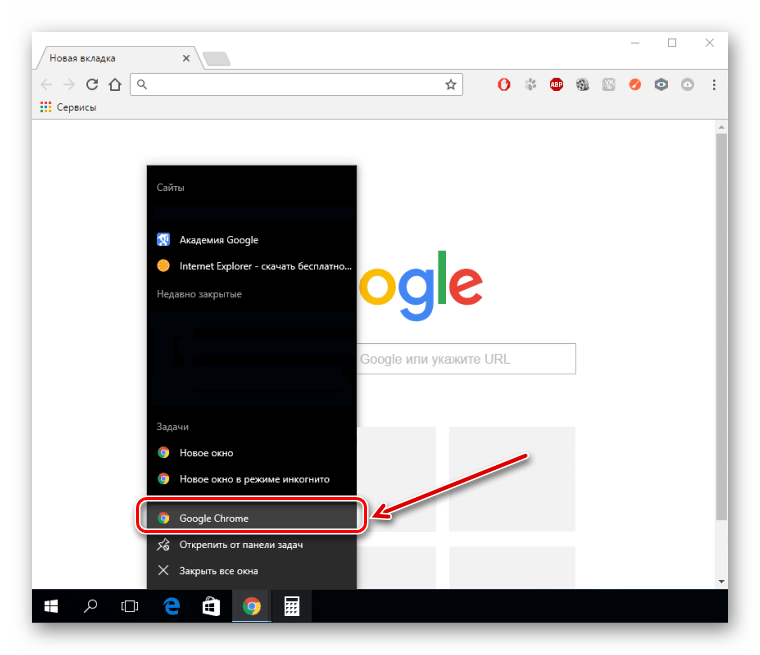
- Запустив обозреватель, посмотрите на «Панель задач» (расположена внизу, по всей ширине экрана).
- Нажмите на значке браузера правой кнопкой. Теперь Вы увидите его название, например, Google Chrome.

Второй вариант:
- Открыв интернет-браузер, перейдите в «Меню», а далее «Справка» – «О браузере».
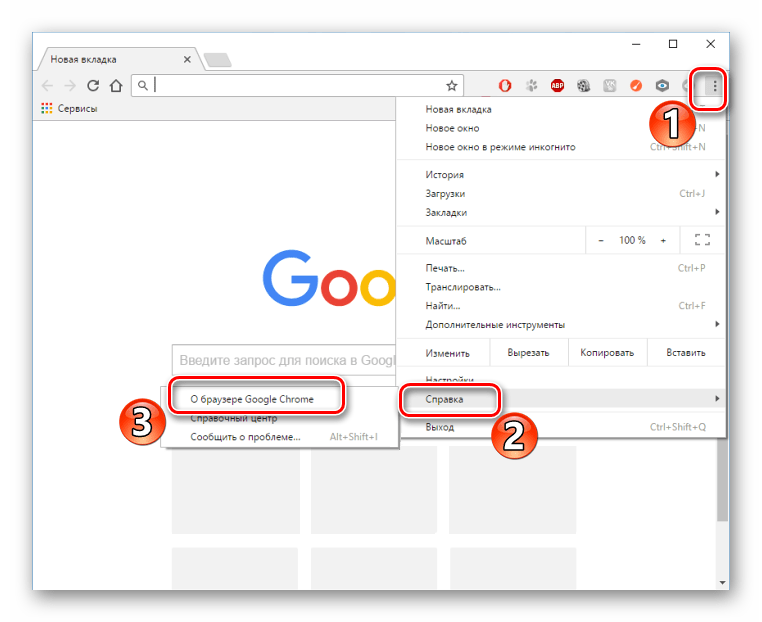
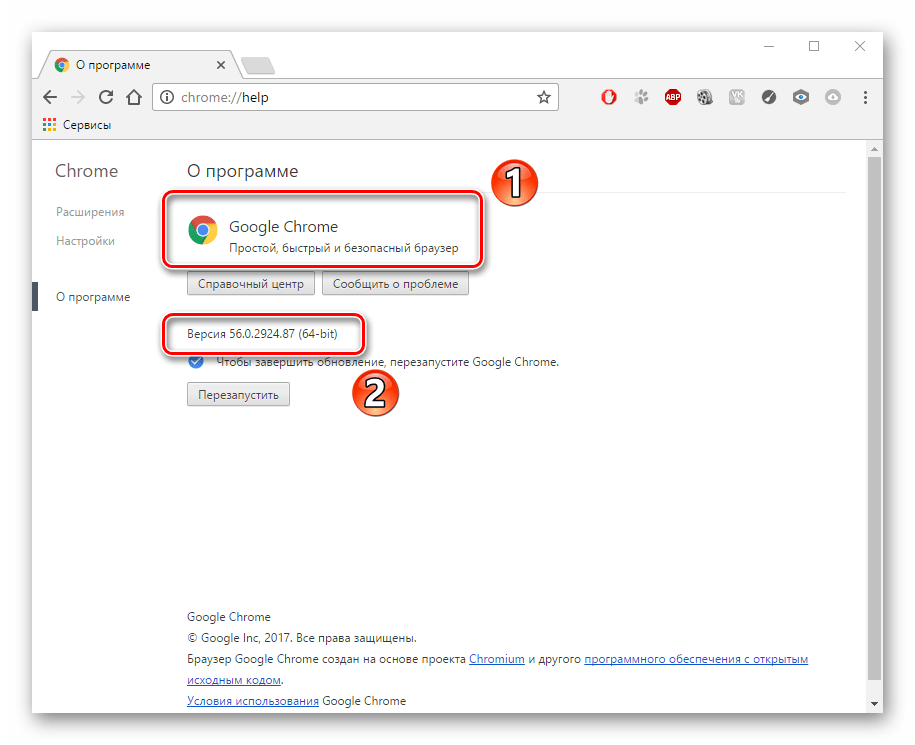
Вы увидите его название, а также установленную на данный момент версию.
Способ 2: используя параметры системы
Этот метод будет немного сложнее, но Вы справитесь.
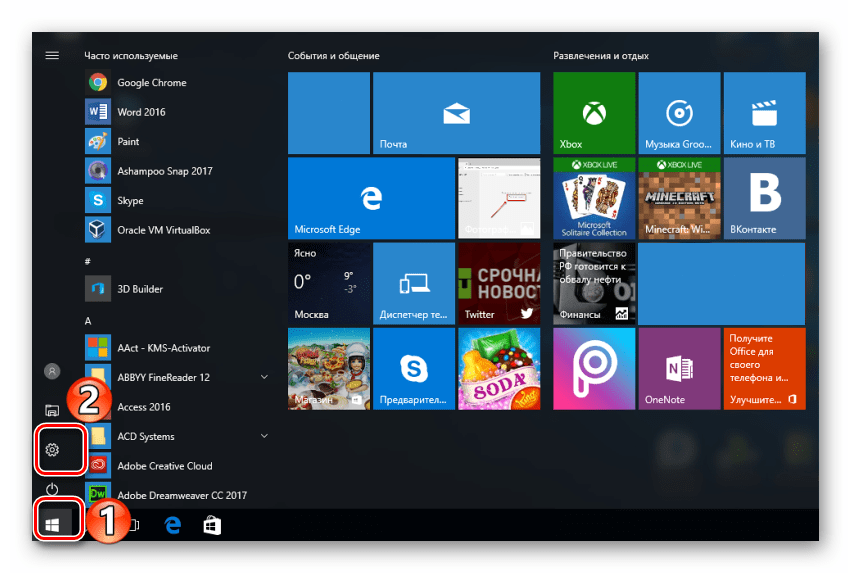
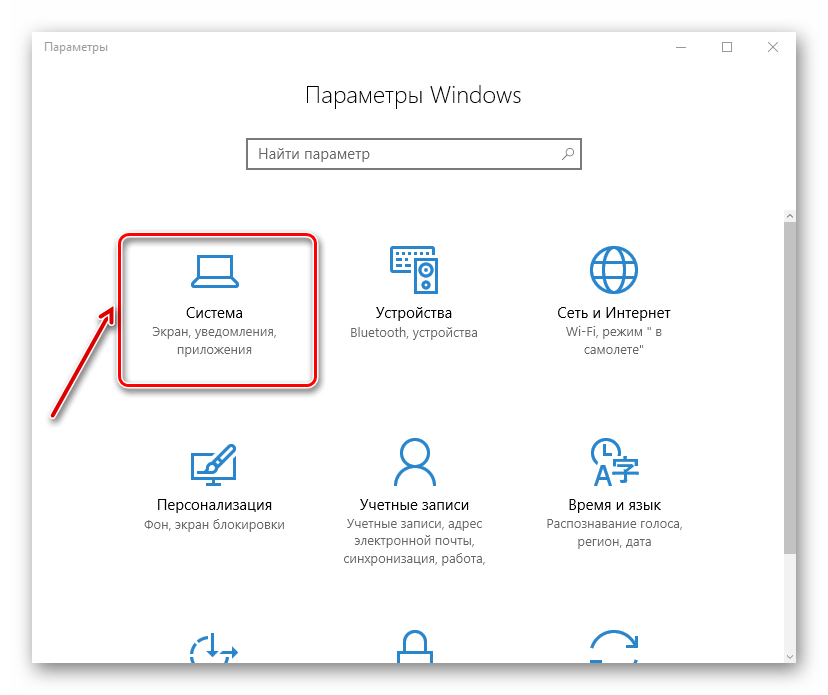
- Открываем меню «Пуск» и там находим «Параметры».
- В открывшемся окне нажимаем на раздел «Система».
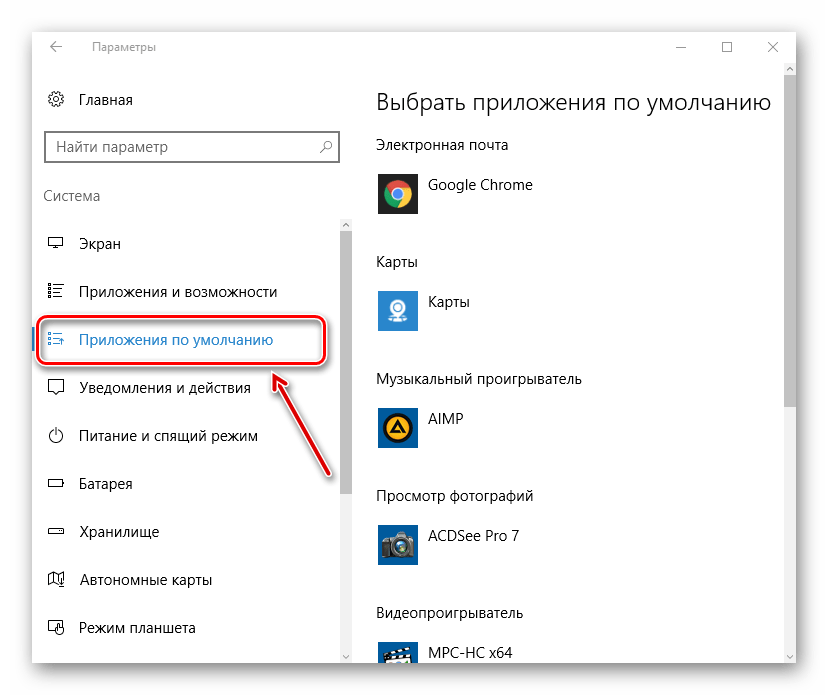
- Далее переходим в раздел «Приложения по умолчанию».
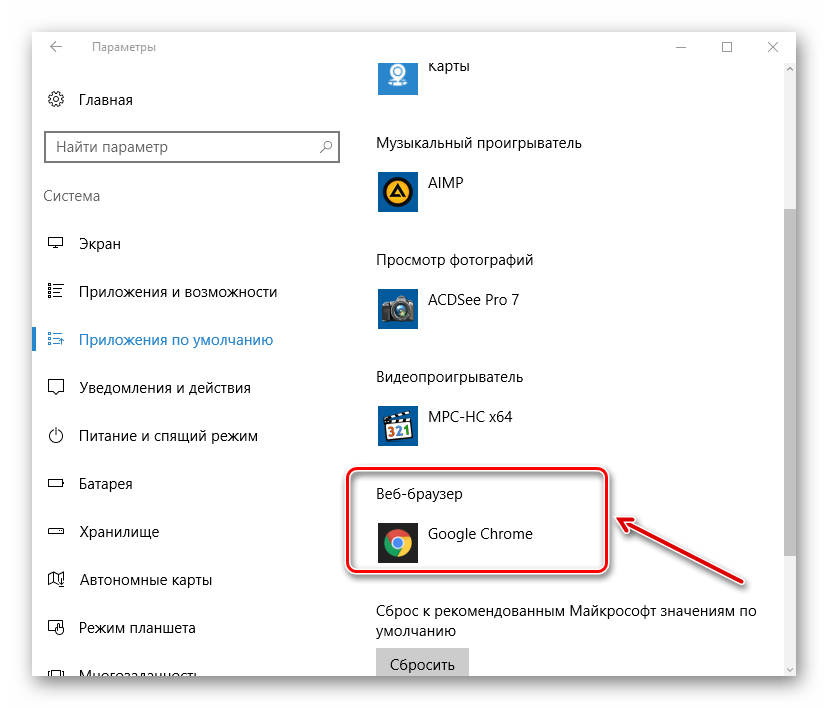
- В центральном поле ищем блок «Веб-браузеры».
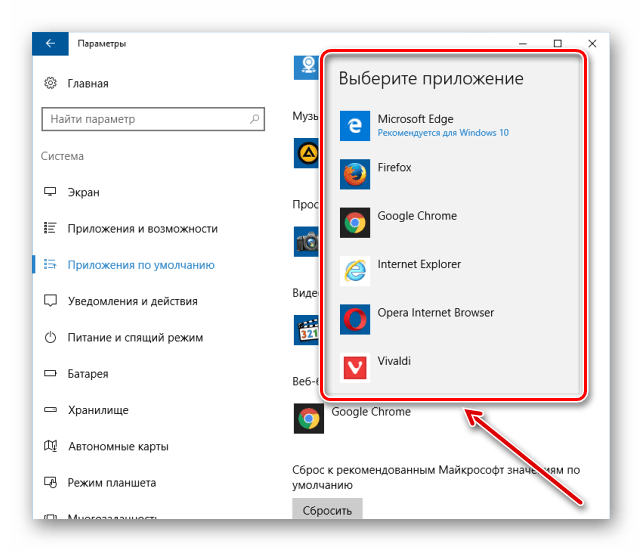
- Дальше кликаем по выбранному значку. Развернётся список всех обозревателей, которые установлены на Вашем компьютере. Однако здесь ничего не стоит выбирать, если Вы кликните по одному из приведённых вариантов, то тот браузер и будет установлен главным (по умолчанию).
Способ 3: используя командную строку
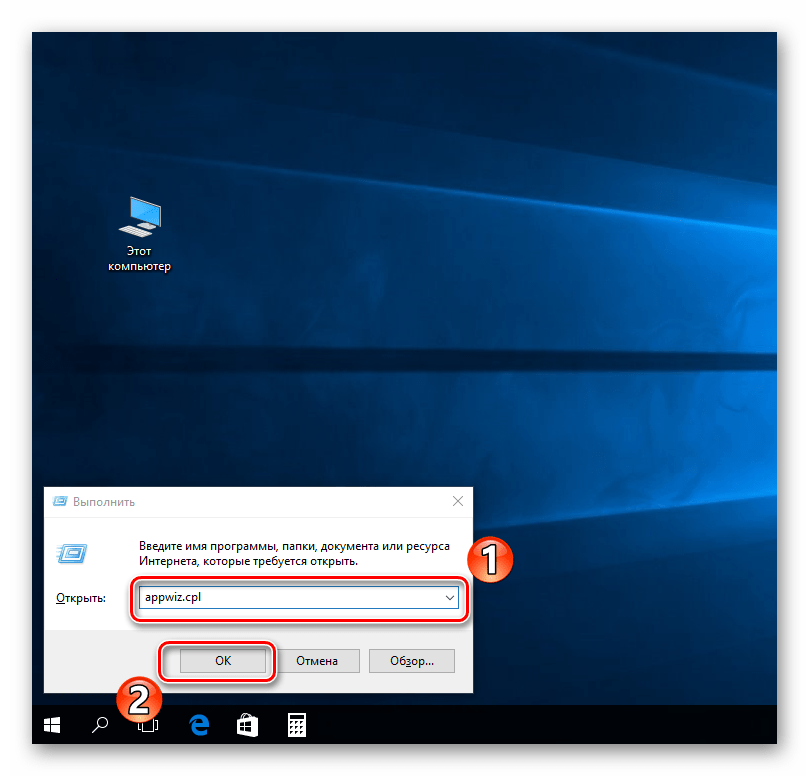
- Для поиска установленных веб-браузеров следует вызвать командную строку. Для этого жмём сочетание клавиш «Win» (кнопка с флажком Windows) и «R».
- На экране появилась рамка «Выполнить», где необходимо в строку ввести следующую команду:
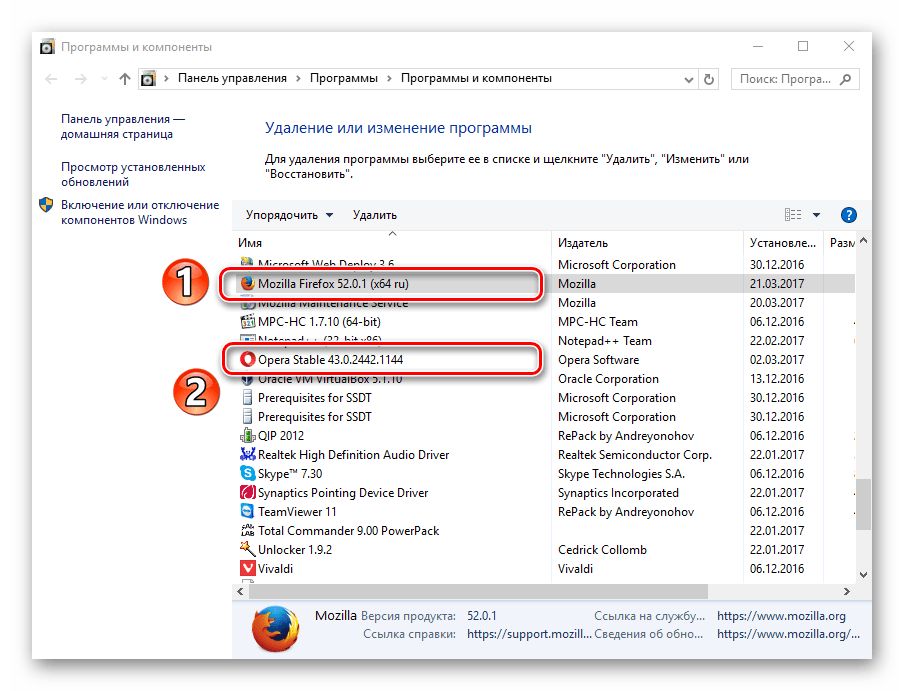
appwiz.cpl - Теперь появится окно со списком установленных программ на ПК. Нам необходимо отыскать лишь интернет-обозреватели, их существует множество, от различных производителей. Вот, например, некоторые названия известных браузеров: Google Chrome, Яндекс Браузер (Yandex Browser), Opera.
Жмём «ОК».
На этом и всё. Как видно, вышеприведённые методы просты даже для начинающего пользователя.
Еще есть похожие инструкции:
 Как выйти из полноэкранного режима в Яндекс Браузере
 Как установить Google Chrome на Macbook
 Как полностью удалить Алису из Яндекс Браузера
 Что делать, если тормозит Яндекс Браузер
 Включаем перевод видео в Яндекс Браузере
 Расширение AdBlock для Microsoft Edge
 Расширение h264ify для Яндекс Браузера
 Исправление ошибки «Доступ в интернет заблокирован» в Яндекс Браузере
 Отключение защиты от скачивания опасных файлов в Яндекс Браузере
 Расширение Volume Master для Яндекс Браузера
 Отключаем доступ к микрофону в Яндекс Браузере
 Почему не работает расширение Adguard в Яндекс Браузере























Автор статьи: Сергей Ноздрин | Обновлено: