 lumpics.ru
Плагин активен по умолчанию, и если раньше в них была опция, отключающая его, то сейчас ее нет. Чтобы убедиться, что технология включена:
- В адресной строке вводим команду:
browser://gpuи жмем «Enter».
- Нужная информация будет в отчете о состоянии графических функций.


Дополнительно в браузере можно открыть доступ веб-приложениям к разрабатываемым экспериментальным дополнениям, расширяющим возможности WebGL. Сделать это можно на ПК и мобильных устройствах с операционной системой Android.
Компьютер
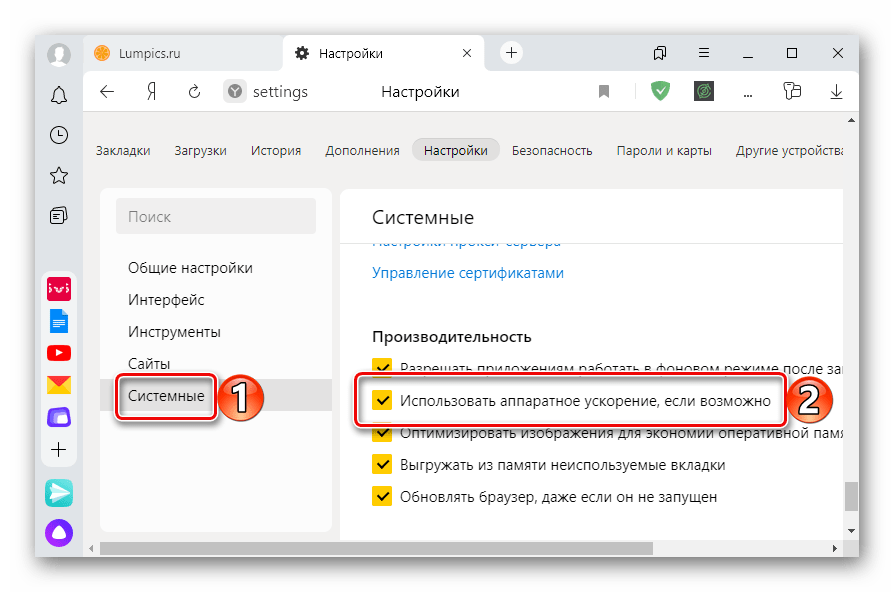
- Запускаем Яндекс.Браузер, открываем «Настройки» и проверяем, включено ли аппаратное ускорение. Для этого в адресную строку вводим команду:
browser://settingsи жмем «Enter».
- Переходим во вкладку «Системные», в блоке «Производительность» должна стоять галочка напротив «Использовать аппаратное ускорение, если это возможно».
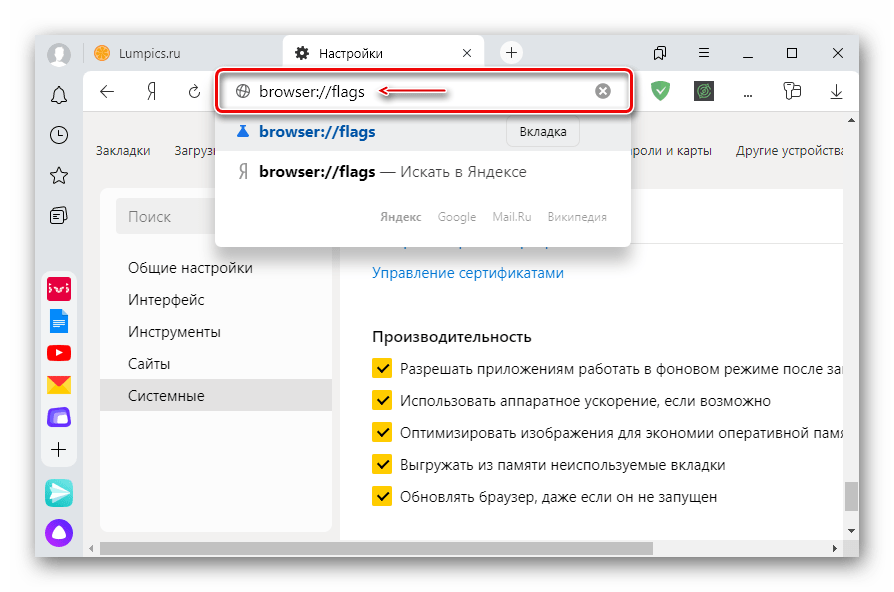
- Теперь открываем раздел со скрытыми опциями. Для этого в адресной строке вводим код:
browser://flagsи жмем «Enter».
- Все функции здесь экспериментальные, поэтому есть предупреждение о возможных последствиях их использования.
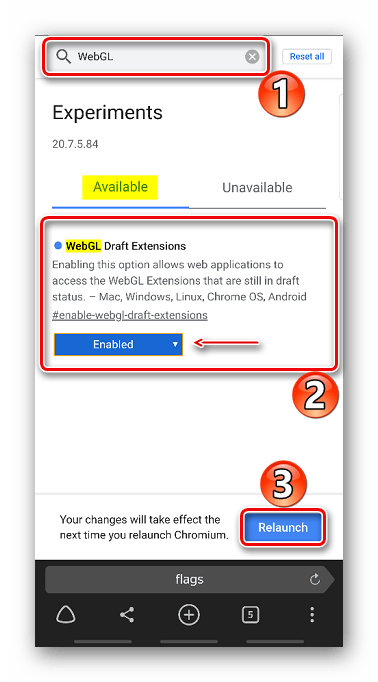
- По названию плагина в поле справа находим опции «WebGL 2.0 Compute» и «WebGL Draft Extensions» ставим значение «Enable» и жмем «Relaunch», чтобы изменения вступили в силу.



Мобильное устройство
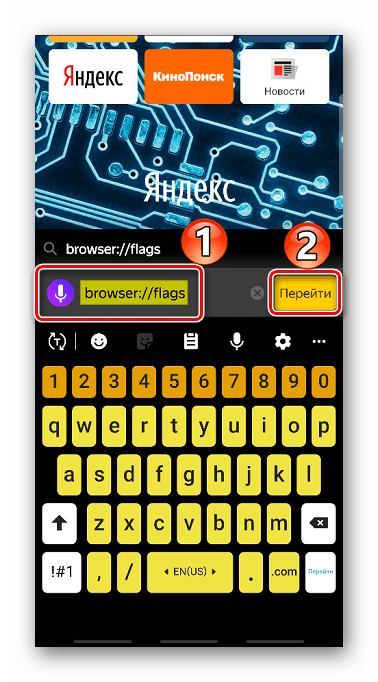
- Открываем Яндекс.Браузер для Android, вводим адрес:
browser://flagsи тапаем «Перейти».
- Тем же способом ищем нужную опцию, в поле выбираем «Enable» и жмем «Relaunch».
Решение проблем с WebGL
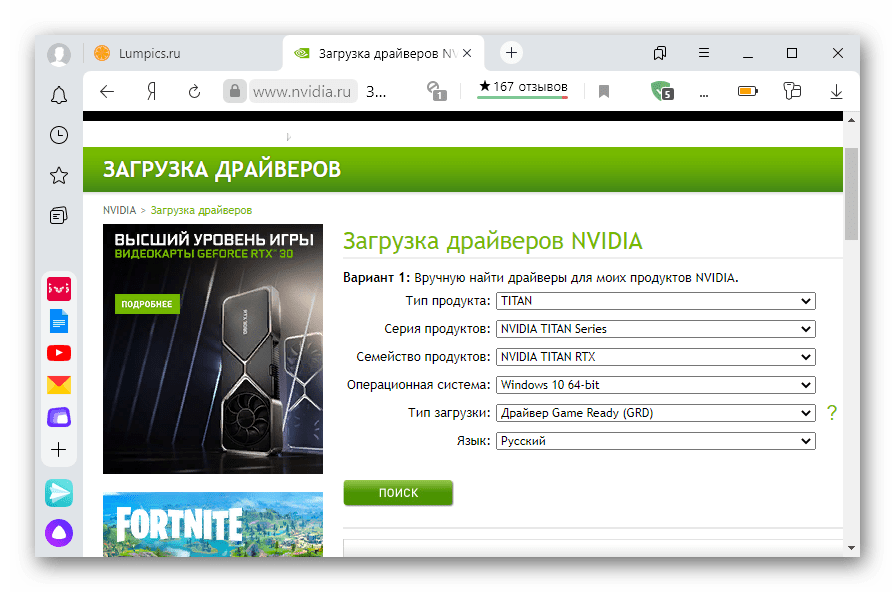
Технология может не работать в Yandex Браузере из-за аппаратных проблем или отсутствия нужных функций у графического процессора. Например, плагин могут не поддерживать старые модели видеокарт. Если на устройстве современный видеочип, обязательно установите актуальные драйверы, а также обновите веб-обозреватель до последней версии. На нашем сайте есть подробные статьи о том, как это сделать.
Подробнее:
Обновление драйвера видеокарты NVIDIA
Обновление драйверов видеокарты AMD Radeon
Обновление Яндекс.Браузера до последней версии
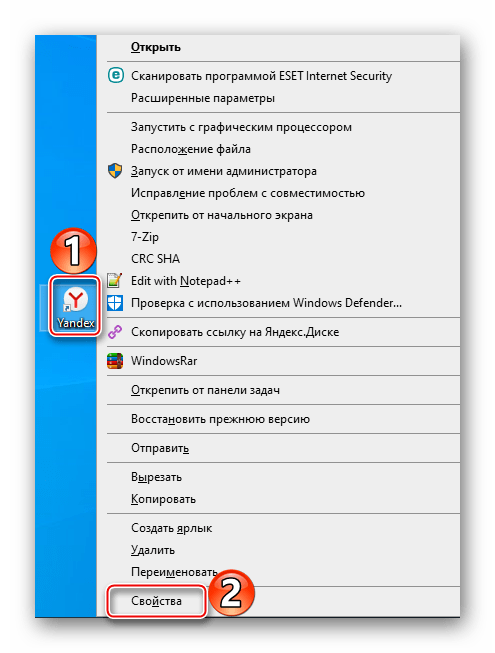
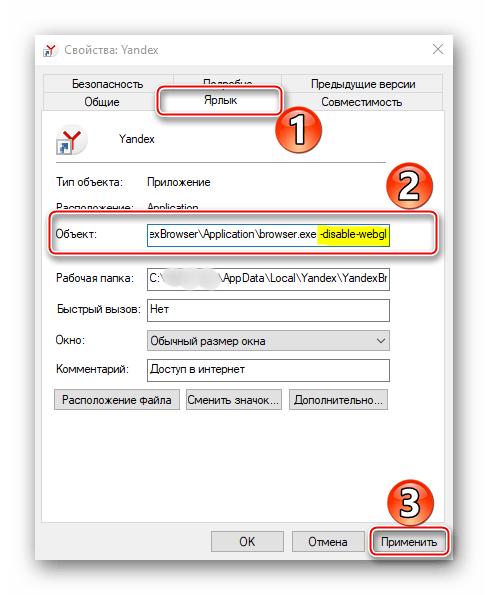
Несмотря на то что плагин активен по умолчанию, заблокировать его работу можно через изменения параметров ярлыка. Случайно такого не сделать, но если, например, компьютер корпоративный, другой пользователь мог его выключить.
- Щелкаем правой кнопкой мышки по ярлыку Yandex Browser и в контекстном меню выбираем «Свойства».
- Во вкладке «Ярлык» в поле «Объект» через пробел добавляем значение «-disable-webgl», жмем применить и закрываем окно.
- Теперь при запуске именно с этого ярлыка плагин в браузере будет отключен.
- Чтобы снова активировать WebGL, нужно просто стереть добавочное значение.

Некоторые пользователи во время игр получали сообщение о том, что WebGL не поддерживается, даже если отчет показывает, что он включен. В этом случае иногда помогают следующие действия:
- В разделе с экспериментальными функциями находим опцию «Choose ANGLE graphics backend» и в поле справа ставим значение «D3D9» или «D3D11», если видеокарта поддерживает DirectX 11. Эта опция может повысить производительность и оптимизировать работу с некоторыми графическими приложениями.
- Жмем «Relaunch», чтобы изменения вступили в силу.


Также обо всех проблемах с запуском игр и сайтов компания Khronos предлагает писать им. К письму необходимо прикрепить скриншот ошибки, а также копию полного отчета о состоянии графических функций.

Еще есть похожие инструкции:
 Отключаем режим Инкогнито в Яндекс.Браузере
 Как обновить Яндекс.Браузер до последней версии
 Восстановление закладок в Opera
 Как избавиться от всплывающей рекламы в Яндекс Браузере
 Скачиваем музыку с ВКонтакте в Яндекс.Браузере
 Перезапуск Яндекс.Браузера
 Открываем список плагинов в Яндекс.Браузере
 Расширение FireShot для Яндекс.Браузера
 Отключение автоматического воспроизведения видео в Яндекс.Браузере
 Ошибка «Не удалось загрузить. Обнаружен вирус» в Microsoft Edge
 Расширение AdBlocker Ultimate для Яндекс Браузера
 Делаем Яндекс Браузер основным на Android-устройстве






















Спасибо огромное, все получилось!
Не помогло. В настройках включено, при проверке отображается отключено.
Здравствуйте, Алекс. Проблема скорее всего в драйверах видеокарты или черном списке GPU. Введите в адресной строке browser://gpu и посмотрите статус WebGL в открывшейся странице диагностики. Если видите «WebGL: Hardware accelerated» со статусом «Disabled» или «Software only», значит браузер принудительно отключил аппаратное ускорение для вашей видеокарты.
Обновите драйвера видеокарты до последней версии с официального сайта производителя (NVIDIA, AMD или Intel). Устаревшие драйвера часто попадают в черный список браузера из-за проблем со стабильностью. После обновления перезагрузите компьютер и проверьте WebGL снова. Также убедитесь что в настройках Яндекс Браузера включено «Использовать аппаратное ускорение» в разделе Система.
Если не помогло, попробуйте принудительно разрешить WebGL через экспериментальные флаги. Введите browser://flags в адресную строку, найдите параметр «Override software rendering list» и переключите в «Enabled». Затем найдите «WebGL 2.0» и тоже включите. Перезапустите браузер и проверьте работу. Учтите что принудительное включение может вызывать нестабильность если видеокарта действительно имеет проблемы с WebGL, но обычно на современных GPU это работает нормально.
D3D11 супер
Супер, огромное спасибо!!! Все заработало! Я ж совсем чайник, а тут такая понятная инструкция.
Сработало, спасибо)
Спасибо Юзер пк играет в онлайн игру Throne: Kingdom at War, но она неожиданно после нового года перестала работать, сообщая, что нужен WebGL и рекомендует браузеры, включая тот же Яндекс.Браузер через который пользователь играет.
Тема со скрытыми экспериментальными настройками помогли, там нашел WebGL и WebGL 2.0 включил их. Онлайн игра браузерная заработала.