 lumpics.ru
Вариант 1: Значок приложения
Значки приложений на рабочем столе позволяют быстро запустить тот или иной софт без необходимости его поиска даже в главном меню. Способ добавления ярлыка зависит от того, где можно отыскать исполняемый файл, запускающий программу или игру, например, главное меню или «Проводник».
Способ 1: Меню «Пуск»
Если значок приложения есть в главном меню Windows 10, то его достаточно просто поместить и на рабочий стол, причем будет создан ярлык, и открыть программу можно будет и с помощью него, и через меню «Пуск».
- Кликните по кнопке «Пуск».
- Найдите нужную программы или игры в главном меню или с помощью строки поиска по названию (значок в виде лупы на нижней панели или сочетание клавиш «Win + S»).
- Нажмите левой кнопкой мыши на иконку приложения и, не отпуская ее, перетяните значок на рабочий стол.


Будет создана ссылка на исполняемый файл, которая позволит быстро открыть приложение прямо с рабочего стола.
Способ 2: Контекстное меню исполняемого файла
Есть и другой способ, который позволит добавить ярлык программы на рабочий стол, но для этого потребуется знать, где на локальном хранилище располагается его исполняемый файл.
Если же приложение есть в меню «Пуск», можно воспользоваться инструкцией из Способа 1, чтобы добавить его значок, либо перейти к расположению исполняемого файла. Для этого кликните правой кнопкой мыши по значку в списке, наведите курсор мыши на пункт «Дополнительно» и выберите «Перейти к расположению файла».

- Перейдя к расположению исполняемого файла, убедитесь, что это EXE-файл, затем кликните правой кнопкой мыши по нему и в контекстном меню выберите «Создать ярлык».
- Если ярлык поместить в этой же папке система не сможет, будет сразу предложено перенести его на рабочий стол. Иногда ярлык размещается в той же папке, что и остальные файлы программы. В этом случае ярлык нужно переместить на рабочий стол вручную. Можно для этого использовать функции контекстного меню (пункты «Вырезать» — «Вставить») либо воспользоваться методом перетаскивания (просто перетянуть с зажатой левой кнопкой мыши ярлык на рабочий стол).


Обратите внимание, что копирование EXE-файла не даст результат, поскольку приложение лишится всех необходимых файлов для работы, которые есть в каталоге, а также путь к нему будет поврежден. Тем более нельзя перемещать значок приложения из его расположения: целостность файлов будет нарушена.
Способ 3: Ручное создание ярлыка
В некоторых случаях может потребоваться создать ярлык вручную, то есть, указав путь к исполняемому файлу самостоятельно. Он может пригодиться, если требуется добавить ссылку для средств администрирования (в этом случае используются специальные запросы).
- Кликните правой кнопкой мыши по любой свободной области рабочего стола, наведите курсор на пункт «Создать» и выберите «Ярлык».
- В открывшемся окне следует указать путь к исполняемому файлу. Нажмите на кнопку «Обзор».
- Затем в открывшемся «Проводнике» найдите исполняемый файл, выберите его и нажмите на кнопку «ОК».

Если же нужно добавить ярлык какого-то системного средства, можно не указывать путь к нему, а использовать команду. Например, если хотите создать ярлык для быстрого доступа к «Панели управления», в поле «Укажите расположение объекта» введите один из вариантов:controlилиexplorer shell:ControlPanelFolder. - Нажмите на кнопку «Далее» в окне с выбором расположения объекта.
- Укажите имя для будущего ярлыка и кликните по кнопке «Готово».


После выполненных действий значок будет добавлен на рабочий стол с присвоенным ему именем, а его внешний вид будет соответствовать тому, которое у исполняемого файла.
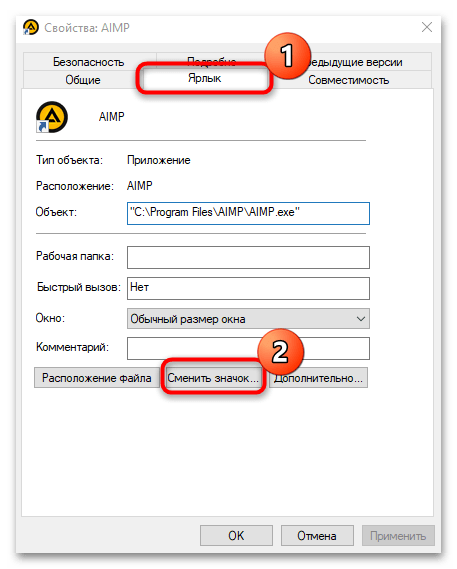
Если же по каким-то причинам ярлык остался в виде белого документа, но при этом работает, можно попробовать вручную сменить его значок. О том, как это сделать, читайте в нашем отдельном материале.
Подробнее: Как сменить значок ярлыка в Windows 10
Вариант 2: Пункт «Создать»
С помощью опции «Создать» в контекстном меню рабочего стола можно создавать новые файлы, папки, ярлыки и другие элементы, то есть, значки различных приложений. Например, если у вас установлен пакет офисных программ Microsoft Office, и вам нужно разместить на рабочем столе новый документ, можно воспользоваться этой опцией.
Щелкните правой кнопкой мыши по свободной области рабочего стола, наведите курсор на пункт «Создать» и выберите нужный тип файла: папка, рисунок, текстовый документ (с расширением TXT для штатного «Блокнота»), архив или таблицу. Пункты зависят от того, какие программы установлены и интегрированы в контекстное меню.

После того, как элемент добавлен, ему останется задать имя, затем его можно открыть и отредактировать при необходимости.
Заготовки для файлов, которые создаются с помощью опции «Создать», хранятся в системном каталоге «ShellNew».
Вариант 3: Ярлык папки
Ярлык папки, который располагается во внутреннем хранилище Windows 10, также создается через контекстное меню «десятки». Если переместить каталог, то он полностью будет расположен на рабочем столе, и из исходного расположение пропадет. Копирование тоже может не подойти, особенно, если в папке находится довольно много файлов или объемные объекты, так как это будет в значительной степени влиять на быстродействие системы, в частности, при запуске.
Создание ярлыка папки осуществляется по аналогии с инструкцией из Варианта 1, Способа 2: кликните по ней правой кнопкой мыши и в меню выберите «Создать ярлык». Новый значок можно переместить на рабочий стол, если этого не произошло автоматически.

Вариант 4: Ярлык для сайта
В операционной системе Windows есть возможность добавлять на рабочий стол значки, которые предоставляют быстрый доступ к определенным веб-страницам. Порядок действий зависит от используемого браузера, но мы разберем универсальную инструкцию, которая подойдет для всех обозревателей:
- Перейдите на веб-страницу, ярлык которой нужно создать, затем кликните левой кнопкой мыши по его адресу и, не отпуская ее, перетащите адрес на рабочий стол.
- Как видно, значок веб-страницы появится на экране. В качестве названия будет использовать URL-адрес или заголовок ресурса, но вы можете изменить название и значок, если нужно.


Еще можно воспользоваться пунктом «Создать» контекстного меню (Вариант 2), только в поле «Укажите расположение объекта» вставьте адрес веб-страницы.

Кроме того, у многих браузеров есть отдельная функция, позволяющая быстро создать ярлык открытой веб-страницы. Например, в Google Chrome нужно нажать на три точки вверху, навести курсор на пункт «Дополнительные инструменты» и выбрать «Создать ярлык», после чего останется ввести название значка и подтвердить создание. В Яндекс Браузере также нужно вызвать главное меню (три полоски на верхней панели), затем перейти к пункту «Дополнительно» и выбрать «Добавить страницу на рабочий стол».
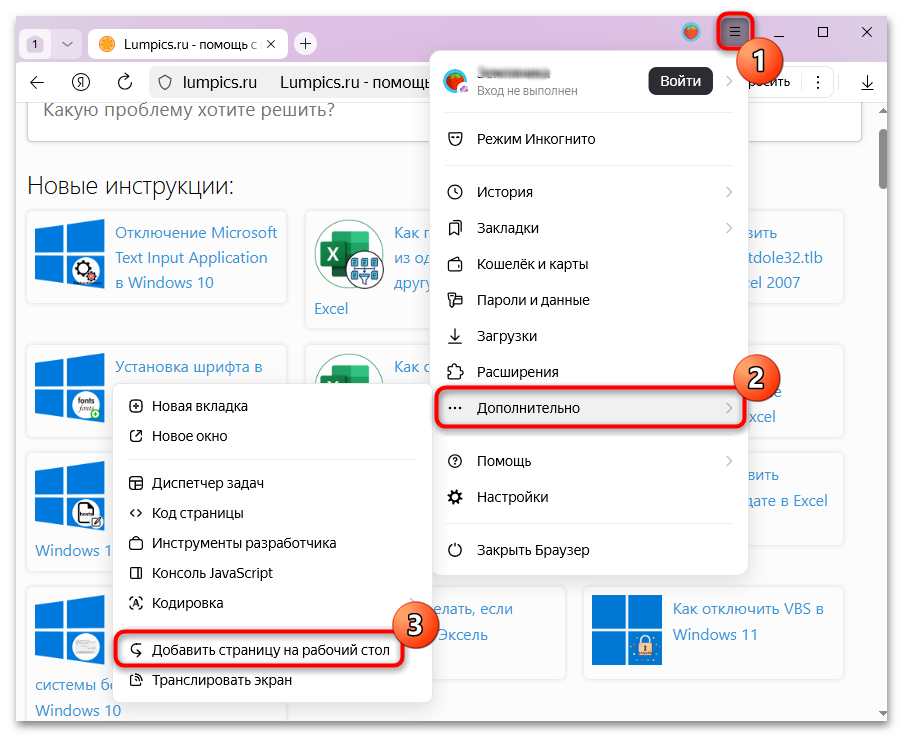
После потребуется задать имя для будущего ярлыка и нажать на кнопку «Создать».

Вариант 5: Игровые клиенты
Что касается игр, которые запускаются через игровые лаунчеры, их ярлыки также можно по отдельности поместить на рабочий стол, чтобы не открывать клиент и не искать каждый раз игру в списке библиотеки.
У всех клиентов порядок действий примерно одинаковый.
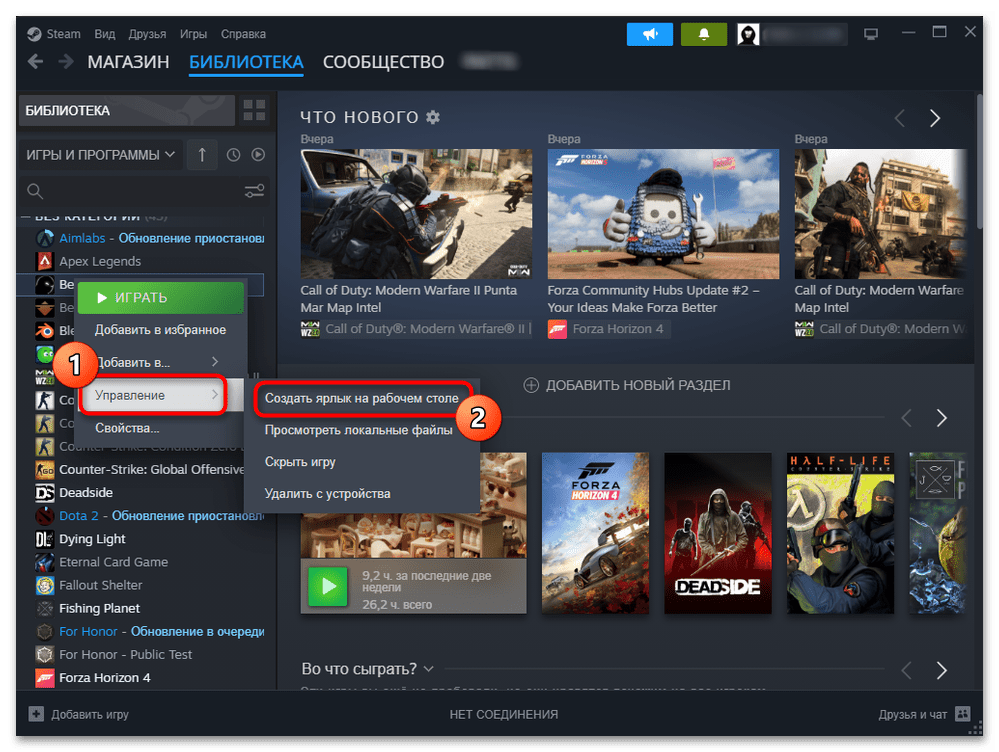
- Например, в Steam разверните список «Библиотека» и щелкните правой кнопкой мыши по нужной игре, затем наведите курсор мыши на пункт «Управление» и выберите «Создать ярлык на рабочем столе».
- Если же у вас клиент Epic Games, то действовать нужно так же: через контекстное меню игры выберите пункт «Управление», затем в отдельном окне подтвердите действие.

Вариант 6: Значки рабочего стола
В Windows 10, как и в предыдущих версиях ОС, помимо пользовательских значков (те, которые мы рассмотрели выше), есть еще и стандартные, и они обычно появляются на рабочем столе по умолчанию. К ним относятся иконки: «Этот компьютер», «Корзина», пользовательская папка, «Панель управления», «Сеть». Но случается, что после установки операционки их нет, поэтому добавить стандартные значки нужно самостоятельно через настройки персонализации:
- Кликните правой кнопкой мыши по свободной области рабочего стола и выберите пункт «Персонализация».

Обратите внимание, что параметры внешнего вида доступны только в активированной Windows 10. Если для ОС не приобретена лицензия, эти настройки будут отключены.
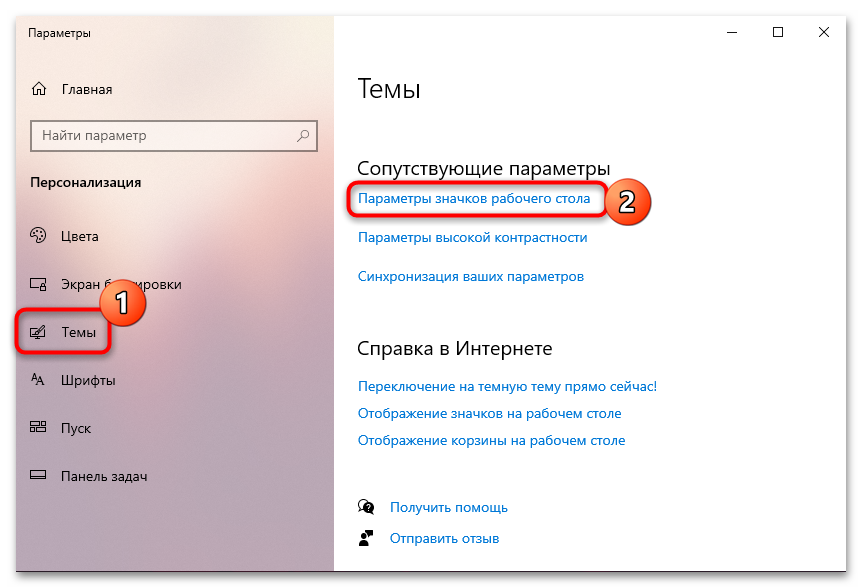
- Переключитесь на вкладку «Темы» на левой панели, затем выберите пункт «Параметры значков рабочего стола».
- В открывшемся окне выберите значки, которые нужно добавить на рабочий стол, затем сохраните настройки.

Обратите внимание, что ярлык «Этот компьютер» и его значок, который добавляется описанным выше способом, отличаются функциональностью. Например, в контекстном меню ярлыка доступны только основные параметры и опции, присущие обычным ярлыкам приложений или папок, при этом у него нет таких возможностей, как у системного значка (открытие свойств компьютера, переход в консоль «Управление компьютером» и другие).
Что делать, если значки пропали
Если же значки добавить не получается или они пропадают, стоит проверить настройки внешнего вида иконок на рабочем столе, то есть, посмотреть, включено ли их отображение. Вызовите контекстное меню рабочего стола (правый клик мышки по свободной области), затем наведите курсор на пункт «Вид» и убедитесь, что пункт «Отображать значки рабочего стола» включен.
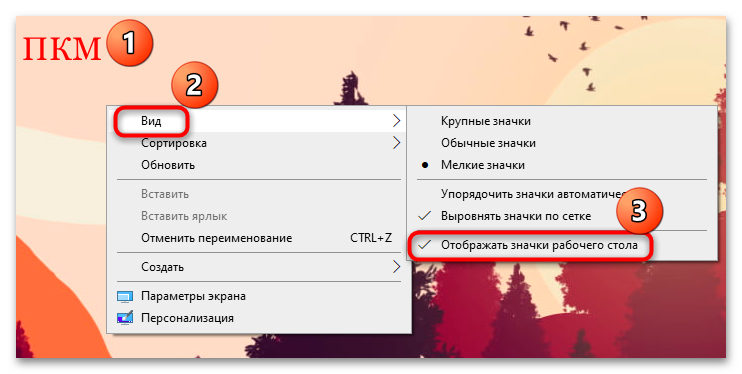
Иногда помогает отключение и повторное включение опции.
Случается, что настройки рабочего стола «слетают» из-за системный сбоев, например, из-за режима планшета, который реализован в Windows 10.
- Кликните по кнопке «Пуск» и запустите предустановленное приложение «Параметры».
- Перейдите в раздел «Система».
- На левой панели вберите вкладку «Режим планшета», затем в обоих пунктах, которые отображаются в центральной части окна («Включать дополнительные возможности сенсорного управления Windows при использовании устройства в качестве планшета» и «Скрывать значки приложений на панели задач в режиме планшета»), переведите тумблеры в активное состояние, затем снова выключите опции.


Как правило, перезапуск функций сенсорного ввода решает проблему, когда значки на рабочем столе пропадают или не добавляются.
Еще есть похожие инструкции:
 Отключение экранной лупы в Windows 10
 Решение проблемы с пропавшими значками на рабочем столе в Windows 10
 Сообщение «Ваша организация отключила автоматические обновления» в Windows 10
 Почему Hardlock.sys вызывает BSOD в Windows 10
 Как установить Open Server на компьютер с Windows 10
 Меняем звук включения Windows 10
 Настройка параметров быстродействия в Windows 10
 Отключение «Центра отзывов» в Windows 10
 Устранение проблем с запуском игры Max Payne в Windows 10
 Запуск Paint в Windows 10
 Как сделать прозрачные окна в Windows 10
 Способы отключения поиска в Windows 10





















Автор статьи: Маргарита | Обновлено: