 lumpics.ru
Способ 1: Утилита DISM
В операционных системах Windows предусматривается встроенная утилита DISM (Deployment Image Servicing and Management), которая предназначена по большей части для обслуживания и подготовки образов ОС. Ее функции достаточно обширны: от восстановления поврежденных компонентов до конвертации форматов дистрибутива Windows и захвата текущего состояния операционки.
Утилиту DISM можно полноценно использовать для сохранения резервной копии установленных драйверов:
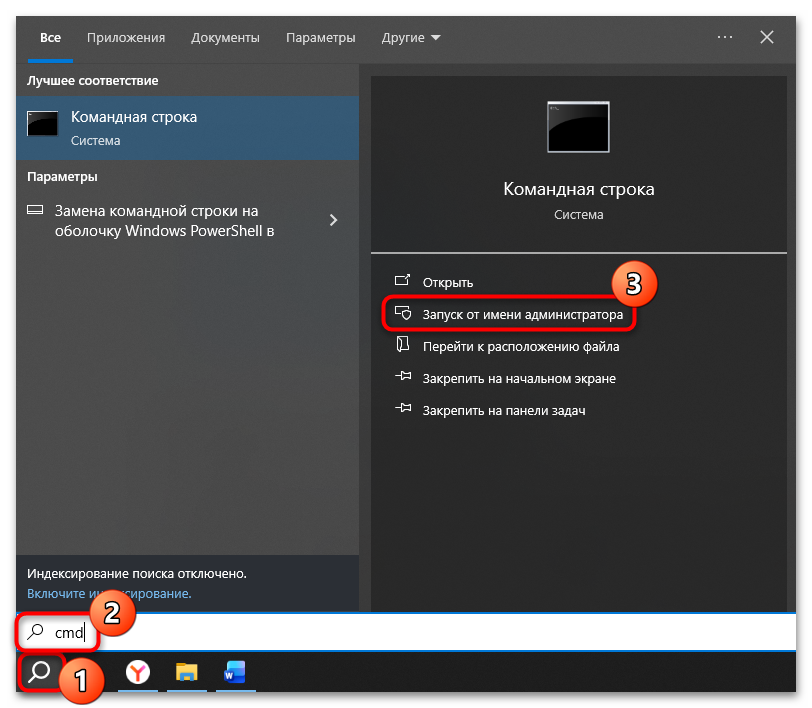
- Запустите консоль «Командная строка» с расширенными правами. Для этого можете ввести запрос
cmdв строке поиска главного меню, а в результате поиска выберите строку «Запуск от имени администратора». - Также следует предварительно создать отдельную папку, куда разместится резервная копия драйверов после применения команды. Можно сделать это через «Проводник», а также с помощью запроса
md C:\Drivers(то есть, копия разместится на локальном диске «C» в каталоге «Drivers»). Введите этот запрос с учетом своего местоположения и нажмите на клавишу «Enter». - Теперь вставьте команду
dism /online /export-driver /destination:C:\Driversи нажмите на клавишу ввода. После начнется процесс сохранения резервной копии текущего состояния драйверов. Он может занять продолжительное время, что зависит от количества установленного оборудования.


По завершении в окне консоли можно будет увидеть, сколько драйверов удалось сохранить в резервной копии. Все они разместятся в отдельные каталоги в выбранную директорию с именами «oem.inf» с разными номерами.

Этот способ подойдет и для установленных сторонних драйверов, и для тех, которые были скачаны через встроенный «Центр обновления Windows». В последующем их получится вручную установить через «Диспетчер устройств» или интегрировать в образ «десятки» (для этого также можно использовать многофункциональную утилиту DISM).
Способ 2: Утилита PnPUtil
В Windows 10 также еще консольная утилита PnPUtil, которая используется для управления пакетами драйверов операционной системы. Она входит в стандартную комплектацию и ранних версий ОС, начиная с Windows Vista, и успешно применяется для создания резервной копии драйверов.
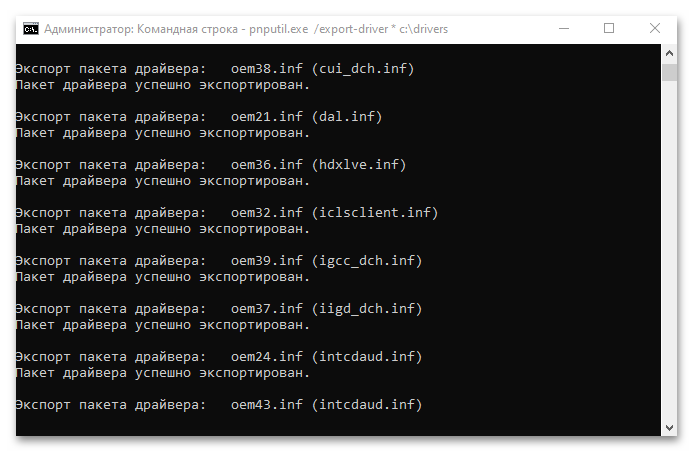
Чтобы применить утилиту, запустите «Командую строку» от имени администратора и предварительно создайте расположение, куда будут сохранены резервные копии (Способ 1, Шаги 1 и 2). Теперь введите команду pnputil.exe /export-driver * c:\drivers и нажмите на клавишу «Enter».

Так же, как и при использовании DISM, начнется сохранение копии драйверов в указанную директорию, после чего будет возможность восстановить состояние ПО с помощью них.
При использовании утилиты в «Командной строке» можно добавлять различные атрибуты, которые пригодятся в тех или иных ситуациях при работе с драйверами. Например,
pnputil -a путь_к_infдобавляет драйвер в хранилище,pnputil -f -d имя_oem_файлапринудительно удаляет ПО, аpnputil /enum-driversвыводит список всех установленных драйверов.
Способ 3: «Windows PowerShell»
Есть еще один способ создания резервной копии драйверов в Windows 10 с помощью встроенного средства «Windows PowerShell», и предварительно создайте папку в любом месте локального хранилища, куда они будут сохранены.
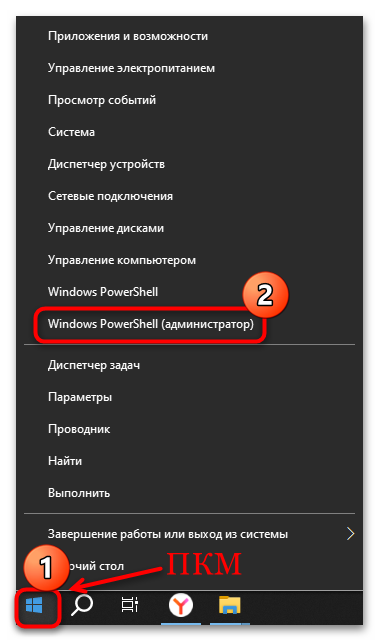
- Запустите обновленную консоль с правами администратора. Можно кликнуть правой кнопкой мыши по «Пуску» и выбрать соответствующий пункт в меню (он еще может называться «Терминал (Администратор)»).
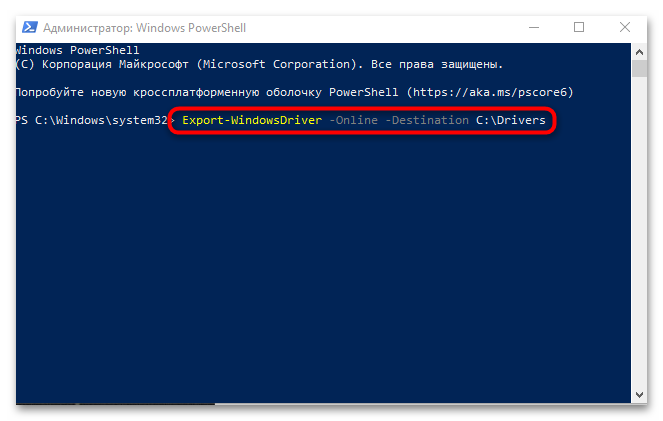
- В открывшемся окне вставьте команду
Export-WindowsDriver —Online —Destination C:\Drivers(где «C:\Drivers» — это заранее созданная вручную папка), затем нажмите на клавишу «Enter».
Результат команды будет такой же, как и при применения первых двух способов, и, соответственно, аналогичным образом резервные копии можно будет использовать для восстановления состояния драйверов.
Мы решали задачу с помощью:
Еще есть похожие инструкции:
 Дергается курсор мыши в Windows 10
 Способы удаления WinRAR в Windows 10
 Исправление ошибки «Устройство USB не опознано» в Windows 10
 Очистка очереди печати в Windows 10
 Настройка чувствительности мыши в Windows 10
 Восстановление загрузчика Windows 10 через «Командную строку»
 Как устранить ошибку 0x8024001d при установке RSAT
 Отключение «Защитника» Windows 10 с помощью утилиты
 Меняем DNS-сервер в Windows 10
 Изменение размера окон в Windows 10
 Создание REG-файла в Windows 10
 Устранение проблем с вылетами в Just Cause 2 в Windows 10






















Автор статьи: Маргарита | Обновлено: