 lumpics.ru
Способ 1: Встроенные средства
В операционной системе Windows 10 предусматриваются встроенные средства, с помощью которых можно без труда почистить компьютер от различного «мусора»: неиспользуемых приложений и утилит, остаточных файлов от программ, данных в кэше и других ненужных файлов. Чем дольше используется ОС, но при этом не производится чистка, чем больше собирается данных, которые могут занимать значительное место на локальном диске.
Несмотря на то, что этот способ может показаться трудоемким (потребуется вручную проверить многие папки в локальном хранилище, самостоятельно удалить кэш обновлений или программ, деинсталлировать приложения), чаще всего он является эффективным, так как он позволяет произвести более глубокую очистку.
Некоторые шаги, которые мы описали выше, можете пропустить при необходимости, но лучше выполнить все рекомендации в совокупности, поскольку это принесет максимальный результат.
Шаг 1: Очистка «Корзины»
В первую очередь проверьте «Корзину» — место, куда помещаются удаленные файлы и хранятся там в течение определенного времени. По истечение этого периода они автоматически удаляются, но до этого продолжают занимать место на накопителе.
Чтобы очистить «Корзину», кликните по ее значку на рабочем столе правой кнопкой мыши, затем в контекстном меню выберите пункт «Очистить корзину».

Читайте также: Что делать, если «Корзина» не очищается в Windows 10
Также можно настроить расположение «Корзины» (выбрать локальный диск для хранения удаленных файлов), а также отрегулировать параметры удаления. Для этого в контекстном меню выберите пункт «Свойства», после чего откроется дополнительное окно с настройками.

Шаг 2: Проверка локального хранилища
Для более тщательной очистки Windows 10 от мусора рекомендуется просмотреть некоторые папки, где могут располагаться временные или ненужные файлы, затем удалить их вручную.
Поскольку придется очищать некоторые каталоги на системном разделе, лучше предварительно создать точку восстановления, так как при неправильных действиях или случайном удалении системных файлов можно нарушить работу ОС, а точка позволит вернуть предыдущее состояние «десятки».
Подробнее: Инструкция по созданию точки восстановления Windows 10
- Сначала откройте папку «Загрузки», ведь здесь могут хранится довольно большое количество файлов, которые, к тому же, использоваться вряд ли будут. Например, это установщики приложений, документы, над которыми уже произведена работа, и другие данные, которые были скачаны из интернета. Просмотрите список файлов: перенесите нужные в другие места, а файлы, которые не пригодятся, просто удалите.
Запустите «Проводник» или дважды кликните по значку «Этот компьютер» на рабочем столе, затем на панели слева среди пользовательских папок найдите «Загрузки» и выберите ее, после чего можно удалить ненужные файлы с помощью контекстного меню или кнопки на панели вверху.
- Если ранее операционная система переустанавливалась, скорее всего, на системном диске присутствует папка «Windows.old», в которой содержатся все те файлы, которые были в старой версии ОС на диске C. В ней соблюдена иерархия, поэтому найти и перенести нужные данные не составит труда, а остальное можно удалить.
- Теперь перейдите к расположению, где хранится кэш обновлений Windows. ОС регулярно устанавливает апдейты, при этом некоторые установочные файлы кэшируются в определенную папку. Она может «весить» достаточно много, причем хранящиеся в ней файлы обычно не нужны. Для очистки пройдите по пути
C:\Windows\SoftwareDistribution\Downloadчерез «Проводник» и удалите все папки и файлы, которые располагаются в каталоге «Download». Можно сразу все выделить, воспользовавшись сочетанием клавиш «Ctrl + A», затем очистить данные одним из стандартных методов.

После выбора функции удаления может потребоваться подтвердить действие, поскольку для очистки нужны права администратора. Отметьте пункт «Выполнить для всех текущих элементов» и нажмите на кнопку «Продолжить».

Если стереть кэш обновлений не удается, предварительно отключите службу, отвечающую за обновление Windows, а потом после очистки снова включите ее.
- Еще следует обратить внимание на папку «WinSxS». Она хранится в том же расположении, что и кэш обновлений, и так же хранит в себе копии оригинальных файлов после инсталляции обновлений для операционки. Удалять ее вручную нельзя – для этого потребуется воспользоваться альтернативными вариантами, например, консолью «Командная строка».
- Дубликаты файлов тоже являются, по сути, «мусором», который может занимать довольно много места. Например, на локальном диске может быть две папки с фотографиями, которые дублируются. Чтобы их отыскать, потребуется прибегнуть к помощи системного поиска ОС, консоли «Windows PowerShell» либо же специализированному стороннему софту. Наш автор разбирал более развернуто, как их найти, а вам останется удалить ненужное.
Подробнее: Способы поиска дубликатов файлов на компьютере с Windows 10


Не забывайте, что все вручную удаленные файлы из локального хранилища, автоматически попадают в «Корзину», о чем мы говорили ранее на Шаге 1, так что ее после этого тоже следует очистить. Можете удалить данные без предварительной отправки в «Корзину» сразу. Для этого используйте сочетание клавиш «Shift + Delete». Либо же удерживайте клавишу «Shift» и поочередно вызывайте контекстное меню файлов и папок, затем выберите в нем функцию удаления.
Шаг 3: Удаление кэша браузера
К ненужным файлам, которые хранятся на компьютере, можно отнести и кэш используемого браузера. Тем более, если вы активно выходите в интернет через несколько обозревателей, объем накопившихся временных данных может превышать гигабайт и более. Удалить данные можно как с помощью инструментов программы, так и посредством системных инструментов. О методах в наиболее популярных браузерах мы писали ранее в отдельном материале.
Подробнее: Как очистить кеш в Microsoft Edge / Яндекс Браузере

Шаг 4: Деинсталляция ненужных программ
Иногда на компьютере установлены программы, которые не используются. Часто такое случается, когда вместе с установщиком какого-либо нужного софта в комплекте идут приложения от партнеров (браузеры, антивирусы и другие), и во время инсталляции пользователь не убирает галочки с пунктов, вследствие чего такое ПО устанавливается автоматически.
Зачастую большое количество ненужных программ занимает достаточно много места и замедляет работу операционной системы. Стоит проверить список установленного софта и удалить те приложения, которые не нужны. Также можете стереть некоторые неиспользуемые стандартные программы, если они точно вам не понадобятся в будущем. Для удаления можно воспользоваться сторонними утилитами-деинсталляторами, которые очищают не только файлы ПО, но и остаточные данные, записи в реестре. В Windows 10 еще предусматриваются и встроенные средства, позволяющие удалить ненужный софт.
Подробнее: Способы удаления программ в Windows 10

Шаг 5: Удаление временных файлов
За время работы операционной системы накапливается значительное количество временных файлов из различных источников: файлы программ и интернета, самой Windows и других. Все эти данные хранятся в отдельной папке, при этом они не удаляются автоматически, поэтому это должен сделать сам пользователь, используя встроенные возможности.
Временные файлы, которые собирались в течение месяцев, а то и годов, могут занимать много место на диске. Хранятся они в папке под названием «Temp», но искать через «Проводник» ее необязательно, так как для очистки можно использовать функцию, реализованную в штатном приложении «Параметры»:
- Кликните по «Пуску» и выберите запуск предустановленного приложения, нажав на значок в виде шестерни.
- Перейдите в раздел «Система» в открывшемся окне.
- На панели слева переключитесь на вкладку «Память», затем в центральной части окна выберите из списка разделов системный диск (либо другой том, где нужно удалить программный мусор). Отобразится список категорий файлов. В нем найдите «Временные файлы» и кликните по пункту.
- В открывшемся списке отметьте те данные, которые нужно будет очистить, например, папку «Загрузки», системные временные файлы, «Корзину» или эскизы. Если нужно, можете выбрать все пункты. После выбора нажмите на кнопку «Удалить файлы».
- Если нужно выбрать другой диск для очистки, кликните по строке «Посмотреть уровень использования памяти на других дисках».
- В открывшемся окне выберите нужный том и перейдите в раздел с временными данными.


После удаления временных файлов таким способом система снова создаст папку и в последующем начнет там хранить данные, которые создаются системой и приложениями. В Windows 10 можно отключить эту возможность, и достаточно сделать несколько простых действий:
- Через штатные «Параметры» перейдите в раздел «Система» (Шаги 1 и 2 из предыдущей инструкции), потом на вкладке «Память» кликните по ссылке «Настроить контроль памяти или запустить его».
- Поставьте галочку у опции «Удалять временные файлы, не используемые в моих приложениях», если она не стоит.
- Также можно выбрать кнопку «Очистить сейчас» для удаления всех временных данных, которые успели накопиться.


Шаг 6: Функция «Очистка диска»
В Windows 10 есть еще один инструмент для очистки временных и мусорных файлов – средство «Очистка диска». Операция автоматизирована, и для удаления данных просто достаточно выбрать нужный диск.
- С помощью строки поиска системы найдите встроенное приложение «Очистка диска», введя соответствующий запрос.
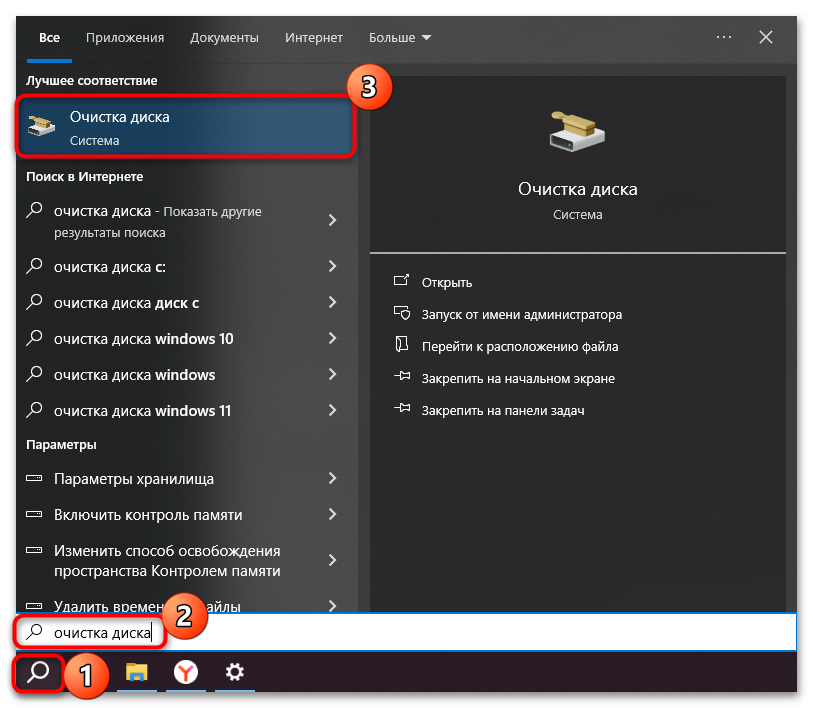
Также можно использовать командуcleanmgr, выполненную в диалоговом окне «Выполнить», которое, в свою очередь, вызывается нажатием на клавиши «Win + R». - Выберите раздел, который нужно почистить от мусора, в выпадающем меню и нажмите на кнопку «ОК».
- В следующем окне отметьте данные, которые нужно удалить, и нажмите на кнопку «ОК» для подтверждения.


Способ 2: Сторонние приложения
Сторонние приложения для очистки ненужных файлов можно использовать как самостоятельные решения, так и дополнительные, если вышеописанных шагов оказалось недостаточно. Существует довольно большое количество сторонних программ, с помощью которых есть возможность проанализировать диски и место на них, а также очистить мусорные данные и файлы, которые уже не будут использоваться.
Мы разберем одно из наиболее популярных решений ниже, но следует запускать программу с повышенными правами. Для этого кликните по ярлыку правой кнопкой мыши и выберите «Запуск от имени администратора».
Альтернатива некоторым популярным продуктами типа CCleaner или CleanMyMax, которые могут быть недоступны для пользователей из РФ, — это бесплатное приложение JWIZARD Cleaner, предназначенное для очистки компьютера от «мусора». Оно сканирует операционную систему, удаляет ненужные данные, при этом важную информацию не затрагивает. Процесс очистки простой и автоматизированный за счет встроенной функции «Smart Scan». Для более продвинутых юзеров есть дополнительные режимы работы.
- Перейдите по ссылке выше и скачайте инсталляционный файл с официального сайта, после чего запустите его и следуйте подсказкам пошагового мастера, чтобы установить софт.
- На вкладке «Smart Scan» нажмите на кнопку «Начать очистку» для запуска автоматического процесса удаления ненужных файлов.
- Начнется проверка мусорных данных, и за процессом можно наблюдать в окне приложения.
- Отобразится информация о том, какой объем «мусора» найден. Для просмотра более подробных сведений нажмите на кнопку «Подробнее». Если нужно удалить все сразу, кликните по кнопке «Очистка».
- Приложение начнет удаление системного мусора, файлов из «Корзины», кэша почты, папки с загрузками, а также временные файлы браузеров.


Если нужно произвести более глубокую очистку, переключайтесь на соответствующие вкладки в главном окне программы, затем выбирайте нужные инструменты.

Есть и другие программы для очистки файлов, которые облегчат процесс удаление данных вручную. Каждое приложение отличается по интерфейсу, возможностям и функциям, например, некоторые из них позволяют удалять данные без возможности восстановления или работать с зашифрованными данными.
Еще есть похожие инструкции:
 Как включить сглаживание шрифтов в Windows 10
 Установка стандартных игр в Windows 10
 Изменение изображения профиля в Windows 10
 Открытие свойств компьютерной мыши в Windows 10
 Исправляем ошибку 0x800f0805 в Windows 10
 Отключение масштабирования в Windows 10
 Исправляем ошибку 0xc0000034 в Windows 10
 Как сжать раздел диска в Windows 10
 Как изменить цвет папок в Windows 10
 Установка Maven в Windows 10
 Включение стандартного приложения «Просмотр фотографий» в Windows 10
 Вызов экранной клавиатуры в Windows 10






















Автор статьи: Сергей Ноздрин | Обновлено: