 lumpics.ru
Способ 1: Стандартные средства Windows 11
Windows 11 предоставляет встроенный инструмент для удаления установленных приложений через раздел «Параметры». Данный вариант подходит для быстрого удаления браузера без использования дополнительного программного обеспечения, однако после стандартной деинсталляции в системе могут остаться некоторые файлы настроек и кэш.
- Откройте меню «Пуск», нажав на соответствующую кнопку в панели задач или клавишу Windows на клавиатуре, затем кликните по значку «Параметры» в закрепленных приложениях.
- В левой панели выберите раздел «Приложения», где откроется список доступных категорий управления программами. Перейдите в подраздел «Установленные приложения», где отобразится полный перечень программ, установленных на компьютере.
- Найдите в списке DuckDuckGo Private Browser или введите соответствующее название в поиске.
- Нажмите на кнопку с тремя точками справа от названия приложения, затем в появившемся контекстном меню выберите пункт «Удалить».
- Подтвердите действие в диалоговом окне, повторно нажав кнопку «Удалить». Система запустит процесс деинсталляции, который займет несколько секунд.
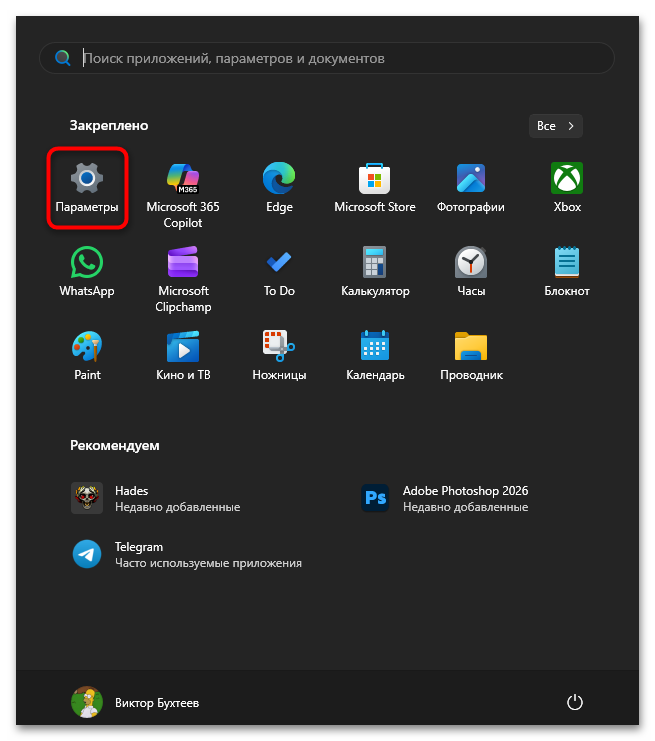
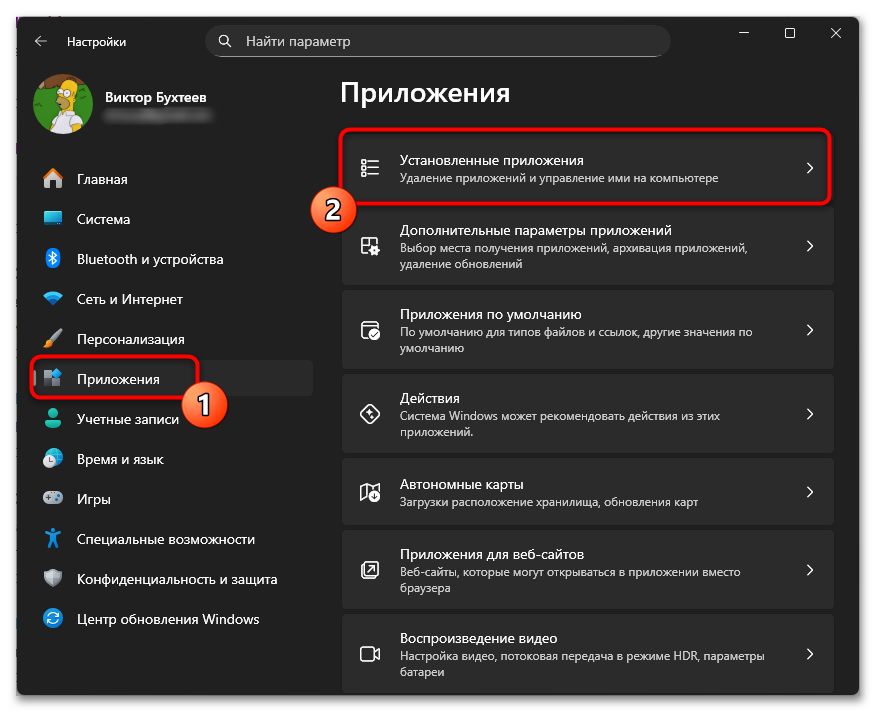
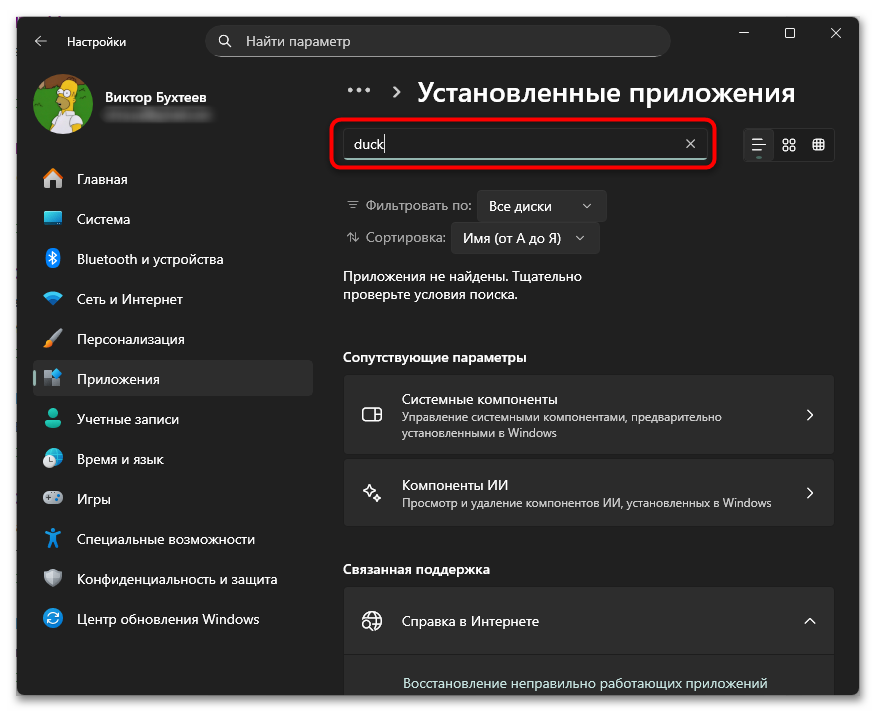
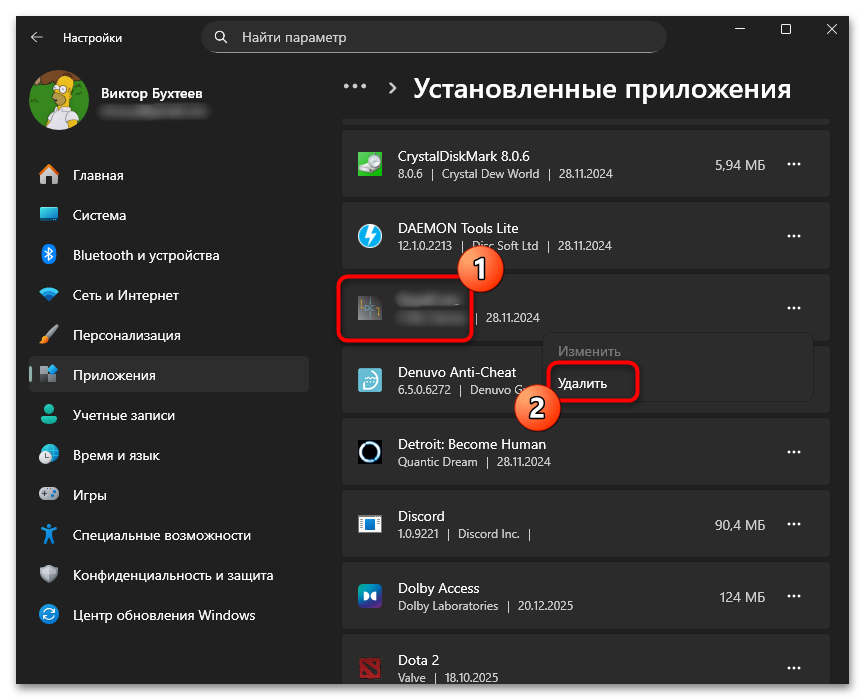
После завершения удаления DuckDuckGo исчезнет из списка установленных приложений. Учитывайте, что стандартная деинсталляция не всегда удаляет папки с пользовательскими данными, кэшем и временными файлами, которые могут остаться в директории AppData.
Способ 2: IObit Uninstaller
IObit Uninstaller представляет собой специализированную программу для комплексного удаления приложений с автоматическим поиском и очисткой остаточных файлов. После стандартной деинсталляции программа сканирует систему на наличие оставшихся файлов, папок и записей реестра, связанных с удаленным приложением. Ее можно смело использовать для того, чтобы удалить рассматриваемый браузер на компьютере с любой версией Windows.
- Запустите IObit Uninstaller, затем в левой панели выберите раздел «Программы», где отобразится список всех установленных на компьютере приложений.
- Найдите в списке DuckDuckGo Private Browser. Если браузер устанавливал дополнительные компоненты или службы, они также могут присутствовать в списке под похожими названиями.
- Отметьте галочкой нужное приложение, после чего в правом верхнем углу окна станет активной кнопка «Деинсталлиро…». Нажмите на нее для начала процесса удаления.
- В открывшемся окне подтверждения обязательно установите галочку «Автоматически удалять все остаточные файлы», затем нажмите кнопку «Деинсталлир…» для запуска процесса.
- Программа выполнит стандартную деинсталляцию браузера, после чего автоматически откроется окно с выбором режима сканирования остатков.
- Нажмите кнопку «Сканировать» и дождитесь завершения анализа системы. Процесс занимает от нескольких секунд до пары минут в зависимости от количества оставшихся файлов. После завершения сканирования программа отобразит найденные остаточные файлы, папки и записи реестра. Оставьте все элементы отмеченными и нажмите кнопку «Удалить» для их окончательного удаления.
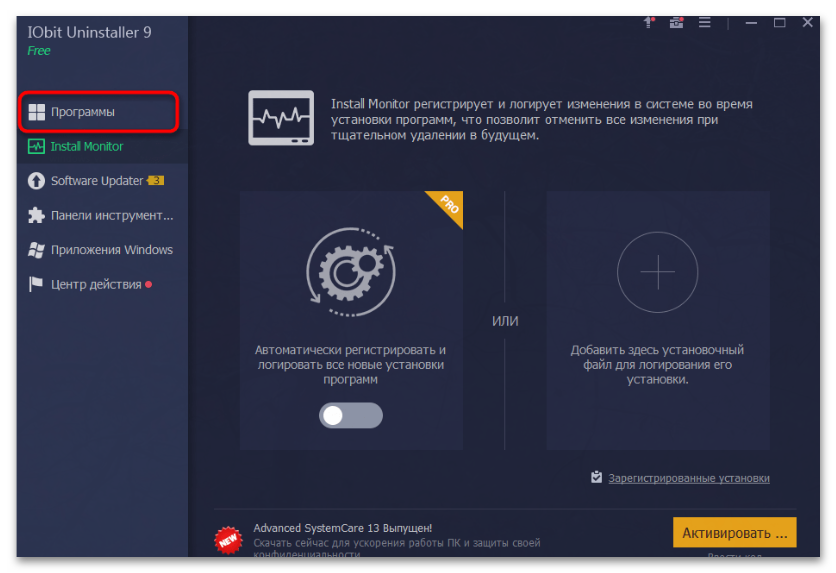
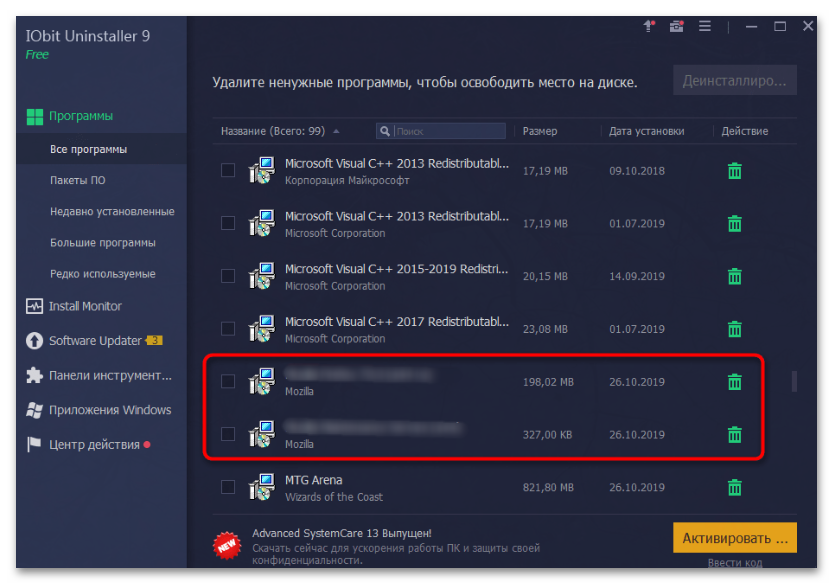


IObit Uninstaller эффективно справляется с удалением остаточных данных, включая записи в реестре и временные файлы в скрытых папках, куда стандартный деинсталлятор Windows не имеет доступа.
Способ 3: Revo Uninstaller
Revo Uninstaller предлагает аналогичную IObit Uninstaller функциональность с некоторыми отличиями в интерфейсе и алгоритмах поиска остаточных файлов. Программа также выполняет двухэтапное удаление — сначала запускает штатный деинсталлятор, а затем сканирует систему на наличие оставшихся данных.
- Выберите режим работы программы «Деинсталлятор», чтобы ознакомиться со списком программ и найти нужную для удаления.
- В окне найдите DuckDuckGo Private Browser в списке установленных приложений. По умолчанию программы отображаются в виде плиток с иконками. Дважды кликните по ярлыку браузера, чтобы приступить к деинсталляции.
- Программа начнет выполнение первоначального анализа, где сначала создаст точку восстановления системы на случай возникновения проблем, затем проанализирует и запустит встроенный деинсталлятор программы.
- После завершения штатной деинсталляции Revo Uninstaller автоматически откроет окно с режимами сканирования остатков. Выберите режим «Умеренный», который обеспечивает хороший баланс между глубиной поиска и скоростью работы, затем нажмите кнопку «Сканировать».
- Дождитесь завершения процесса сканирования, который отображается с помощью зеленой полосы прогресса. Программа последовательно проверит реестр и файловую систему на наличие связанных с браузером данных.
- В первом окне результатов отобразятся найденные оставшиеся записи в реестре Windows. Нажмите кнопку «Выбрать все» для отметки всех обнаруженных элементов, затем кликните «Удалить» для их очистки.
- После удаления записей реестра нажмите кнопку «Далее», чтобы перейти к следующему этапу очистки.
- В окне с найденными оставшимися файлами и папками аналогично нажмите «Выбрать все», затем «Удалить» для окончательной очистки всех остаточных данных.
- После завершения удаления файлов нажмите кнопку «Готово» для завершения процесса. Браузер DuckDuckGo и все связанные с ним файлы будут полностью удалены из системы.


Revo Uninstaller отличается более детальным отображением найденных остатков и позволяет вручную проверить каждый элемент перед удалением, что полезно для опытных пользователей, предпочитающих полный контроль над процессом.
Дополнительные сведения
При удалении DuckDuckGo браузера могут возникать некоторые трудности, связанные с блокировкой файлов активными процессами или остаточными данными в системных папках. Если вы столкнулись с чем-либо, что будет описано ниже, представленная информация как раз поможет справиться с любыми трудностями.
- Браузер не отображается в списке установленных программ. Проверьте, установлен ли DuckDuckGo через Microsoft Store. Приложения из магазина могут не отображаться в стандартном списке программ. В этом случае найдите DuckDuckGo через поиск в разделе «Установленные приложения» или удалите его непосредственно через Microsoft Store.
- Ошибка «Программа уже используется» при попытке удаления. Завершите все процессы браузера через «Диспетчер задач» перед началом деинсталляции. Откройте диспетчер задач комбинацией Ctrl + Shift + Esc, найдите процессы DuckDuckGo на вкладке «Сведения» и завершите их через контекстное меню.
- После удаления остались ярлыки на рабочем столе или в меню Пуск. Удалите ярлыки вручную, кликнув по ним правой кнопкой мыши и выбрав «Удалить». Ярлыки не содержат саму программу и удаляются независимо от процесса деинсталляции.
- Папки с данными браузера остались в AppData. Вручную удалите оставшиеся папки по пути C:\Users\Имя_пользователя\AppData\Local\DuckDuckGo и C:\Users\Имя_пользователя\AppData\Roaming\DuckDuckGo. Для доступа к скрытой папке AppData включите отображение скрытых файлов в параметрах «Проводника».
- DuckDuckGo остался поисковой системой по умолчанию в других браузерах. Если вы использовали DuckDuckGo в качестве стартовой страницы или поисковой системы в Chrome или Firefox, измените настройки вручную в соответствующих разделах этих браузеров. Удаление браузера DuckDuckGo не влияет на настройки других программ.
- Деинсталлятор не реагирует или зависает. Перезагрузите компьютер и попробуйте удалить программу снова. Если проблема повторяется, используйте специализированные деинсталляторы IObit Uninstaller или Revo Uninstaller, которые могут принудительно удалить программу даже при неработающем штатном деинсталляторе.
- После удаления DuckDuckGo система работает нестабильно. Если вы случайно удалили системные файлы во время очистки остатков, воспользуйтесь точкой восстановления системы. Откройте панель управления, перейдите в раздел «Восстановление» и запустите «Запуск восстановления системы».


Читайте также: Отображение скрытых файлов и папок в ОС Windows 11

Подробнее:
Смена стартовой страницы в Яндекс Браузере
Как изменить стартовую страницу в Microsoft Edge
Изменение поисковой системы в Microsoft Edge
Изменение поисковой системы в Яндекс Браузере

Читайте также: Восстановление системы Windows 11 с помощью точек восстановления

Еще есть похожие инструкции:
 Как полностью удалить Алису из Яндекс Браузера
 Что делать, если тормозит Яндекс Браузер
 Включаем перевод видео в Яндекс Браузере
 Расширение AdBlock для Microsoft Edge
 Расширение h264ify для Яндекс Браузера
 Исправление ошибки «Доступ в интернет заблокирован» в Яндекс Браузере
 Как выйти из полноэкранного режима в Яндекс Браузере
 Отключение защиты от скачивания опасных файлов в Яндекс Браузере
 Расширение Volume Master для Яндекс Браузера
 Отключаем доступ к микрофону в Яндекс Браузере
 Почему не работает расширение Adguard в Яндекс Браузере
 Как изменить время для Яндекс Браузера






















