 lumpics.ru
Способ 1: Системные «Параметры»
В операционной системе Windows 10 реализован новый инструмент, который позволяет анализировать содержимое дисков компьютера. С помощью него также можно удалить временные данные, которые скапливаются при работе программ, игры, после обновления системы, установки драйверов. Как правило, ненужные файлы очищаются автоматически, но нередко этого не происходит, из-за чего занимается пространство на накопителях. Очистить их можно вручную с помощью этого инструмента:
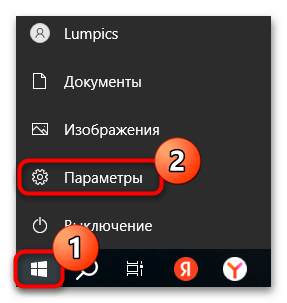
- Нажмите на кнопку «Пуск» и запустите встроенное приложение «Параметры» (значок в виде шестерни).
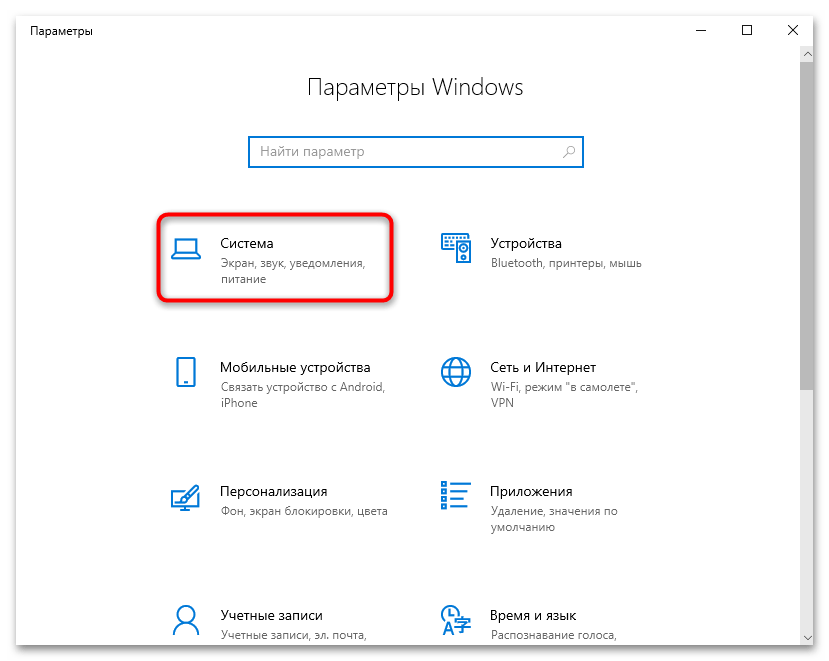
- Перейдите в раздел «Система».
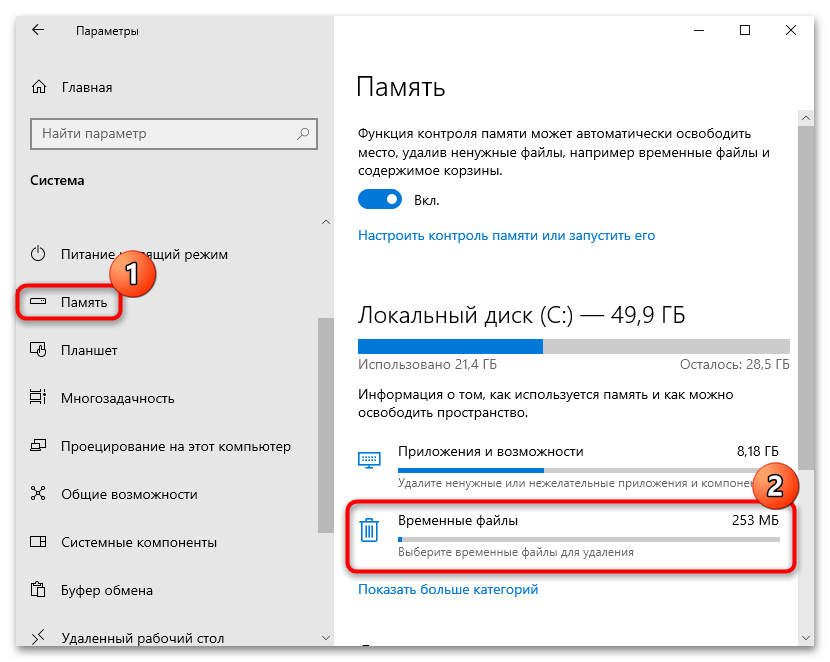
- На панели слева выберите вкладку «Память». В центральной части окна вы увидите все подключенные к компьютеру разделы и диски. Чтобы проанализировать содержимое любого из них, перейдите к нему (чаще всего именно на системном диске и располагаются временные данные). Нажмите на строку «Временные файлы».
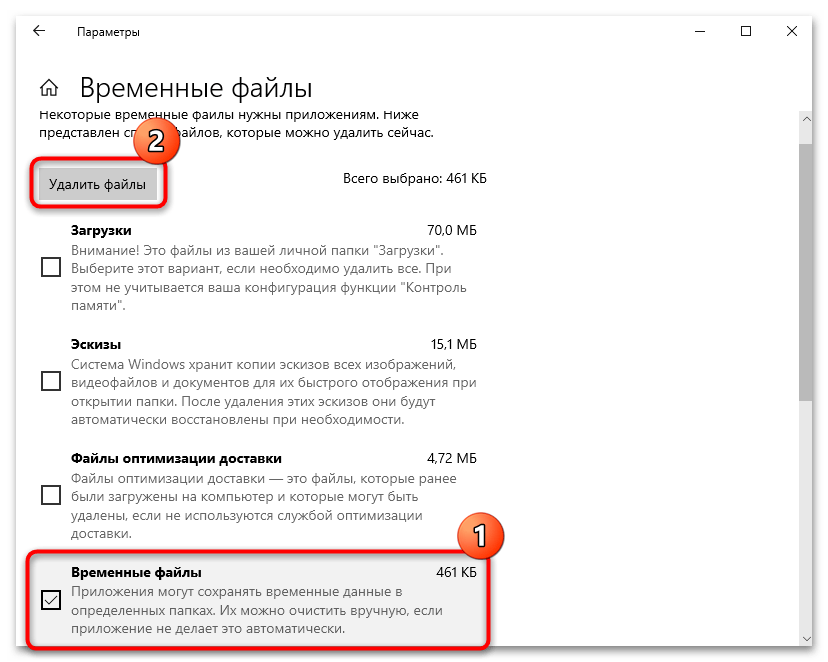
- Далее отобразится информация о том, каков объем временных данных и кнопка удаления. Кликните по ней, чтобы очистить ненужные файлы. Также есть сведения об объеме загрузок и «Корзины». При необходимости очистить можно и их.
Способ 2: Утилита «Очистка диска»
Как и в предыдущих версиях операционной системы Windows, в «десятке» предустановлена утилита «Очистка диска» (cleanmgr.exe), которая предназначена для освобождения места на диске путем удаления ненужных файлов, в том числе временных данных. С ее помощью можно стереть не только те файлы, которые можно очистить с помощью Способа 1, но и некоторые другие.
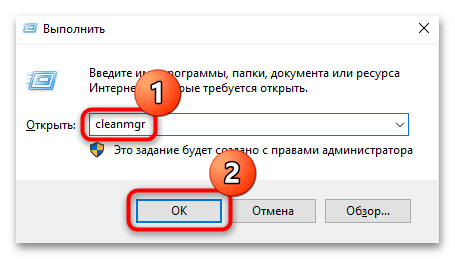
- Одновременно нажмите на клавиши «Win + R» и введите запрос
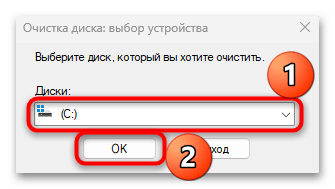
cleanmgrв окне «Выполнить», затем нажмите на кнопку «ОК» или клавишу «Enter». - В окне с выбором устройства выберите диск, временные данные с которого нужно удалить (как правило, это системный раздел (C:)). Нажмите на «ОК» для подтверждения.
- Утилита проанализирует выбранный диск, после чего отобразится окно, где можно выбрать файлы для удаления. Помимо пункта «Временные файлы», есть еще «Временные файлы Интернета». Отметьте оба пункта, если нужно, затем нажмите на кнопку «ОК» для запуска процесса очистки.
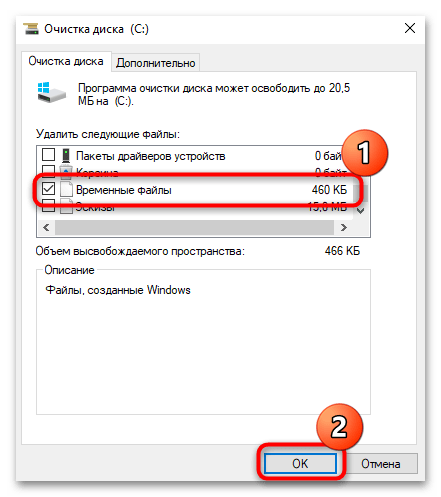
Процесс удаления временных данных будет отображаться в следующем окне. Дождитесь очистки, после чего все выбранные файлы будут полностью стерты. При необходимости можете выбрать и другие данные для удаления, например, содержимое «Корзины» или загруженные файлы программ.
Способ 3: Сторонние программы
Для удаления временных данных можно прибегнуть к помощи сторонних утилит. Их довольно большое количество, и разбирать каждую из них нет смысла, поскольку процесс удаления ненужных файлов и очистка компьютера у софта автоматизированы (пользователю достаточно выбрать данные для удаления, после чего программа выполнит все сама).
Одним из сторонних решений является бесплатная программа для очистки PrivaZer. Она позволяет стереть не только временные данные, которые накопились на диске компьютера, но и следы интернет-активности, остатки ранее удаленного ПО, неиспользуемые ярлыки, кэш эскизов и другое. Эффективность инструмента обусловлена наличие глубокой очистки, несколькими режимами сканирования, настраиваемой очисткой, безопасностью и защитой конфиденциальных данных.
- Скачайте и установите утилиту, после чего запустите ее. Если у вас портативная версия, инсталляция не требуется. После перехода к главному окна переключитесь на вкладку «Углубленное сканирование» и выберите в центральной части окна пункт «Компьютер».
- В следующем окне выберите диск, отметьте те данные, которые нужно удалить при обнаружении. К временным файлам в Windows 10 относятся, например, «Остатки старых файлов», «Cookie-файлы», «История Windows». В области «Система» есть отдельный пункт – «Временные файлы», можете выбрать его, затем нажмите на кнопку «Сканирование».
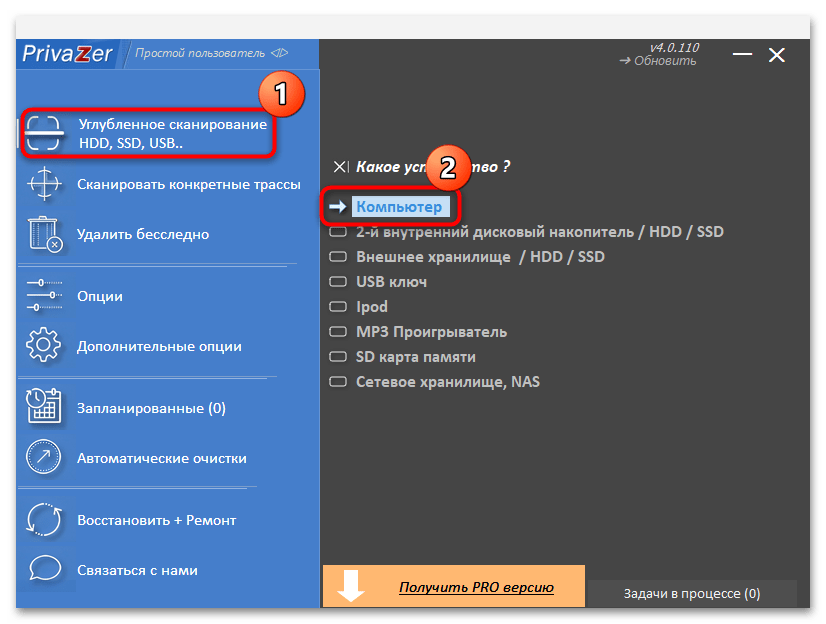
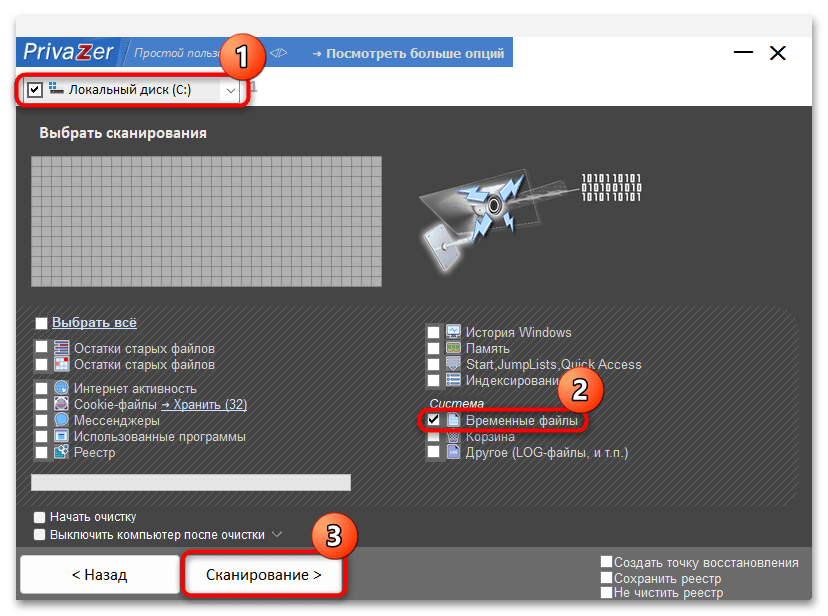
Утилита должна выявить те данные, которые уже не используются или остались после работы программ, и автоматически удалить их.
При использовании данного инструмента будьте аккуратны: он проводит глубокий анализ и случайно может удалить файлы, которые необходимы для функционирования системы. Также не рекомендуем с помощью него автоматически чистить системный реестр.
Способ 4: Удаление вручную
Еще можно удалить временные файлы вручную, отыскав их в соответствующем каталоге, который располагается на системном диске, но предварительно нужно включить отображение скрытых файлов и папок.
Подробнее: Отображение скрытых папок в Windows 10
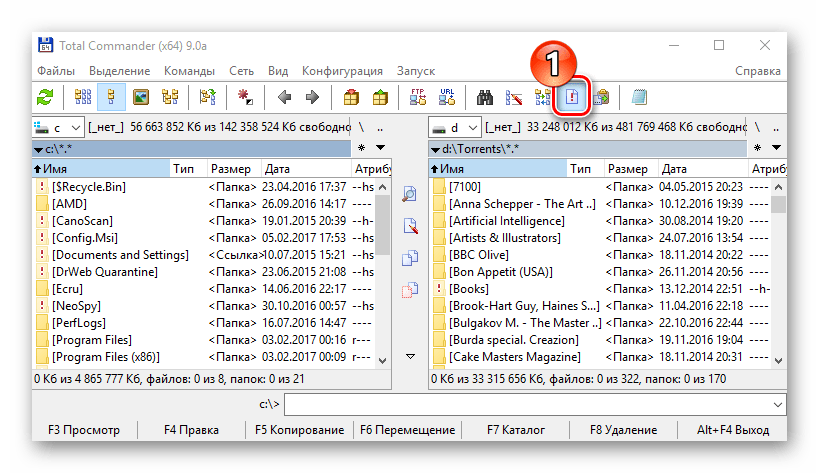
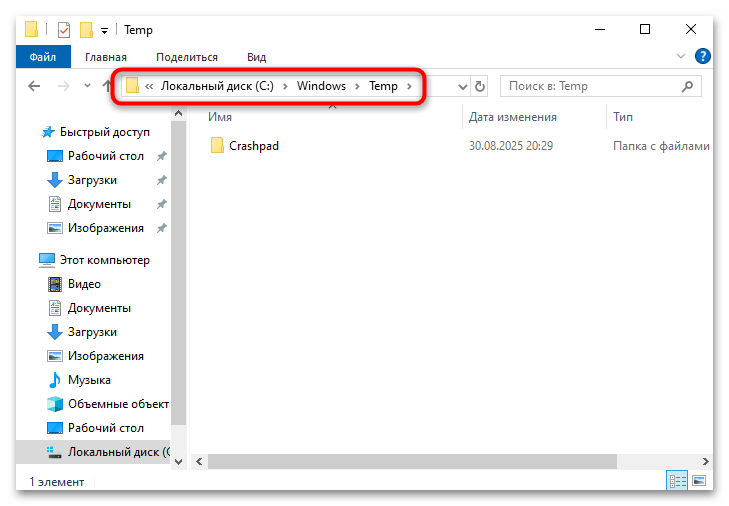
Чтобы перейти к временным файлам, пройдите по путям через «Проводник» C:\Windows\Temp и C:\Users\Имя_пользователя\AppData\Local\Temp. Содержимое каталогов можно очистить, и тогда временные данные будут стерты.
Еще есть похожие инструкции:
 Как включить сглаживание шрифтов в Windows 10
 Установка стандартных игр в Windows 10
 Изменение изображения профиля в Windows 10
 Открытие свойств компьютерной мыши в Windows 10
 Исправляем ошибку 0x800f0805 в Windows 10
 Отключение масштабирования в Windows 10
 Исправляем ошибку 0xc0000034 в Windows 10
 Как сжать раздел диска в Windows 10
 Как изменить цвет папок в Windows 10
 Установка Maven в Windows 10
 Включение стандартного приложения «Просмотр фотографий» в Windows 10
 Вызов экранной клавиатуры в Windows 10






















Автор статьи: Маргарита | Обновлено: