 lumpics.ru
Удаление компонента WebView2 может привести к серьезным последствиям для функционирования системы и установленных приложений. WebView2 является критически важным компонентом, который используется множеством современных программ для отображения веб-содержимого. После его удаления могут перестать работать Microsoft Office, Teams, многие игры из Microsoft Store, а также сторонние приложения, использующие данную технологию. Кроме того, некоторые функции самого Microsoft Edge и системные компоненты Windows могут стать недоступными. Перед удалением настоятельно рекомендуется создать точку восстановления системы и убедиться, что вы понимаете возможные риски.
Читайте также: Создание точки восстановления в Windows 11
Способ 1: Удаление через «Параметры Windows»
Встроенные инструменты Windows 11 предоставляют наиболее безопасный путь для деинсталляции WebView2, поскольку они разработаны с учетом всех системных зависимостей и взаимосвязей. Использование официального интерфейса управления приложениями минимизирует риск повреждения других программ и обеспечивает корректную очистку связанных с компонентом файлов.
- Откройте меню «Пуск» и перейдите в раздел «Параметры», либо воспользуйтесь сочетанием клавиш Win + I для быстрого доступа к системным настройкам.
- В открывшемся окне параметров найдите и выберите категорию «Приложения» и перейдите в подраздел «Установленные приложения» и дождитесь загрузки полного списка программ, установленных в вашей системе.
- Воспользуйтесь поиском в верхней части окна, введя запрос «WebView2» или «Microsoft Edge WebView2 Runtime». Система отфильтрует список и покажет только соответствующие компоненты.
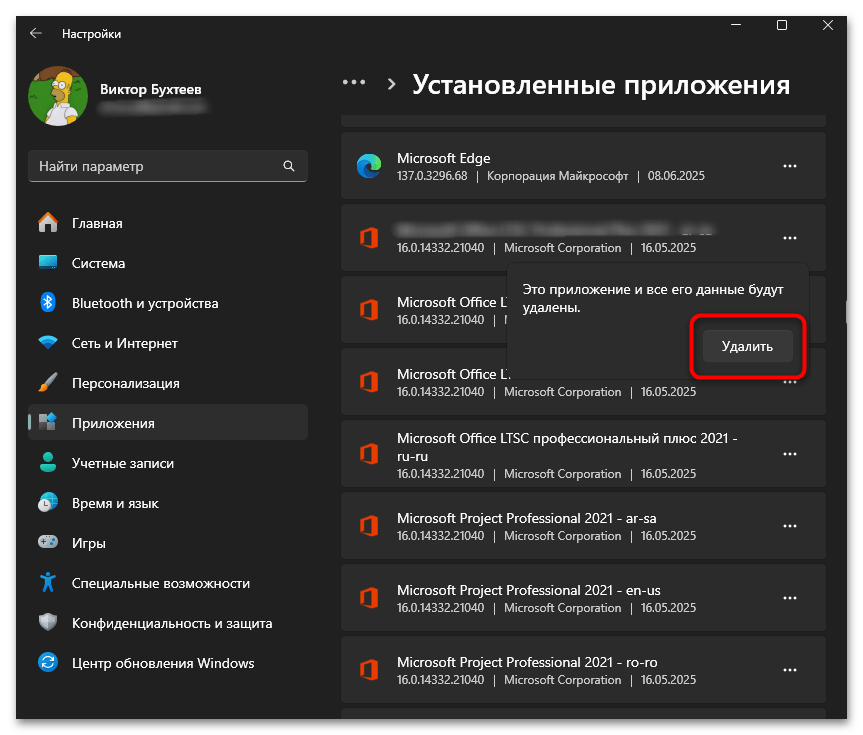
- Найдите в списке компонент «Microsoft Edge WebView2 Runtime» и нажмите на три точки справа от названия. В появившемся контекстном меню выберите пункт «Удалить».
- Подтвердите свое намерение удалить компонент, нажав кнопку «Удалить» в диалоговом окне подтверждения. Система может дополнительно предупредить о возможных последствиях.
- Дождитесь завершения процесса деинсталляции и перезагрузите компьютер для применения всех изменений.


Способ 2: Использование «Панели управления»
Традиционная «Панель управления» остается актуальным инструментом для работы с программным обеспечением в Windows 11, особенно когда речь идет о системных компонентах. Этот интерфейс иногда способен обнаружить элементы, которые остаются скрытыми в интерфейсе «Параметров», что делает его незаменимым для полной инвентаризации установленного ПО.
- Нажмите сочетание клавиш Win + R для вызова диалога «Выполнить». В появившемся окне введите команду «appwiz.cpl» и нажмите Enter для быстрого доступа к списку установленных программ.
- В открывшемся окне «Программы и компоненты» просмотрите весь список установленного ПО. При необходимости воспользуйтесь прокруткой для поиска нужного компонента.
- Найдите в перечне запись «Microsoft Edge WebView2 Runtime» или схожее наименование. Компонент может отображаться под различными названиями в зависимости от версии.
- Выделите найденный компонент одиночным щелчком мыши, после чего нажмите кнопку «Удалить» в верхней части окна.
- Следуйте инструкциям мастера удаления, подтверждая каждый шаг процесса деинсталляции. Мастер может запросить дополнительные разрешения администратора.
- По завершении процедуры удаления закройте все открытые окна и выполните перезагрузку системы для полного применения изменений.


Способ 3: «Командная строка» с правами администратора
Профессиональные системные администраторы и опытные пользователи часто предпочитают работать с низкоуровневыми инструментами управления системой. «Командная строка» предоставляет прямой доступ к механизмам Установщика Windows, позволяя выполнять операции удаления даже в тех случаях, когда графические интерфейсы дают сбои или блокируются системными политиками. Консольные команды обходят многие ограничения пользовательского интерфейса и могут решить проблемы, недоступные для стандартных методов.
- Нажмите правой кнопкой мыши на кнопку «Пуск» и выберите пункт «Терминал (Администратор)» для запуска терминала с расширенными правами.
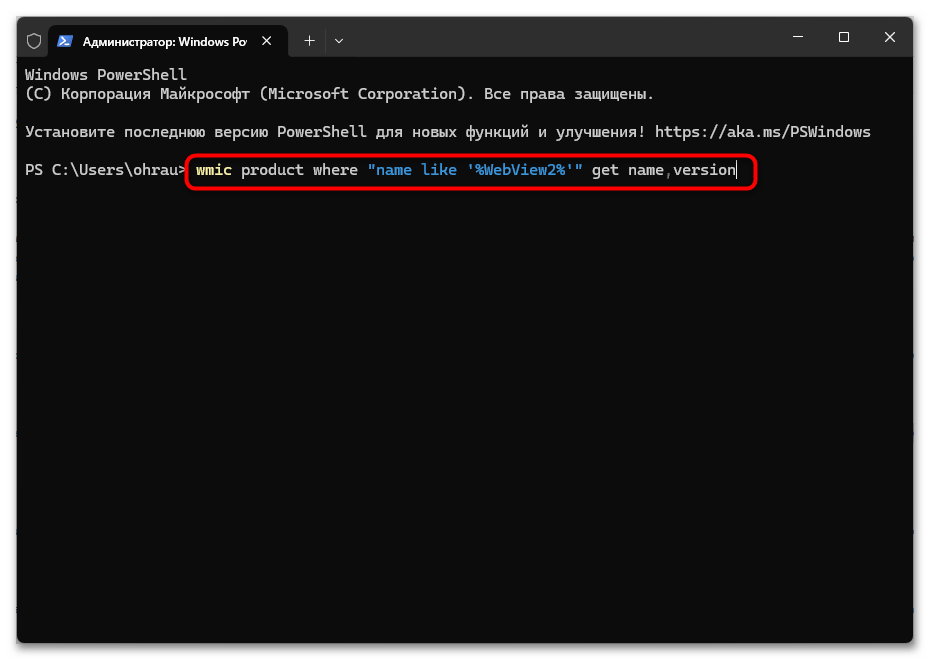
- В открывшемся окне «Командной строки» введите команду для поиска установленных версий WebView2:
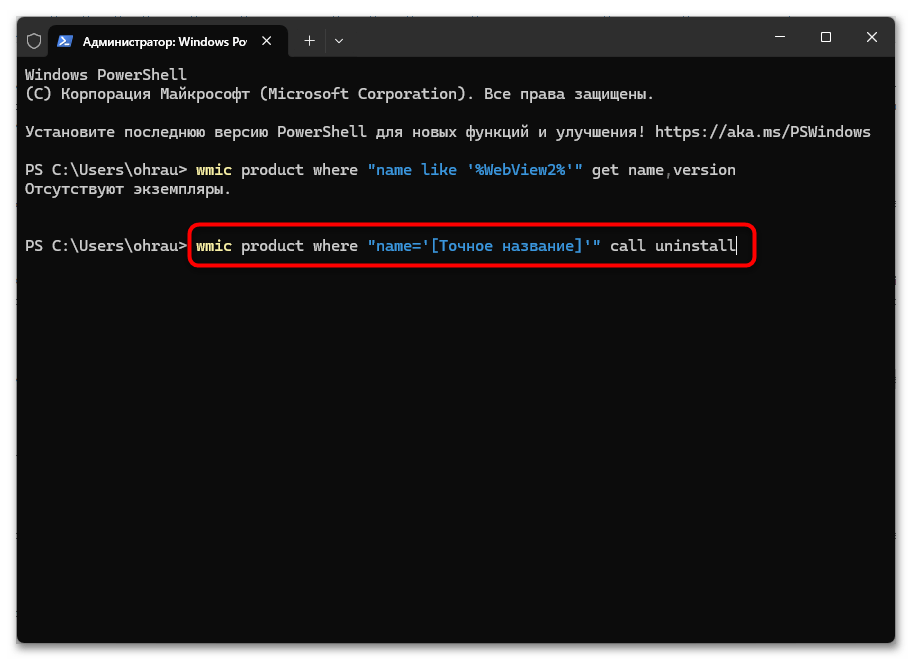
wmic product where "name like '%WebView2%'" get name,versionи нажмите Enter. Система отобразит список всех найденных компонентов WebView2 с указанием их точных названий и версий. Скопируйте или запомните точное название компонента для удаления. - Выполните команду удаления, заменив [Точное название] на фактическое имя компонента:
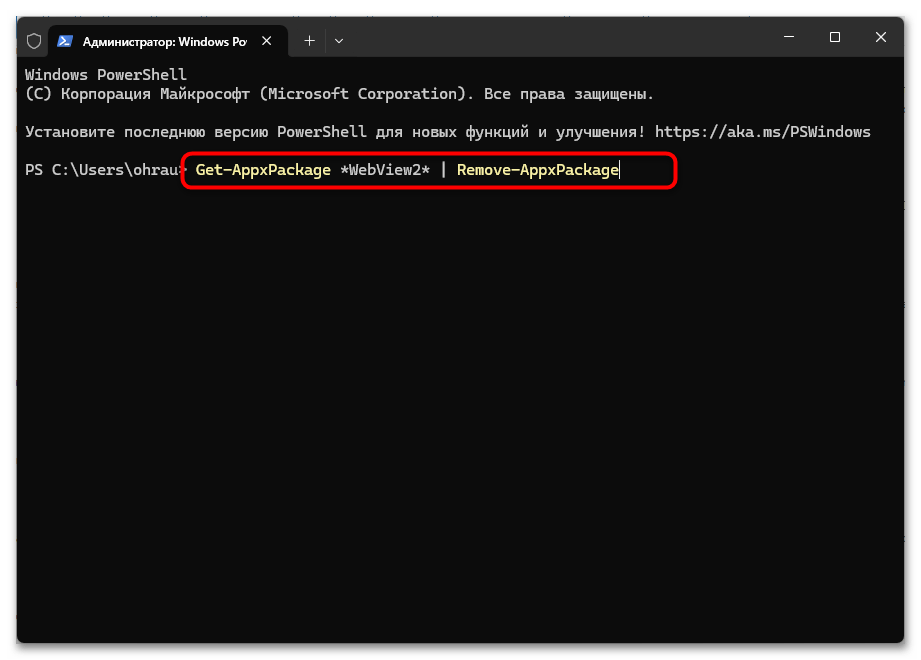
wmic product where "name='[Точное название]'" call uninstall - Альтернативно можно воспользоваться командной для «PowerShell»:
Get-AppxPackage *WebView2* | Remove-AppxPackageдля удаления UWP версий компонента.

Способ 4: Сторонние программы
Когда стандартные средства Windows оказываются бессильными перед «упрямыми» компонентами, на помощь приходят специализированные утилиты третьих сторон. Эти программы созданы специально для решения проблем, с которыми не справляются встроенные деинсталляторы — они способны обнаружить скрытые файлы, зачистить остаточные записи реестра и полностью стереть следы присутствия WebView2 в системе. Профессиональные деинсталляторы используют продвинутые алгоритмы поиска и удаления, которые выходят далеко за рамки возможностей стандартных инструментов.
Вариант 1: Revo Uninstaller
Revo Uninstaller завоевал признание среди системных администраторов и продвинутых пользователей благодаря своей способности выполнять «хирургически точное» удаление программного обеспечения. Утилита предлагает гибкость выбора между полноценной установочной версией и компактной портативной версией, которая не оставляет следов своего присутствия в системе. Особенностью программы является многоуровневый подход к деинсталляции, включающий предварительное сканирование, стандартное удаление и глубокую очистку остатков.
- На официальном веб-ресурсе выберите наиболее подходящую версию приложения и инициируйте процесс загрузки. Рекомендуется использовать портативную версию для разового применения.
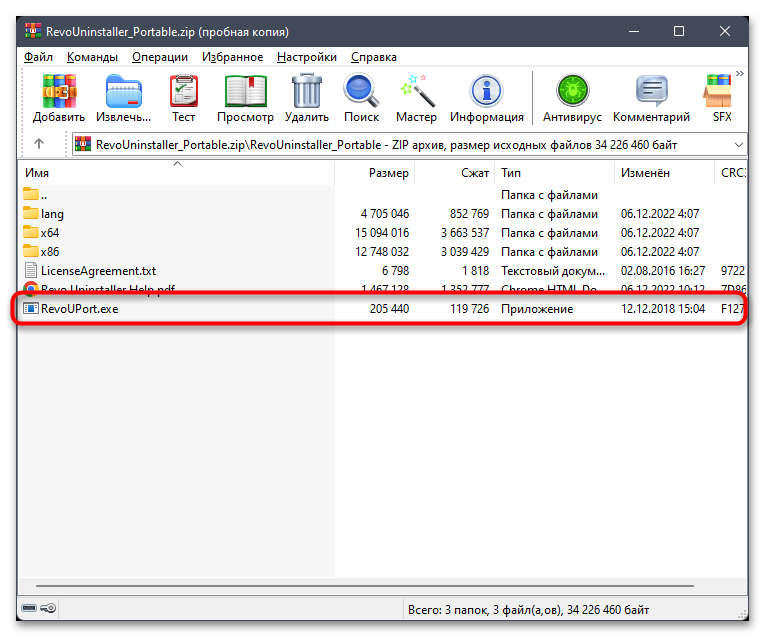
- Если вы выбрали портативную версию, дождитесь завершения скачивания архива и произведите его извлечение в любую удобную папку на вашем компьютере.
- Обнаружьте в извлеченных файлах исполняемый файл программы и запустите его с правами администратора для начала работы с Revo Uninstaller.
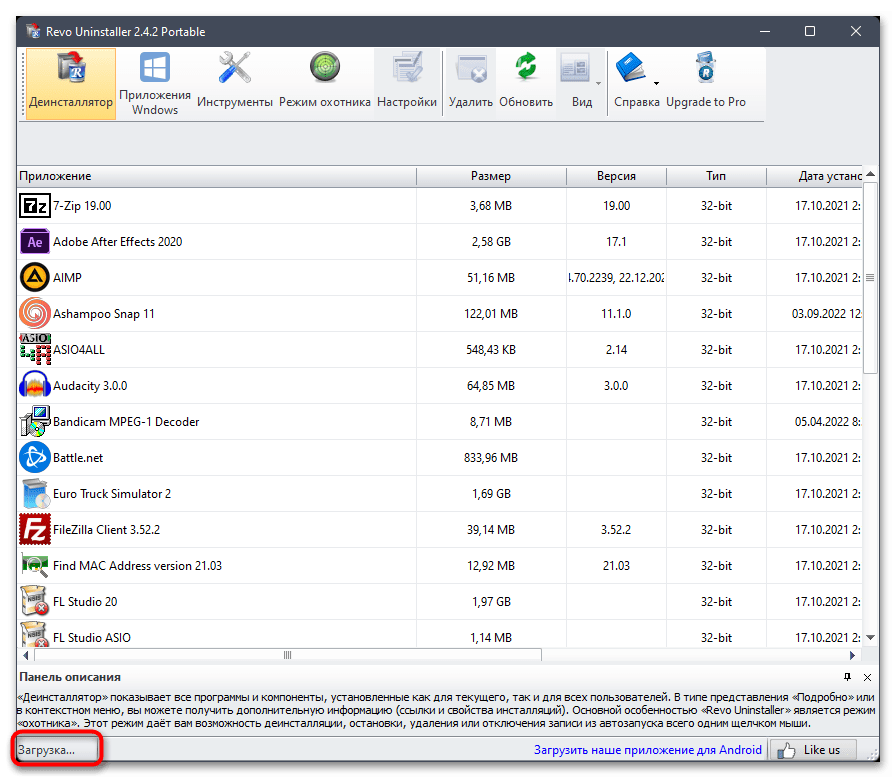
- При первоначальном запуске Revo Uninstaller выполняет сканирование установленного программного обеспечения, поэтому необходимо подождать завершения данного процесса до исчезновения индикатора «Загрузка…» в нижней части окна.
- После завершения сканирования выберите инструмент «Деинсталлятор» на верхней панели управления для доступа к списку установленных программ.
- В представленном списке найдите Microsoft Edge WebView2 Runtime, выделите его левой кнопкой мыши и активируйте пункт «Удалить» на верхней панели инструментов.
- Выберите режим удаления «Продвинутый» или «Умеренный» для более тщательной очистки системы от остаточных элементов WebView2.
- Подтвердите операцию удаления и ожидайте полного удаления компонента вместе с остаточными файлами и записями реестра. Программа автоматически выполнит глубокое сканирование системы.




Вариант 2: IObit Uninstaller
IObit Uninstaller отличается от конкурентов своим интуитивно понятным интерфейсом и продвинутыми алгоритмами очистки, способными находить даже самые скрытые следы удаляемых программ. Программа использует собственную базу данных известных остаточных файлов и записей реестра, что позволяет ей эффективно очищать систему от WebView2 даже в самых сложных случаях. Особенностью утилиты является возможность массового удаления нескольких компонентов одновременно, что экономит время при комплексной очистке системы.
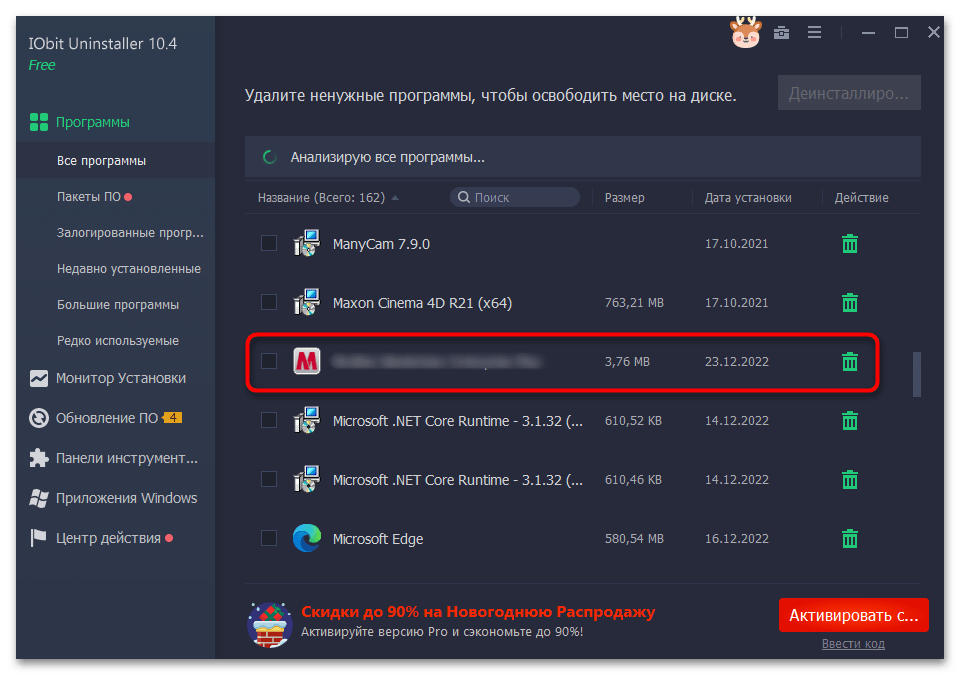
- Загрузите бесплатную версию IObit Uninstaller для Windows 11, выполните ее установку и запустите. Откройте раздел «Все программы» и, если планируете удалить несколько продуктов одновременно, отметьте их галочками поочередно.
- Также возможно выполнение одиночного удаления, для чего следует щелкнуть по значку с изображением корзины, расположенному справа от названия программы Microsoft Edge WebView2 Runtime.
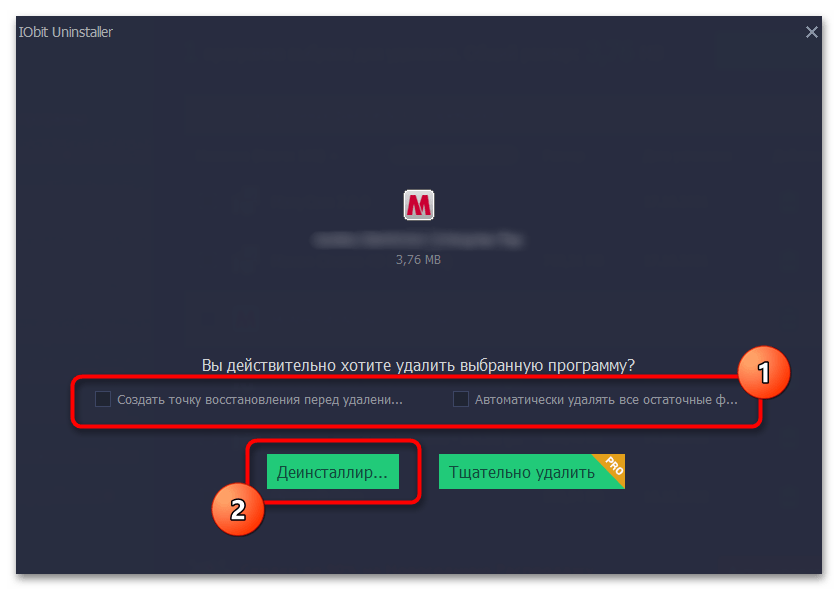
- В появившемся диалоговом окне производится настройка дополнительных параметров процедуры. Рекомендуется создать точку восстановления для возможности возврата к первоначальному состоянию системы при необходимости, а также активировать автоматическое удаление остаточных файлов.
- Ожидайте завершения процедуры деинсталляции, не закрывая активное окно программы. IObit Uninstaller автоматически выполнит глубокое сканирование системы для поиска связанных файлов.
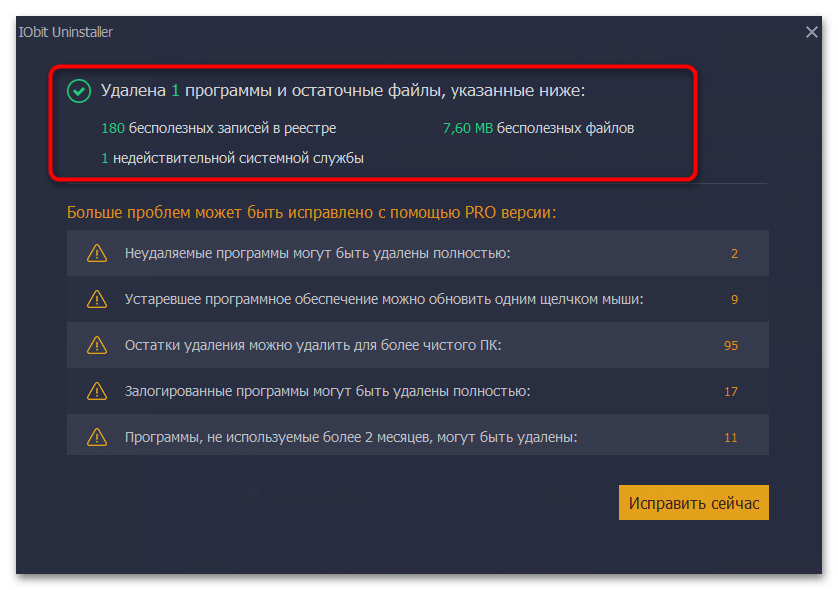
- По завершении процесса вы получите детальную информацию об успешном удалении продукта. Система предоставит данные о количестве удаленных служб, бесполезных записей реестра и файлов, связанных с WebView2.


Способ 5: Ручная очистка через реестр Windows
Редактирование системного реестра представляет собой наиболее радикальный подход к удалению WebView2, требующий от пользователя глубокого понимания архитектуры Windows. Этот метод применяется исключительно в критических ситуациях, когда все автоматизированные решения потерпели неудачу, а компонент продолжает создавать проблемы в системе. Прямое вмешательство в реестр позволяет полностью стереть любые упоминания о WebView2, но требует предельной осторожности и профессиональных навыков работы с низкоуровневыми системными структурами.
- Создайте точку восстановления системы. Это критически важно для возможности отката изменений. Если нужны дополнительные инструкции, воспользуйтесь ссылкой на соответствующий материал из начала статьи.
- Нажмите Win + R и введите команду
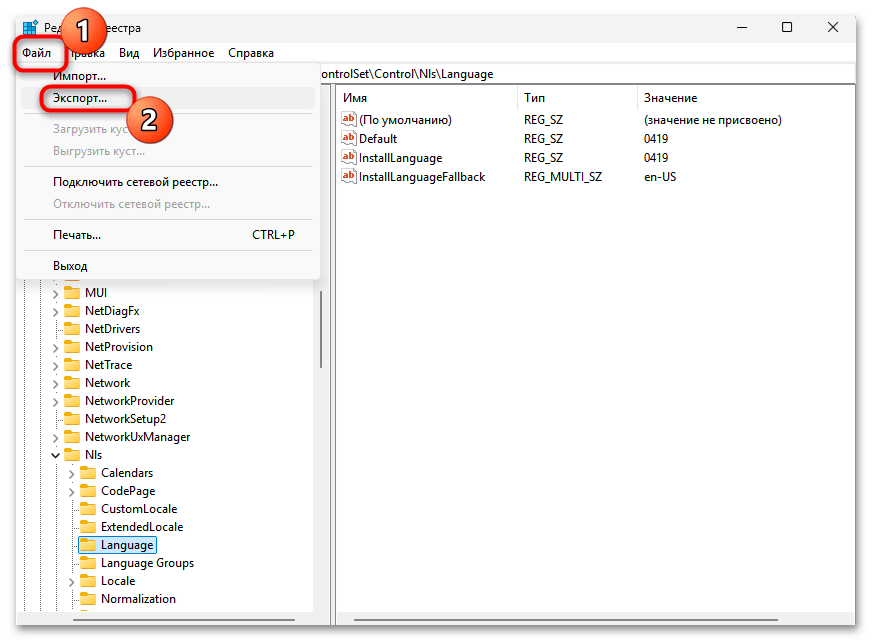
regeditдля запуска «Редактора реестра». Подтвердите запрос контроля учетных записей. - Перед внесением изменений создайте резервную копию реестра через меню «Файл» — «Экспорт», выбрав экспорт всего реестра.
- Воспользуйтесь функцией поиска (Ctrl + F) для поиска всех записей, содержащих «WebView2», «Microsoft.WebView2» или «msedgewebview2».
- Осторожно удаляйте найденные записи, предварительно убедившись, что они действительно относятся к WebView2, а не к другим важным компонентам системы.
- Особое внимание уделите разделам:
HKEY_LOCAL_MACHINE\SOFTWARE\Microsoft\EdgeUpdate,HKEY_CURRENT_USER\SOFTWARE\Microsoft\EdgeWebView, иHKEY_LOCAL_MACHINE\SOFTWARE\WOW6432Node\Microsoft. - После удаления всех найденных записей закройте редактор реестра и перезагрузите компьютер для применения изменений. Дополнительно очистите временные файлы через «Очистка диска» и проверьте папки
C:\Program Files\Microsoft\EdgeWebView2иC:\Program Files (x86)\Microsoft\EdgeWebView2на предмет оставшихся файлов.




Способ 6: Использование «PowerShell» для комплексного удаления
Современная оболочка «PowerShell» представляет собой инструментарий для автоматизации системного администрирования, превосходящий по возможностям традиционную «Командную строку». В контексте удаления WebView2 она особенно ценна своей способностью работать одновременно с различными типами приложений — от классических Desktop-программ до современных UWP-пакетов. Скриптовая природа «PowerShell» позволяет создавать воспроизводимые процедуры удаления, которые можно легко адаптировать для различных сценариев использования.
- Запустите «PowerShell» с правами администратора, нажав правой кнопкой на кнопку «Пуск» и выбрав «Терминал (Администратор)».
- Выполните команду для отображения всех установленных версий WebView2:
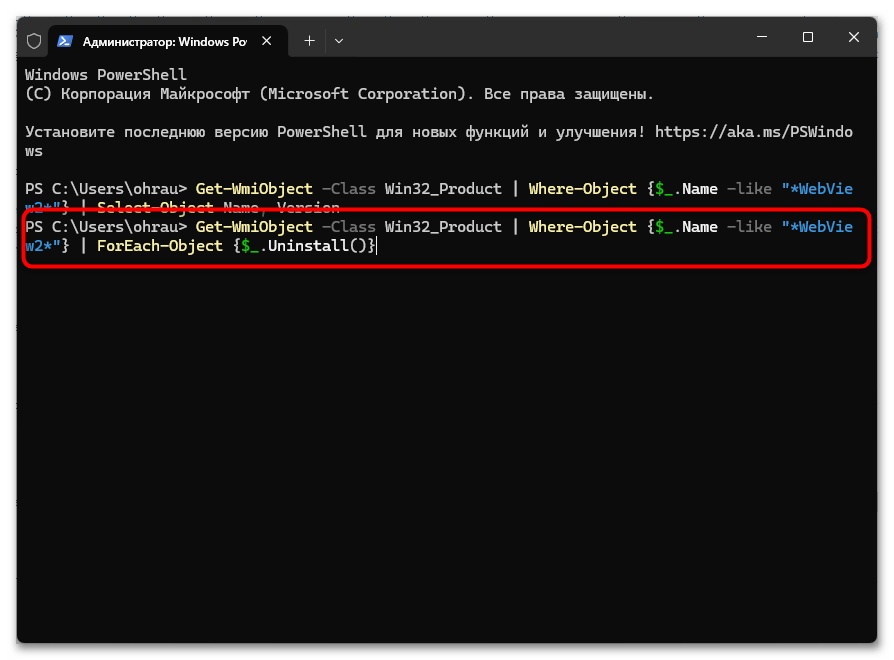
Get-WmiObject -Class Win32_Product | Where-Object {$_.Name -like "*WebView2*"} | Select-Object Name, Version - Для удаления Desktop-версии WebView2 выполните:
Get-WmiObject -Class Win32_Product | Where-Object {$_.Name -like "*WebView2*"} | ForEach-Object {$_.Uninstall()} - Удалите UWP-версии компонента командой:
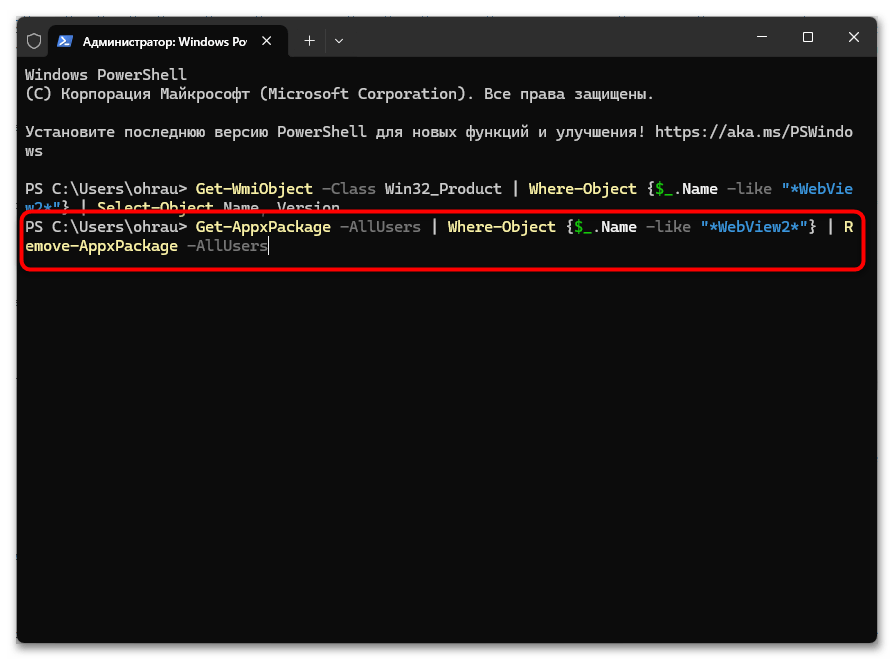
Get-AppxPackage -AllUsers | Where-Object {$_.Name -like "*WebView2*"} | Remove-AppxPackage -AllUsers - Дополнительно очистите провайдеры пакетов:
Get-AppxProvisionedPackage -Online | Where-Object {$_.DisplayName -like "*WebView2*"} | Remove-AppxProvisionedPackage -Online - Проверьте успешность удаления, повторно выполнив команду из Шага 2. Список должен быть пустым, если все компоненты были успешно удалены.
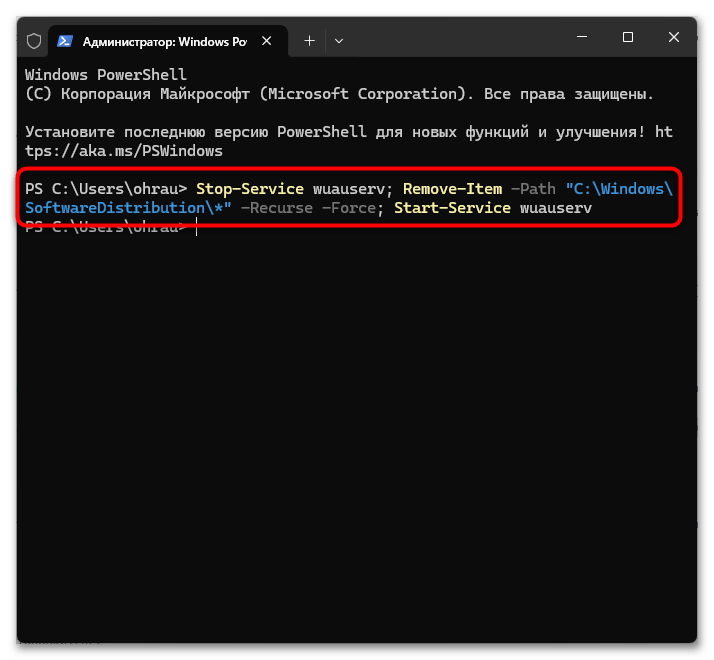
- Очистите кэш «Центра обновления Windows» для предотвращения автоматической переустановки:
Stop-Service wuauserv; Remove-Item -Path "C:\Windows\SoftwareDistribution\*" -Recurse -Force; Start-Service wuauserv - Завершите процедуру перезагрузкой системы для окончательного применения всех изменений и очистки оперативной памяти от остаточных процессов.


Способ 7: Блокировка автоматической переустановки
Удаление WebView2 часто становится лишь первым шагом в борьбе с нежелательным компонентом, поскольку Windows обладает выраженной тенденцией к автоматическому восстановлению системных элементов. Механизмы «Центра обновления Windows», автоматические обновления приложений и зависимости других программ могут привести к незаметной переустановке компонента, сводя на нет все усилия по его удалению. Профилактическая настройка системных политик и блокировок является единственным надежным способом предотвратить повторное появление WebView2 в системе.
- Откройте редактор групповых политик, нажав Win + R и введя команду «gpedit.msc». Подтвердите запрос UAC для получения административных прав.
- Перейдите по пути «Конфигурация компьютера» — «Административные шаблоны» — «Компоненты Windows» — «Центр обновления Windows».
- Найдите и активируйте политику «Не включать драйверы с Центром обновления Windows» для предотвращения автоматической установки компонентов через Windows Update.
- В разделе «Microsoft Edge» найдите и включите политику «Запретить установку и использование Microsoft Edge WebView2 Runtime», если такая доступна в вашей версии Windows.
- Альтернативно создайте блокирующую запись в реестре: перейдите к
HKEY_LOCAL_MACHINE\SOFTWARE\Policies\Microsoft\EdgeUpdateи создайте DWORD-параметрInstallDefaultсо значением 0. - Примените все изменения командой
gpupdate /forceв «Командной строке» от имени администратора и перезагрузите систему для активации всех настроенных политик.


Еще есть похожие инструкции:
 Отключение Kyber в Microsoft Edge
 Настройки about:flags в Microsoft Edge
 Расширение BlockSite для Яндекс Браузера
 Как удалить cookie-файлы в Microsoft Edge
 Включаем плагин КриптоПро ЭЦП в Яндекс Браузере
 Импорт закладок в Microsoft Edge
 Как заблокировать сайт в Microsoft Edge
 Установка живых обоев в Яндекс Браузере
 Способы сканирования QR-кодов в Яндекс Браузере
 Как отключить «Microsoft Edge Update»
 Как исправить ошибку «Request Header or Cookie Too Large» в браузере
 Как перенести пароли из Chrome в Chrome
























способ с удалением через power shell не рабочий!!! А командная строка вообще не выполняет эти команды! Автор,не вводите в заблуждение