 lumpics.ru
Что это такое
Прежде, чем искать решения для ошибки «WerFault — ошибка приложения» с последующим разъяснением, следует разобраться, что это за проблема и чем она вызвана. Содержимое ошибки может отличаться, например, это может быть сообщение «Инструкция по адресу обратилась к памяти по адресу, память не может быть read», «Требуемые данные в память не помещены из-за ошибки ввода/вывода» или даже ни о чем не говорящее пояснение «ошибка при запуске приложения», а также другие.
Для начала разберемся, что такое WerFault.exe. Это системный процесс, который запускается встроенной службой регистрации ошибок, возникающих при сбоях в работе различных приложений или игр. Принцип его работы следующий: при запуске программы возникает сбой, после чего сразу запускается эта служба, которая, в свою очередь, активирует системный процесс WerFault.exe. Он в два этапа проверки инициализирует причину сбоя и определяет идентификатор сбойного процесса. В итоге, в «Журнал событий» Windows добавляется новое событие, которое помечается кодом 1000 и содержит информацию о проблемном приложении.
Отсюда следует, что сбой вызывает не сам процесс WerFault.exe, а другие программы или их компоненты, а процесс лишь служит для формирования отчета об ошибке.
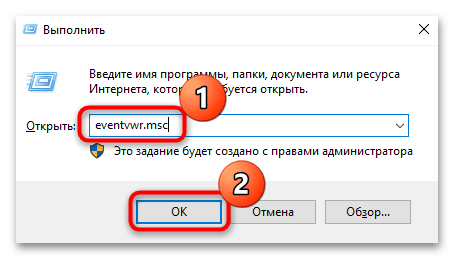
Для получения более подробной информации, которая позволит подобрать решение, можно обратиться к утилите «Просмотр событий»:
- Одновременно нажмите на клавиши «Win + R», в появившемся окне «Выполнить» введите запрос
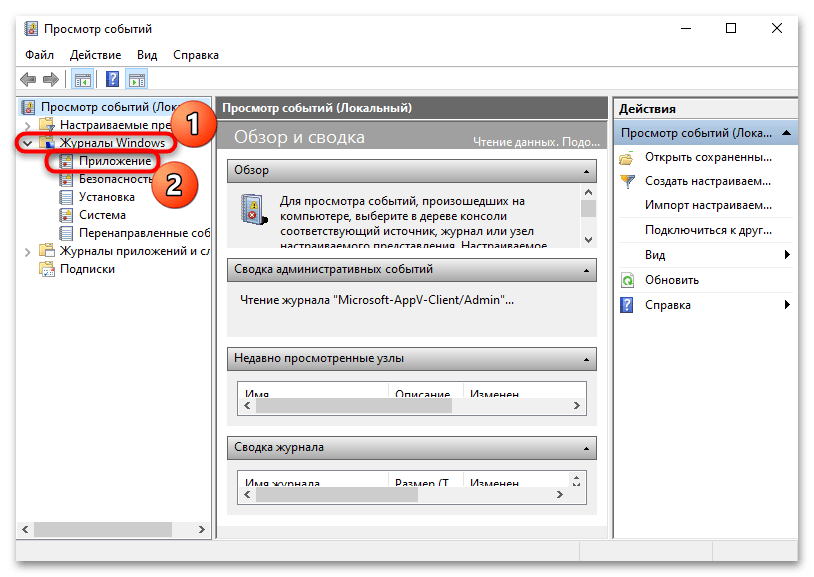
eventvwr.mscи нажмите на кнопку «ОК». - На панели слева разверните меню «Журналы Windows» и выберите пункт «Приложение».
- В центральной части окна отыщите ошибки под кодом 1000 (соответствующий столбец). Выделите ее, после чего ниже можно посмотреть подробности.
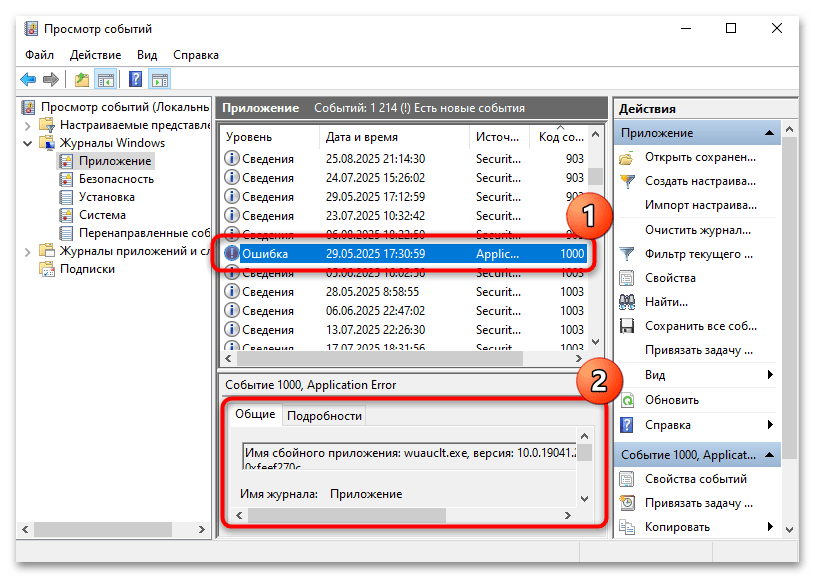
Если же ошибка имеет описание типа «Ошибка при запуске приложения», где указывается код, стоит попробовать поискать решение для конкретного кода отдельно, в том числе на нашем сайте, воспользовавшись строкой поиска.
Исправление сбоя
Если конкретного решения найти не удается, ознакомьтесь с некоторыми типичными ошибками WerFault.exe и способами их устранения.
Способ 1: Отключение антивируса
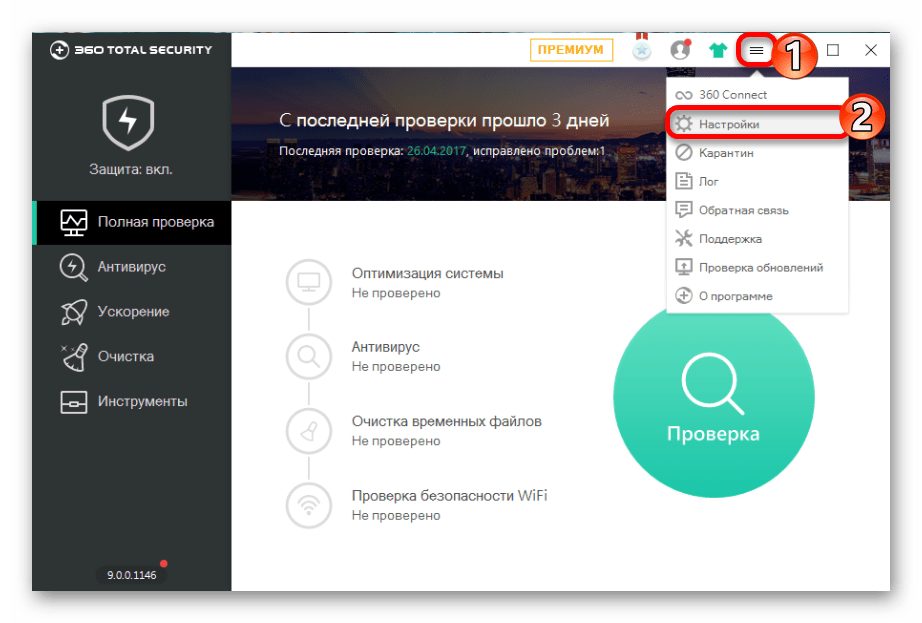
Одна из самых распространенных причин, из-за которых возникает рассматриваемая ошибка, — это работа стороннего антивируса, который попросту блокирует запуск программы или игры. Особенно часто это касается нелицензионного программного обеспечения. В этом случае на время использования софта отключите антивирусную программу и проверьте, решило ли это проблему.
Подробнее: Отключение антивируса
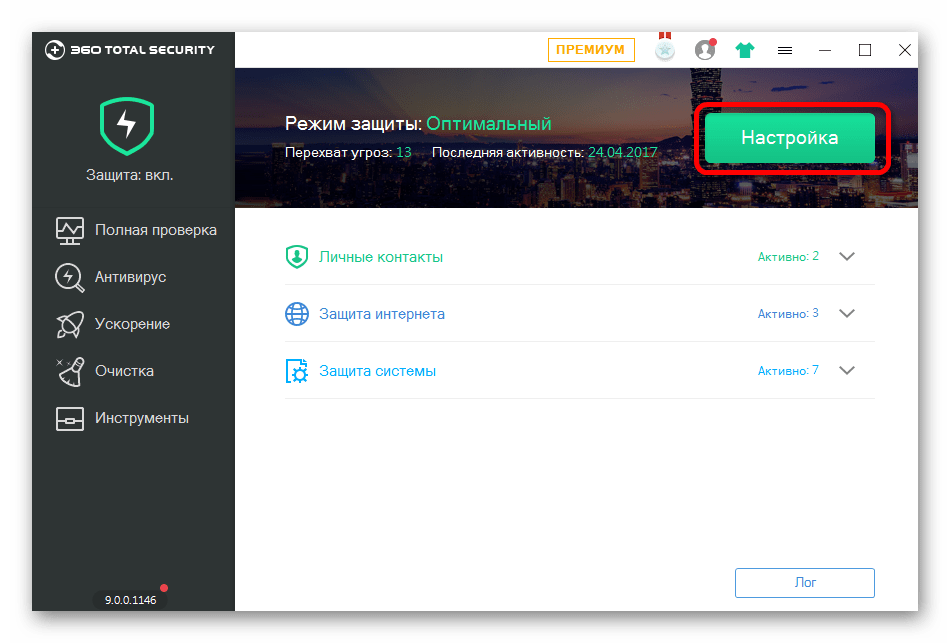
Если дело в этом, не исключено, что поможет добавление папки с файлами программы/игры в список исключений. Тогда антивирус перестанет контролировать действия, выполняемые ПО, но проделывайте это, если полностью уверены в надежности приложения и источника, откуда оно было скачано.
Подробнее: Добавление программы в исключения антивируса
Способ 2: Исправление проблем с драйверами
Еще одна распространенная причина возникновения ошибки, где упоминается процесс WerFault.exe – это некорректная работа драйверов. Чаще всего сбои в ПО видеокарты, сетевой карты или Wi-Fi-адаптера. Исправлением такой ситуации может стать ручная установка оригинальных драйверов, скачанных с официального сайта производителя компонента. Если на компьютере используются два видеоадаптера (дискретный и интегрированный), тогда ПО нужно устанавливать на оба.
Подробнее:
Инсталляция программного обеспечения для сетевого адаптера в Windows 10
Методы ручной установки драйверов в ОС Windows 10

Способ 3: Параметры совместимости
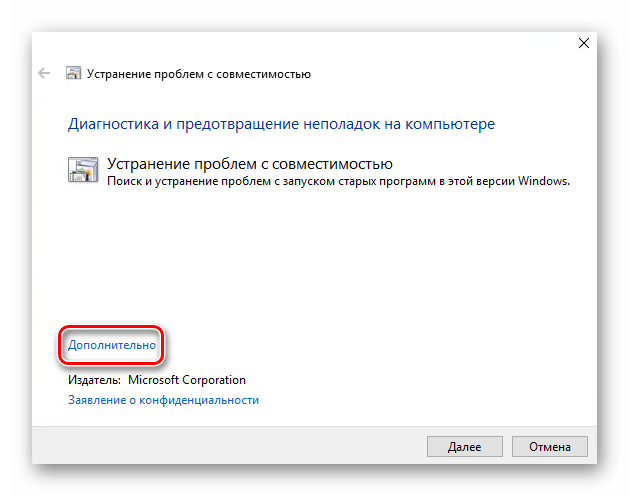
Причиной ошибки может стать несовместимость программы с текущей версией операционной системы, в особенности для устаревшего программного обеспечения. Чтобы исправить ситуацию, можно попытаться запустить проблемное приложение в режиме совместимости с другой версий Windows, причем в «десятке» для этого предусматривается, как минимум, два способа: через свойства ярлыка, а в более серьезных ситуациях есть возможность прибегнуть к встроенному средству устранения неполадок с совместимостью. Об этих методах наш автор писал более развернуто в отдельном материале.
Подробнее: Включение режима совместимости в Windows 10
Способ 4: Проверка системных файлов на целостность
Случается, что ошибка является результатом сбоев в работе самой операционной системы, и стоит проверить ее файлы на целостность. Делается это с помощью предустановленной утилиты SFC, которая запускается через консоль Windows. Если проверка заканчивается ошибкой, есть смысле использовать другой инструмент – DISM, предназначенный для восстановления поврежденного хранилища системных файлов. Ознакомьтесь с нашим отдельным материалом на сайте, чтобы узнать больше.
Подробнее: Как проверить целостность системных файлов в Windows 10

Способ 5: Диагностика оперативной памяти
Не исключены и ошибки в работе оперативной памяти, поэтому не лишним будет проверить ее, причем существует несколько способов сделать это: с помощью системных средств или решений от сторонних разработчиков. У каждого варианта есть свои преимущества. Рекомендуем ознакомиться с нашей статьей по ссылке ниже, чтобы ознакомиться с методами диагностики ОЗУ. При наличии проблем исправьте их, после чего снова попробуйте запустить программу, которая вызывает рассматриваемую ошибку.
Подробнее: Проверка оперативной памяти в Windows 10

Способ 6: Чистая загрузка
Иногда все дело в сторонних службах, в частности, в программах для очистки памяти, которые работают в фоновом режиме. Прежде чем удалять подобный софт, выполните чистую загрузку, отключив все службы, которые не являются системными, затем откройте приложение, вызывающую ошибку.
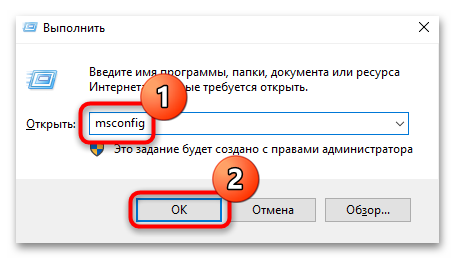
- Вызовите окно «Выполнить» (сочетание клавиш «Win + R»), введите
msconfigи нажмите на кнопку «ОК». - В открывшемся окне «Конфигурация системы» на вкладке «Общие» отметьте пункт «Выборочный запуск», затем уберите отметку в чекбоксе у опции «Загружать элементы автозагрузки» и нажмите на кнопку «Применить».
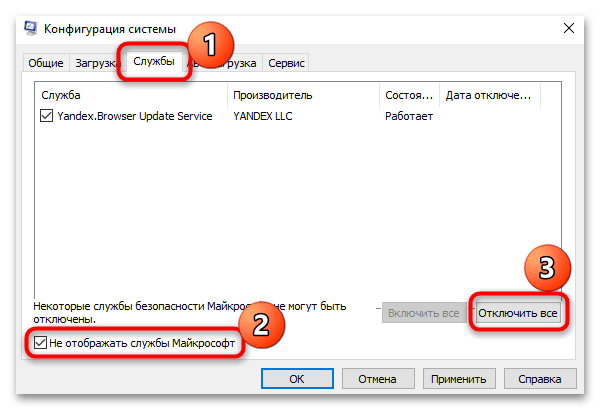
- Теперь перейдите на вкладку «Службы» и поставьте галочку у пункта внизу «Не отображать службы Майкрософт». После в списке выше останутся только сторонние службы – отключите их все.
- Сохраните настройки и перезагрузите компьютер.

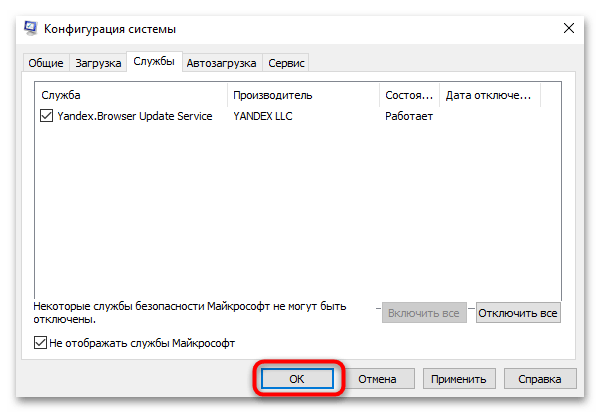
Если проблем нет, значит, дело действительно в какой-то программе. Можете воспользоваться меню удаления программ и деинсталлировать этот софт, либо отключить его работу в фоне, в том числе убрать из автозагрузки Windows.
Подробнее:
Открытие меню удаления приложений в Windows 10
Отключение фоновых приложений в Windows 10
Отключение автозапуска программ в Windows 10

Способ 7: Исправление проблем с программой
Как уже говорилось, проблему иногда стоит искать не в операционной системе, а в программе, при запуске которой появляется ошибка. Неправильная работа софта часто связана с ее модификациями (что чаще всего встречается в различных «пиратских» сборках и нелицензионных версиях ПО).
Если добавление программы в список исключений и запуск в режиме совместимости, о чем мы писали выше, не помогли, скорее всего, придется переустановить приложение (и лучше скачать другую версию ПО, а при инсталляции отключить средства защиты).
В некоторых программах реализована поддержка подключаемых модулей, например, сторонних плагинов. Именно они и могут быть причиной, из-за которой в Windows 10 появляется ошибка приложения WerFault.exe. Если есть возможность, удалите подключенные плагины либо выполните чистую установку софта без сторонних модулей.
Способ 8: Проверка диска на ошибки
При возникновении рассматриваемой ошибки не лишним будет проверить диск на ошибки, причем это может помочь как с жестким накопителем HDD, так и с SSD. Правда, методы диагностики несколько отличаются, поэтому сначала узнайте, какой накопитель используется в вашей конфигурации, а затем переходите к статье, где описаны способы для определенного типа диска. Обо всем этом можно узнать из наших отдельных материалов.
Подробнее:
Выполнение диагностики жесткого диска в Windows 10

Способ 9: Отключение службы
Не всегда, но в некоторых случаях помогает отключение службы регистрации ошибок, то есть и само приложение WerFault.exe, которое упоминается при появлении окна. Скорее всего, это не поможет исправить проблему с запуском программы или игры, но мы также разберем и этот вариант:
- Одновременно нажмите на клавиши «Win + R», затем в окне «Выполнить» введите
services.mscи нажмите на кнопку «ОК». - В списке служб найдите «Служба регистрации ошибок Windows» и дважды кликните по ней левой кнопкой мыши.
- В меню «Тип запуска» выберите «Отключена», затем при необходимости остановите ее и сохраните настройки.


Таким образом, служба регистрации ошибок не будет работать и, соответственно, статистика разных ошибок системы перестанет вестись. Отключение службы может быть целесообразным, например, если попросту нет необходимости вести журнал событий, и иногда система пытается самостоятельно исправить проблему, используя интернет, что зачастую понижает производительность компьютера в целом.
Способ 10: Восстановление Windows
Если ранее ошибка не появлялась, есть вероятность, что ее причиной стали какие-то обновления операционной системы или недавно установленные приложения, а также настройки, которые были изменены вручную либо посредством стороннего софта, в том числе редактирование реестра. Если в Windows 10 активна функция создания точек восстановления, попробуйте откатиться до того состояния, когда все работало и запускалось корректно. О том, как восстановить операционку, мы писали ранее.
Подробнее: Откат к точке восстановления в Windows 10

Еще есть похожие инструкции:
 Как исправить плавающий курсор мыши в играх в Windows 10
 Настраиваем вид папок в Windows 10
 Как переключаться между мониторами в Windows 10
 Способы исправления ошибки 0x8024002e в Windows 10
 Как исправить ошибку «Выберите драйвер, который нужно установить» при установке Windows 10
 Что делать, если «Корзина» не очищается в Windows 10
 Включение виртуализации в Windows 10
 Варианты загрузки Windows 10
 Как проверить Windows 10 на вирусы и другие угрозы
 Устраняем ошибку 0x80096004 при обновлении Windows 10
 Запускаем игру Дальнобойщики 2 на Windows 10
 Исправление ошибки с кодом 0xc000012f в Windows 10





















