 lumpics.ru
Вариант 1: Полный экспорт
Проще всего сохранить все данные из Microsoft Edge сразу целиком — вместе с настройками, расширениями, закладками, паролями, вкладками, коллекциями и другой информацией. Для этого существует два удобных способа: синхронизация через учетную запись Microsoft и ручное копирование пользовательской папки профиля.
Первый способ — синхронизация — подходит тем, кто хочет, чтобы все данные автоматически переносились между устройствами без дополнительного вмешательства. Достаточно войти в свою учетную запись, и данные будут подгружены на новом компьютере автоматически.
Второй способ — ручное копирование папки с профилем пользователя — актуален для тех, кто по каким-либо причинам не хочет или не может использовать синхронизацию. Этот метод позволяет сделать разовую копию всех данных браузера в виде локальной папки, которую можно перенести на другой компьютер и вставить в соответствующую директорию Edge в Windows. Это удобно, если, например, вы переустанавливаете систему, переходите на другой ПК или просто хотите иметь полную резервную копию данных без привязки к учетной записи.
Способ 1: Синхронизация
Синхронизация в Microsoft Edge — это функция, которая позволяет сохранять и автоматически передавать ваши личные данные (такие как закладки, пароли, история, вкладки, настройки и расширения и др.) между всеми устройствами, на которых вы вошли в свою учетную запись Microsoft.
Это удобно, потому что вы можете начать работу на одном компьютере и продолжить на другом, не теряя доступ к своим данным. Все происходит в фоновом режиме, без необходимости вручную переносить информацию. Кстати, вы сами можете выбирать, какие данные синхронизировать, а какие — нет.
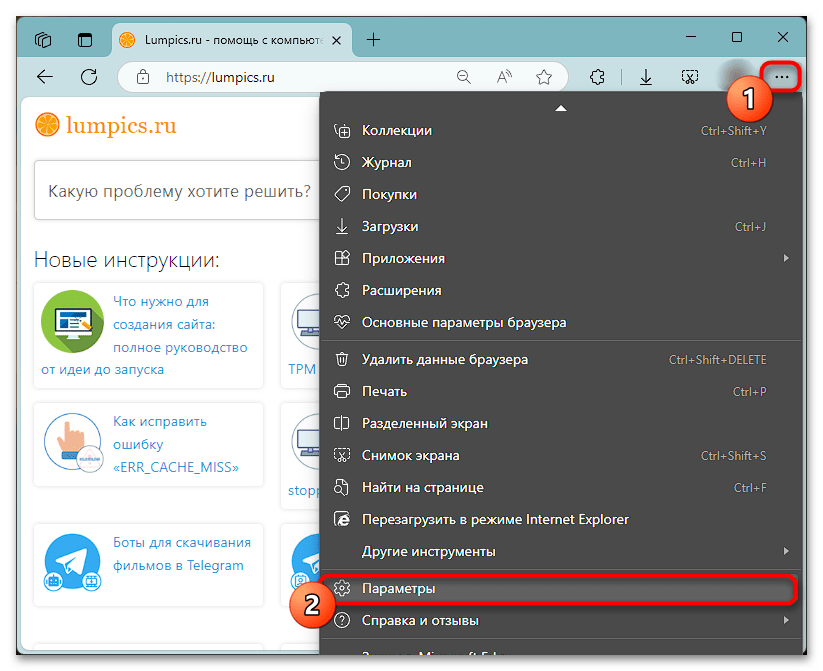
- Если у вас еще не настроена синхронизация, самое время сделать это. Через меню перейдите в «Параметры».
- Окно сразу же откроется на разделе управления профилями. Нажмите кнопку «Войти, чтобы синхронизировать данные», если вход в свою учетную запись ранее не был осуществлен.
- Отметим, что у многих пользователей уже должна быть учетная запись Майкрософт, поскольку в операционной системе регулярно предлагается ее создать: вы могли это сделать при обновлении до Windows 11 или позже, во время одного из включений компьютера.
Если это так, скорее всего, эта учетка подгрузится и будет отображаться в списке доступных, как на скриншоте ниже. Вам в такой ситуации достаточно нажать кнопку входа и пропустить шаги 4-5 данной инструкции.
- Будет предложено ввести адрес электронной почты (подходит, если у вас уже есть учетная запись Microsoft) или кликнуть по ссылке для ее создания.
- Если аккаунта Майкрософт все же нет, зарегистрируйте его. Для этого вы можете использовать email другого почтового сервиса, например Gmail, или же создать новый ящик в системе Microsoft.
Остальные шаги регистрации аккаунта мы рассматривать не будем, поскольку они очень просты — вам достаточно следовать пошаговым инструкциям, которые появляются при нажатии кнопки «Далее».
- После регистрации аккаунта и входа в него через Edge перейдите в раздел «Синхронизировать», если хотите ознакомиться с тем, что вообще синхронизируется, и отключить то, чью копию делать не надо.
- Просмотрите список синхронизируемых элементов и деактивируйте те, что хотите оставить лишь на этом устройстве.


Добавим, что понять, нормально ли работает синхронизация, можно по ее статусу. Когда все в порядке, вы будете видеть галочку и уведомление «Синхронизация включена». Когда синхронизация в процессе, иконка сменится на стрелочки, а уведомление — на «Настройка синхронизации». При ошибке синхронизации вы увидите красный текст с точной причиной проблемы.

Способ 2: Копирование пользовательской папки
Экспорт данных из Microsoft Edge путем копирования пользовательской папки — это удобный способ перенести весь профиль без использования учетной записи Microsoft. Плюс в том, что все данные хранятся локально, и нет нужды входить в учетку или включать синхронизацию. Это подходит тем, кто предпочитает полный контроль над своими файлами и не хочет делиться данными с облаком.
Однако у этого способа есть два минуса. Первый: он подходит скорее для разового переноса (например, при переустановке браузера), потому что постоянно копировать папку вручную неудобно, особенно если профиль часто обновляется или используется на нескольких устройствах. Второй: это не привычный экспорт в привычном его понимании, правильнее будет назвать это заменой файлов. То есть вы не сможете объединить те файлы, что уже хранятся в браузере, с экспортированной папкой. Последние заменят собой те, что уже хранятся в браузере — выполнить их объединение (слияние), если говорить в целом, не получится.
- Папка со всеми пользовательскими данными хранится в одной из системных директорий Windows. Она находится по следующему адресу:
C:\Users\Имя_пользователя\AppData\Local\Microsoft\Edge\User DataПопасть в нее можно, если в системе включено отображение системных файлов, в противном случае папка «AppData» видна не будет.
Подробнее: Отображение скрытых файлов и папок в ОС Windows 11
- Внутри этой директории необходимо найти ту папку, которая соответствует вашему профилю. Если в Edge добавлен всего один профиль браузера, тогда ищите папку «Default». В ней содержится абсолютно все, что можно отнести к вашим персональным данным, начиная с темы браузера и заканчивая паролями в зашифрованном виде.
- Если в браузере несколько профилей, учитывайте, что все они разбиты на разные папки. Основной (нулевой) профиль, созданный автоматически при первом запуске Эджа, как вы уже поняли, называется «Default». Следующий, добавленный уже пользователем вручную, называется «Profile 1», созданный после него — «Profile 2» и т. д. То есть точная цифра соответствует номеру, каким по счету является этот профиль, не считая основного.
Поэтому, если вам надо экспортировать данные только одного профиля, выберите соответствующую папку, определив ее номер.
- Скопируйте выбранную папку в любое место. К примеру, если переустанавливаете веб-обозреватель, достаточно поместить ее на рабочий стол, а если хотите перенести на другой компьютер, можно сразу же вставить копию на флешку или другой инструмент переноса файлов, которым вы пользуетесь.
- Когда возникнет необходимость воспользоваться экспортированными данными, поступите следующим образом: снова перейдите по адресу из шага 1 этой инструкции и удалите папку «Default» (Эдж в это время должен быть закрыт). Или же, если этот профиль вам нужен, создайте через Edge новый профиль (эта папка в Windows будет называться «Profile 1»).
- Вставьте скопированную ранее папку «Default» вместо только что удаленной папки с таким же названием. А если переносите файлы в другой профиль и имена экспортированной и новой папок различаются (допустим, экспортировали «Default», а теперь вставляете в «Profile 1», достаточно просто зайти внутрь экспортированной папки, скопировать ее содержимое и заменить им все файлы, автоматически созданные при добавлении нового профиля через Edge.


После этого запустите Microsoft Edge. Если все было сделано верно, вы увидите то состояние профиля, которое было на момент экспорта пользовательской папки.
Вариант 2: Частичный экспорт
Если пользователь хочет вручную экспортировать данные из Microsoft Edge, стоит понимать, что полностью сохранить все временные файлы и внутренние данные браузера не получится. Встроенные средства Edge позволяют экспортировать лишь ограниченные категории персональной информации — это сделано с упором на простоту и безопасность. Такой способ экспорта будет удобен тем, кому не требуется полная копия всего профиля браузера, а достаточно только отдельных данных, которые Edge разрешает сохранить.
Этот подход особенно полезен в ситуациях, когда вы просто хотите перенести данные между устройствами или сделать резервную копию важных настроек без глубокой технической подготовки. Однако для тех, кому важно сохранить абсолютно все, включая кеш и технические данные, такой метод окажется неполным и, потребует использования других инструкций из нашей статьи.
Экспорт закладок
- Через меню перейдите в «Избранное» или нажмите клавиши Ctrl + Shift + O для быстрого отображения окна.
- Кликните по трем точкам на панели инструментов и выберите вариант «Экспорт избранного».
- Через системный «Проводник» будет предложено сохранить файл в формате HTML. К слову, вы сможете открыть его через любой браузер для обычного просмотра. Однако это не импортирует их.


Импортировать эти закладки можно через то же меню, что и экспортировали. Файл универсальный и может быть использован для любых других веб-обозревателей.
Экспорт паролей
- Вызовите меню и зайдите в «Параметры».
- Прокрутите открывшуюся страницу до плитки «Пароли» и щелкните по ней.
- Найдите кнопку в виде трех точек, нажмите по ней и выберите «Экспортировать пароли». В будущем через это же меню вы сможете и импортировать их.
- Появится предупреждение о том, что файл, в который будет производиться экспорт, не защищен, поэтому его сможет просмотреть любой, у кого есть к нему доступ.
- Для подтверждения того, что экспорт производит владелец ПК, Windows запросит ввод своего пароля от ОС, ПИН-код или любой другой способ подтверждения личности, который вы настраивали ранее.
- Укажите, куда сохранить файл в операционной системе. Формат CSV универсален, поэтому импортировать файл можно и в другой браузер. А открыт для просмотра он может быть обычным текстовым редактором типа «Блокнот». Поэтому после импорта удалите его в целях безопасности.


Экспортированный файл также может быть использован для импорта на мобильных устройствах. К примеру, в мобильном Edge для этого надо зайти в «Параметры» — «Пароли» — «Импорт паролей» — «Импортировать пароли из CSV-файлов».
Экспорт истории
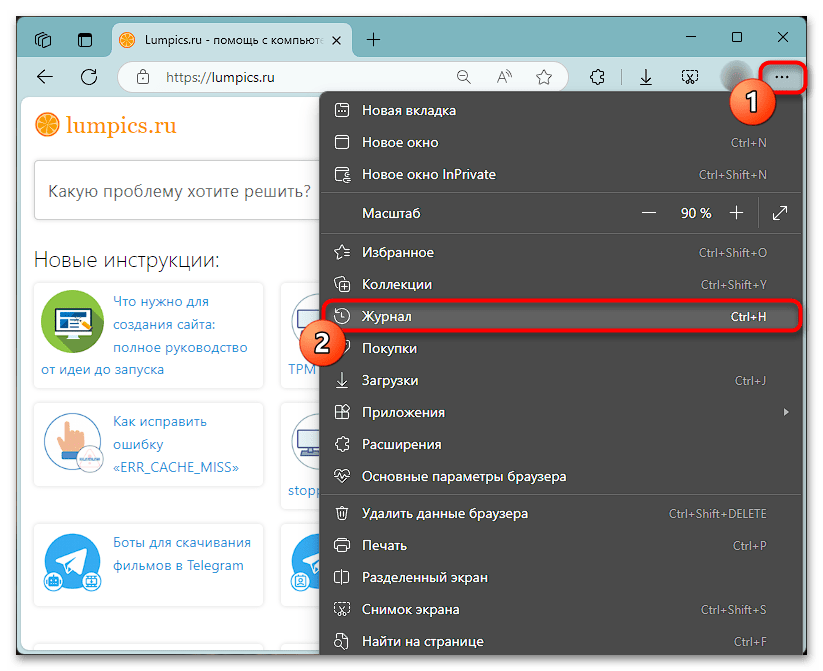
- Эдж также умеет экспортировать историю посещений сайтов. Если вам нужна именно эта информация, через меню зайдите в «Журнал».
- В окне будет кнопка с тремя точками, через которую произведите «Экспорт данных браузера».
- Вы увидите стандартное уведомление и кнопку «Экспорт», которую и нажмите.
- Подтвердите, что являетесь владельцем учетной записи Windows, введя пароль/ПИН.
- Укажите место сохранения файла на компьютере. Импортировать такие данные, правда, никуда не получится, даже в сам Edge. А вот просмотреть — через любой продвинутый текстовый редактор. Встроенный в Windows «Блокнот» тоже поддерживает открытие этого формата.


Экспорт вкладок
Экспортировать открытые вкладки так же, как это было продемонстрировано выше с другими категориями данных, нельзя. Однако если у вас очень много открытых вкладок, можно воспользоваться обходным и довольно простым путем.
- Нажмите по любой вкладке правой кнопкой мыши и выберите пункт «Добавить все вкладки в избранное».
- Придумайте этой папке имя и нажмите «Сохранить».
- Теперь выполните экспорт «Избранного», как было показано в соответствующем разделе нашей статьи выше («Экспорт закладок»).
- При импорте закладок папка с открытыми файлами так и останется отделенной от других закладок. Найдите ее среди «Избранного», кликните по ней правой кнопкой мыши и выберите один из вариантов: «Открыть все ссылки» или, например, «Открыть все в новой группе вкладок».


Экспорт расширений
Наиболее трудоемкий экспорт заключается в переносе расширений. Им имеет смысл пользоваться только если вы хотите перенести какое-то расширение, которого уже нет в источнике, откуда вы его устанавливали.
Внутренние его параметры при таком переносе не сохранятся, поэтому воспользуйтесь экспортом через настройки самого расширения, если такая возможность там поддерживается (а она присутствует во многих дополнениях, где пользователю есть что терять).
- Через меню перейдите в «Расширения».
- Кликните по «Управление расширениями».
- Через меню слева активируйте «Режим разработчика».
- Посмотрите идентификатор того расширения, которое хотите экспортировать.
- Перейдите в ту папку Windows, где хранятся все установленные расширения:
C:\Users\Имя_пользователя\AppData\Local\Microsoft\Edge\User Data\Default\ExtensionsЕсли вы не видите папку «AppData», значит, в системе отключено отображение скрытых файлов. Выше, в разделе «Копирование пользовательской папки», мы оставляли ссылку на статью, помогающую изменить данную настройку операционной системы.
Кроме того, отметим, что данный путь соответствует основному профилю Edge. Если у вас их несколько, перейдите не в папку «Default», а в «Profile 1» (порядковый номер может отличаться, подробнее об этом также рассказывалось ранее в разделе «Копирование пользовательской папки»), а уже оттуда в «Extensions».
Внутри «Extensions» найдите каталог с тем же идентификатором, что вы определили на прошлом шаге.
- Зайдите в эту папку. Там должна быть версия расширения. Откройте и эту папку тоже.
- Когда увидите список файлов (из них и состоит расширение), скопируйте полный путь до них через адресную строку «Проводника».
- Вернитесь в Edge и нажмите кнопку «Упаковать расширение».
- Вставьте в поле «Корневой каталог расширения» скопированный адрес и нажмите кнопку «Упаковать расширение».
- Вы увидите уведомление о завершении операции. Закройте окно кнопкой «ОК».
- Упакованное расширение помещается внутрь каталога с идентификатором, который вы находили на шаге 5. Скопируйте файл CRX в удобное место. Файл PEM не нужен, поскольку он предназначается для разработчиков, обновляющих свой продукт.
- Когда понадобится установить расширение, перейдите в раздел «Расширения» браузера и просто перетащите файл CRX в поле браузера.
- Отобразится окно, предлагающее добавить расширение в Эдж. Подтвердите запрос.


Экспорт личных данных
Вдобавок ко всему, вы может экспортировать персональные данные, такие как номер телефона, адрес электронной почты, физический адрес и другие персональные сведения, которые используются для быстрого заполнения браузерных полей (например, при регистрации аккаунтов, оформлении интернет-заказов).
- Через меню перейдите в «Параметры» — «Личные сведения».
- Найдите кнопку в виде трех точек, нажмите ее и запустите экспорт.
- Файл будет сохранен в формате JSON. Импортировать его можно таким же образом, что и был произведен экспорт.


Еще есть похожие инструкции:
 Отключение Kyber в Microsoft Edge
 Настройки about:flags в Microsoft Edge
 Расширение BlockSite для Яндекс Браузера
 Как удалить cookie-файлы в Microsoft Edge
 Включаем плагин КриптоПро ЭЦП в Яндекс Браузере
 Импорт закладок в Microsoft Edge
 Как заблокировать сайт в Microsoft Edge
 Установка живых обоев в Яндекс Браузере
 Способы сканирования QR-кодов в Яндекс Браузере
 Как отключить «Microsoft Edge Update»
 Как исправить ошибку «Request Header or Cookie Too Large» в браузере
 Как перенести пароли из Chrome в Chrome
























Автор статьи: Виктор Бухтеев | Обновлено: