 lumpics.ru
Шаг 1: Установка модуля КриптоПро ЭЦП
Для работы плагина Госуслуг в Яндекс Браузере потребуется дополнительно инсталлировать и настроить еще программное обеспечение «КриптоПро ЭЦП Browser plug-in» и расширение для браузера. Оно позволяет юзеру пользоваться своей электронной подписью, выполнять операции с ключами сертификатов ЭЦП, а также работать с ними в локальном ПО. Расширение предназначено по большей части для защиты информации от вредоносных атак и случайных потерь, создания ключей шифрования.
Модуль дает возможность работать с электронной подписью на веб-сервисах, в частности на Госуслугах. Для начала потребуется инсталлировать программу, скачав ее с официального сайта
- Скачайте «Актуальный» инсталляционный файл программного обеспечения.
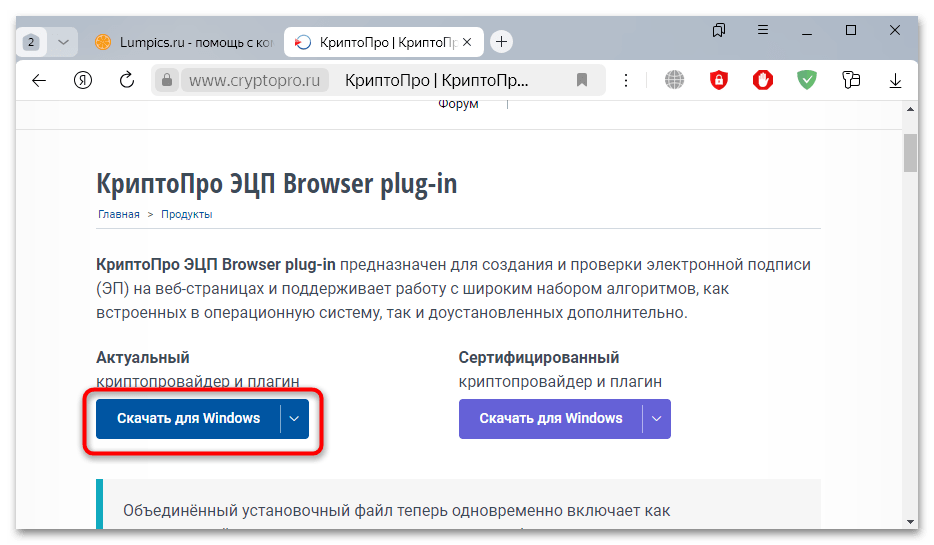
Для скачивания дистрибутива потребуется вход или регистрация в системе «КриптоПро».
- Запустите установку скачанного файла и дождитесь окончания распаковки данных. Теперь потребуется выбрать действия для запуска работы модуля – отметьте пункт «Установить корневые сертификаты», затем нажмите на кнопку «ОК».
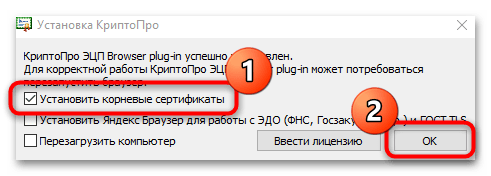
Чтобы модуль начал корректно работать, перезагрузите компьютер.
Шаг 2: Включение/добавление расширения КриптоПро ЭЦП
Если в системе уже предустановлен модуль «КриптоПро ЭЦП Browser plug-in», тогда можете переходить к активации расширения для него. В Яндекс Браузере КриптоПро ЭЦП уже есть, но если он отсутствует, инсталлируйте его через соответствующий раздел обозревателя:
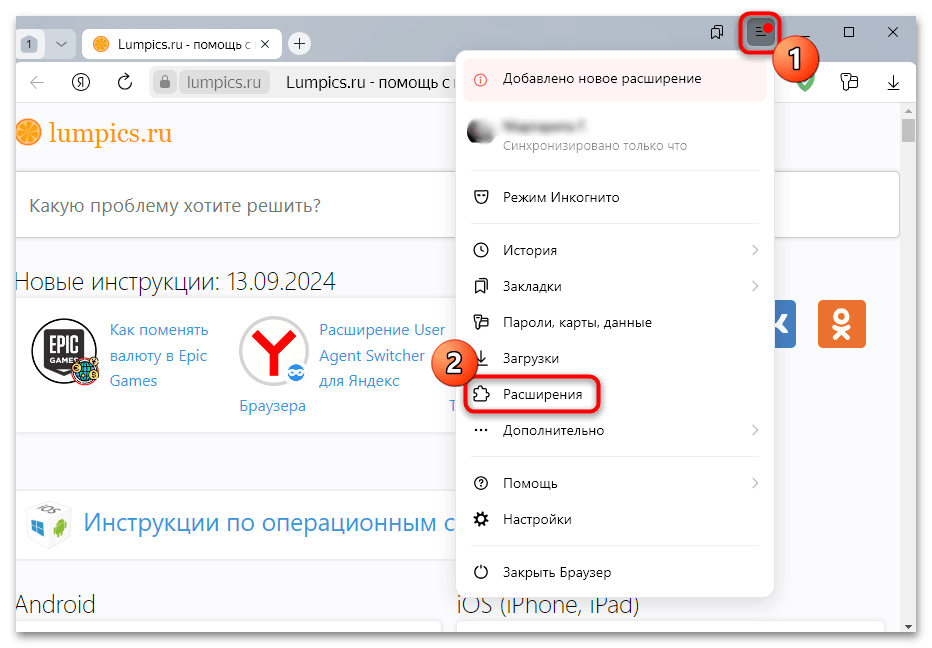
- Нажмите на три полоски в верхнем правом углу для отображения главного меню Яндекс Браузера и через него перейдите в раздел «Расширения».
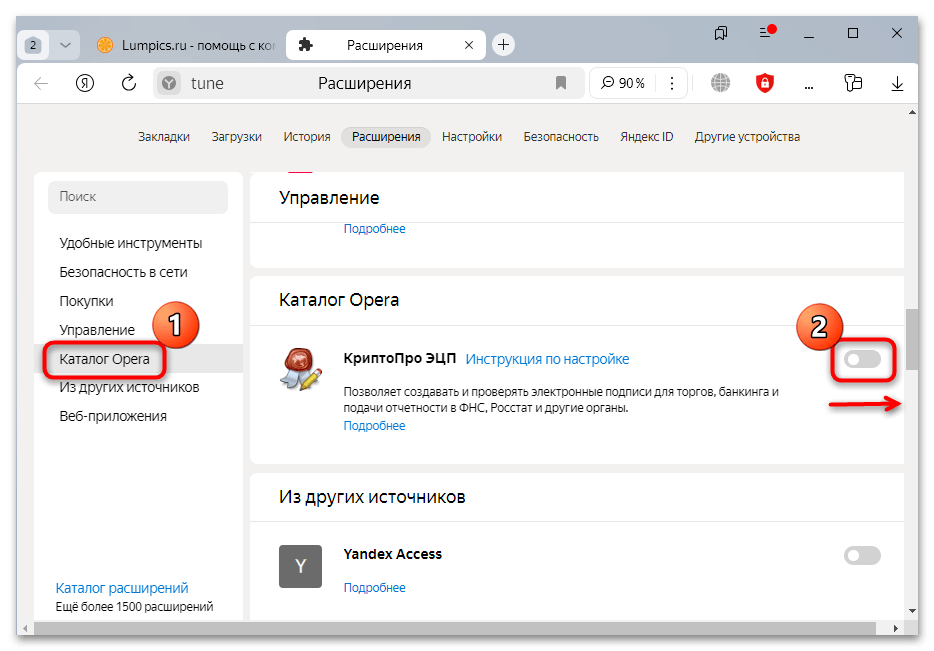
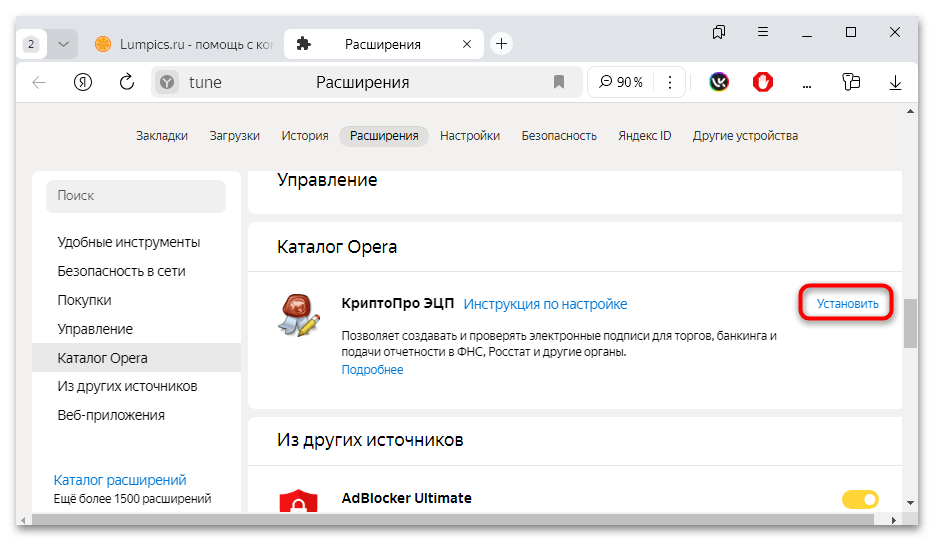
- В блоке «Каталог Opera» должен отображаться модуль «КриптоПро ЭЦП» — если он выключен, включите с помощью тумблера.
- В тех случаях, когда он не установлен, отсюда его и можно добавить в браузер. Нажмите на соответствующую кнопку справа.
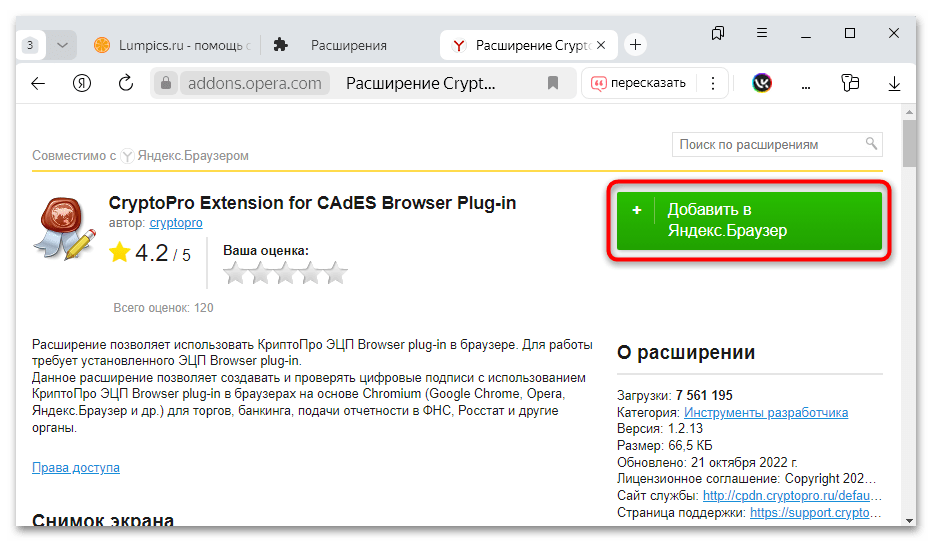
- Вы попадете в каталог дополнений Opera, где на кнопку «Добавить в Яндекс.Браузер».
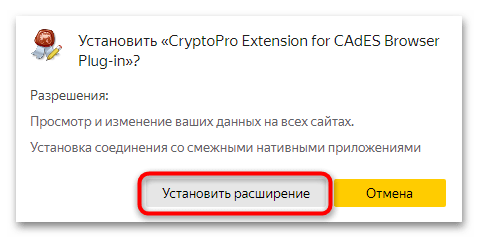
- Подтвердите инсталляцию во всплывающем окне.
Также можете просто перейти по ссылке ниже, если в списке расширений Яндекс Браузера по каким-то причинам нет КриптоПро ЭЦП.
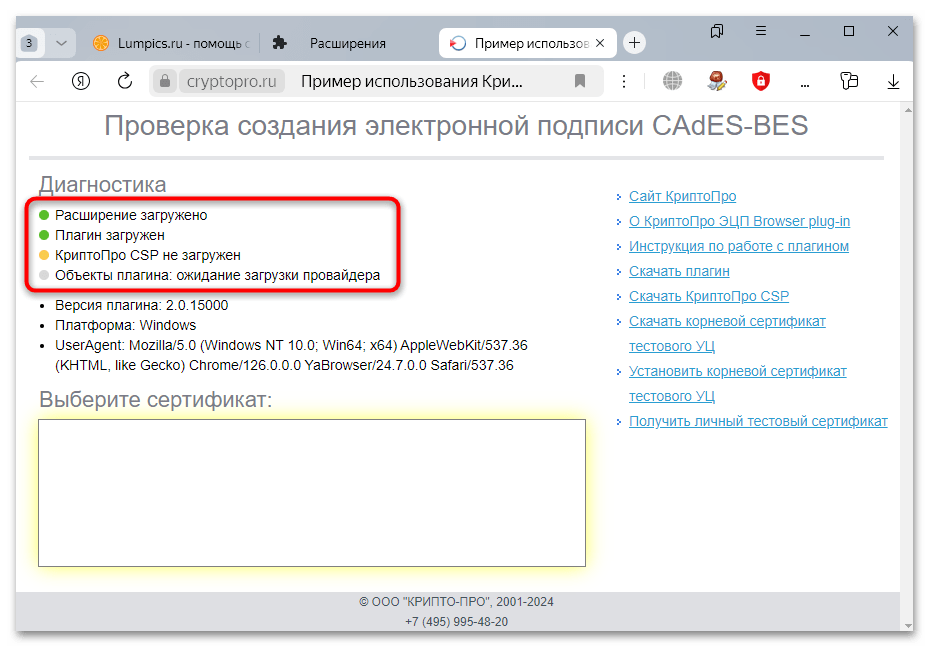
Проверить, все ли настроено и готово для использования функций модуля, можно через расширение. Нажмите на его кнопку на верхней панели, затем кликните по плитке «Проверить работу плагина».
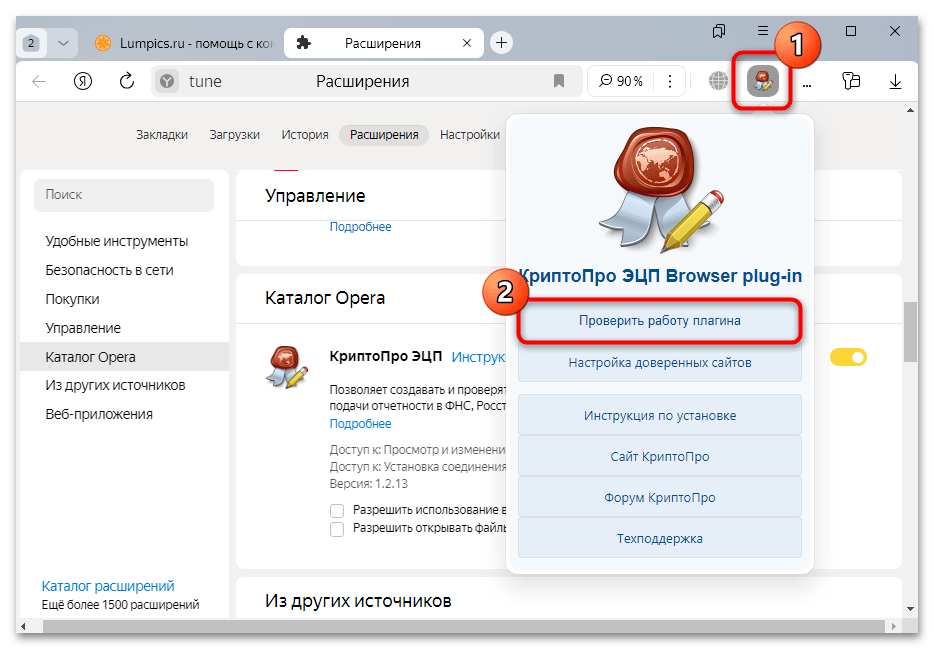
В открывшейся вкладке можно увидеть, что уже установлено, а что еще нет. Все выполненные пункты помечены зеленым цветом.
Шаг 3: Инсталляция плагина Госуслуг
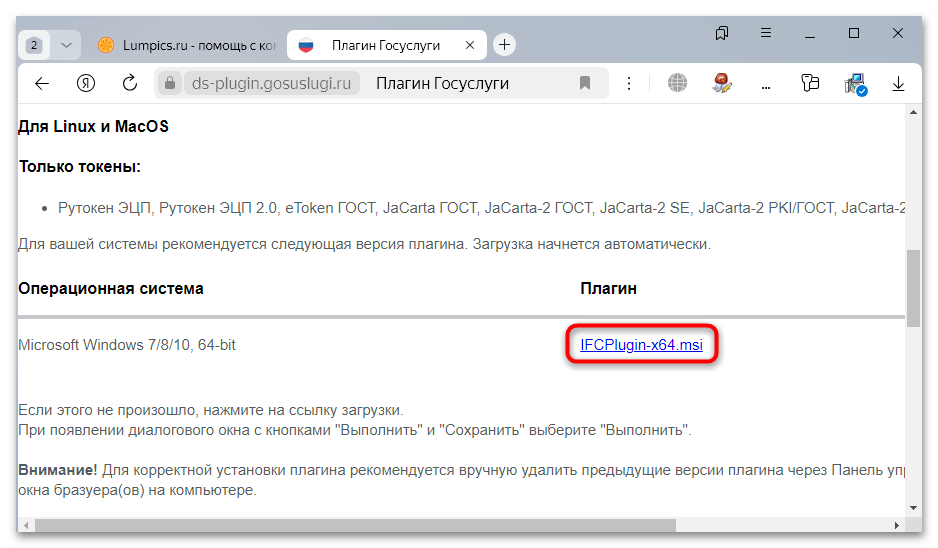
После добавления расширения КриптоПро ЭЦП переходите к инсталляции непосредственно плагина Госуслуг. Скачать его можно на официальном сайте сервиса.
- Нажмите на кнопку выше для открытия страницы скачивания. Сайт автоматически определит вашу операционную систему, и предложит скачать совместимый файл. Ниже отображаются другие версии ПО.
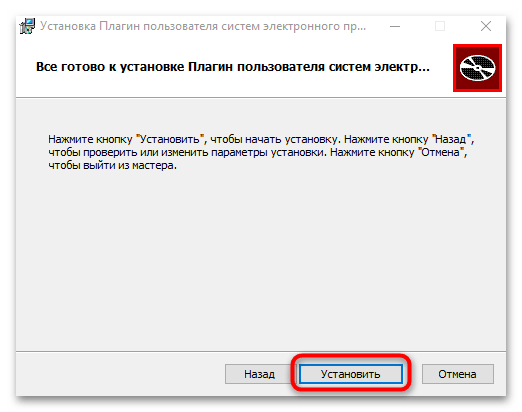
- Запустите скачанный файл двойным кликом мыши и следуйте инструкциям пошагового мастера.
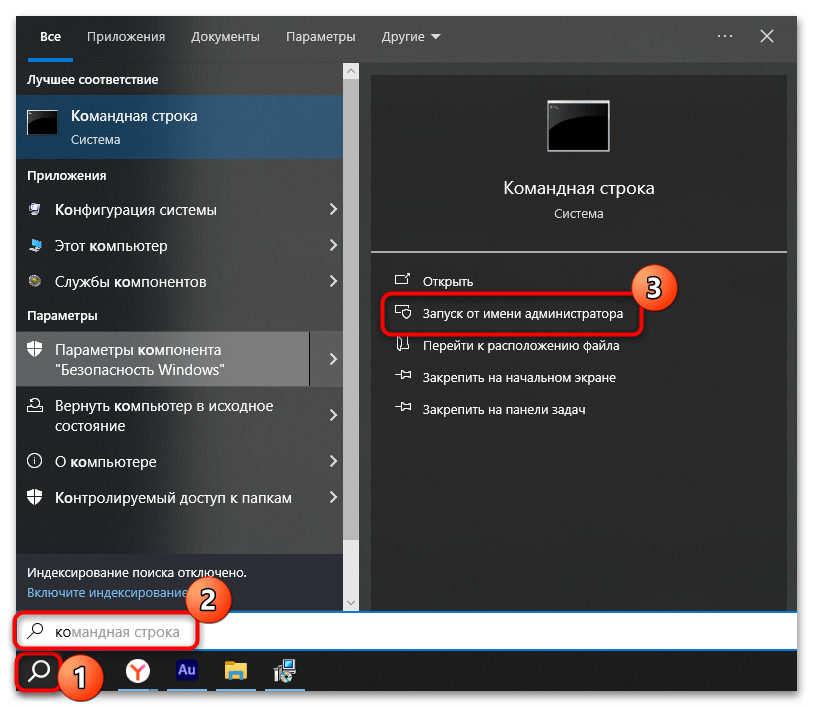
В некоторых случаях инсталляция не начинается по причине того, что система блокирует издателя. Есть несколько способов разблокировать его, и самый простой – использование функций «Командной строки». Найдите ее через системный поиск в Windows и запустите ее от имени администратора.
В окне консоли введите путь к файлу и его название с расширением (для быстрого копирования пути до файла нажмите по нему ПКМ и выберите пункт «Копировать как путь» или нажмите клавиши «Ctrl + Shift + C»).
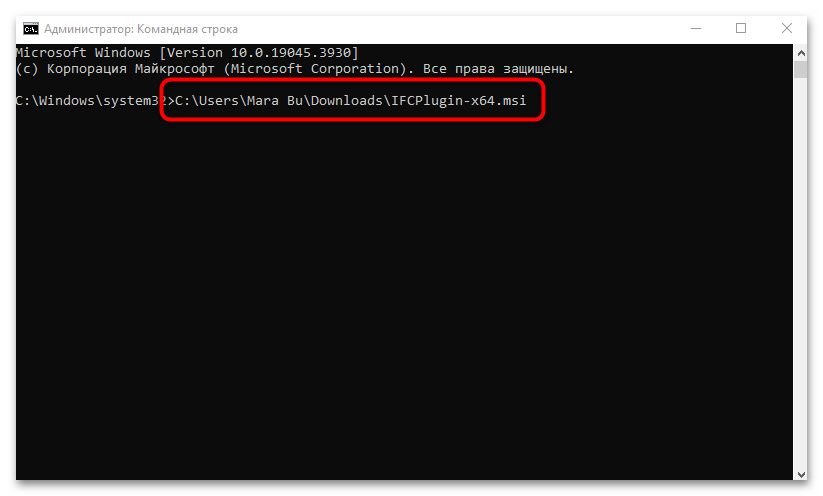
После завершения установки перезагрузите компьютер снова – теперь плагин должен начать работу, и можно переходить на сайт Госуслуг и использовать электронную подпись для входа в личный кабинет портала.
Шаг 4: Установка расширения для плагина
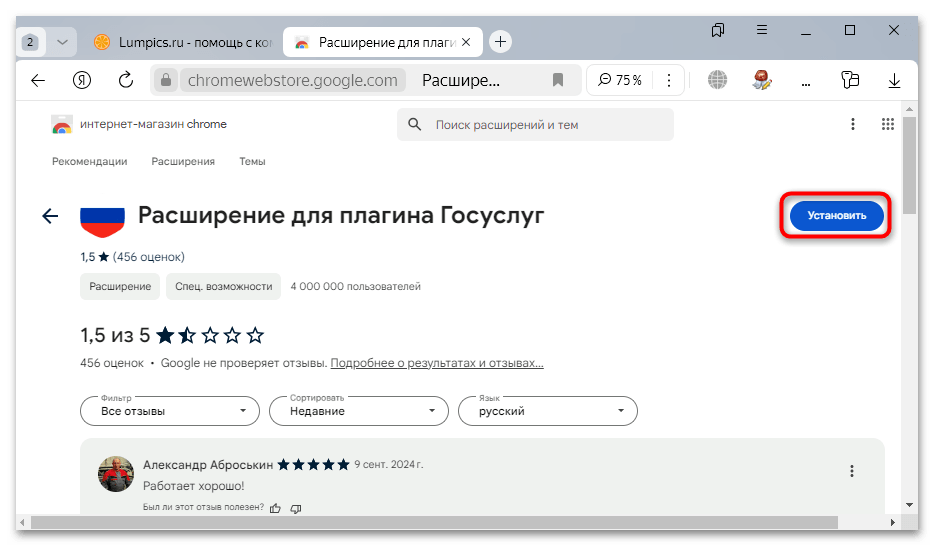
Также для удобства можно инсталлировать в веб-обозреватель Расширение для плагина Госуслуги. Выполняется это за несколько кликов:
- Перейдите по ссылке выше и нажмите на кнопку «Установить» на странице магазина расширений.
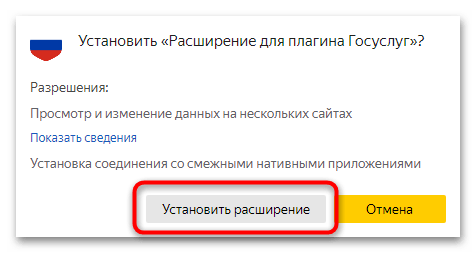
- Останется подтвердить действие во всплывающем окне Яндекс Браузера.
Кнопка расширения для Госуслуг появится на верхней панели обозревателя. Она будет активна при входе на сайт Госуслуги — с помощью нее станет возможным использование электронной подписи для входа в учетную запись портала.
Еще есть похожие инструкции:
 Отключение защиты от скачивания опасных файлов в Яндекс Браузере
 Отключаем субтитры в Яндекс Браузере
 Что делать, если тормозит Яндекс Браузер
 Включаем перевод видео в Яндекс Браузере
 Расширение AdBlock для Microsoft Edge
 Расширение h264ify для Яндекс Браузера
 Как выйти из полноэкранного режима в Яндекс Браузере
 Как полностью удалить Алису из Яндекс Браузера
 Расширение Volume Master для Яндекс Браузера
 Отключаем доступ к микрофону в Яндекс Браузере
 Почему не работает расширение Adguard в Яндекс Браузере
 Как изменить время для Яндекс Браузера























Всем, кто написал это — респект 🙂
Была бы возможность — проставился 🙂
Спасибо огромное! Были в КриптоПро ЭЦП Browser plug-in добавлены доверенные сайты https://*.gosuslugi.ru и https://*.sfr.gov.ru. В Яндекс.браузере заработало.
Всем доброго дня, может кому то поможет эта инфо по заморочкам с Госплагином.
Не мог добавить организацию в Госуслуги.
На стадии проверки УКЭП всё стопорилось, вылезало окно установите Госплагин, Крипто.. (хотя в том числе заходил без проблем на Госуслуги по УКЭП, это без Госплагина невозможно).
Были установлены последние версия криптопровайдера, Госплагин, включены расширения, в расширения добавлены разрешенные сайты https://*.gosuslugi.ru и тп. Почищены кэш и куки.
Пробовал в 3х браузерах: Chrome, Yandex, Mozila Firefox.
Пробовал на 2 х разных ноутах с Win10 и 11.
Последнее предложение от техподдержки: Госплагин не работает попробуйте
IFCPlugin-x64.msi как в советах выше.
Помог в итоге только установленный браузер Chromium-Gost https://cryptopro.ru/products/cades/plugin и Госплагин https://www.gosuslugi.ru/landing/gosplugin
Спасибо большое за отличную инструкцию!
шаг 4 перестало устанавливаться, говорить обновите браузер яндекс, т.е. уже не проходит по версии браузера.
Здравствуйте, Аноним. Откройте Яндекс Браузер, нажмите три горизонтальные линии в правом верхнем углу, выберите «Дополнительно» — «О браузере». Откроется страница, где браузер автоматически проверит наличие обновлений и установит их. После обновления перезапустите браузер и попробуйте установить расширение Госуслуг снова.
Если браузер говорит, что уже обновлен до последней версии, но расширение все равно не устанавливается, возможна обратная ситуация — расширение еще не адаптировали под самую новую версию браузера. В этом случае расширение для плагина Госуслуг (шаг 4) не критично для работы. Основной функционал работает через плагин КриптоПро ЭЦП, который вы установили на шагах 1-3.
Проверьте работоспособность без расширения. Зайдите на Госуслуги, нажмите «Войти» и выберите вход по электронной подписи. Если КриптоПро установлен правильно (шаги 1-3), все должно работать. Расширение из шага 4 — это просто дополнительное удобство, а не обязательный компонент.
Если совсем не работает, попробуйте использовать другой браузер — Chrome или Firefox, для них тоже есть плагины КриптоПро и расширения Госуслуг, которые могут работать стабильнее.
Огромное спасибо за эту инструкцию! Всё получилось!
Супер, спасибо большое за подробную инструкцию.
Только через вас получилось настроить. И теперь все работает!!!
Большое спасибо.Все заработало
Огромное спасибо, очень помогли разобраться!
Спасибо! Статья очень помогла, все заработало
Запустить файл с плагином через командную строку не получилось все равно. Нужно было просто нажать Свойства — Разрешить
Спасибо за материал! С помощью него Разобрался с установкой в Яндексе. Могу заметить, что на 13.02.25 для ЯНдекса версии 25.2.0.2123 (64-bit) (если это имеет значение) без установки Расширение для плагина Госуслуги нельзя зайти в личный кабинет по эл. подписи. И нужно обновить-установить cades до последней версии