 lumpics.ru
Google Chrome
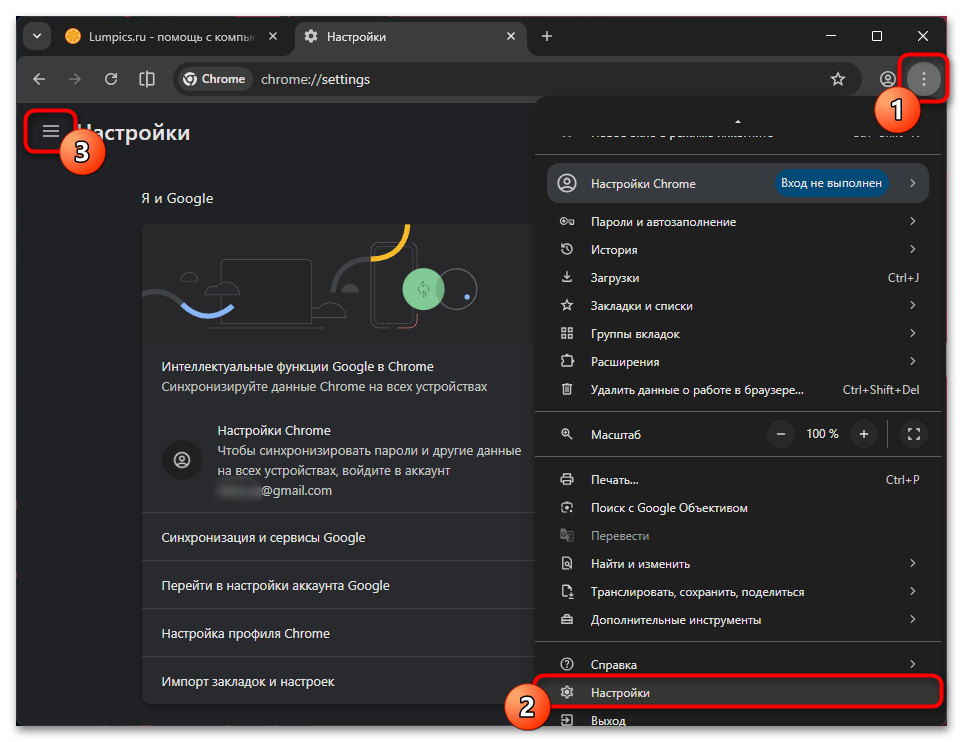
В самом популярном веб-обозревателе включить сохранение вкладок даже после закрытия браузера можно таким образом:
- Откройте главное меню Google Chrome и перейдите в «Настройки».
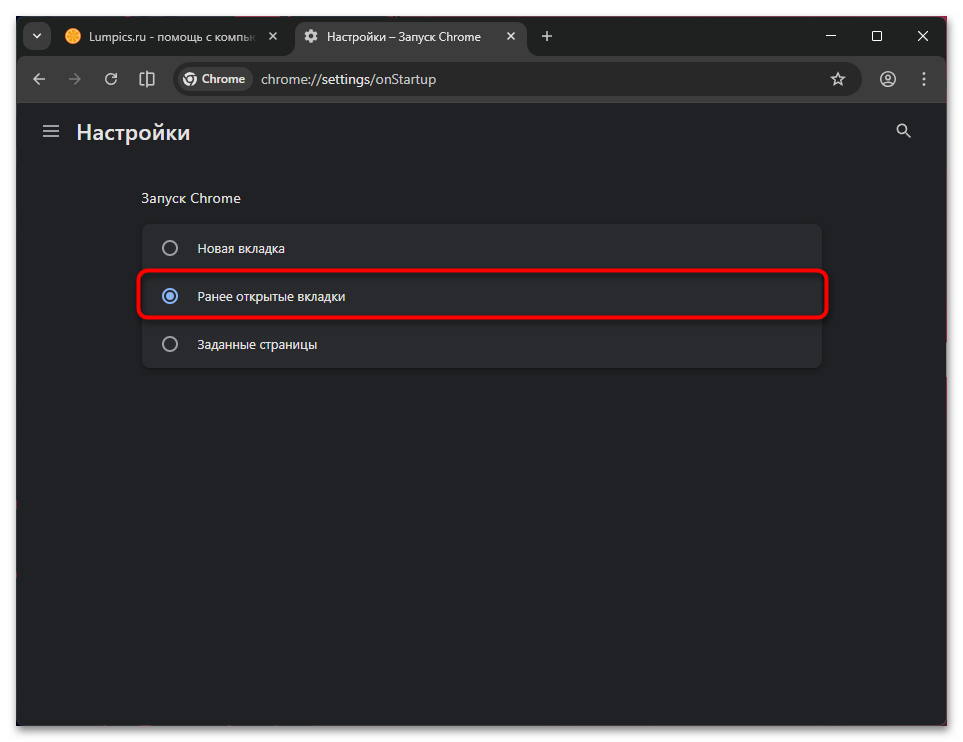
- Найдите раздел «Запуск Chrome», пролистав страницу вниз.
- Отметьте пункт «Ранее открытые вкладки».

Microsoft Edge
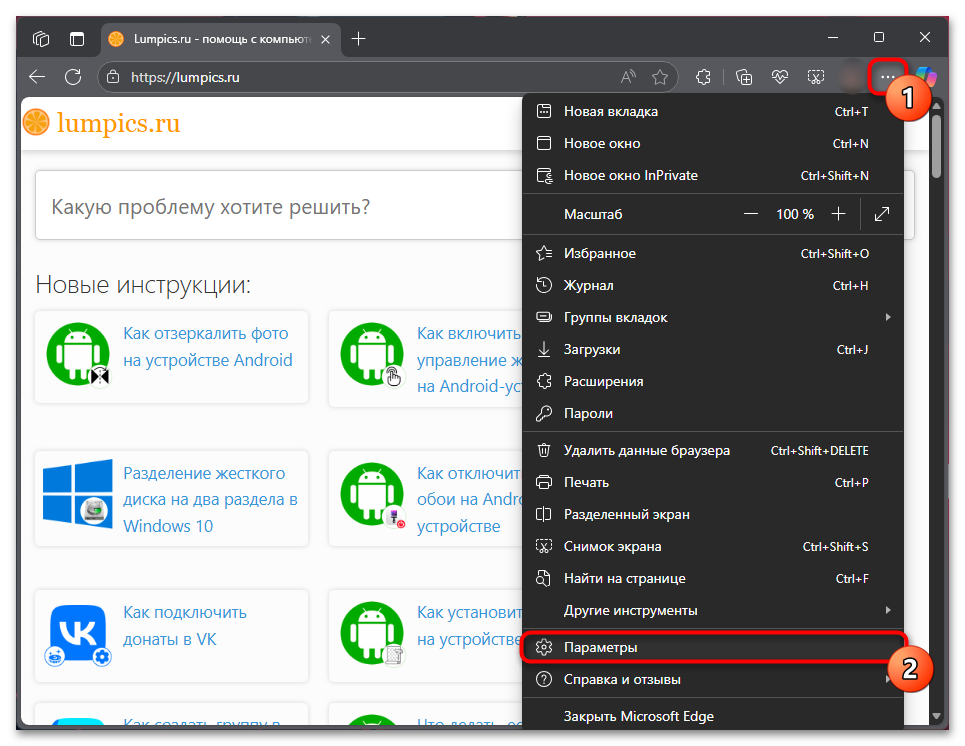
Пользователям Edge предстоит сделать следующие действия:
- Нажмите на кнопку меню Microsoft Edge и выберите пункт «Параметры».
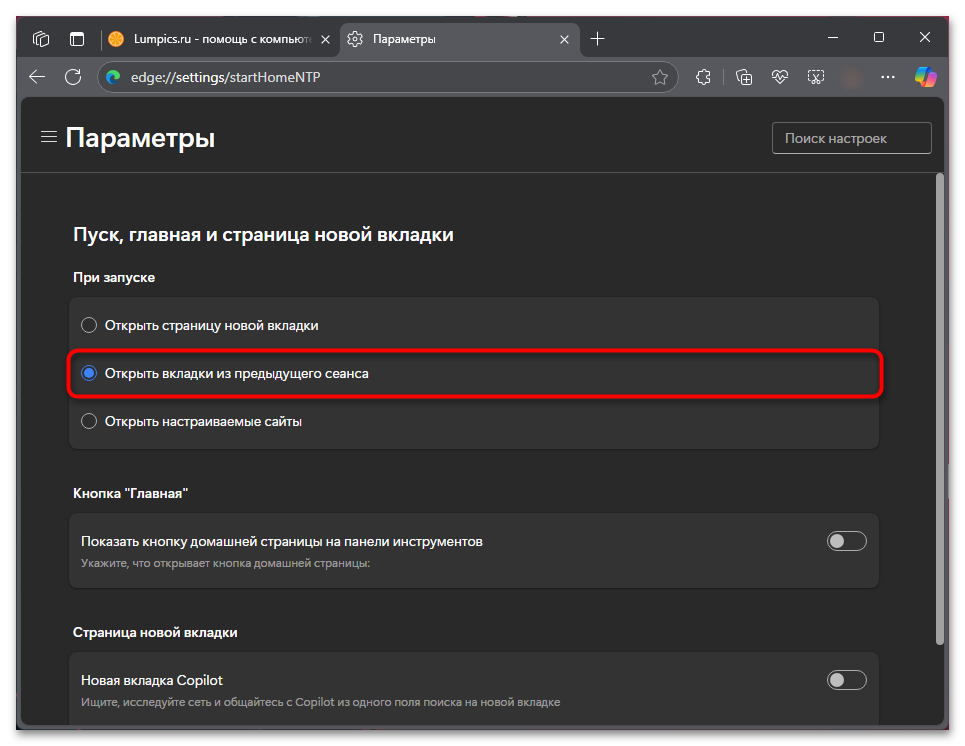
- Перейдите в раздел «Пуск, главная и страница новой вкладки», расположенный в левом меню.
- Установите вариант «Открыть вкладки из предыдущего сеанса».

Opera
В Opera нужная настройка включается довольно легко:
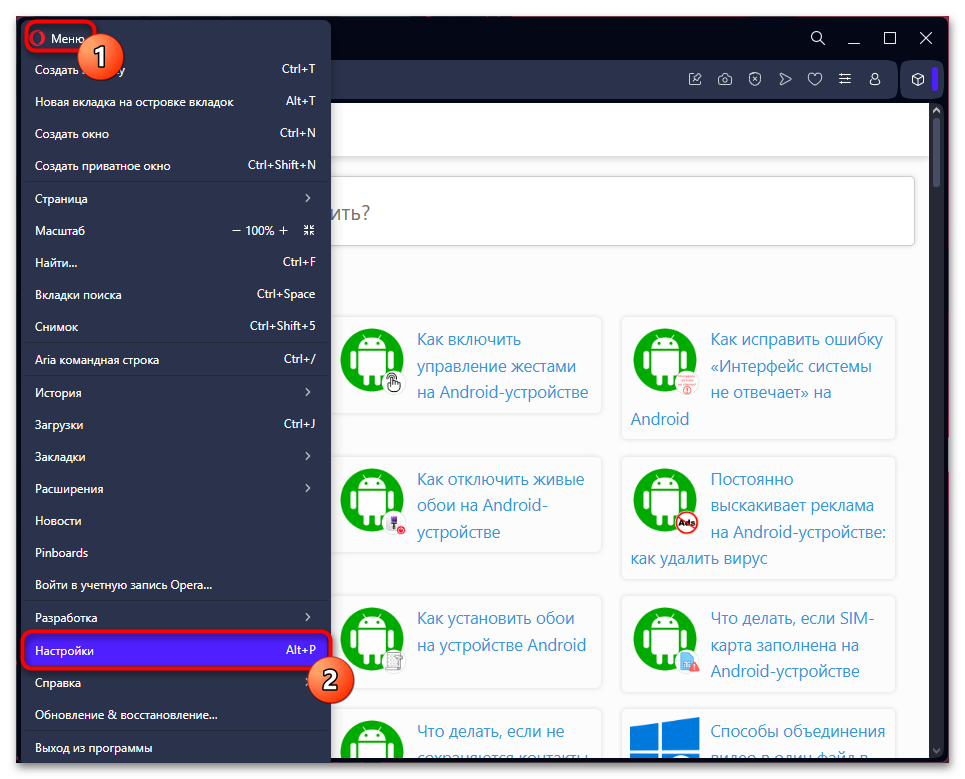
- Откройте меню Opera, кликнув по логотипу в левом верхнем углу, и щелкните по пункту «Настройки».
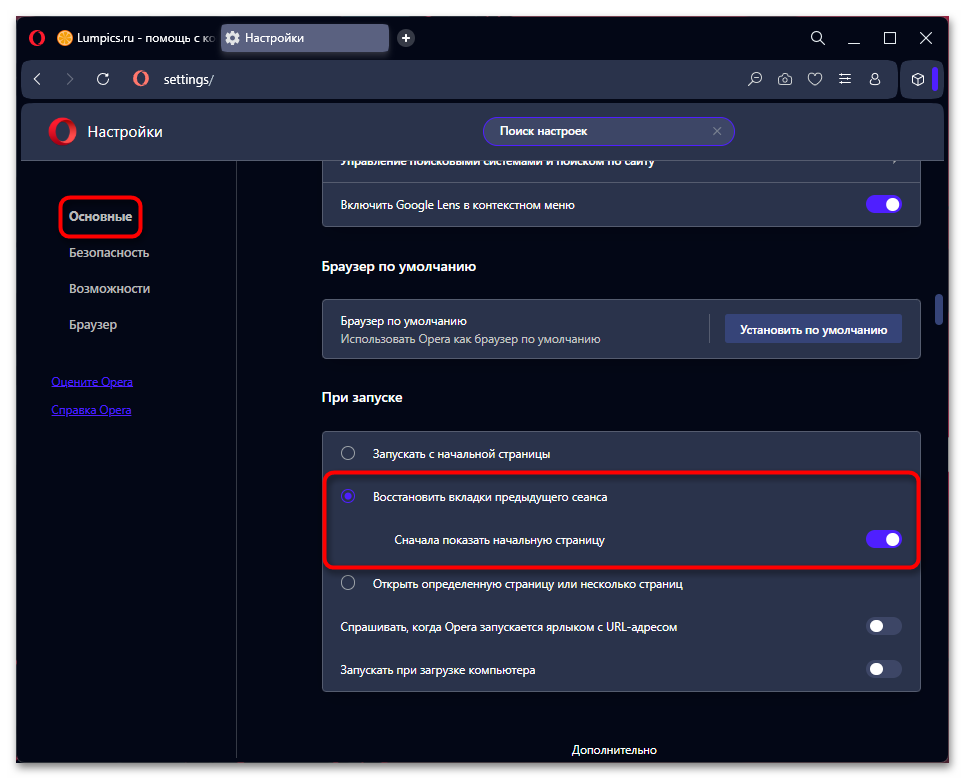
- Находясь в первом же разделе «Основные», найдите блок «При запуске» и активируйте вариант «Восстановить вкладки предыдущего сеанса». Тут же можете отключить пункт «Сначала показать начальную страницу».
Yandex
В Яндекс Браузере настроек, отведенных под сохранение вкладок, несколько:
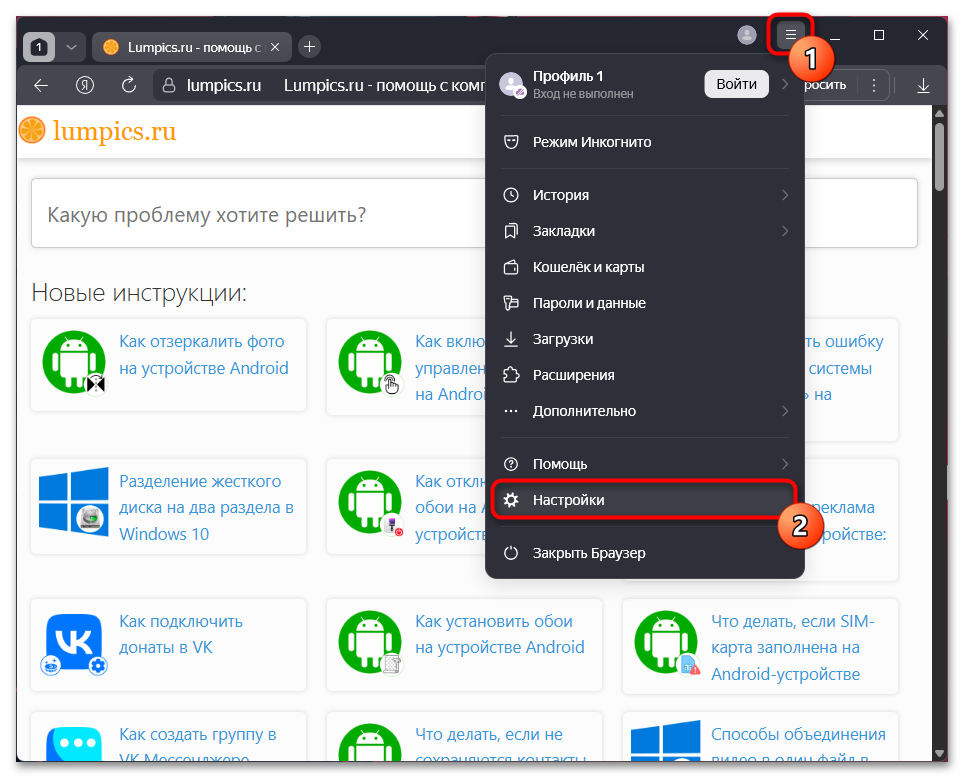
- Разверните меню Яндекс Браузера и перейдите в «Настройки».
- При помощи левого меню переключитесь на «Интерфейс» или прокрутите страницу до раздела «Вкладки и группы». Тут отметьте галочкой пункт «При запуске восстанавливать вкладки окон и список закрепленных групп».
- Кстати, обратите внимание, что ниже можно настроить несколько дополнительных параметров, связанных с вкладками.


Mozilla Firefox
В Файрфоксе необходимый параметр включается проще всего:
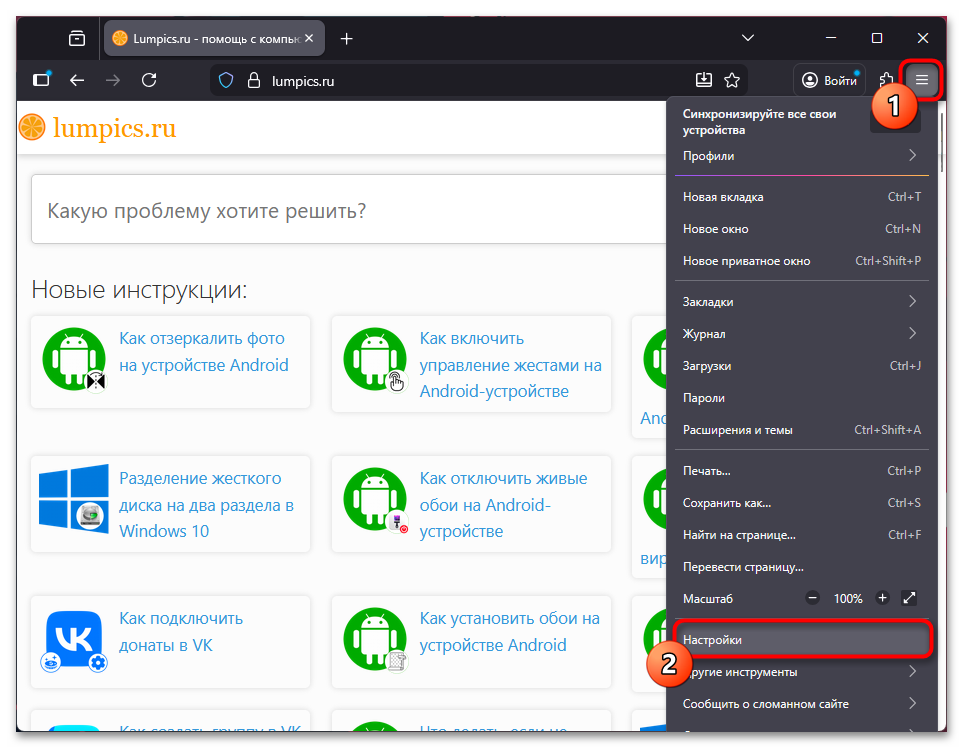
- Откройте меню Firefox и перейдите в раздел «Настройки».
- В подразделе «Запуск» поставьте галочку возле пункта «Открыть предыдущие окна и вкладки».

В каких ситуациях вкладки могут не сохраниться
Даже если вы включили восстановление вкладок из предыдущего сеанса, следует учитывать несколько нюансов, при которых вкладки не могут быть сохранены или исчезнут:
- Если вы удаляете данные, следы браузера через специальные оптимизаторы (CCleaner и прочие).
- Пользуетесь режимом инкогнито (приватным режимом).
- Включили очистку истории при выходе из браузера.
- Пользуетесь расширением-менеджером вкладок, и то дало сбой или в целом работает нестабильно.
В перечисленных ситуациях сеанс может не восстановиться при последующем открытии браузера, даже если в настройках включен соответствующий пункт, о котором шла речь выше.
Также, в очень редких ситуациях (из-за внезапного выключения света или повреждения диска/файла на диске, ошибке при обновлении браузера) вкладки могут исчезнуть. Вам стоит понимать, что вкладки являются временным средством хранения нужных вам сайтов. Чтобы не потерять их в результате сбоя или других проблем, обязательно сохраняйте важные URL-адреса в закладки и пользуйтесь синхронизацией.
Читайте также: Как восстановить закрытые вкладки в Microsoft Edge / Google Chrome
Еще есть похожие инструкции:
 Перезапуск Яндекс.Браузера
 Как запустить Microsoft Edge в режиме Internet Explorer
 Решение проблем с работой плагина Госуслуг в Яндекс Браузере
 Как отключить защиту Protect в Яндекс.Браузере
 Закладки браузера Opera: способы экспорта
 Steam Inventory Helper для Яндекс.Браузера: удобная работа с любым инвентарем в Steam
 VKSaver для Яндекс.Браузера: скачивание аудио и видео из ВКонтакте
 2 способа для скачивания видео в Яндекс.Браузере
 Просмотр пароля через код элемента в браузере
 Активация всплывающих окон в Яндекс.Браузере
 Убираем Яндекс Браузер из автозапуска
 Очистка кеша SSL-сертификатов в Яндекс Браузере






















Спасибо за гайд, очень помогло!
Большое спасибо! Для Cent настройки хрома помогли.
Вы написали статью 27 декабря 2025 года — когда уже chrome выпуситили обновление, котрое автоматически закрывает вкладки и переносит их в новое меню в верхнем левом углу — поиск по вкладкам.
Что убирает смысл изложенного в статье.
И я наоборот за то чтобы вернули как было, так как все работает криво и ранее открытые вкладки — не всегда попадают в это новое меню после закрытия хрома.
Здравствуйте, Аноним. Chrome действительно добавил функцию автоматического сохранения вкладок в меню поиска, но ее можно отключить через экспериментальные флаги. Введите в адресной строке chrome://flags и найдите параметр «Tab Search» или «Enable Tab Search». Переключите его в положение «Disabled» и перезапустите браузер. Это уберет новое меню и вернет классическое поведение вкладок.
Если флаг не помогает или его нет, попробуйте отключить параметры «Tab Groups Auto Create» и «Tab Scrolling» в том же разделе флагов — они связаны с новой системой управления вкладками. Также проверьте настройку «Continue where you left off» в chrome://settings/onStartup — она должна быть включена для корректного восстановления всех вкладок при запуске.
Альтернативный вариант — откатиться на предыдущую стабильную версию Chrome до обновления. Скачайте установщик нужной версии с archive.org или специализированных сайтов типа oldversion.com, удалите текущий Chrome и установите старую версию. После установки отключите автообновление через Службы Windows (найдите Google Update Service и остановите его) или заблокируйте обновления через редактор групповых политик. Учтите, что использование устаревшей версии снижает безопасность браузера.