 lumpics.ru
Предварительная настройка
Предварительная настройка операционной системы нужна не во всех случаях, в частности, — отдельного компонента «Беспроводной дисплей», которая позволяет транслировать изображение с компьютера на другие устройства и наоборот. Как правило, достаточно выполнить несколько простых действий, после чего получится передать изображение на ноутбук с Windows 10 с телефона.
Однако об установке компонента и некоторых настройках функциях стоит поговорить более подробно. Вероятно, это вам не нужно и не пригодится, тогда переходите к следующему разделу статьи. Если же проецирование на экран лэптопа нужно отрегулировать, точнее, безопасность подключения и некоторые другие параметры, следуйте инструкции ниже:
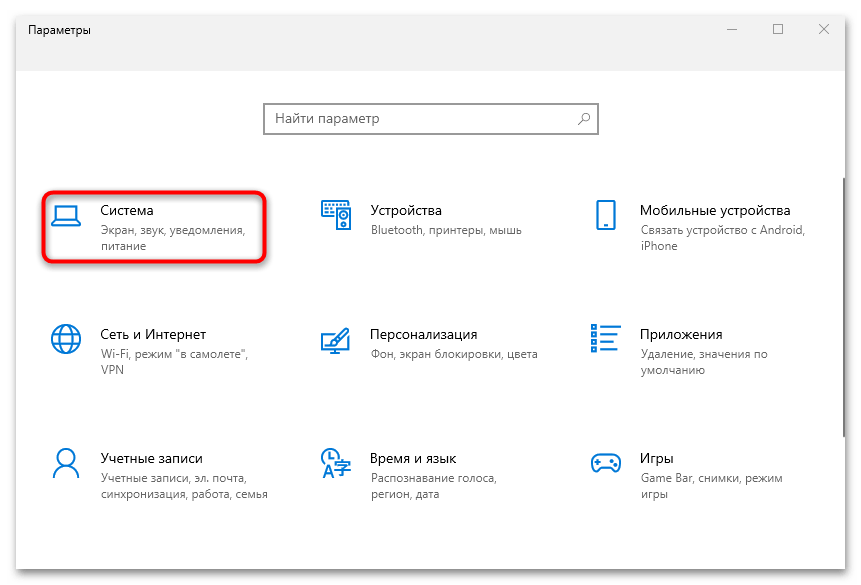
- На компьютерах и ноутбуках, которые работают на базе Windows 10 версии 2004 и выше, может потребоваться дополнительно установить компонент – «Беспроводной дисплей». Он не обязательный для ОС, поэтому может быть не предустановлен. Нажмите на кнопку «Пуск» и выберите штатное приложение «Параметры» (значок в виде шестерни).
- Выберите раздел «Система».
- На панели слева переключитесь на вкладку «Дополнительные компоненты», потом в центральной части окна нажмите на кнопку «Добавить компонент».
- С помощью строки поиска найдите «Беспроводной дисплей» (еще он может называться как «Wireless Display») и инициируйте его установку.
Обратите внимание, что пункт «Дополнительные компоненты» в некоторых версиях Windows 10 располагается в разделе «Приложения» на вкладке «Приложения и возможности».
Если вы не обнаружили дополнительного компонента, есть вероятность, что он уже установлен либо его инсталляция не требуется.
- Для настройки проецирования запустите штатные «Параметры» через меню «Пуск». Перейдите в раздел «Система». В следующем окне на панели слева переключитесь на вкладку «Проецирование на этот компьютер». В центральной части окна вы увидите, какие настройки доступны для проецирования. Обычно они касаются безопасного подключения. В нашем примере видно, что для передачи картинки на экран компьютера требуется в верхнем меню дать соответствующее разрешение.
- Также можно настроить, чтобы при каждом подключении мобильного устройства отображался запрос или требование ввести пин-код.
- В случае с ноутбуками есть возможность активировать опцию, при которой проецирование возможно только, когда он подключен к сети, а не работает от аккумулятора.
- Внизу отображается имя компьютера, к которому будет осуществляться подключение. Для удобства можете его переименовать.



Если в окне с настройками проецирования отображается надпись «На этом устройстве могут быть проблемы с отображением содержимого, так как его аппаратная часть не была специально разработана для беспроводного проецирования», на это есть несколько причин:
- используемый адаптер Wi-Fi не поддерживает технологию Miracast, которая предназначена для беспроводной передачи мультимедиа между устройствами и работает по принципу «экран на экран»;
- возникли проблемы с драйверами беспроводного адаптера, например, они неправильно установлены или устарели.
В первом случае может помочь использование более современного модуля Wi-Fi, причем подойдет и USB-адаптер. Что касается драйверов, рекомендуем вручную установить свежее программное обеспечение, скачав его с официального сайта производителя сетевой карты.
Подробнее: Скачать драйвера для сетевого адаптера в Windows 10
Подключение устройств
Теперь можно разобрать, как проецировать изображение с мобильного устройства на Android на компьютер под управлением Windows 10.
- Сначала активируйте Wi-Fi на мобильном устройстве, затем предстоит довольно непростая задача – отыскать функцию, которая отвечает за передачу изображения. Дело в том, что в разных моделях устройств и версиях Android она может называться по-своему. Кнопка быстрого доступа обычно располагается в шторке. Разверните ее полностью двойным свайпом сверху вниз, затем пролистайте ее, чтобы увидеть все функции. Например, в нашем примере она называется «Трансляция экрана» (Android 15). Также она может называться «Smart View» или просто «Трансляция».
- Если в шторке кнопки нет, запустите штатные «Настройки» и перейдите в раздел с подключениями. В нашем случае нужно выбрать строку «Подключение и общий доступ».
- Затем выбрать пункт «Трансляция экрана» и опцию «Поиск других устройств с экраном».
- Начнется поиск доступного устройства, то есть компьютера, и после отображения его имени выберите его. Если в параметрах проецирования в Windows 10 активирован запрос пин-кода, введите его. Также может потребоваться дать разрешение на подключение на компьютере, что зависит от выставленных параметров.


Если все сделано правильно, через некоторое время устройство будет подключено, и на экране компьютера отобразится изображение с Android-устройства.
Еще есть похожие инструкции:
 Очистка файла гибернации в Windows 10
 Как открыть формат HEVC на Windows 10
 Оптимизация доставки грузит интернет в Windows 10
 Способы запуска Казаков 2 в Windows 10
 Исправление ошибки 0xc0000142 при запуске игры в Windows 10
 Как включить высокую производительность в Windows 10
 Что делать, если Алиса не реагирует на голосовые команды в Windows 10
 Как обновить Microsoft Store в Windows 10
 Узнаем версию DirectX в Windows 10 и 11
 Устранение проблем с потоковой передачей данных в Windows 10
 Ошибка «Не удалось создать задание печати» в Windows 10
 Настройка свойств обозревателя в Windows 10






















Автор статьи: Маргарита | Обновлено: